




Alte Festplatte mit Betriebssystem in neuen PC einbauen – so geht’s
Diese Anleitung erklärt detailliert, ob und wie man eine alte Festplatte mit Betriebssystem in einen neuen PC einbauen kann. Sie erfahren die genauen Schritte.

Von Yvonne Aktualisiert am 12.08.2026


Viele Nutzer stehen vor der Frage: Kann man eine alte Festplatte mit installiertem Betriebssystem einfach in einen neuen PC einbauen? Die kurze Antwort lautet: Ja, das ist möglich – aber nicht immer problemlos. Hardware-Unterschiede, Treiber, Boot-Modus oder Aktivierung von Windows spielen dabei eine entscheidende Rolle.
In diesem ausführlichen Leitfaden erklären wir Schritt für Schritt, wie Sie eine alte Festplatte mit Betriebssystem in einen neuen PC einbauen, welche Voraussetzungen erfüllt sein müssen, welche Probleme auftreten können.
Voraussetzungen vor dem Einbau prüfen:
Bevor Sie die alte Festplatte in einen neuen PC einbauen, sollten Sie folgende Punkte prüfen:
1. Windows-Version
- Windows 10 & Windows 11: gute Hardware-Erkennung, hohe Erfolgsquote
- Windows 7 oder älter: oft problematisch, nicht empfohlen
2. Festplattentyp
- SATA-HDD oder SATA-SSD → meist problemlos
- NVMe-SSD → Mainboard muss NVMe-Boot unterstützen
3. Boot-Modus & Partitionsstil: Boot-Modus Partitionsstil Legacy MBR UEFI GPT
Der neue PC muss denselben Modus unterstützen, sonst startet Windows nicht.
Wie kann man Alte Festplatte mit Betriebssystem in neuen PC einbauen?
Wenn das direkte Einbauen der alten Festplatte mit Betriebssystem im neuen PC zu Startproblemen, Bluescreens oder Aktivierungsfehlern führt, ist das Klonen der Systemfestplatte eine deutlich stabilere und empfohlene Lösung. Mit AOMEI Cloner lässt sich das vorhandene Windows-System inklusive Boot-Struktur, Programme und Daten sicher auf eine neue Festplatte oder SSD übertragen und anschließend im neuen PC nutzen.
- ★Vorteile des Klonens mit AOMEI Cloner:
- Keine Neuinstallation von Programmen notwendig.
- Bessere Kompatibilität mit neuer Hardware.
- Geeignet für SSD-Upgrade (HDD → SSD, SATA → NVMe).
- Bootfähiges System nach dem Umzug.
Bevor Sie beginnen, stellen Sie sicher, dass folgende Bedingungen erfüllt sind:
1. Eine neue Festplatte oder SSD (gleich groß oder größer als die alte Systemplatte).
2. AOMEI Cloner ist installiert.
3. Alte Systemfestplatte funktioniert noch.
4. Ziel-PC unterstützt den gewünschten Boot-Modus (UEFI oder Legacy).
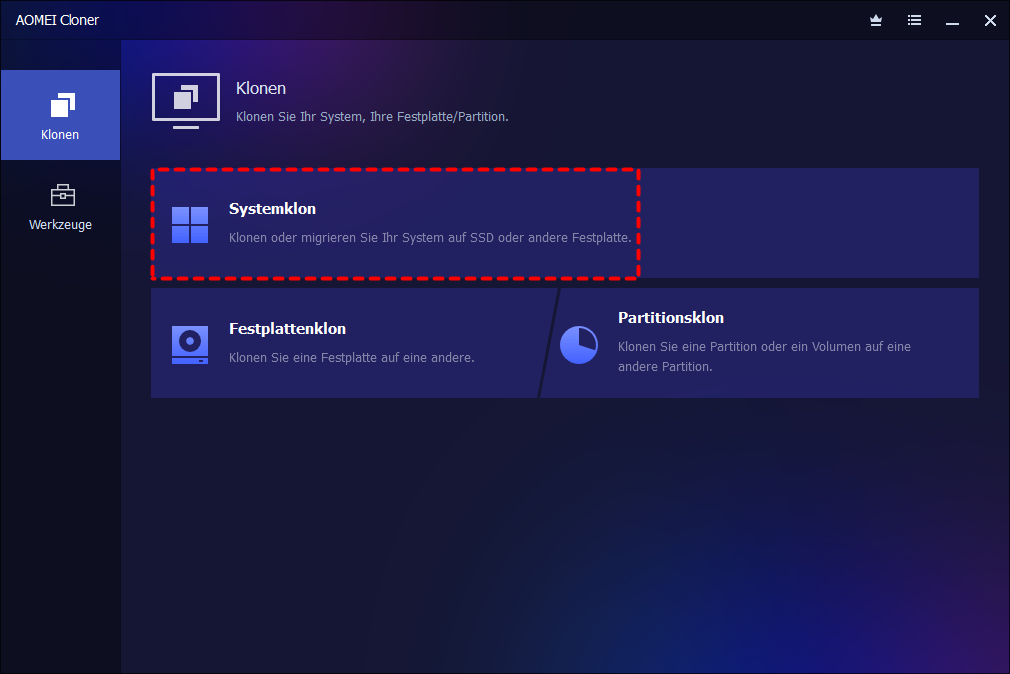
Schritt 1. Um nur das Betriebssystem zu sichern, klicken Sie auf „Systemklon“.
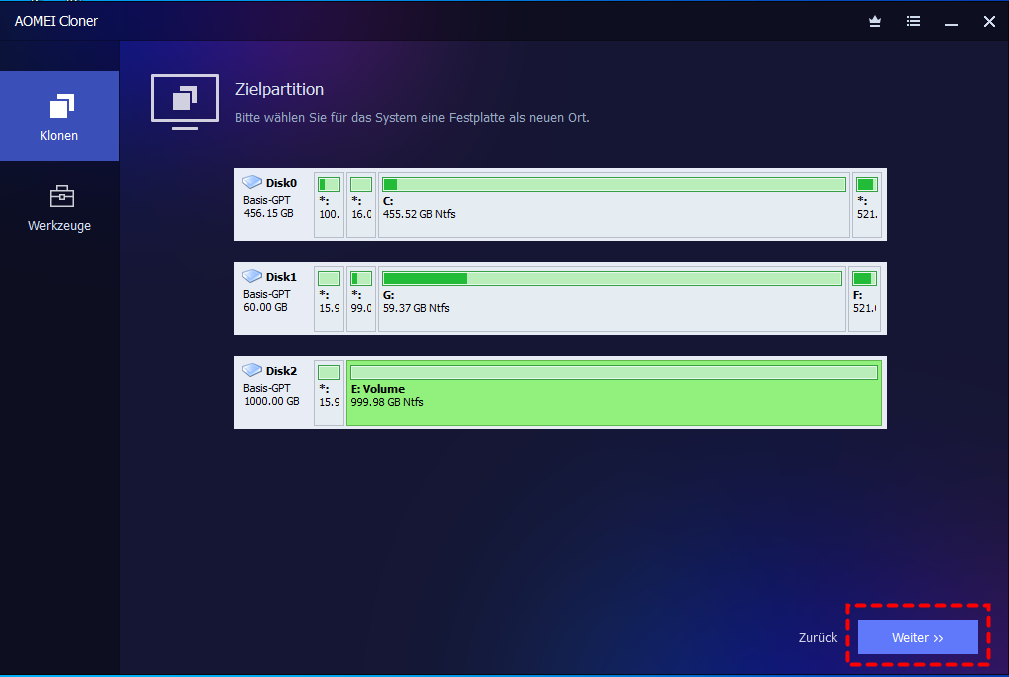
Schritt 2. Die Software erkennt die Systemfestplatte automatisch. Klicken Sie bitte auf „Zielfestplatte auswählen“, wählen Sie im Popup-Fenster die Zielfestplatte aus und klicken Sie dann auf „Weiter“.
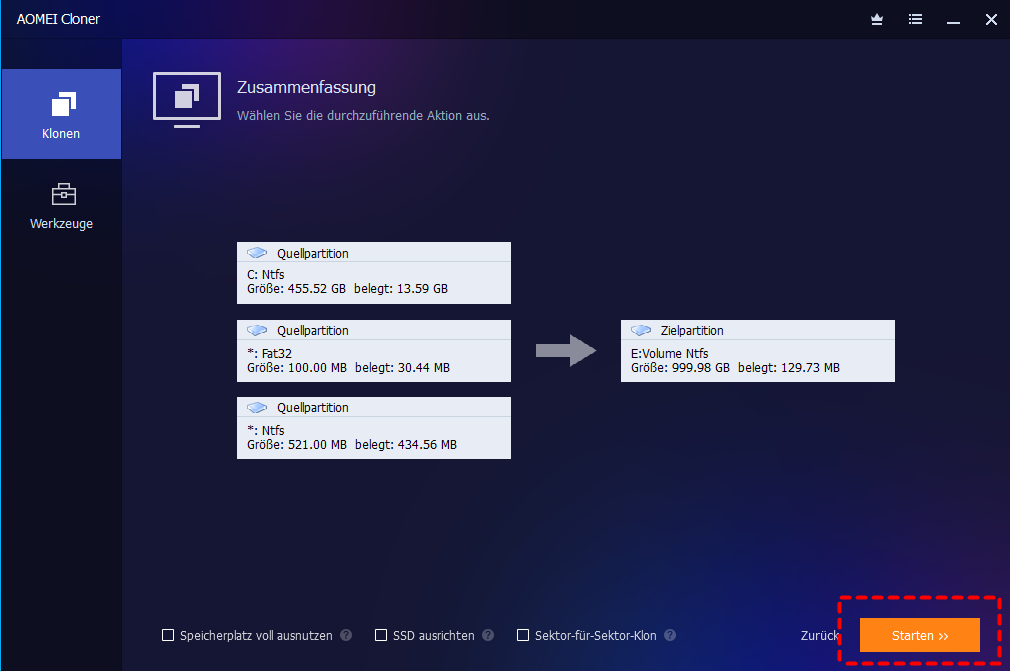
Schritt 3. Markieren Sie je nach Bedarf die Optionen, dann klicken Sie auf „Klonen Starten“.
- Geklonte Systemfestplatte in neuen PC einbauen:✎...
- Schalten Sie alten PC aus und schließen SATA-SSD/HDD an oder setzen NVMe-SSD in M.2-Slot ein.
- Öffnen Sie BIOS/UEFI und stellen Boot-Modus (UEFI oder Legacy) korrekt ein.
- Wählen Sie Neue Festplatte als erstes Boot-Laufwerk aus.
Startprobleme nach dem Einbau
Nachdem eine alte Festplatte mit installiertem Betriebssystem in einen neuen PC eingebaut wurde, kann es vorkommen, dass Windows nicht wie erwartet startet. Ursache dafür sind meist Unterschiede in der Hardware-Konfiguration, BIOS-Einstellungen oder fehlende Treiber. Im Folgenden werden die häufigsten Startprobleme sowie passende Lösungen erläutert.
Problem 1: Windows startet überhaupt nicht
In manchen Fällen bleibt der Bildschirm nach dem Einschalten schwarz oder der PC kehrt direkt ins BIOS/UEFI zurück. Windows wird dabei gar nicht geladen.
Schritt 1. Öffnen Sie das BIOS bzw. UEFI des neuen PCs und überprüfen Sie den eingestellten Boot-Modus. Stellen Sie sicher, dass dieser zum installierten Windows-System passt (UEFI bei GPT oder Legacy bei MBR).
Schritt 2. Falls Windows weiterhin nicht startet, verwenden Sie ein Windows-Installationsmedium und wählen Sie die Option „Computerreparaturoptionen“, um die integrierte Windows-Startreparatur auszuführen. Diese kann beschädigte Boot-Dateien automatisch reparieren.
Schritt 3. Sollte auch die Startreparatur keinen Erfolg bringen, bleibt als letzte Möglichkeit eine Neuinstallation von Windows. Dabei können die vorhandenen Daten in der Regel erhalten bleiben, sofern die Systempartition nicht formatiert wird.
Problem 2: Bluescreen direkt beim Start
Ein weiteres häufiges Problem ist ein Bluescreen kurz nach dem Einschalten des neuen PCs. Windows beginnt zu laden, bricht den Startvorgang jedoch mit einer Fehlermeldung ab.
Schritt 1. Öffnen Sie das BIOS des neuen PCs und prüfen Sie den SATA-Modus. In den meisten Fällen sollte dieser auf AHCI eingestellt sein, da andere Modi zu Startproblemen führen können.
Schritt 2. Versuchen Sie anschließend, Windows im abgesicherten Modus zu starten. Dies ermöglicht den Zugriff auf das System, ohne dass alle Treiber geladen werden.
Schritt 3. Deinstallieren Sie im abgesicherten Modus alte Chipsatz- oder Mainboard-Treiber, die noch von der vorherigen Hardware stammen, und starten Sie den PC danach neu, damit Windows passende Treiber für die neue Hardware installieren kann.
Fazit
Eine alte Festplatte mit Betriebssystem in einen neuen PC einzubauen ist grundsätzlich möglich und kann viel Zeit sparen. Allerdings hängt der Erfolg stark von der Hardware, den BIOS-Einstellungen und dem Betriebssystem ab. Für maximale Stabilität empfiehlt sich jedoch das Klonen von Betriebssystem.
Wenn Sie sorgfältig vorgehen und die beschriebenen Schritte beachten, stehen die Chancen gut, dass Ihr altes System auch im neuen PC zuverlässig läuft.

 als bevorzugte
Quelle auf Google hinzufügen
als bevorzugte
Quelle auf Google hinzufügen