




Festplatte klonen mit DISM: detaillierte Anleitung
Kann man eine Festplatte mit DISM klonen? Dieser Guide erklärt praxisnah, wie DISM funktioniert, wann es geeignet ist und welche Alternative es beim Klonen gibt.

Von Yvonne Aktualisiert am 13.08.2026


Was ist DISM?
DISM steht für Deployment Image Servicing and Management und ist ein in Windows integriertes Kommandozeilen-Tool. Es wird hauptsächlich verwendet für: Erstellen von Windows-Images (.wim), Warten und Reparieren von Windows-Systemen, Bereitstellen von Windows-Installationen, Anwenden von Images auf neue Laufwerke.
In diesem Artikel klären wir praxisnah und technisch korrekt, wie man eine Festplatte mit DISM klonen kann und wann man besser zu Alternativen greift.
Wie kann man Festplatte klonen mit DISM?
Das Klonen einer Festplatte mit DISM ist nicht so einfach wie das Kopieren von Daten. Wenn Sie jedoch die richtigen Befehle kennen und die Schritte befolgen, ist es erfolgreich. Nachfolgend finden Sie eine Schritt-für-Schritt-Anleitung zur Verwendung von DISM zum Kopieren von Festplatten.
Bevor Sie starten, müssen folgende Bedingungen erfüllt sein:
- Windows 10 / 11.
- Administratorrechte.
- Ziel-Festplatte mindestens so groß wie die Systempartition.
- Windows-PE oder Installationsmedium empfohlen.
- Grundkenntnisse in CMD & Datenträgerverwaltung.
Schritt 1. Erstellen Sie ein Abbild der Quellfestplatte.
Um DISM zum Klonen von Festplatten zu verwenden, müssen Sie ein WIM-Abbild (Windows Imaging Format) der Quellfestplatte erstellen.
1. Öffnen Sie die Eingabeaufforderung als Administrator.
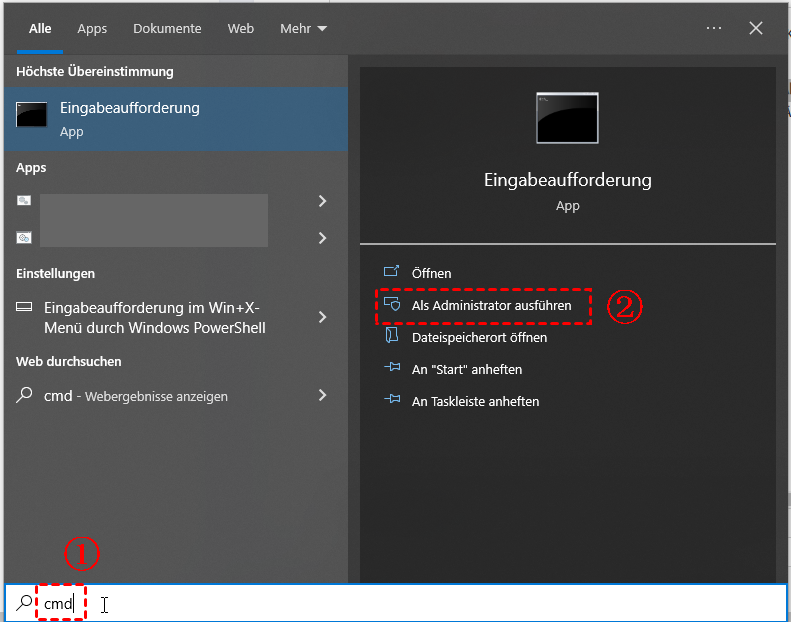
2. Verwenden Sie folgenden Befehl, um das Abbild der Quellfestplatte zu erstellen:
dism /Capture-Image /ImageFile:C:\Pfad\zur\Speicherdatei\backup.wim /CaptureDir:C:\ /Name:"Windows-Sicherung"
3. Ersetzen Sie C:\Pfad\zur\Speicherdatei\backup.wim durch den tatsächlichen Pfad, unter dem die Abbilddatei gespeichert werden soll.
4. Ersetzen Sie C:\ durch die Partition der Quellfestplatte, die Sie abbilden möchten.
5. Der Parameter /Name:"Windows-Sicherung" gibt einen Namen für das Festplattenabbild an.
Schritt 2. Speichern Sie dad erstellten Festplattenabbild an einem anderen Speicherort.
Es wird empfohlen, das Abbild auf einem externen Laufwerk oder in einem Netzwerkordner zu speichern. Hier verwenden wir einen Netzwerkordner als Beispiel: net use W: \\PC_Name\Freigabename.
Geben Sie gegebenenfalls Ihre Netzwerkanmeldeinformationen ein und kopieren Sie die Partitionen mit folgendem Befehl in Ihre Netzwerkfreigabe:
md N:\Images\
copy C:\my-windows-partition.wim N:\Images\
copy C:\my-system-partition.wim N:\Images\
Schritt 3. Wenden Sie Image auf Zielfestplatte an.
Sobald das Image erstellt ist, können Sie es auf die Zielfestplatte anwenden. Dies ist der eigentliche Klonvorgang:
1. Führen Sie folgenden Befehl aus, um das Image auf die Zielfestplatte anzuwenden:
dism /Apply-Image /ImageFile:C:\Pfad\zur\Backup.wim /Index:1 /ApplyDir:D:\
2. Ersetzen Sie C:\Pfad\zur\Backup.wim durch den Pfad zu Ihrer Image-Datei.
3. Ersetzen Sie 1 durch den Index des Images in der WIM-Datei (normalerweise 1).
4. Ersetzen Sie D:\ durch den Laufwerksbuchstaben der Zielfestplatte bzw. -partition.
Nach dem Anwenden des Images beginnt DISM mit der Datenübertragung von der Quellfestplatte auf die Zielfestplatte.
Schritt 4. Prüfen Sie Festplatte auf Fehler.
Nachdem das Image angewendet wurde, sollten Sie überprüfen, ob die Festplatte korrekt geklont wurde. Um die Integrität Ihres Systemabbilds sicherzustellen und den erfolgreichen Klonvorgang zu bestätigen, führen Sie folgenden Befehl aus:
dism /online /cleanup-image /restorehealth
Alternative: Professionelle Festplattenklon-Software
DISM Clone Disk eignet sich zwar für fortgeschrittene Benutzer, die mit Kommandozeilenprogrammen vertraut sind, ist aber für viele nicht die intuitivste Option. Eine deutlich einfachere und effizientere Methode zum Klonen einer Festplatte ist die Verwendung professioneller Festplattenklon-Software wie AOMEI Cloner.
Diese Software ist bekannt für seine Zuverlässigkeit, Benutzerfreundlichkeit und seinen umfassenden Funktionsumfang und somit die ideale Wahl für alle, die Festplatten von HDD auf HDD/SSD oder von SSD auf SSD/HDD klonen möchten. Es bietet die Funktionen „Festplattenklonen“ zum Klonen der gesamten Festplatte inklusive Betriebssystem, Bootsektoren, Partitionen und Dateien, „Systemklonen“ zum Klonen des Betriebssystems auf ein neues Laufwerk und „Partitionsklonen“ zum Kopieren bestimmter Partitionen.
- ★Zu den herausragenden Funktionen gehört unter anderem:
- Sektorweises Klonen: Dadurch wird sichergestellt, dass alle Daten der Quellfestplatte kopiert werden, einschließlich Betriebssystem, Anwendungen und Einstellungen.
- Intelligentes Klonen: Ungenutzter Speicherplatz und defekte Sektoren auf der Quellfestplatte werden übersprungen. So können Sie problemlos größere Festplatten auf kleinere SSDs oder Festplatten mit defekten Sektoren klonen.
- Automatische Größenanpassung: Partitionen werden während des Klonvorgangs automatisch angepasst. Dies ist besonders hilfreich beim Klonen auf größere Festplatten.
- Klonen von MBR- und GPT-Festplatten: Sowohl MBR- als auch GPT-Partitionsstile werden unterstützt. Sie können MBR- auf GPT-Festplatten und umgekehrt klonen.
Schritt 1. Laden Sie AOMEI Backupper herunter und starten Sie es auf Ihrem Computer.
Schritt 2. Wählen Sie im linken Menü die Option „Festplattenklon“.

Schritt 3. Klicken Sie auf „Quellfestplatte auswählen“. Wählen Sie die Quellfestplatte (die zu klonende Festplatte) aus der Liste der verfügbaren Laufwerke und dann klicken Sie auf „Weiter“.
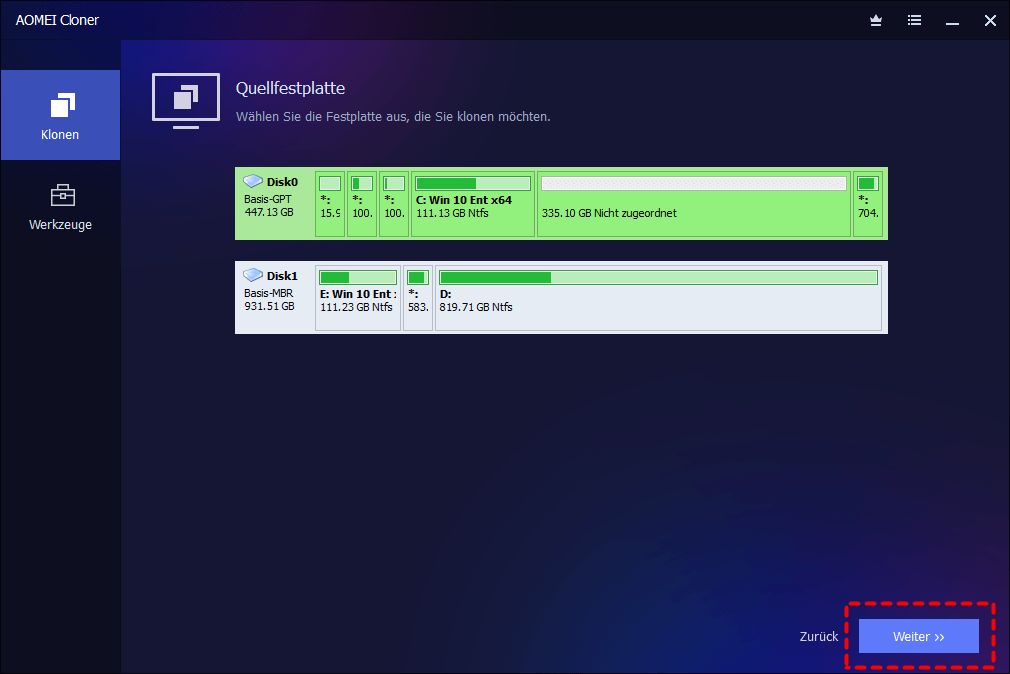
Schritt 4. Klicken Sie auf „Zielfestplatte auswählen“. Wählen Sie die neue Zielfestplatte, auf die die Daten geklont werden sollen, und dann klicken Sie auf „Weiter“.
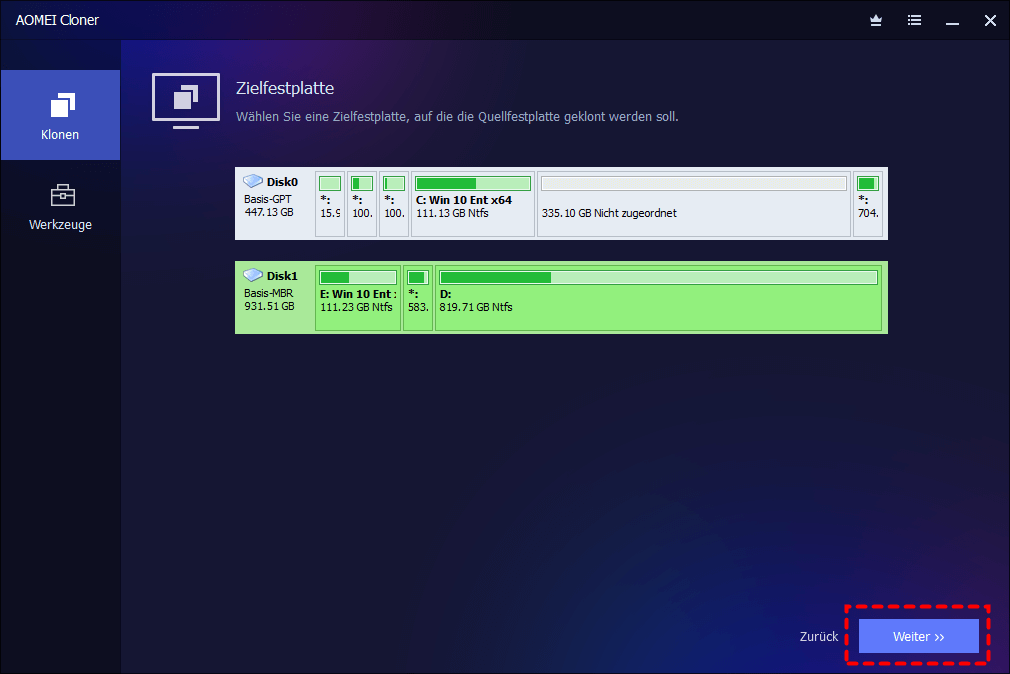
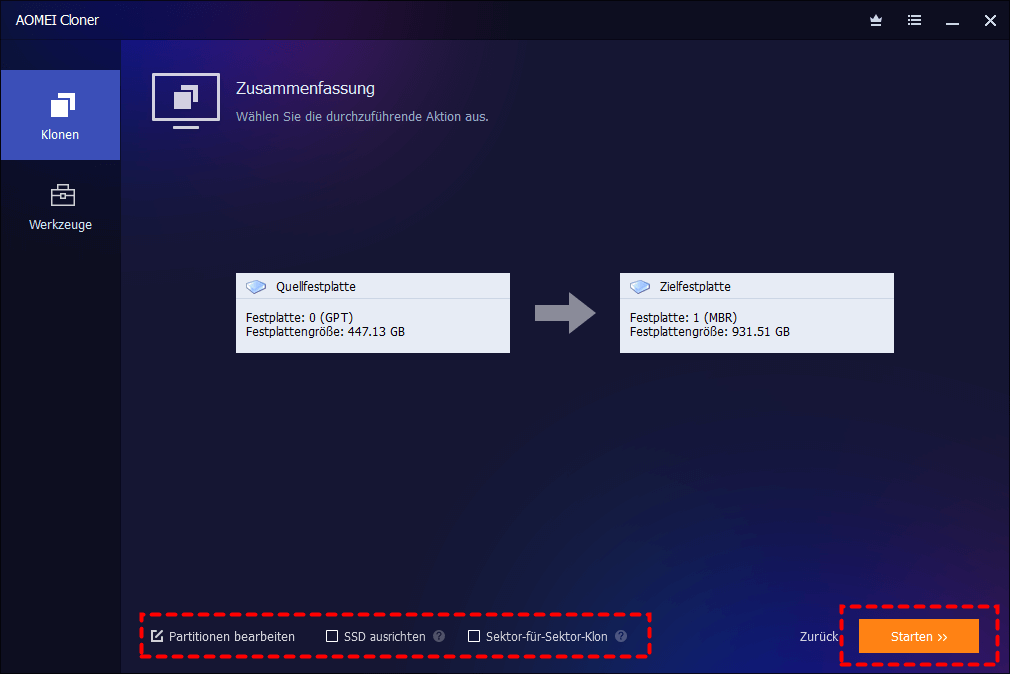
Schritt 5. Aktivieren Sie SSD ausrichten, wenn es sich bei der Zielfestplatte um eine SSD handelt. Verwenden Sie „Partitionen bearbeiten“, um Partitionen automatisch an die neue Festplatte anzupassen. Deaktivieren Sie „Sektor-für-Sektor-Klon“, wenn die Zielfestplatte kleiner als die Quellfestplatte ist.
Schritt 6. Klicken Sie auf „Klonen Starten“, um den Klonvorgang jetzt zu beginnen.
Fazit
DISM ist kein klassisches Klon-Tool, sondern ein professionelles Image-Werkzeug. Für erfahrene Nutzer und Admins kann es eine saubere, stabile Lösung sein – für Einsteiger ist es jedoch kompliziert und fehleranfällig.
👉 Wer nur Windows migrieren will, kann DISM nutzen.
👉 Wer eine komplette Festplatte klonen möchte, sollte zu AOMEI Cloner greifen.

 als bevorzugte
Quelle auf Google hinzufügen
als bevorzugte
Quelle auf Google hinzufügen