




SATA auf NVMe klonen geht nicht: Lösungen und sichere Alternativen
In diesem Artikel erklären wir, warum das Klonen von SATA auf NVMe oft nicht funktioniert. Sie erfahren die häufigsten Ursachen und erhältst praxisnahe Lösungen sowie sichere Alternativen für Windows 10 und Windows 11.

Von Yvonne Aktualisiert am 14.08.2026


Viele Nutzer möchten ihre alte SATA-SSD oder HDD durch eine moderne NVMe-SSD ersetzen, um von deutlich höheren Geschwindigkeiten zu profitieren. In der Praxis kommt es jedoch häufig zu dem Problem: „SATA auf NVMe klonen geht nicht“.
Der Klonvorgang schlägt fehl, Windows startet nicht oder die NVMe-SSD wird im BIOS nicht erkannt. In diesem Artikel erklären wir die häufigsten Ursachen, zeigen konkrete Lösungen und geben praxisnahe Tipps, wie Sie Ihr System dennoch erfolgreich auf eine NVMe-SSD übertragen.
Warum schlägt das Klonen von SATA auf NVMe oft fehl?
Dass SATA auf NVMe klonen nicht geht, hat in den meisten Fällen technische Ursachen, die nicht direkt mit der SSD selbst zusammenhängen.
Grund 1. Falscher Boot-Modus (MBR vs. GPT).
Grund 2. BIOS erkennt die NVMe-SSD nicht als Bootlaufwerk.
Grund 3. Klonsoftware unterstützt NVMe nicht korrekt.
Grund 4. Zu kleine NVMe-SSD.
Grund 5. Falsch ausgerichtete Partitionen.
Lösung 1: Partitionsschema vor dem Klonen prüfen und anpassen
Bevor Sie klonen, sollten Sie prüfen:
- Quelle (SATA): MBR oder GPT?
- Ziel (NVMe): benötigt GPT + UEFI
- MBR zu GPT konvertieren (vor dem Klonen)
Unter Windows ist eine Konvertierung möglich, sofern bestimmte Voraussetzungen erfüllt sind: Windows 10 / 11, Systempartition ist aktiv, UEFI wird vom Mainboard unterstützt.
Nach der Konvertierung kann das System korrekt auf NVMe übertragen werden.
Lösung 2: NVMe als Startlaufwerk festlegen
Wenn Sie sowohl die ursprüngliche SATA-Festplatte als auch die neue NVMe-SSD im Computer behalten, kann es vorkommen, dass das System nicht von der geklonten NVMe-SSD startet. In diesem Fall können Sie im BIOS das Startlaufwerk auf die NVMe-SSD umstellen.
Schritt 1: Schalten Sie den Computer ein und drücken Sie während des Startvorgangs F2, Entf oder Esc, um ins BIOS zu gelangen.
Schritt 2: Navigieren Sie zum Bootmenü.
Schritt 3: Suchen Sie unter den Bootoptionen nach Ihrer NVMe-SSD.
Schritt 4: Verschieben Sie sie mithilfe der Tastenkombinationen an die erste Stelle, um das Startlaufwerk von SATA auf NVMe zu ändern.
Schritt 5: Speichern Sie die Änderungen und beenden Sie das BIOS.
Lösung 3: Bootkonfiguration reparieren
Wenn Sie nach dem Klonen nicht von der NVMe-SSD booten können, liegt das möglicherweise an beschädigten oder fehlenden Bootdateien. Sie können diese mit dem Windows-Tool „Bootrec.exe“ wiederherstellen.
Schritt 1: Starten Sie Ihren Computer mit einem Windows-Installationsmedium oder einem Wiederherstellungslaufwerk.
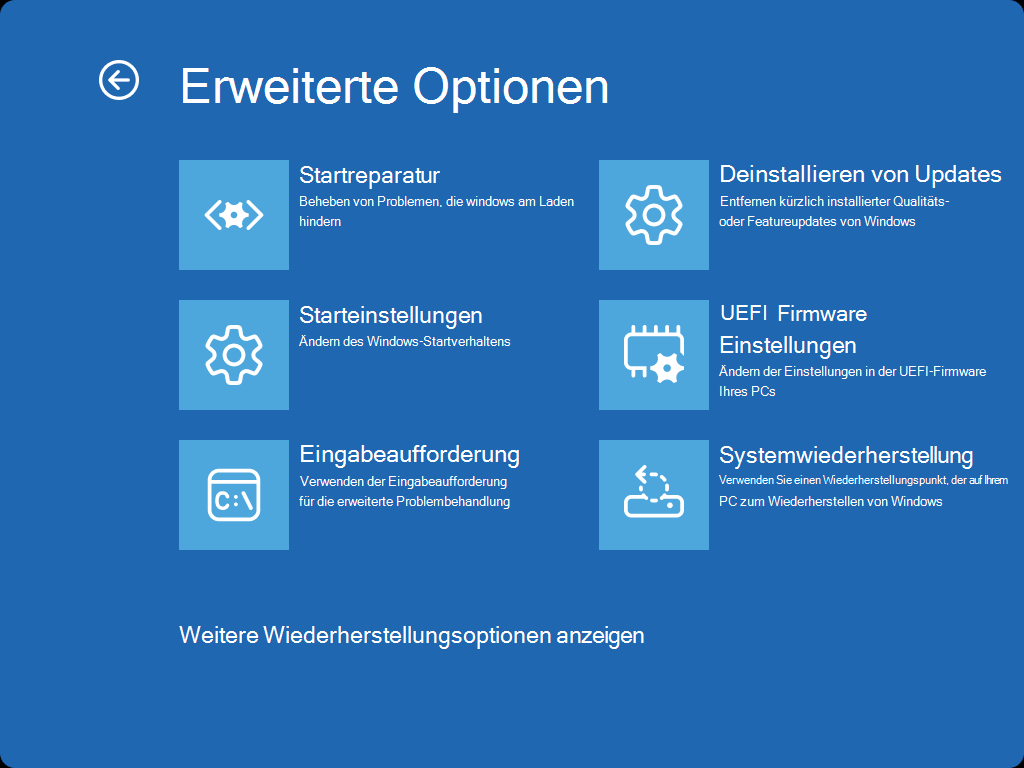
Schritt 2: Wählen Sie anschließend „Computer reparieren“. Navigieren Sie zu „Problembehandlung“ > „Erweiterte Optionen“ > „Eingabeaufforderung“.
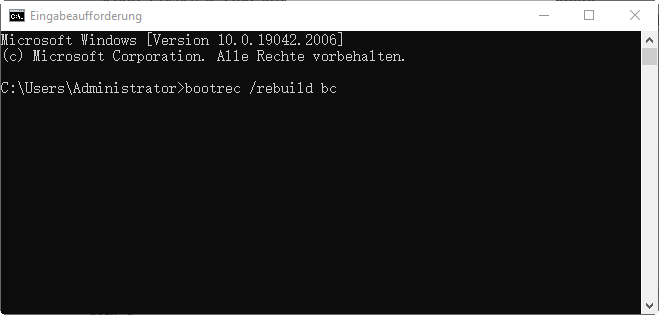
Schritt 3: Geben Sie in der Eingabeaufforderung die folgenden Befehle ein:
- bootrec /fixmbr
- bootrec /fixboot
- bootrec /scanos
- bootrec /rebuildbcd
Lösung 4: Automatische Reparatur ausführen
Die Windows-Wiederherstellungsumgebung (Windows RE) bietet auch die Möglichkeit, den Windows-Start zu reparieren, wenn eine Crucial SSD nach dem Klonen nicht bootet oder ein anderes geklontes Laufwerk nicht startet. Mithilfe der automatischen Reparaturfunktion kann sie Startprobleme oft selbstständig diagnostizieren und beheben.
Schritt 1: Starten Sie von einem Windows-Installationsmedium. Klicken Sie anschließend im Installationsbildschirm auf „Computer reparieren“.
Schritt 2. Wählen Sie im Bildschirm „Option auswählen“ die Option „Problembehandlung“ > „Erweiterte Optionen“ > „Systemstartreparatur“. Die Reparatur des Startproblems wird nun gestartet.
Schritt 3. Warten Sie, bis Windows den Scan und die Reparatur automatisch abgeschlossen hat. Starten Sie den Computer nach Abschluss des Vorgangs neu.
Alternative: Klonen von SATA auf NVMe SSD mit AOMEI Cloner
Wenn Sie mit dem Klonen beginnen oder aufgrund eines Startfehlers eine SATA-SSD auf NVMe klonen müssen, empfiehlt sich ein zuverlässiges und funktionsreiches Tool. AOMEI Cloner ist eine zuverlässige und effiziente Software zum Klonen von Festplatten, die SATA-zu-NVMe-Klonen ohne Startfehler ermöglicht.
- ★Optimale Software zum Klonen von Systemen und Festplatten:
- Festplatten klonen – Ermöglicht das Klonen von Systemfestplatten von GPT auf MBR oder von MBR auf GPT ohne Konvertierung.
- Intelligentes Klonen – Kopiert nur den belegten Speicherplatz, um große Festplatten auf kleinere zu klonen.
- SSD-Ausrichtung – Bietet eine 4K-Partitionsausrichtung zur Verbesserung der Leistung der Ziel-SSD während des Klonvorgangs.
- Breite Kompatibilität – Unterstützt verschiedene Festplattentypen, darunter SATA, IDE, PCIe, M.2, NVMe SSDs usw.
Laden Sie die AOMEI Cloner Software kostenlos herunter und erfahren Sie unten, wie Sie unter Windows 10/11 eine SATA-SSD auf eine NVMe-SSD klonen:
Schritt 1: Schließen Sie die NVMe-SSD an Ihren Computer an und stellen Sie sicher, dass sie erkannt wird. Starten Sie AOMEI Cloner und klicken Sie auf „Festplattenklon“.

Schritt 2: Wählen Sie die SATA-Festplatte als Quellfestplatte aus.
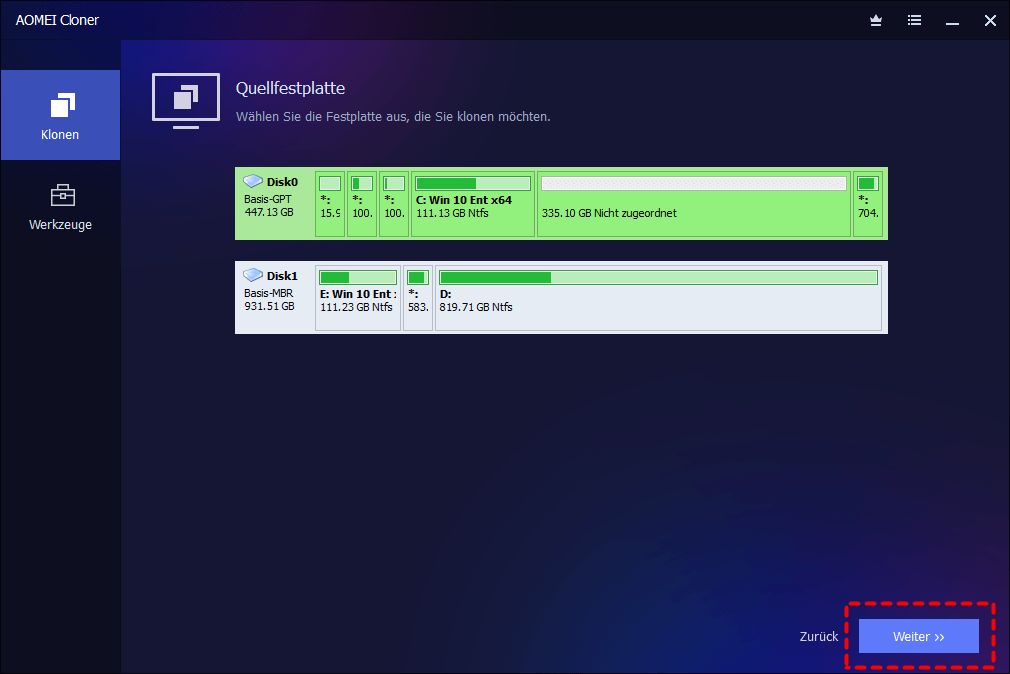
Schritt 3: Wählen Sie die NVMe-SSD als Zielfestplatte aus.
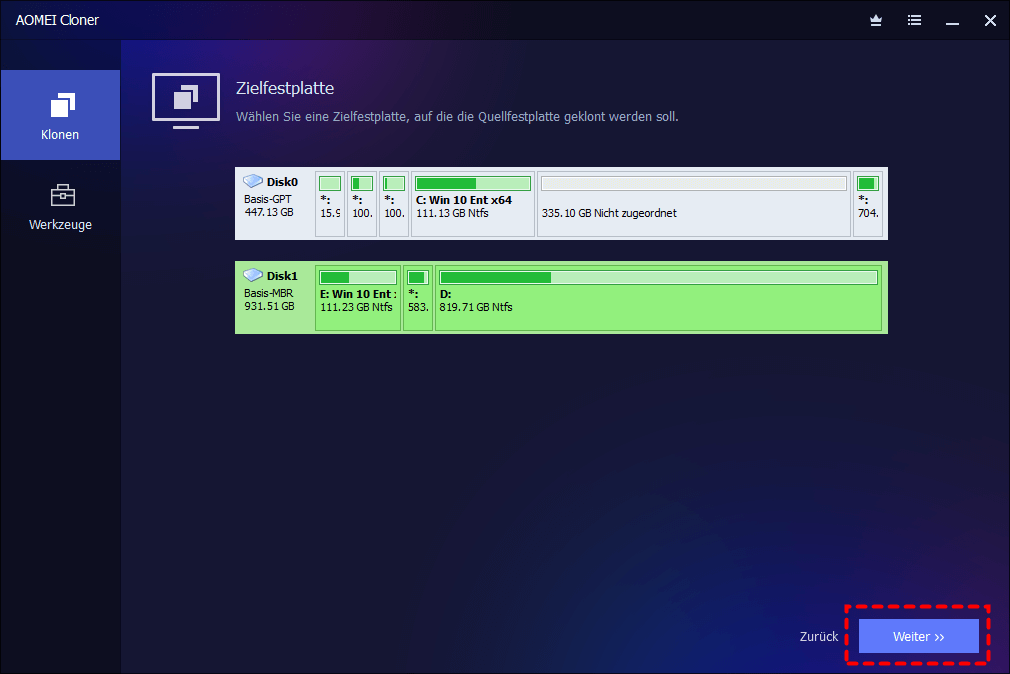
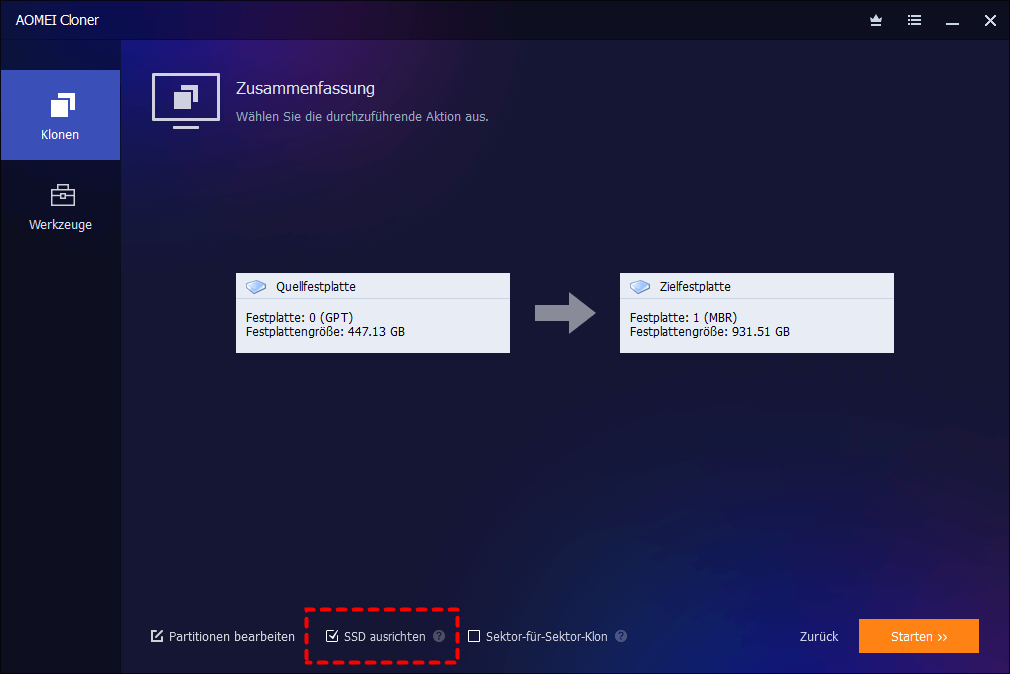
Schritt 4: Aktivieren Sie das Kontrollkästchen neben „SSD ausrichten“, um die SSD-Leistung zu optimieren, und klicken Sie auf „Klonen Starten“.
- Nützliche Tipps:✎...
- Wenn Sie auf eine größere NVMe-SSD klonen, klicken Sie auf „Partitionen bearbeiten“ und verwenden Sie „Nicht verwendeten Speicherplatz zu allen Partitionen hinzufügen“ oder „Partitionsgröße manuell anpassen“, um den Speicherplatz der Ziel-SSD optimal zu nutzen.
- Sektor-für-Sektor-Klon klont alle Sektoren der Quellfestplatte, einschließlich leerer und fehlerhafter Sektoren. Es setzt voraus, dass die Ziel-NVMe-SSD größer ist als das SATA-Laufwerk.
Fazit
Wenn SATA auf NVMe klonen nicht geht, liegt das selten an der SSD selbst. In den meisten Fällen sind: falsche BIOS-Einstellungen, inkompatible Partitionsschemata, ungeeignete Klonsoftware die Ursache. Ein zuverlässiges Programm wie AOMEI Cloner reduziert die Fehlerwahrscheinlichkeit deutlich, indem es Partitionen automatisch ausrichtet und die Systemstartdaten erhält.

 als bevorzugte
Quelle auf Google hinzufügen
als bevorzugte
Quelle auf Google hinzufügen