




Dell Festplatte nicht installiert: was tun?
Die Fehlermeldung „Dell Festplatte nicht installiert“ tritt häufig bei Dell Laptops und PCs auf, wenn das BIOS oder Windows die interne Festplatte nicht erkennt. In diesem Artikel erklären wir alle Ursachen und zeigen dir konkrete Lösungen mit klaren Schritt-für-Schritt-Anleitungen.

Von Yvonne Aktualisiert am 13.08.2026


Viele Dell-Nutzer stehen plötzlich vor einer frustrierenden Fehlermeldung: „Dell Festplatte nicht installiert“ oder auf Englisch „Hard Drive – Not Installed“. Der Laptop oder PC startet nicht mehr richtig, Windows lässt sich nicht laden, und im schlimmsten Fall scheint die Festplatte komplett verschwunden zu sein.
Diese Meldung tritt besonders häufig bei Dell Latitude, Inspiron, XPS und Vostro Modellen auf – sowohl bei älteren HDDs als auch bei modernen SSD- oder NVMe-Laufwerken. Im Folgenden finden Sie die Gründe und die Lösungen.
- Häufige Ursachen für „Dell Festplatte nicht installiert“:
- Festplatte wird im BIOS nicht erkannt.
- Falscher SATA-Modus (RAID vs. AHCI).
- Lockere oder beschädigte Verbindung.
- Defekte Festplatte oder SSD. 5. Fehlerhaftes BIOS- oder Firmware-Update. 6. Windows-Bootloader beschädigt.
Lösung 1: Zurücksetzen durchführen
Ein einfacher Hard-Reset kann den Fehler „Dell Festplatte nicht installiert“ Ihres Dell-Laptops oft beheben – insbesondere, wenn er durch vorübergehende Hardware-Probleme oder statische Aufladung verursacht wird.
Schritt 1. Fahren Sie Ihren Dell-Laptop vollständig herunter und trennen Sie ihn vom Stromnetz.
Schritt 2. Trennen Sie alle USB-Laufwerke, externen Festplatten, Dockingstationen und Peripheriegeräte, die den Startvorgang beeinträchtigen könnten.
Schritt 3. Wenn Ihr Laptop über einen austauschbaren Akku verfügt, entfernen Sie diesen. Bei fest verbauten Akkus trennen Sie einfach das Netzteil.
Schritt 4. Halten Sie den Netzschalter etwa 15–20 Sekunden lang gedrückt, um die Restladung auf dem Mainboard zu entladen.
Schritt 5. Setzen Sie den Akku wieder ein (falls entfernt) und schließen Sie das Netzteil an. Schalten Sie Ihren Laptop anschließend ein, um zu prüfen, ob der Fehler behoben ist.
Lösung 2: BIOS-Einstellungen zurücksetzen
Besteht der Fehler „Dell Festplatte wird nicht erkannt“ weiterhin? Überprüfen Sie als Nächstes Ihre BIOS-Einstellungen.
Schritt 1. Starten Sie Ihren Dell Laptop neu. Sobald das Dell Logo erscheint, drücken Sie wiederholt die Taste F2, um das BIOS-Setup aufzurufen.
Schritt 2. Suchen Sie im BIOS-Menü nach einer Option wie „Standardeinstellungen laden“, „Standardeinstellungen wiederherstellen“ oder „Standardeinstellungen einrichten“.
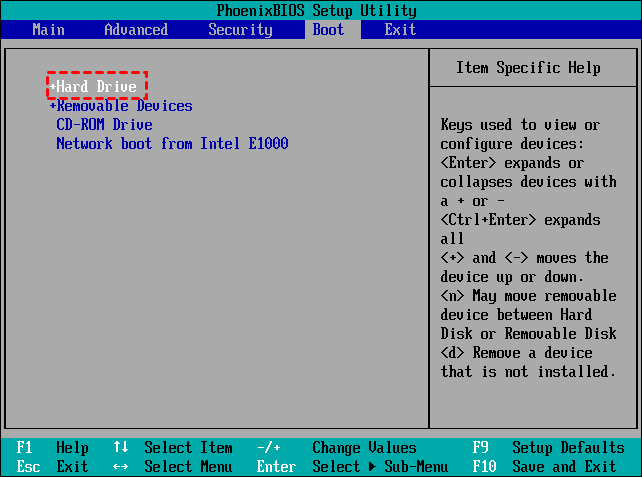
Schritt 3. Drücken Sie F10, um die Änderungen zu speichern und den Computer neu zu starten. Dadurch werden die ursprünglichen Werkseinstellungen des BIOS wiederhergestellt, z. B. SATA-Modus oder Bootreihenfolge. Dies kann das Problem mit der Festplattenerkennung beheben.
Lösung 3: Bootdateien reparieren
Wenn Ihr Dell-Laptop weiterhin die Fehlermeldung „Festplatte nicht installiert“ anzeigt, obwohl die Festplatte im BIOS erkannt wird oder die Diagnose erfolgreich war, liegt das Problem möglicherweise an beschädigten System- oder Bootdateien. So reparieren Sie diese Dateien:
Schritt 1. Legen Sie einen Windows-Installations-USB-Stick oder eine DVD ein. Falls Sie keinen besitzen, laden Sie das Windows Media Creation Tool von Microsoft herunter und erstellen Sie damit auf einem anderen Computer einen bootfähigen USB-Stick.
Schritt 2. Starten Sie Ihren Laptop neu, drücken Sie F12 und wählen Sie den USB-Stick oder die DVD als Startmedium aus.
Schritt 3. Wählen Sie im Windows-Setup-Bildschirm „Computer reparieren“ > „Problembehandlung“ > „Erweiterte Optionen“ > „Eingabeaufforderung“.
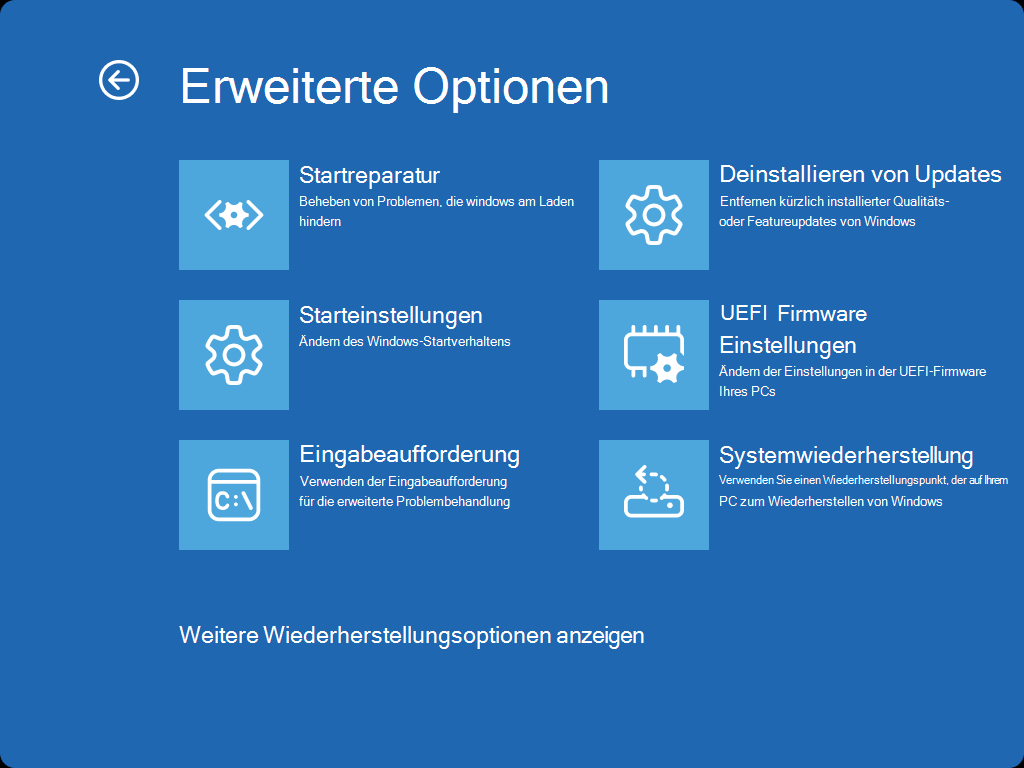
Schritt 4. Geben Sie in der Eingabeaufforderung nacheinander die folgenden Befehle ein und drücken Sie nach jedem Befehl die Eingabetaste:
- bootrec /fixmbr
- bootrec /fixboot
- bootrec /scanos
- bootrec /rebuildbcd
Schritt 5. Schließen Sie anschließend die Eingabeaufforderung und starten Sie Ihren Dell-Laptop neu, um zu überprüfen, ob Windows die Festplatte nun erkennt.
Lösung 4: Festplatte wechseln
Wenn alle vorherigen Lösungsansätze erfolglos blieben und der Fehler weiterhin besteht, ist Ihre Festplatte möglicherweise defekt oder bereits ausgefallen. In diesem Fall ist der Austausch der Festplatte die zuverlässigste Lösung. Das Klonen Ihrer Daten vor dem Austausch kann Ihnen viel Ärger ersparen. AOMEI Cloner hilft Ihnen dabei.
- ★Beste Software zum Klonen von Systemen und Festplatten:
- Vollständiges Klonen: Übertragen Sie alles von einer Festplatte auf eine andere – Betriebssystem, Programme und alle Ihre Dateien.
- Nur Betriebssystem: Verschieben Sie nur das Windows-System und die wichtigsten Startdateien.
- Intelligentes Klonen: Kopieren Sie während des Vorgangs nur die belegten Sektoren. Dies ist besonders nützlich beim Klonen einer größeren Festplatte auf eine kleinere.
- SSD-Optimierung: Passt die Partitionsausrichtung automatisch an, um die Geschwindigkeit und Lebensdauer Ihrer SSD zu erhalten.
Schritt 1. Laden Sie AOMEI Cloner herunter und installieren Sie es auf einem funktionierenden Computer. Schließen Sie den bootfähigen USB-Stick und die vorbereitete neue Festplatte an Ihren Dell-Computer an. Möglicherweise benötigen Sie einen SATA-zu-USB-Adapter, um die neue Festplatte anzuschließen.
Schritt 2. Gehen Sie zu Festplattenklon.

Schritt 3. Klicken Sie auf Quellfestplatte auswählen und Zielfestplatte auswählen. Wählen Sie dann die alte Festplatte als Quellfestplatte und die neue Festplatte als Zielfestplatte.
Schritt 4. Aktivieren Sie die Option SSD ausrichten, falls es sich bei der neuen Festplatte um eine SSD handelt, um die SSD-Leistung zu verbessern. Klicken Sie anschließend auf Klonen Starten, um den Klonvorgang zu beginnen.
Nach dem Klonen können Sie die alte Festplatte durch die geklonte Festplatte ersetzen:
- Schalten Sie Ihren Laptop aus und trennen Sie ihn von der Stromversorgung (Akku und Netzteil).
- Öffnen Sie die Bodenabdeckung mit einem passenden Schraubendreher.
- Entnehmen Sie die alte Festplatte vorsichtig und trennen Sie sie vom SATA- oder NVMe-Steckplatz.
- Setzen Sie die neue Festplatte sicher in denselben Schacht ein. Schalten Sie Ihren Laptop ein.
- Das System sollte nun normal von der neuen Festplatte starten.
Häufige Fragen
Kann ein BIOS-Update das Problem verursachen?
Ist meine Festplatte automatisch defekt?
Kann ich Windows neu installieren?
Zusammenfassung
Die Fehlermeldung „Dell Festplatte nicht installiert“ ist zwar beunruhigend, bedeutet aber nicht sofort einen Totalschaden.
In den meisten Fällen lässt sich das Problem lösen durch: BIOS-Überprüfung, BIOS-Reset. Sollte Ihre Festplatte jedoch einen physischen Defekt aufweisen, ist der Austausch oder das Klonen die beste langfristige Lösung.

 als bevorzugte
Quelle auf Google hinzufügen
als bevorzugte
Quelle auf Google hinzufügen