




Festplattenklon dauert ewig – Klonvorgang deutlich beschleunigen
In diesem Artikel erfahren Sie Schritt für Schritt, warum der Festplattenklon ewig dauert und wie Sie den Klonvorgang zuverlässig beschleunigen und stabil durchführen können.

Von Yvonne Aktualisiert am 14.08.2026


Das Klonen einer Festplatte ist eine bewährte Methode, um ein Betriebssystem, Programme und persönliche Daten vollständig auf ein neues Laufwerk zu übertragen. Besonders beim Wechsel von einer HDD auf eine SSD oder beim Austausch einer zu kleinen Festplatte ist das Klonen oft der einfachste Weg.
Doch viele Nutzer stehen vor demselben Problem: Der Festplattenklon dauert ewig. In diesem Artikel erfahren Sie warum ein Festplattenklon extrem langsam sein kann und wie Sie den Klonvorgang beschleunigen oder stabilisieren können.
- Warum dauert der Festplattenklon ewig?
- Sehr langsame oder beschädigte Quellfestplatte.
- USB-Anschluss oder Adapter bremst den Klonvorgang.
- Klonen aller Sektoren statt nur der genutzten Daten.
- Hintergrundprogramme belasten das System.
- Unpassendes oder veraltetes Klonprogramm.
- Sehr große Datenmenge ohne vorherige Bereinigung.
Lösung 1: Festplattenzustand vor dem Klonen überprüfen
Festplattenklon bleibt hängen? Bevor Sie erneut klonen, sollten Sie prüfen, ob die Quellfestplatte technisch in Ordnung ist. Fehlerhafte Sektoren sind ein Hauptgrund dafür, dass ein Festplattenklon ewig dauert.
Schritt 1. Öffnen Sie den Explorer und klicken Sie mit der rechten Maustaste auf die Quellfestplatte.
Schritt 2. Wählen Sie Eigenschaften > Tools. Klicken Sie auf Prüfen, um Fehler zu suchen.
Schritt 3. Alternativ können Sie die Eingabeaufforderung als Administrator öffnen und chkdsk C: /f /r ausführen.
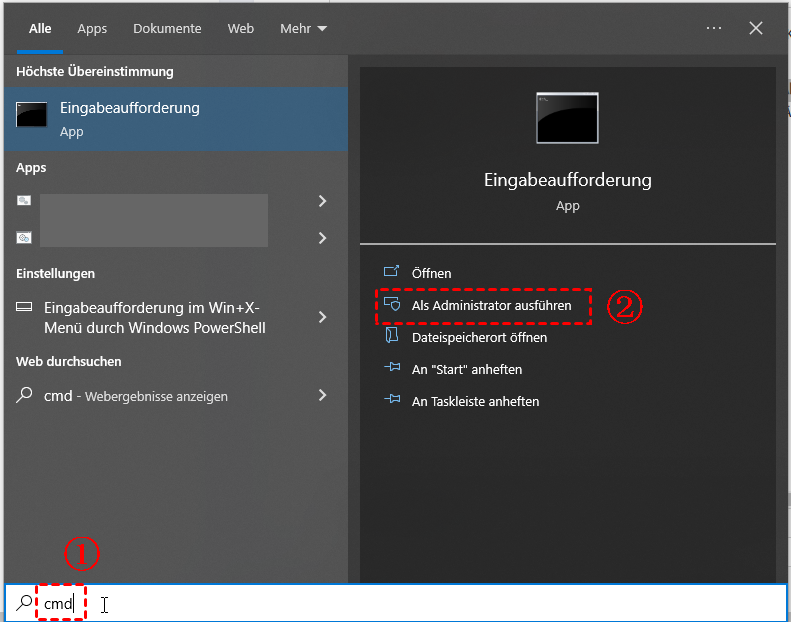
Schritt 4. Warten Sie, bis die Überprüfung abgeschlossen ist, und starten Sie den PC neu.
Nach der Fehlerprüfung läuft der Klonvorgang oft deutlich stabiler.
Lösung 2: Direktanschluss statt USB verwenden
Ein interner SATA-Anschluss ist deutlich schneller und stabiler als die meisten USB-Verbindungen. Wenn möglich, sollte die Ziel-SSD oder -HDD direkt im PC angeschlossen werden.
Schritt 1. Schalten Sie den Computer aus und trennen Sie ihn vom Strom.
Schritt 2. Öffnen Sie das Gehäuse und schließen Sie die neue Festplatte per SATA-Kabel an.
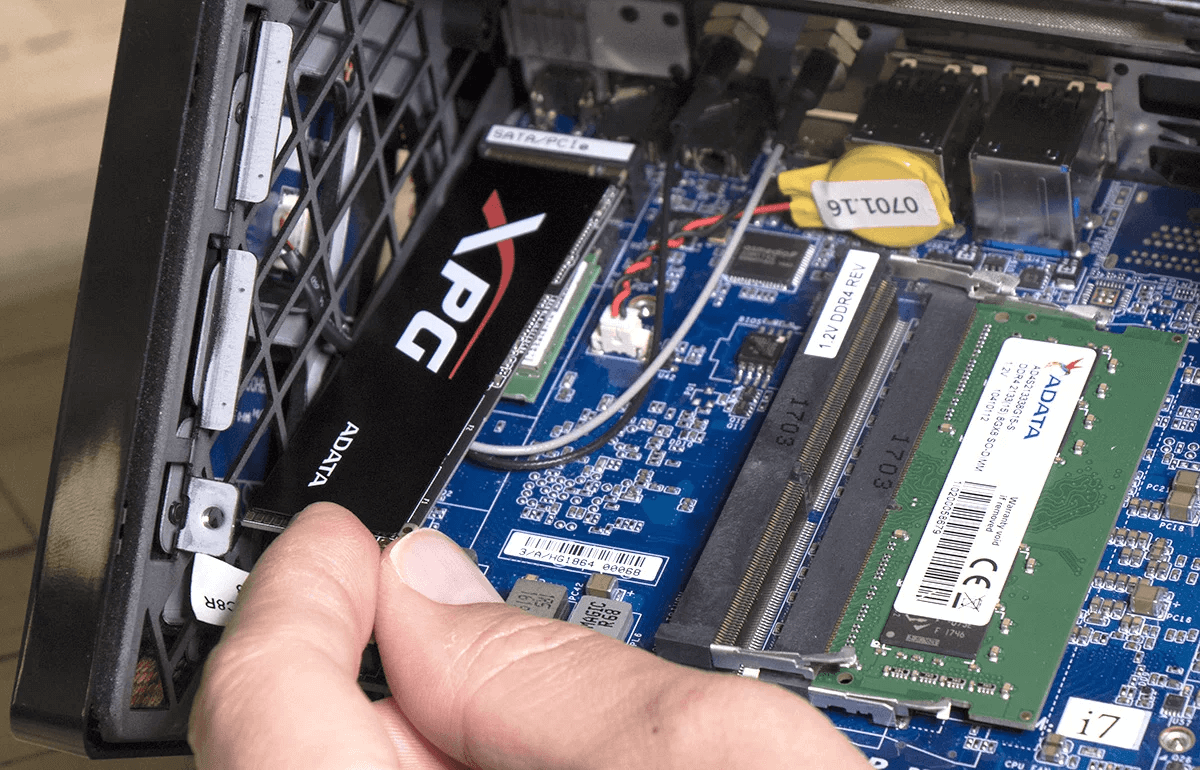
Schritt 3. Starten Sie den PC und überprüfen Sie im BIOS oder in der Datenträgerverwaltung, ob das Laufwerk erkannt wird.
Schritt 4. Starten Sie anschließend den Klonvorgang erneut.
Allein dieser Schritt kann die Klondauer um mehrere Stunden verkürzen.
Lösung 3: System vor dem Klonen aufräumen
Je weniger Daten kopiert werden müssen, desto schneller ist der Klonvorgang. Eine gründliche Bereinigung spart Zeit.
Schritt 1. Öffnen Sie die Datenträgerbereinigung in Windows.
Schritt 2. Entfernen Sie temporäre Dateien, Papierkorb-Inhalte und alte Updates.
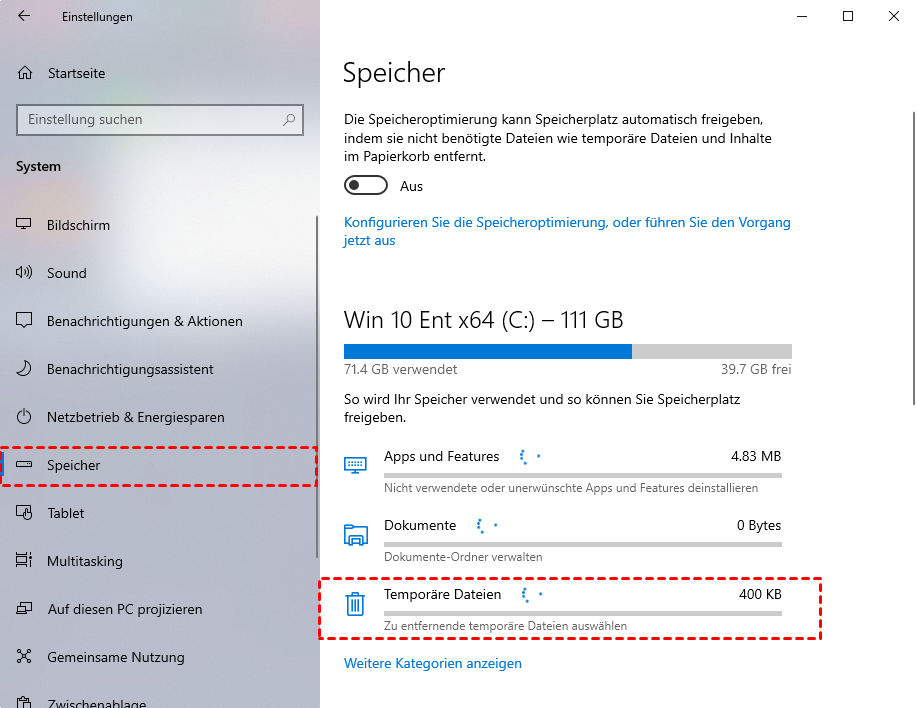
Schritt 3. Deinstallieren Sie Programme, die Sie nicht mehr benötigen.
Schritt 4. Leeren Sie große Download-Ordner. Starten Sie den PC neu und beginnen Sie danach mit dem Klonen.
Lösung 4: Leistungsfähige Klonsoftware verwenden
Wenn der Festplattenklon dauerhaft extrem langsam ist, liegt das Problem oft an der verwendeten Software. Moderne Klonprogramme sind speziell auf Geschwindigkeit und Stabilität optimiert.
Durch den Wechsel zu einer beliebten Festplattenklon-Software wie AOMEI Cloner können Sie Festplatten oder SSDs unter Windows 7, 8/8.1, 10, 11 und Windows Server effektiv klonen. Sie können auch einen bootfähigen USB-Stick zum Klonen erstellen.
- Die Besonderheiten von AOMEI Cloner:
- Beliebige Festplattentypen klonen: z. B. HDDs/SSDs, MBR/GPT-Festplatten, SATA/M.2/PCIe/NVMe usw.
- Vollständige Migration: Alle Daten, das Betriebssystem und die Bootpartitionen werden übernommen, sodass das geklonte Laufwerk bootfähig ist.
- Intelligentes Klonen: Es werden nur die verwendeten Sektoren geklont, defekte Sektoren werden übersprungen – für ein schnelleres und reibungsloseres Klonen.
- SSD-Ausrichtung: Optimiert die SSD für maximale Leistung und längere Lebensdauer.
- Markenkompatibilität: Unterstützt verschiedene Festplattenmarken, z. B. Samsung, WD, SanDisk, Crucial, Seagate usw.
Schritt 1. Installieren Sie die neue SSD oder schließen Sie sie mit einem SATA-Adapter an. Öffnen Sie anschließend AOMEI Cloner.
Schritt 2. Klicken Sie auf „Festplattenklon“.

Schritt 3. Klicken Sie auf „Quellfestplatte auswählen“. Wählen Sie nun die aktuelle Festplatte aus und dann klicken Sie auf „Weiter“.

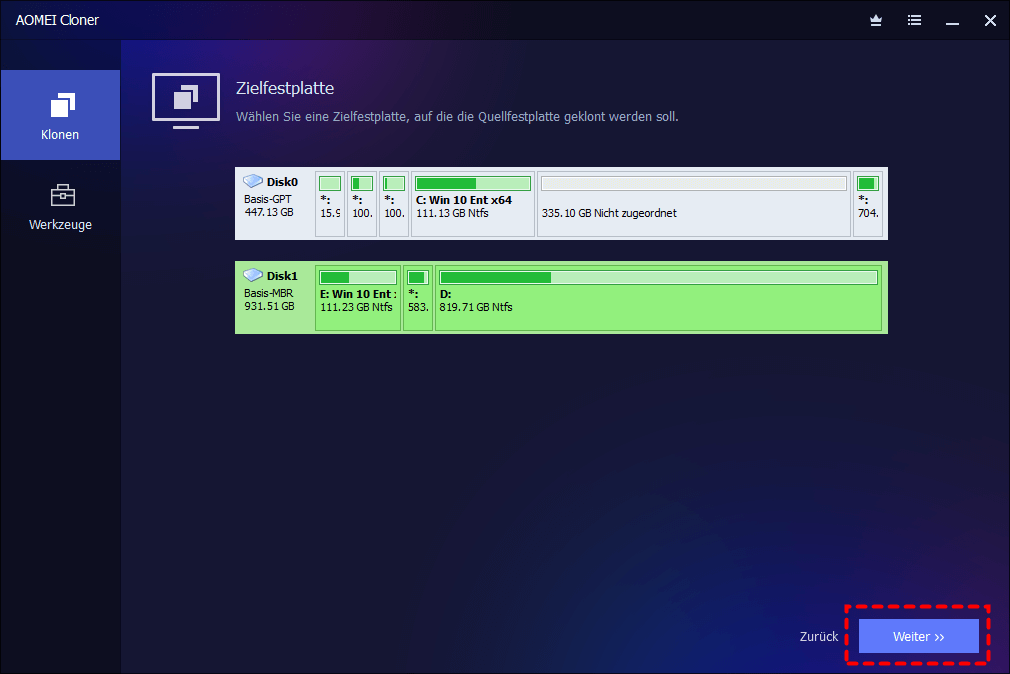
Schritt 4. Klicken Sie auf „Zielfestplatte auswählen“. Wählen Sie die neue SSD aus und dann klicken Sie auf „Weiter“.
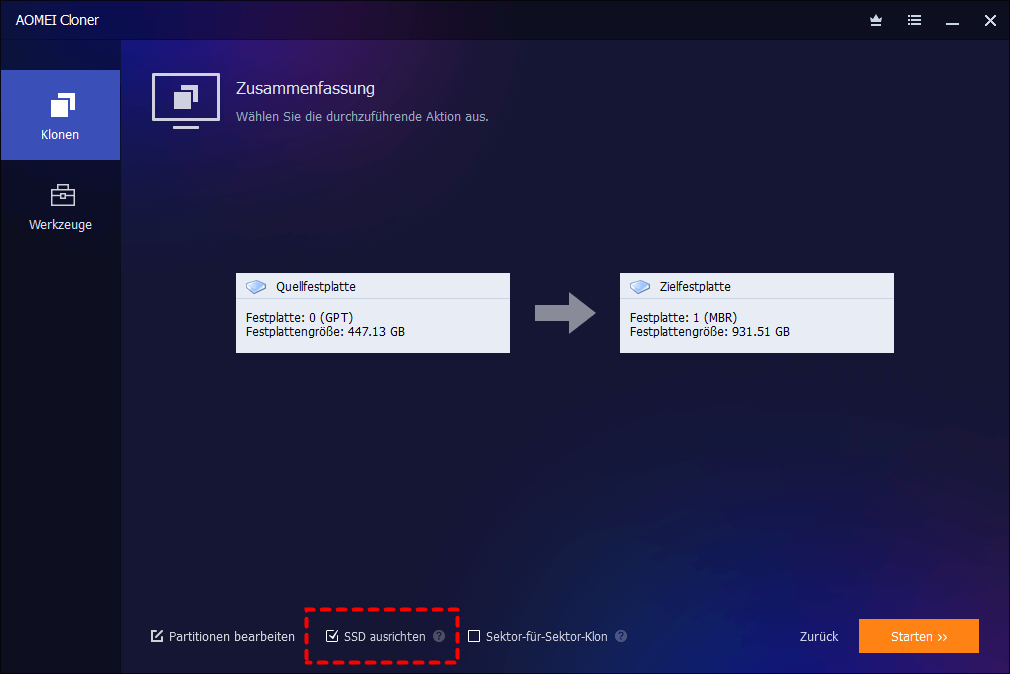
Schritt 5. Aktivieren Sie SSD ausrichten, um die Lese- und Schreibgeschwindigkeit der SSD zu beschleunigen, und klicken Sie auf „Klonen Starten“, um die Festplatte auf die SSD zu klonen. Der Klonvorgang wird unabhängig von der Größe der Zielfestplatte durchgeführt.
-
Partitionen bearbeiten: Die größere Festplatte wird automatisch auf ihre volle Kapazität angepasst. Sie können dies bestätigen und optional die Festplattentypen zwischen MBR und GPT konvertieren (z. B. MBR nach GPT klonen).
-
Sektor-für-Sektor-Klon: Hierbei werden alle Sektoren geklont, was länger dauert. Diese Software verwendet stattdessen den intelligenten Klonmodus und kopiert nur die belegten Sektoren. Dies ist besonders nützlich beim Klonen größerer Festplatten auf kleinere SSDs.
Fazit
Wenn der Festplattenklon ewig dauert, ist das kein Zufall, sondern fast immer auf technische Ursachen zurückzuführen: langsame HDDs, USB-Flaschenhälse, falsche Kloneinstellungen oder ungeeignete Software. Mit den in diesem Artikel beschriebenen Maßnahmen können Sie den Klonvorgang deutlich beschleunigen, stabil durchführen und unnötige Wartezeiten vermeiden.

 als bevorzugte
Quelle auf Google hinzufügen
als bevorzugte
Quelle auf Google hinzufügen