




Festplatte klonen, während Windows läuft: So geht´s
Möchten Sie Ihre Festplatte klonen, während Windows läuft, ohne den PC herunterzufahren? In diesem Artikel erklären wir, wie das Systemklonen im laufenden Betrieb funktioniert, welche Voraussetzungen erfüllt sein müssen und welche Methoden sich für Windows 10 und Windows 11 eignen – inklusive Vor- und Nachteilen sowie typischen Fehlern.

Von Yvonne Aktualisiert am 13.08.2026


Kann man eine Festplatte klonen, während Windows läuft?
Die kurze Antwort lautet: Ja, das ist möglich – und heute sogar gängige Praxis. Moderne Klon-Software nutzt spezielle Technologien wie Volume Shadow Copy (VSS), um Daten konsistent zu kopieren, selbst wenn Windows aktiv ist und Programme im Hintergrund laufen. In diesem Artikel finden Sie die Vorraussetzungen und Möglichkeit.
- ★Bevor Sie starten, sollten folgende Bedingungen erfüllt sein:
- Zweite Festplatte oder SSD vorhanden.
- Ausreichende Stromversorgung.
- Geeignete Klon-Software.
- Datensicherung (empfohlen).
Die beste Klonsoftware verwenden
AOMEI Cloner ist ein äußerst zuverlässiges und bewährtes Tool, mit dem Sie Daten klonen können, ohne Ihre aktuelle Arbeit zu unterbrechen. Es bietet eine benutzerfreundliche Oberfläche und ermöglicht das Klonen von Festplatten, Systemen und Partitionen. Sie können damit Boot-Datenträger klonen, nur das Windows-Betriebssystem migrieren oder bestimmte Partitionen auf ein anderes Laufwerk kopieren, ohne Ihre Arbeit zu unterbrechen oder Ihren Computer neu zu starten.
-
Intelligentes Klonen: Standardmäßig werden nur belegte Sektoren kopiert. Dies verkürzt die Klonzeit und ermöglicht das Klonen auf kleinere SSDs oder HDDs.
-
Sektorweises Klonen: Erstellt eine Byte-für-Byte-Kopie der alten Festplatte, einschließlich ungenutzter und defekter Sektoren. SSD-Ausrichtung – Optimiert die Ziel-SSD, verbessert die Leistung und verlängert ihre Lebensdauer.
-
Partitionsgrößenänderung: Passt die Partitionsgrößen an oder konvertiert Partitionsstile auf der Zielfestplatte, um den Speicherplatz optimal zu nutzen.
Schritt 1: Installieren Sie AOMEI Cloner auf Ihrem Computer, öffnen Sie das Programm.
Schritt 2: Klicken Sie auf „Festplattenklon“.

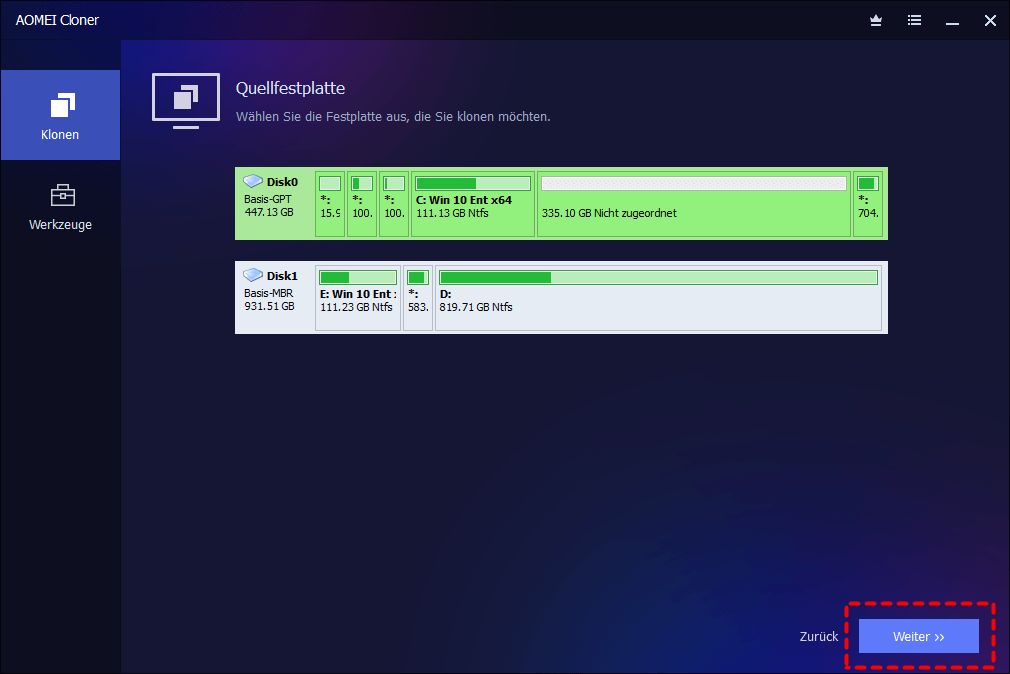
Schritt 3: Klicken Sie auf „Quellfestplatte auswählen“. Wählen Sie die Systemfestplatte, auf der Windows aktuell ausgeführt wird (normalerweise als Datenträger 0 bezeichnet), als Quellfestplatte aus, und dann klicken Sie auf „Weiter“.
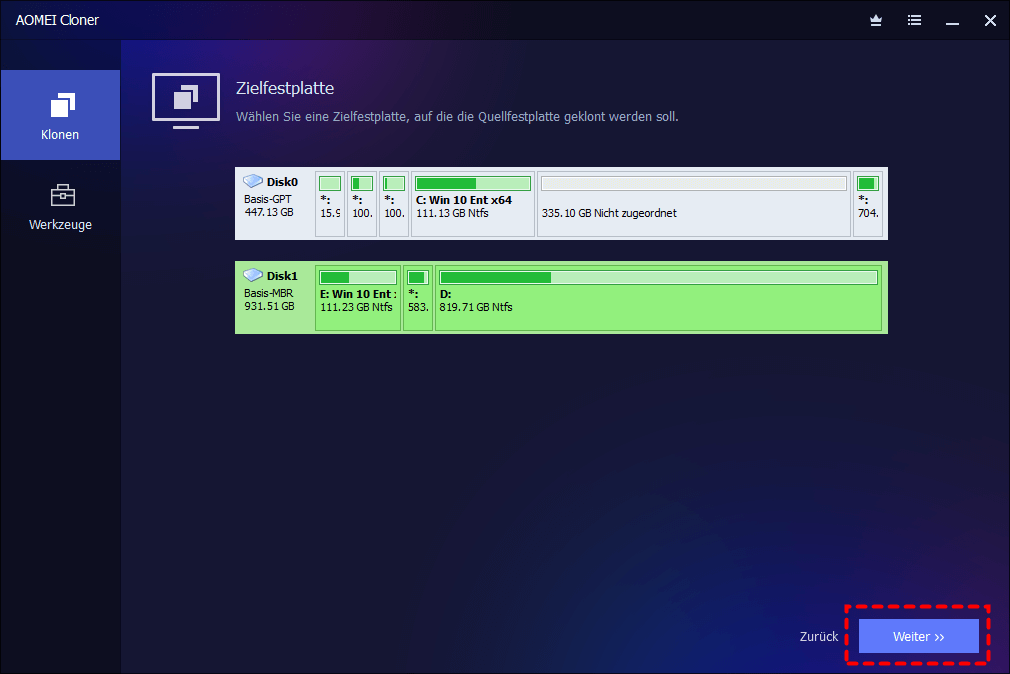
Schritt 4: Klicken Sie auf „Zielfestplatte auswählen“. Wählen Sie anschließend die neue Festplatte oder SSD, auf die Sie die Daten klonen möchten, als Zielfestplatte aus. Dann tippen Sie auf „Weiter“.
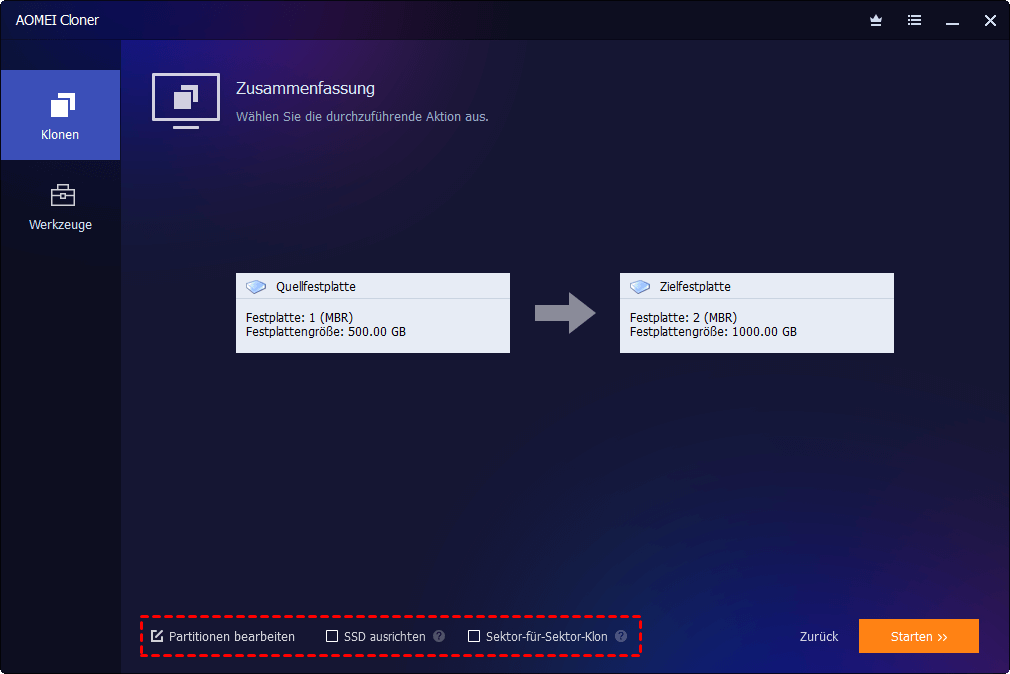
Schritt 5: Wenn es sich bei der Zielfestplatte um eine SSD handelt, aktivieren Sie „SSD ausrichten“, um die Lese- und Schreibleistung zu verbessern. Bei Bedarf können Sie auch „Sektor-für-Sektor-Klon“ aktivieren, um eine vollständige Kopie inklusive ungenutztem Speicherplatz zu erstellen.
- Sie können die Funktion „Partition bearbeiten“ verwenden, um Partitionen zu vergrößern oder zu verkleinern. Diese bietet drei Optionen:
- Partition kopieren, ohne die Größe zu ändern: Die Partitionsgröße bleibt unverändert.
- Nicht verwendeten Speicherplatz zu allen Partitionen hinzufügen: Dadurch wird der nicht zugewiesene Speicherplatz jeder Partition neu zugewiesen, sodass sie die gesamte Festplatte ausfüllt und deren Größe entspricht.
- Partitionen manuell vergrößern oder verkleinern: Hiermit können Sie die Größe von Partitionen manuell per Schieberegler anpassen.
Schritt 6: Klicken Sie auf „Klonen Starten“. Die AOMEI Cloner-Software beginnt mit dem Klonen Ihrer Festplatte, während das Windows-System im Hintergrund weiterläuft. Sie können auch andere Programme ausführen, ohne den Klonvorgang zu unterbrechen.
Zusammenfassung
Festplatte klonen, während Windows läuft ist heute eine bewährte, sichere und zeitsparende Methode. Mit der richtigen Vorbereitung und Software wie AOMEI Cloner lässt sich der gesamte Vorgang ohne Neuinstallation und ohne Datenverlust durchführen. Für die meisten Nutzer ist dies die beste Lösung beim Festplattenwechsel.
Häufige Fragen
Wird Windows währenddessen langsamer?
Kann ich den PC während des Klonens benutzen?
Wie lange dauert das Klonen einer 1-TB-Festplatte?

 als bevorzugte
Quelle auf Google hinzufügen
als bevorzugte
Quelle auf Google hinzufügen