




SSD mit Betriebssystem klonen: So übertragen Sie Windows komplett & sicher
Wer seine Systemleistung verbessern oder auf eine neue Festplatte umziehen möchte, kommt am Thema „SSD mit Betriebssystem klonen“ nicht vorbei. In diesem Artikel erfahren Sie, warum eine 1:1-Systemkopie viele Vorteile bietet, welche Vorbereitungen wichtig sind und welche Methoden es gibt. Sie lernen Schritt für Schritt, wie Sie Windows 10 oder 11 sicher auf eine neue SSD klonen und Ihr System anschließend sofort weiter nutzen können.

Von Nelly Aktualisiert am 12.08.2026


Warum Klonen? Die überlegenen Vorteile einer 1:1-Systemkopie
Das einfache Kopieren von Dateien reicht nicht aus, um ein funktionierendes Betriebssystem zu übertragen. Ein echter Klon (engl. Clone) erstellt eine exakte, sektorgenaue Kopie Ihrer gesamten Systemfestplatte – inklusive Bootloader, versteckter Wiederherstellungspartitionen, aller Systemdateien, installierten Programme, persönlichen Einstellungen und Daten.
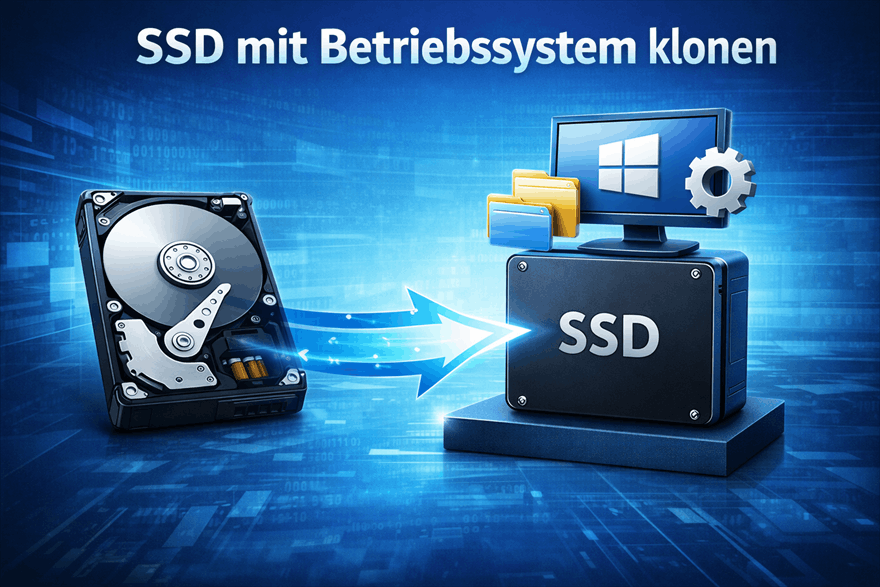
Die Entscheidung, Ihr Betriebssystem auf SSD zu klonen, bringt entscheidende Vorteile:
✅ Maximale Zeitersparnis: Vermeiden Sie stundenlange Neuinstallationen von Windows, sämtlichen Treibern und jedem einzelnen Programm. Der Klonvorgang selbst ist oft in unter einer Stunde abgeschlossen.
✅ Vollständige Systemintegrität: Ihre Arbeitsumgebung bleibt genau erhalten. Von der Taskleisten-Konfiguration über gespeicherte Browser-Passwörter bis hin zu individuellen Software-Einstellungen ist nach dem Klon alles sofort wie gewohnt verfügbar.
✅ Sofortige Bootfähigkeit: Die geklonte SSD ist nach dem Einbau sofort startbereit. Es sind keine komplizierten Reparatur- oder Konfigurationsschritte nötig.
✅ Ideale SSD-Optimierung: Professionelle Klon-Tools wie AOMEI Cloner führen automatisch eine „SSD ausrichten“ (4K-Alignment) durch. Diese technische Optimierung ist entscheidend, um die maximale Lese-/Schreibgeschwindigkeit Ihrer neuen SSD auszuschöpfen und ihre Lebensdauer zu schonen.
✅ Risikominimierung: Ihr ursprüngliches System auf der alten Festplatte bleibt während des gesamten Vorgangs völlig unberührt und funktionsfähig. Sollte etwas schiefgehen, starten Sie einfach wieder von der alten Platte – ein sicheres Fallback.
Was müssen Sie vor dem Klonvorgang beachten?
Eine sorgfältige Vorbereitung ist der Grundstein für einen reibungslosen Klonprozess. Bevor Sie damit beginnen, Windows 10 auf andere SSD zu verschieben, sollten Sie diese Checkliste abarbeiten:
Kapazitätsprüfung: Die neue SSD muss mindestens so groß sein wie der aktuell belegte Speicherplatz auf Ihrer Systemfestplatte. Prüfen Sie dies in „Dieser PC“ durch Rechtsklick auf das Laufwerk C: > „Eigenschaften“. Ein Puffer von 10-15% ist empfehlenswert.
Datenbereinigung (Optional, aber ratsam): Löschen Sie temporäre Dateien (Windows-Temp-Ordner, Browser-Cache) und deinstallieren Sie nicht mehr benötigte Programme. Dies reduziert die zu übertragende Datenmenge und beschleunigt den Klonvorgang erheblich.
Festplattenverbindung: Schließen Sie die neue SSD an Ihren PC an. Die einfachste Methode ist die Verwendung eines SATA-zu-USB-Adapters oder eines externen SSD-Gehäuses. So können Sie die SSD bequem per USB anschließen, ohne sie vorab ins Gehäuse einbauen zu müssen.
Backup wichtiger Daten: Obwohl das Klonen ein sicheres Verfahren ist, gilt: Erstellen Sie stets ein zusätzliches Backup Ihrer allerwichtigsten persönlichen Daten (Dokumente, Bilder) auf einem separaten Medium. Dies ist Ihre absolute Sicherheitsreserve.
Software-Download: Laden Sie Ihr gewähltes Klon-Tool, wie z.B. AOMEI Cloner, im Voraus auf Ihren PC herunter und installieren Sie es.
Methoden-Überblick: Vom manuellen Backup bis zum professionellen Klon
Grundsätzlich stehen Ihnen mehrere Wege offen, um eine SSD mit Betriebssystem zu klonen. Jede Methode hat ihre Vor- und Nachteile:
Windows-Bordmittel (Systemabbild):
Windows bietet die Funktion „Sicherung und Wiederherstellung“ zum Erstellen eines Systemabbilds. Dieses kann auf einer neuen Festplatte wiederhergestellt werden.

Vorteil: Kostenlos, in Windows integriert.
Nachteil: Umständlicher Zwei-Schritt-Prozess (Erstellen + Wiederherstellen), weniger flexibel bei der Partitionierung, oft Probleme beim Wiederherstellen auf unterschiedlicher Hardware.
Manuelle Kopie & Neuinstallation:
Windows komplett neu installieren und dann Dateien manuell kopieren.
Vorteil: Sauberes, von Altlasten befreites System.
Nachteil: Extrem zeitaufwendig, Verlust aller Programmeinstellungen, Treiber müssen neu beschafft und installiert werden.
Professionelle Klon-Software (Empfohlen):
Spezialisierte Tools wie AOMEI Cloner, Macrium Reflect oder Clonezilla.
Vorteil: Schnell, benutzerfreundlich (GUI), hohe Erfolgsquote, bietet Zusatzfunktionen wie SSD-Optimierung und intelligente Größenanpassung.
Nachteil: Oft kostenpflichtig für erweiterte Funktionen (es gibt jedoch gute Free-Versionen).
Für die meisten Anwender, die ein Betriebssystem klonen auf SSD möchten, ist professionelle Software der mit Abstand effizienteste und zuverlässigste Weg.
Die beste Lösung: Betriebssystem klonen auf SSD mit AOMEI Cloner
Für eine problemlose Migration empfehlen wir AOMEI Cloner. Es vereint Leistungsstärke mit Benutzerfreundlichkeit und bietet speziell für das Klonen auf SSDs optimierte Funktionen:
- Intelligentes Klonen: Kopiert nur belegte Sektoren („Intelligent Clone“), was den Prozess deutlich beschleunigt und es ermöglicht, eine größere HDD auf eine kleinere SSD zu klonen, sofern die Datenmenge passt.
- SSD-Optimierung: Integrierte „SSD ausrichten“-Funktion stellt sicher, dass Ihre neue SSD mit optimaler Performance läuft.
- Flexible Partitionsanpassung: Sie können die Partitionen auf der größeren Ziel-SSD einfach per Drag & Drop vergrößern, um den gesamten Speicherplatz nutzbar zu machen.
- Breite Kompatibilität: Unterstützt alle Windows-Versionen (11, 10, 8, 7) und nahezu jede SSD-/HDD-Marke (Samsung, Crucial, WD, SanDisk, etc.) sowie verschiedene Partitionstabellen (MBR/GPT).
- Hohe Erfolgsquote: Die Software ist robust und führt auch bei komplexen Systemkonfigurationen mit mehreren Partitionen zuverlässig zum Ziel.
Schritt-für-Schritt-Anleitung: Windows 10/11 auf neue SSD klonen
Folgen Sie dieser Anleitung, um sicher Ihr Betriebssystem auf SSD zu klonen:
Schritt 1: Software starten und Modus wählen
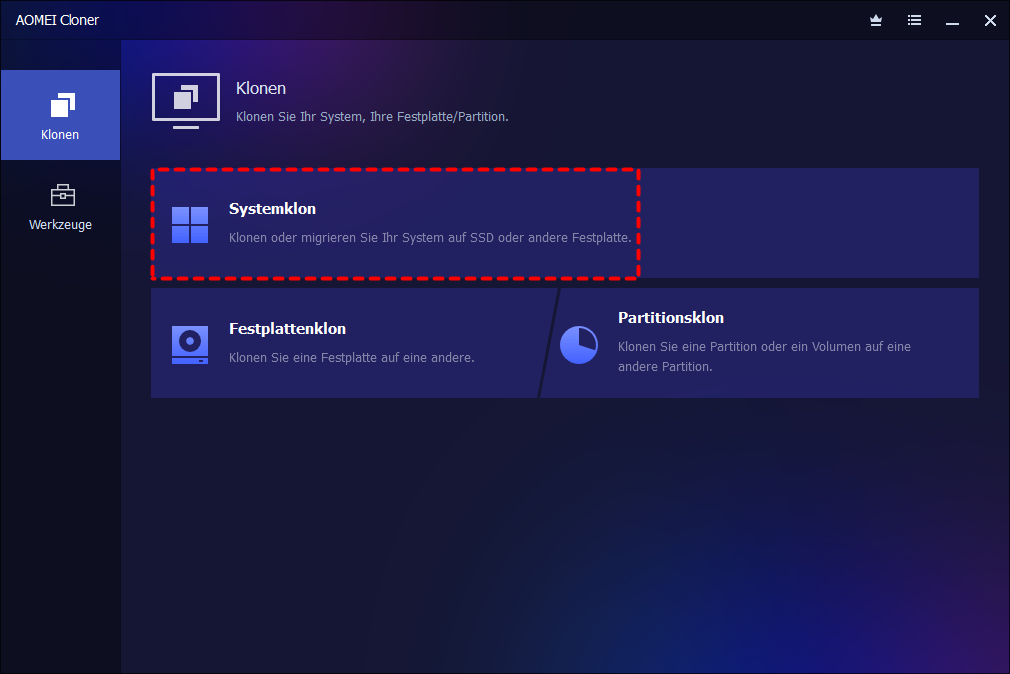
Installieren und starten Sie AOMEI Cloner. Wählen Sie im Hauptmenü links „Systemklon“. Dieser Modus erkennt automatisch alle bootrelevanten Partitionen, was die sicherste Option für Migrationsanfänger ist.
Schritt 2: Ziel-Laufwerk auswählen
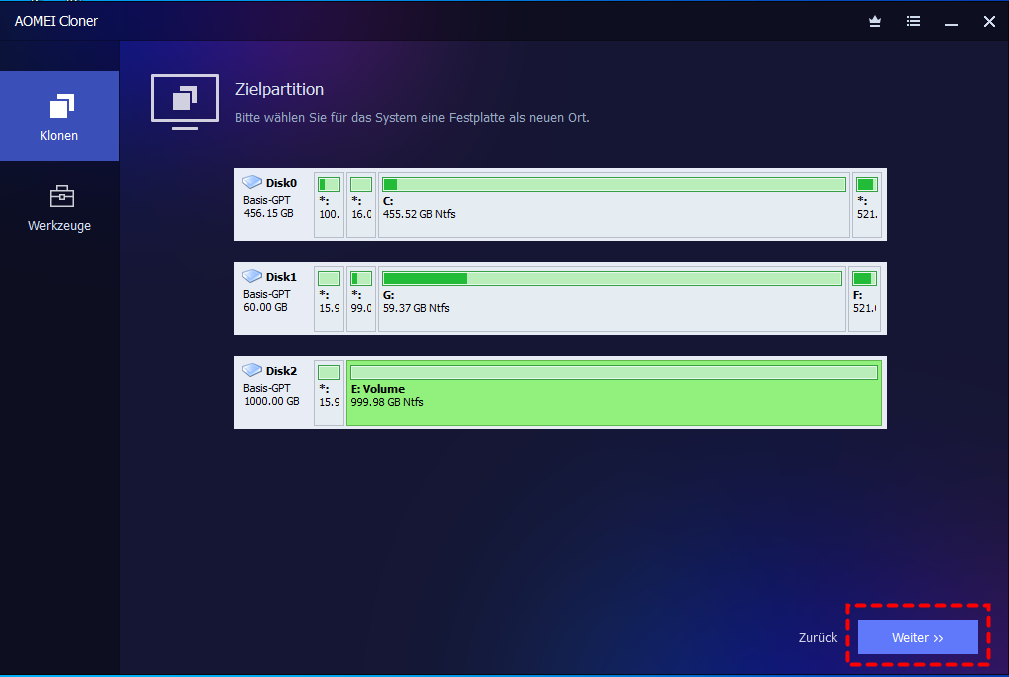
Die Software markiert automatisch Ihre aktuelle Systempartition und alle zugehörigen Partitionen (z.B. eine kleine Windows-Wiederherstellungspartition). Klicken Sie nun auf „Zielfestplatte auswählen“. Sie müssen die neue, angeschlossene SSD als Ziellaufwerk aus der Liste auswählen und auf „Weiter“ klicken.
Schritt 3: Klonvorgang starten
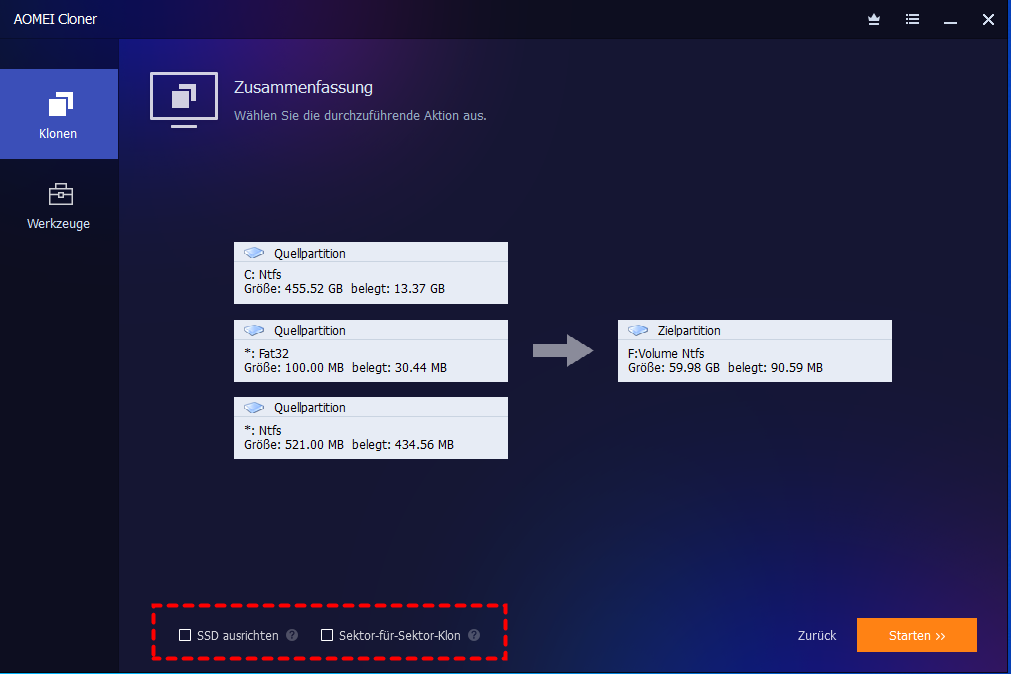
Lesen Sie die Zusammenfassung der Operation. Aktivieren Sie unbedingt die Option „SSD ausrichten“ für die beste Performance. Bestätigen Sie dies und klicken Sie auf „Klonen Starten“. Der Klonprozess beginnt. Je nach Datenvolumen kann dies einige Minuten bis zu einer Stunde dauern.
Nach erfolgreichem Abschluss erhalten Sie eine Bestätigungsmeldung. Sie können die Software schließen und Ihren Computer herunterfahren.
Nach dem Klonen:
Fahren Sie den PC vollständig herunter. Bauen Sie die neue, geklonte SSD anstelle der alten Festplatte in Ihren PC ein. Die alte Festplatte können Sie vorerst entfernen oder als sekundären Datenspeicher anschließen.
✨ Erstes Booten: Starten Sie Ihren PC. Er sollte nun problemlos von der neuen SSD booten. Falls nicht, müssen Sie im BIOS/UEFI (meist durch Drücken von Entf, F2 oder F12 beim Start erreichbar) die neue SSD als primäres Boot-Laufwerk festlegen.
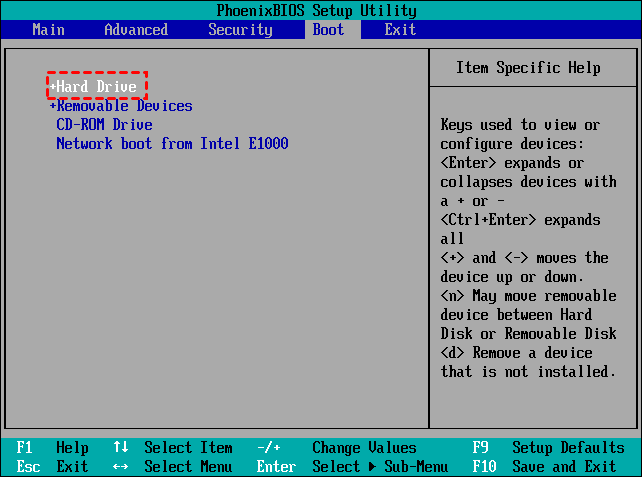
✨ Windows-Anpassung: Windows wird beim ersten Start die neue Hardware (insbesondere den Speichercontroller) erkennen und möglicherweise neu konfigurieren. Dies kann einen oder mehrere Neustarts erfordern – das ist normal.
✨ Treiber und Aktivierung: Laden Sie aus Stabilitätsgründen die neuesten Chipsatz- und Speichercontroller-Treiber von der Website Ihres Mainboard-Herstellers herunter. Windows 10/11 aktiviert sich in der Regel automatisch über eine digitale Lizenz, die mit Ihrem Microsoft-Konto oder dem Mainboard verknüpft ist. Überprüfen Sie die Aktivierung unter Einstellungen > Update und Sicherheit > Aktivierung.
Abschluss
Eine SSD mit Betriebssystem zu klonen ist die mit Abstand intelligenteste Methode für ein System-Upgrade. Sie sparen enorm viel Zeit, bewahren Ihre gewohnte und produktive Arbeitsumgebung und können die Performance-Steigerung einer neuen SSD sofort und ohne Kompromisse genießen.
Wie dieser umfassende Guide gezeigt hat, ist der Prozess mit der richtigen Vorbereitung und einem leistungsstarken Tool wie AOMEI Cloner auch für technisch weniger versierte Anwender sicher und einfach durchführbar. Von der Auswahl des richtigen Klon-Modus über die optimale Partitionsanpassung bis hin zur Lösung möglicher Probleme – Sie sind nun bestens gerüstet, um Ihr Betriebssystem erfolgreich auf SSD zu klonen und Windows 10 auf eine andere SSD zu verschieben.
Starten Sie Ihr nächstes PC-Kapitel mit neuer Geschwindigkeit, aber vertrauter Umgebung.

 als bevorzugte
Quelle auf Google hinzufügen
als bevorzugte
Quelle auf Google hinzufügen