




Windows über Eingabeaufforderung installieren: Schritt-für-Schritt
In dieser Anleitung erfahren Sie, wie Sie Windows über die Eingabeaufforderung (CMD) installieren. Wir erklären die Schritte.

Von Yvonne Aktualisiert am 14.08.2026


Die Installation von Windows erfolgt für die meisten Nutzer über eine grafische Oberfläche. In bestimmten Situationen – etwa bei defekten Installationsassistenten, fehlender Maus-/Tastaturunterstützung oder in professionellen IT-Umgebungen – kann es jedoch notwendig sein, Windows über die Eingabeaufforderung (CMD) zu installieren.
In diesem Artikel erfahren Sie wann und warum eine Windows-Installation über die Eingabeaufforderung sinnvoll ist, welche Voraussetzungen erfüllt sein müssen und wie Sie Windows 10 oder Windows 11 Schritt für Schritt per CMD installierst. Zusätzlich zeigen wir typische Fehlerquellen und Lösungen.
Voraussetzungen für die Installation von Windows über CMD
Bevor Sie beginnen, sollten Sie sicherstellen, dass folgende Voraussetzungen erfüllt sind.
1: Benötigte Tools und Medien vorbereiten
Windows-Installations-USB-Stick/DVD: Sie benötigen einen bootfähigen USB-Stick oder eine DVD mit den Windows-Installationsdateien, um das Betriebssystem zu installieren oder zu reparieren. Falls Sie keinen solchen Stick oder eine DVD besitzen, erstellen Sie einen mit Tools wie dem Windows Media Creation Tool.
Wiederherstellungsumgebung aktivieren: Stellen Sie sicher, dass die Windows-Wiederherstellungsumgebung (WinRE) aktiviert ist, damit Sie vom Installationsmedium starten und die Eingabeaufforderung darüber aufrufen können.
2: Systemvoraussetzungen prüfen
Mindesthardwareanforderungen für die Installation: Um Windows über die Eingabeaufforderung zu installieren, muss Ihr System die Mindesthardwareanforderungen erfüllen. Dazu gehören ausreichend Arbeitsspeicher (mindestens 2 GB für 64-Bit-Systeme), ein unterstützter Prozessor und genügend freier Festplattenspeicher (in der Regel 20 GB oder mehr für Windows 10/11).
Partitionierung und Speichereinstellungen: Stellen Sie vor Beginn sicher, dass Ihre Festplatte oder SSD ordnungsgemäß partitioniert ist und genügend freier Speicherplatz auf dem Ziellaufwerk vorhanden ist, auf dem Windows installiert werden soll. Prüfen Sie außerdem, ob Ihr Laufwerk mit NTFS formatiert ist, da Windows dieses Dateisystem für die Installation benötigt.
3: Betriebssystem vor der Windows-Installation klonen zum Datenschutz
Die Installation von Windows über die Eingabeaufforderung ist eine anspruchsvolle Aufgabe und kann, insbesondere für Computerneulinge, zu Systemfehlern oder Datenverlust führen, wenn man nicht vorsichtig vorgeht. Daher empfiehlt es sich, das Betriebssystem inklusive aller installierten Programme, persönlichen Daten usw. zu klonen, um diese Daten zu schützen. Sie können auch die gesamte Festplatte klonen.
AOMEI Cloner ist eine einfache und effektive Software zum Klonen von Festplatten. Sie kann unter Windows 7, 8, 10, 11 und Windows Servern problemlos nur das Betriebssystem oder die gesamte Festplatte klonen. Standardmäßig verwendet sie die intelligente Klonfunktion, um nur die belegten Sektoren eines Laufwerks zu klonen. Dies spart viel Zeit und Speicherplatz. Die Partitionsgröße wird automatisch angepasst, wenn die Zielfestplatte größer ist.
Schritt 1: Schließen Sie das Ziellaufwerk zum Klonen an Ihren Computer an. Öffnen Sie AOMEI Cloner nach der Installation und klicken Sie anschließend auf „Festplattenklon“.

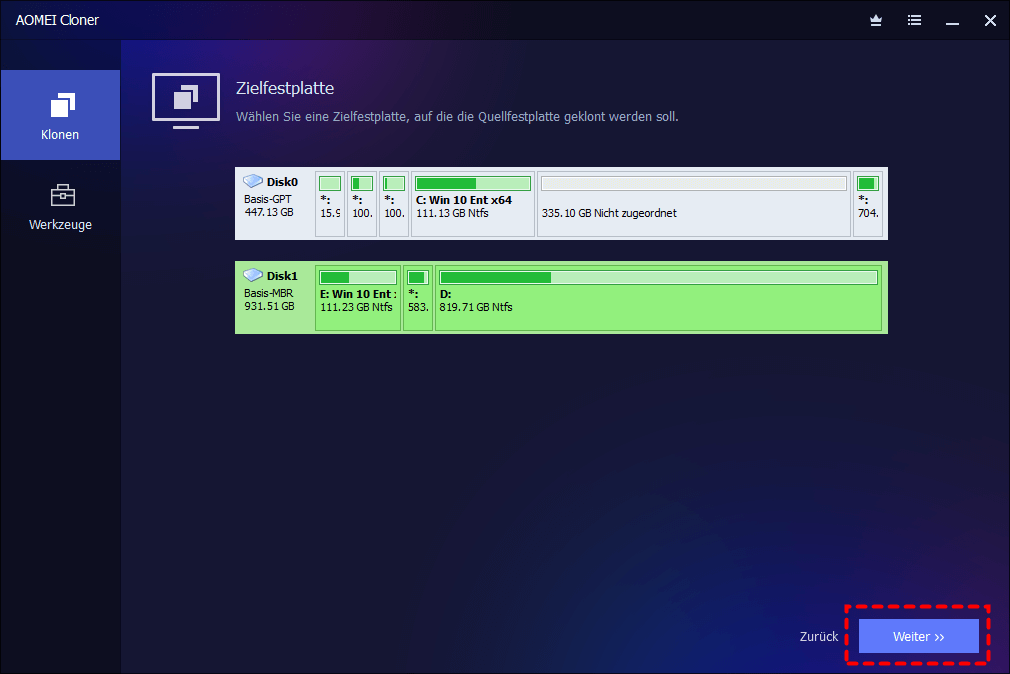
Schritt 2: Wählen Sie die beiden Festplatten in den Fenstern „Quellfestplatte“ und „Zielfestplatte“ aus. Beachten Sie, dass die Zielpartition überschrieben oder gelöscht wird. Stellen Sie sicher, dass Sie die richtige Partition auswählen und sichern Sie Ihre Daten (falls vorhanden) im Voraus. Klicken Sie anschließend auf „OK“.
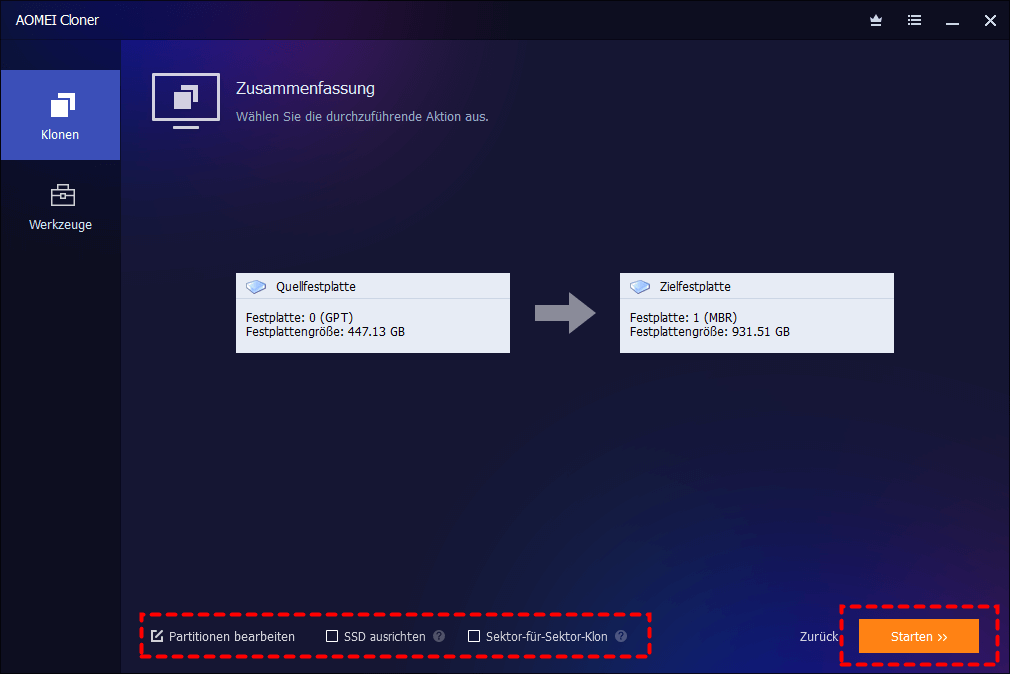
Schritt 3: Aktivieren Sie SSD ausrichten, um die SSD-Leistung zu verbessern. Klicken Sie anschließend auf „Klonen Starten“, um das Betriebssystem auf die neue Festplatte oder SSD zu klonen.
Wie greift man in Windows-Wiederherstellungsumgebung auf Eingabeaufforderung zu?
Der Zugriff auf die Eingabeaufforderung ist während einer Neuinstallation unerlässlich für erweiterte Einstellungen, die Fehlerbehebung und die Reparatur Ihres Systems. So geht's:
Schritt 1: Legen Sie Ihren Windows-Installations-USB-Stick oder Ihre DVD in den Computer ein, auf dem Sie Windows installieren möchten.
Schritt 2: Starten Sie Ihren Computer neu und drücken Sie beim Hochfahren die entsprechende Taste, um das Startmenü aufzurufen. Dies ist in der Regel F12, ESC, F2, F10 oder Entf, abhängig von Ihrem System.
Schritt 3: Wählen Sie im Startmenü die Option zum Starten von Ihrem USB-Stick oder Ihrer DVD.
Schritt 4: Nach dem Laden wird der Windows-Setup-Bildschirm angezeigt. Wählen Sie Ihre Sprache, Uhrzeit und Tastatureinstellungen. Klicken Sie anschließend auf „Weiter“.
Schritt 5: Klicken Sie anstelle von „Jetzt installieren“ auf „Computer reparieren“ und dann auf „Option auswählen“ > „Problembehandlung“ > „Erweiterte Optionen“ > „Eingabeaufforderung“, um darauf zuzugreifen.
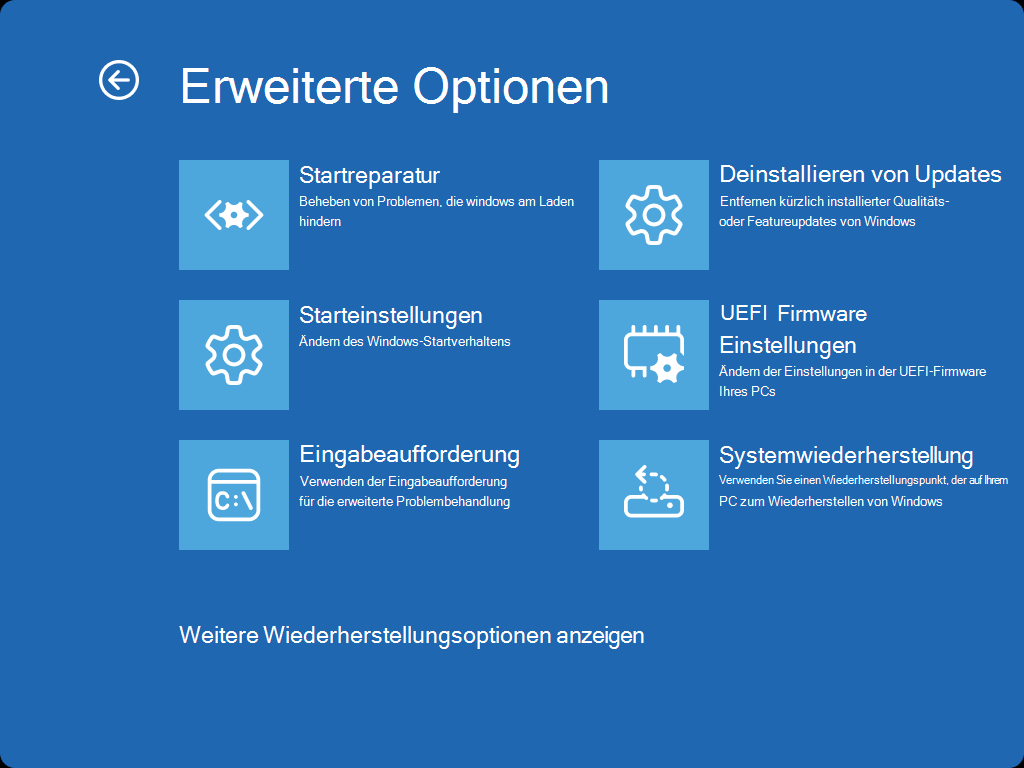
Alternativ können Sie direkt im Windows-Setup-Bildschirm die Tastenkombination Umschalt + F10 drücken, um die Eingabeaufforderung zu öffnen. Sobald die Eingabeaufforderung geöffnet ist, können Sie Windows über diese installieren.
Wie kann man Windows über die Eingabeaufforderung installieren?
Jetzt geht es an die eigentliche Windows-Installation. Dazu müssen Sie die Festplatte vorbereiten, die Windows-Dateien kopieren und den Installationsprozess starten.
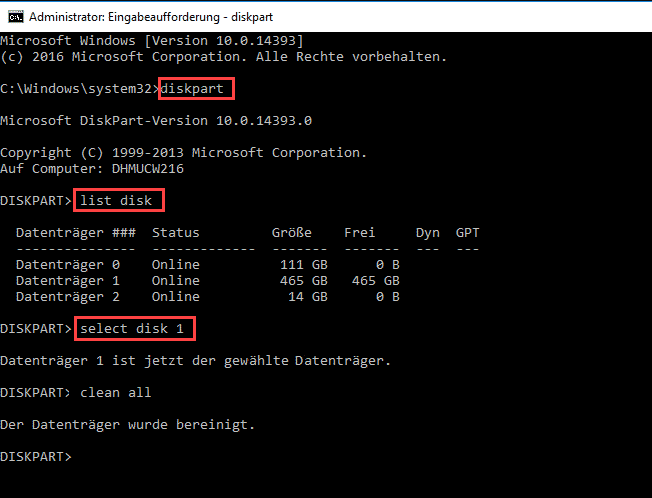
Schritt 1: Festplatte und Partitionen mit DiskPart vorbereiten.
Geben Sie in der Eingabeaufforderung „diskpart“ ein und drücken Sie die Eingabetaste, um das Tool zu öffnen. Suchen Sie dann die Festplatte, auf der Sie Windows installieren möchten, und partitionieren Sie sie mit den folgenden Befehlen:
- list disk
- select disk X (Ersetzen Sie X durch die Nummer der Festplatte, auf der Sie Windows installieren möchten)
- clean
- create partition primary
- format fs=ntfs quick
- assign letter=C (oder einen anderen verfügbaren Buchstaben)
- exit
Schritt 2. Windows-Dateien mit DISM kopieren.
Legen Sie Ihren Windows-Installations-USB-Stick/Ihre DVD ein und navigieren Sie zum Laufwerk mit den Installationsdateien (z. B. D: oder E:). Ermitteln Sie den Index des Windows-Images, das Sie installieren möchten, und wenden Sie es auf die vorbereitete Partition an. Dadurch wird das System für die Installation vorbereitet.
- dism /get-wiminfo /index:1 /imagefile:D:\sources\install.wim
- dism /apply-image /imagefile:D:\sources\install.wim /index:1 /applydir:C:\ Dism Image anwenden
Ersetzen Sie D: durch den Laufwerksbuchstaben Ihres Installationsmediums und C: durch den Laufwerksbuchstaben der Partition, auf der Sie Windows installieren möchten.
Schritt 3. Windows-Installation abschließen.
Um die Windows-Installation abzuschließen, müssen Sie alle ausstehenden Installationsaktionen rückgängig machen und das System für den ersten Start vorbereiten. Führen Sie anschließend die folgenden Befehle aus.
- dism /image:C:\ /cleanup-image /revertpendingactions
- dism /image:C:\ /set-target /boot DISM: Ausstehende Aktionen rückgängig machen
Starten Sie das System anschließend manuell neu und warten Sie, bis der Vorgang abgeschlossen ist. Möglicherweise müssen Sie während der Installation einen Produktkey eingeben, Einstellungen konfigurieren und Benutzerkonten erstellen.
Schritt 4: Installieren Sie gegebenenfalls zusätzliche Windows-Funktionen:
dism /image:C:\ /enable-feature /featurename:NetFx3 /all
Schritt 5: Fügen Sie während der Installation Treiber hinzu:
dism /image:C:\ /add-driver /driver:D:\drivers\ /recurse
Fazit
Die Möglichkeit, Windows über die Eingabeaufforderung zu installieren, ist ein leistungsstarkes Werkzeug für spezielle Szenarien. Wer die nötige Sorgfalt walten lässt und die Schritte exakt befolgt, kann selbst komplexe Installationsprobleme zuverlässig lösen.
Klonen Sie unbedingt Ihr Betriebssystem, bevor Sie Windows installieren. Dadurch minimieren Sie Ausfallzeiten bei Systemfehlern oder Datenverlust während der Windows-Installation. Sie können die Festplatte anschließend direkt durch eine Kopie ersetzen.

 als bevorzugte
Quelle auf Google hinzufügen
als bevorzugte
Quelle auf Google hinzufügen