




Alte Festplatte auf neue übertragen - Sicher & Einfach
Möchten Sie Daten von alter Festplatte auf neue Festplatte übertragen, ohne Windows und alle Programme mühsam neu installieren zu müssen? Dieser umfassende Leitfaden hat alle praktikablen Methoden vorgestellt und detailliert verglichen. Wie deutlich wurde, ist der Einsatz einer professionellen Klon-Software – wie beispielsweise AOMEI Cloner – die bei weitem zuverlässigste, zeitsparendste und benutzerfreundlichste Lösung.

Von Nelly Aktualisiert am 11.08.2026


Vorsicht vor dem einfachen Kopieren: Warum Klonen notwendig ist
Ihr PC startet immer langsamer, Programme brauchen ewig, Windows hängt beim Hochfahren. Die alte Festplatte ist voll, laut und technisch längst überholt. Sie kaufen eine neue SSD oder HDD und stehen dann vor der entscheidenden Frage: Wie lassen sich die Daten von alter Festplatte auf neue Festplatte übertragen, ohne alles neu einrichten zu müssen?
Die einfache Antwort lautet: durch Klonen. Dieser Prozess überträgt das gesamte System bitgenau und ist die Lösung, um eine alte Festplatte auf neue zu übertragen und dabei Betriebssystem, Programme und Einstellungen zu bewahren.
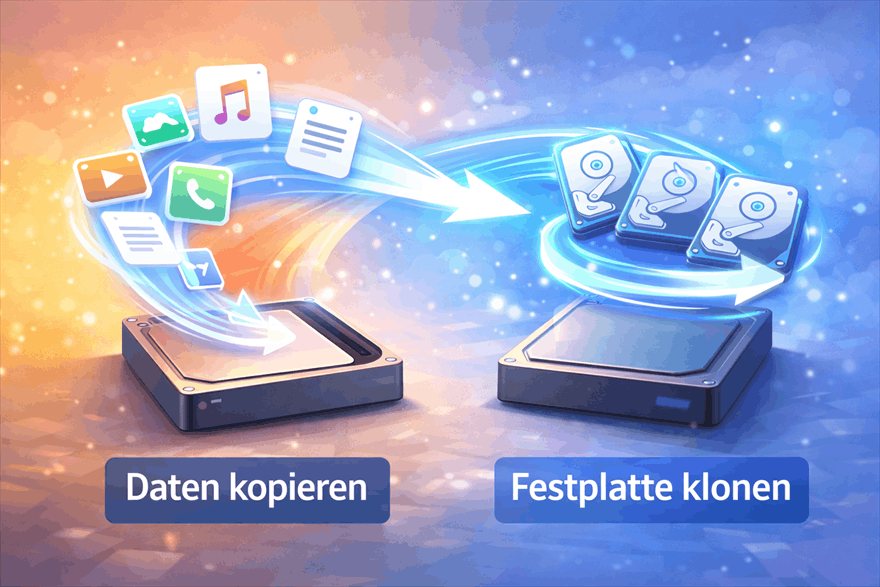
Viele Nutzer denken zuerst an einfaches Kopieren von Dateien. Doch genau hier beginnt das Problem. Beim Thema Systemmigration reicht es nicht aus, nur Ordner wie „Dokumente“ oder „Bilder“ zu verschieben. Das manuelle Kopieren überträgt keine versteckten Systemdateien, Startinformationen oder Programmkonfigurationen. Ein danach von der neuen Festplatte startendes System wäre nicht funktionsfähig. Genau deshalb ist diese Methode der entscheidende Unterschied für eine erfolgreiche Migration.
Unterschied zwischen „Daten kopieren“ und „Festplatte klonen“
🌟Beim „Daten kopieren“ werden ausschließlich einzelne Dateien oder Ordner übertragen. Das Betriebssystem selbst, die Bootstruktur, versteckte Systempartitionen, Registry Einträge, Treiber und persönliche Einstellungen bleiben zurück.
Die neue Festplatte ist nicht bootfähig. Windows muss neu installiert werden. Programme müssen neu eingerichtet werden. Einstellungen gehen verloren.
🌟Beim „Festplatte klonen“ hingegen wird die gesamte Struktur 1 zu 1 übertragen:
- Das komplette Betriebssystem (z.B. Windows)
- Den Bootloader und alle Systempartitionen
- Jeden installierten Treiber
- Alle Programme in ihrem aktuellen Zustand
- Jede persönliche Einstellung
- Selbstverständlich auch alle Ihre Dateien und Dokumente
Die neue Festplatte ist sofort bootfähig. Nach dem Einbau startet der PC ohne Neuinstallation. Genau deshalb ist Klonen die beste Lösung, wenn Sie alte Festplatte auf neue übertragen wollen.
Vorbereitungen vor dem Start
Bevor Sie Daten von der alten auf die neue Festplatte übertragen, sind einige wichtige Vorbereitungen nötig. Diese Schritte sparen Zeit und vermeiden Fehler.
1. Neue Festplatte überprüfen
Stellen Sie sicher, dass Ihre neue SSD oder HDD ausreichend Speicherplatz bietet. Idealerweise sollte ihre Kapazität der Ihrer alten Festplatte entsprechen oder diese übertreffen. Moderne Klonsoftware kann zwar Daten auf eine kleinere SSD klonen, sofern die Datenmenge ausreicht, eine größere Kapazität ist jedoch immer vorzuziehen.
2. Neue Festplatte anschließen
Je nach Situation gibt es verschiedene Anschlussmöglichkeiten:
- Interner Anschluss über SATA
- Anschluss einer 2,5-Zoll- oder 3,5-Zoll-Festplatte mit einem USB-Adapter
- Verwendung eines externen Festplattengehäuses
- Laptops verwenden üblicherweise USB-Adapter.
3. Datensicherung
Obwohl das Klonen im Allgemeinen sicher ist, empfehlen wir Ihnen dennoch, zusätzlich eine Sicherung wichtiger Daten durchzuführen. Sicherheit geht vor.
4. Systembereinigung
Löschen Sie unnötige Dateien, temporäre Daten und alte Programme. Dies kann den Klonvorgang beschleunigen und ein sauberes und fehlerfreies Ergebnis gewährleisten.
Wie kann man eine alte Festplatte auf neue übertragen?
Die praktische Umsetzung, um Daten von alter Festplatte auf neue Festplatte zu übertragen, kann auf mehrere Wege erfolgen. Die Wahl der richtigen Methode hängt entscheidend vom Ziel ab: Möchten Sie nur Ihre persönlichen Dateien sichern oder das gesamte System inklusive Windows migrieren? Im Folgenden erhalten Sie einen Überblick über 4 bewährte Methoden, ihre Voraussetzungen und typischen Anwendungsfälle.
Methode 1: Alte Festplatte auf neue übertragen mit spezialisierter Software (empfohlen)
Die effizienteste und sicherste Methode, um eine alte Festplatte auf neue zu übertragen, ist die Verwendung von professioneller Klon-Software. Für einen zuverlässigen und benutzerfreundlichen Prozess empfiehlt sich insbesondere AOMEI Cloner.
Dieses Tool erstellt eine exakte, bootfähige Kopie Ihrer gesamten Festplatte – inklusive Betriebssystem, Programmen, Einstellungen und allen Daten – und ist somit die ideale Lösung, um Daten von alter Festplatte auf neue Festplatte komplett und fehlerfrei zu migrieren.
Warum AOMEI Cloner ideal für diese Aufgabe ist:
Intuitive Oberfläche: Der klare Assistent führt Sie Schritt für Schritt durch den Klonvorgang, selbst wenn Sie kein Experte sind.
Hohe Zuverlässigkeit: Erstellt eine bitgenaue Kopie und gewährleistet, dass das System anschließend einwandfrei von der neuen Festplatte startet.
Flexibilität: Bietet sowohl die Option zum Klonen der gesamten Festplatte als auch zum Migrieren nur des Betriebssystems auf ein neues Laufwerk.
SSD-Optimierung: Bei einem Wechsel auf eine SSD wird die Partitionsausrichtung automatisch optimiert, um die volle Geschwindigkeit zu nutzen.
Anleitung zum Klonen mit AOMEI Cloner:
Schritt 1. Schließen Sie Ihre neue Festplatte (SSD oder HDD) intern oder über ein USB-Gehäuse an Ihren Computer an.
Stellen Sie sicher, dass die neue Festplatte im System erkannt wird und mindestens so viel Kapazität hat wie der belegte Speicherplatz auf der alten Festplatte.
Schritt 2. Installieren und Starten Sie AOMEI Cloner. Wählen Sie im Hauptmenü die Option „Festplattenklon“.

Schritt 3. Klicken Sie auf „Quellfestplatte auswählen“. Wählen Sie hier Ihre alte, aktive Systemfestplatte als Quellfestplatte aus und dann klicken Sie auf „Weiter“.

Schritt 4. Klicken Sie auf „Zielfestplatte auswählen“. Wählen Sie Ihre neue Festplatte als Ziel aus, auf die geklont werden soll, und dann klicken Sie auf „Weiter“.
Schritt 5. Überprüfen Sie die Einstellungen (für SSD-Ziele ist die Option „SSD ausrichten“ empfehlenswert) und klicken Sie auf „Klonen Starten“, um den Klonvorgang zu initiieren.
Diese Methode ist die nahtlose und empfohlene Lösung, wenn Sie Ihre alte Festplatte auf neue übertragen möchten, ohne Zeit mit Neuinstallationen zu verlieren.
Methode 2: Manuelle Neuinstallation von Windows und Daten (nicht empfohlen)
Diese Methode umfasst eine komplette Neuinstallation des Betriebssystems auf der neuen Festplatte, gefolgt vom manuellen Kopieren persönlicher Dateien von der alten Festplatte. Während sie technisch eine Möglichkeit darstellt, Daten von alter Festplatte auf neue Festplatte zu bringen, ist sie für eine echte Systemmigration äußerst ineffizient.
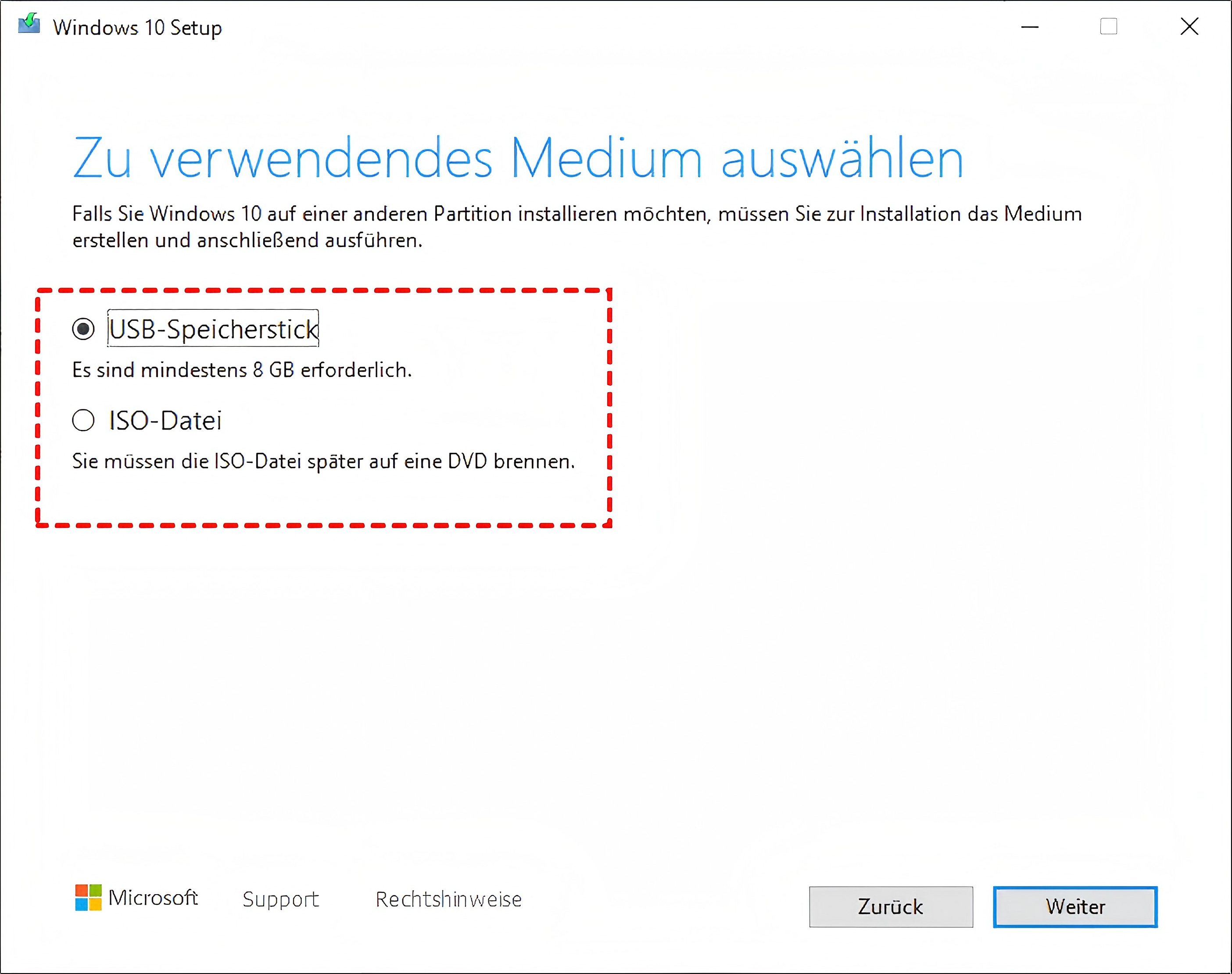
Schritt 1. Windows von einem Installationsmedium (USB/DVD) auf der neuen Festplatte neu installieren.
Schritt 2. Alle notwendigen Treiber suchen, herunterladen und installieren.
Schritt 3. Jedes benötigte Programm erneut herunterladen und einrichten.
Schritt 4. Persönliche Dateien manuell von der alten Festplatte in die entsprechenden Ordner auf dem neuen System kopieren.
Nachteile:
- Extrem zeitaufwändig: Der Prozess kann viele Stunden in Anspruch nehmen.
- Komplexe Konfiguration: Alle Programme müssen neu installiert und mühsam konfiguriert werden; persönliche Einstellungen gehen verloren.
- Potenzielle Lizenzprobleme: Bei einiger Software können Reaktivierungsschwierigkeiten auftreten.
- Fehleranfällig: Es können leicht Dateien oder Einstellungen vergessen werden.
Diese Vorgehensweise ist keine praktikable Lösung, wenn Sie planen, Ihre alte Festplatte auf neue zu übertragen, um ein funktionsidentisches System zu erhalten. Sie wird nur in Ausnahmefällen empfohlen, beispielsweise bei einem schwerwiegend beschädigten System, das nicht mehr geklont werden kann.
Methode 3: Integrierte Windows-Tools („Sichern und Wiederherstellen“)
Windows enthält mit „Sichern und Wiederherstellen“ (in Windows 10/11 unter „Sicherung“ zu finden) ein hauseigenes Tool zur Erstellung eines Systemabbilds. Dieses Abbild kann theoretisch auf eine neue Festplatte wiederhergestellt werden. Für die nahtlose Migration einer alten Festplatte auf neue ist es jedoch nur bedingt geeignet.
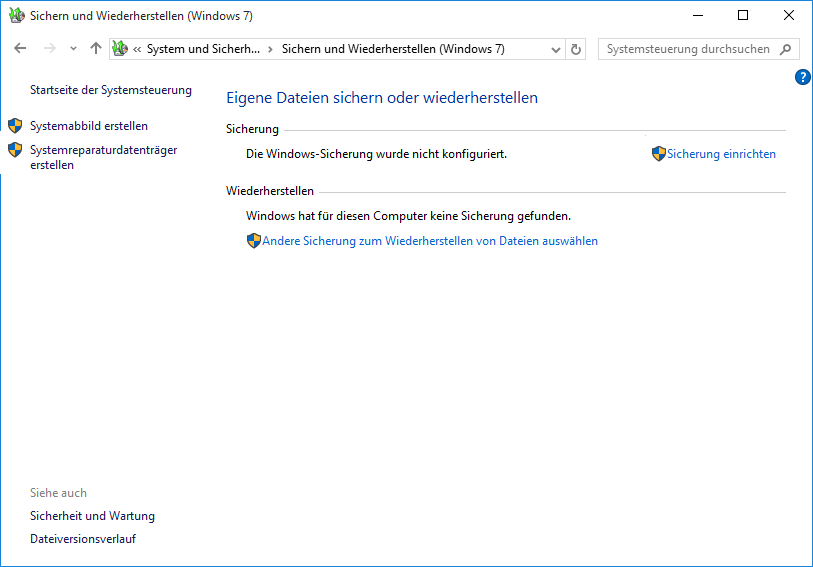
Probleme und Einschränkungen:
- Umständliche Bedienung: Der Prozess ist nicht intuitiv und für unerfahrene Benutzer verwirrend.
- Hardwareabhängigkeit: Die Wiederherstellung eines Systemabbilds auf unterschiedlicher Hardware (z.B. einem anderen Mainboard) kann zu Bootfehlern und Treiberkonflikten führen.
- Kein direktes Klonen: Es handelt sich um einen Umweg über eine Sicherungsdatei, was zusätzlichen Zeit- und Speicherplatzaufwand bedeutet.
- Eingeschränkte SSD-Optimierung: Das Tool führt keine automatische Partitionsausrichtung für SSDs durch, was die Leistung beeinträchtigen kann.
Während es für regelmäßige Backups nützlich sein kann, ist die integrierte Windows-Funktion keine zuverlässige oder komfortable Erstwahl, um Daten von alter Festplatte auf neue Festplatte im Rahmen eines Hardware-Upgrades zu übertragen.
Methode 4: Herstellerspezifische Klon-Tools
Einige Festplatten- und SSD-Hersteller bieten kostenlose Migrationssoftware an, wie z.B. Samsung Data Migration oder Acronis True Image for Western Digital. Diese Tools sind oft auf ihre eigenen Produkte optimiert.
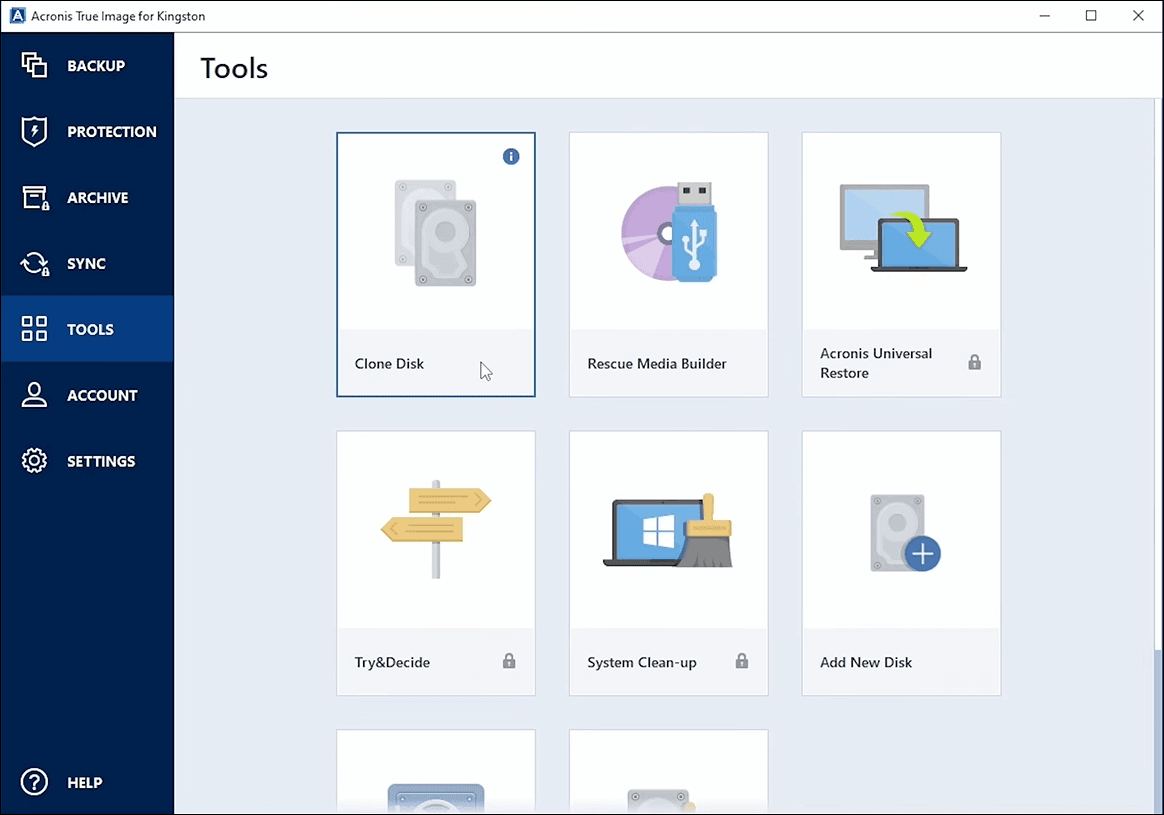
Einschränkungen:
- Eingeschränkte Kompatibilität: Sie funktionieren meist nur zuverlässig, wenn entweder die Quell- oder die Zielfestplatte vom gleichen Hersteller stammt. Bei Fremdmarken kann es zu Fehlfunktionen kommen.
- Reduzierter Funktionsumfang: Die Features sind häufig auf das Nötigste beschränkt und bieten weniger Flexibilität als universelle Klon-Software.
- Keine Universallösung: Besitzer von Festplatten verschiedener Marken oder solche, die langfristig eine flexible Tool-Nutzung wünschen, stoßen hier an Grenzen.
Diese Methode kann eine gute Wahl sein, wenn Sie eine Festplatte des gleichen Herstellers verwenden. Für die allgemeine Aufgabe, eine alte Festplatte auf neue zu übertragen, stellt sie jedoch aufgrund der Kompatibilitätsbeschränkungen keine universell empfehlenswerte Lösung dar.
Nach dem Klonen: Diese vier Schritte sind entscheidend
Der erfolgreiche Klonvorgang ist nur die halbe Miete. Damit Ihr System reibungslos von der neuen Festplatte läuft, müssen Sie nun die folgenden Schritte durchführen.
1. Bootreihenfolge im BIOS/UEFI ändern oder Festplatte tauschen
Entfernen Sie nach dem Klonen die alte Festplatte physisch aus dem System ODER ändern Sie die Bootreihenfolge in den BIOS/UEFI-Einstellungen Ihres PCs. Stellen Sie sicher, dass die neue Festplatte als erstes Startlaufwerk (Boot Priority #1) eingestellt ist. Dies ist der kritischste Schritt, um tatsächlich von der geklonten Kopie zu starten.
2. Ersten Startvorgang durchführen und prüfen
Starten Sie Ihren Computer neu. Windows sollte nun von der neuen Festplatte booten – genauso schnell oder schneller als zuvor. Überprüfen Sie, ob alle Ihre Programme, Dateien und persönlichen Einstellungen korrekt und verfügbar sind.
3. System und Speicher integrieren
Öffnen Sie den Windows-Explorer und kontrollieren Sie, ob alle Laufwerksbuchstaben korrekt zugeordnet sind. Überprüfen Sie unter „Dieser PC“ die angezeigte Speicherkapazität der neuen Festplatte. Starten Sie einige Ihrer wichtigsten Programme, um deren Funktionalität zu testen.
4. Alte Festplatte formatieren und als Speicher weiterverwenden (optional)
Sobald Sie sicher sind, dass das neue System stabil läuft, können Sie die alte Festplatte wieder anschließen. Wichtig: Formatieren Sie die alte Festplatte innerhalb von Windows, um sie als sicheres zusätzliches Datenspeicher- oder Backup-Laufwerk zu nutzen. Achten Sie dabei darauf, das richtige Laufwerk auszuwählen, um keinen Datenverlust zu verursachen.
Häufige Fragen (FAQ) zum Klonen
Kann man eine alte Festplatte auf neue übertragen, ohne Windows neu zu installieren?
Ja, absolut. Das ist der primäre Zweck und größte Vorteil des Klonens. Professionelle Software überträgt das gesamte inklusive Windows bitgenau, sodass eine Neuinstallation entfällt.
Funktioniert das Übertragen der Daten von einer alten auf eine neue Festplatte auch bei einem Laptop?
Ja, das Verfahren ist prinzipiell identisch. Oft wird die neue Festplatte dabei temporär über ein USB-Adaptergehäuse angeschlossen. Die Kompatibilität der Festplattenformate (2,5 Zoll) und Anschlüsse (SATA oder NVMe) muss gegeben sein.
Kann man Daten von alter Festplatte auf neue Festplatte übertragen, wenn die neue kleiner ist?
Ja, aber nur unter einer Bedingung: Der gesamte belegte Speicherplatz auf der alten Festplatte muss kleiner sein als die Gesamtkapazität der neuen, kleineren Festplatte. Moderne Klon-Tools können während des Vorgangs die Partitionen automatisch verkleinern, um dies zu ermöglichen.
Zusammenfassung
Wir sollten definitiv nicht auf manuelle Methoden oder umständliche Workarounds setzen. Wie dieser Leitfaden gezeigt hat, ist das Klonen mit spezialisierter Software der einzig zielführende Weg, um das Betriebssystem, alle Programme und persönlichen Einstellungen vollständig und einsatzbereit zu übernehmen.
Für diese Aufgabe bietet AOMEI Cloner eine sichere, schnelle und besonders benutzerfreundliche Lösung. Mit diesem Tool können Sie alte Festplatte Daten übertragen, ohne eine einzige Neuinstallation durchführen zu müssen, ohne Risiko eines Datenverlusts und ohne technischen Stress. Der klare Assistent führt Sie sicher durch den gesamten Prozess.
Jetzt ist der beste Zeitpunkt, Ihr System zu modernisieren: Rüsten Sie auf eine schnelle SSD auf, steigern Sie spürbar die Leistung Ihres PCs und sichern Sie gleichzeitig Ihre wertvollen Daten langfristig. Entscheiden Sie sich für den professionellen Weg und übertragen Sie Daten von alter Festplatte auf neue Festplatte zuverlässig und effizient.

 als bevorzugte
Quelle auf Google hinzufügen
als bevorzugte
Quelle auf Google hinzufügen