




Samsung Migration Tool: Samsung Data Migration (SDM) vs. Alternativen
Mit dieser aktuellen Anleitung erhalten Sie einen umfassenden Überblick über das Samsung Migration Tool und dessen Einsatzmöglichkeiten. Der Beitrag kombiniert Schritt-für-Schritt-Anleitungen, Fehlerbehebungen und einen direkten Vergleich mit AOMEI Cloner, damit der Wechsel auf eine Samsung SSD schnell und sicher gelingt.

Von Nelly Aktualisiert am 12.08.2026


Sie haben eine neue Samsung SSD gekauft – 990 PRO, 980 oder 870 EVO – und möchten jetzt Ihr altes System darauf übertragen. Samsung liefert mit dem „Samsung Data Migration Tool“ (SDM) eine kostenlose Lösung mit.
Aber: Es klont ausschließlich auf Samsung-SSDs, funktioniert oft nicht mit BitLocker-verschlüsselten Laufwerken und kann bei defekten Sektoren abbrechen.
In diesem Leitfaden zeigen wir Ihnen, wie Sie das Samsung Migration Tool richtig einsetzen, wie Sie häufige Fehler beheben – und welche Alternativen es für komplexere Fälle gibt.
🎯 Samsung Data Migration (SDM): Was es kann – und was nicht
Das Samsung Data Migration Tool ist die offizielle, kostenlose Software von Samsung für den Umzug auf eine neue Samsung SSD.
| Vorteile | Einschränkungen |
|---|---|
| ✅ 100% kostenlos (für Samsung-Kunden) | ❌ Nur für Samsung-SSDs als Ziel (Vendor Lock-in) |
| ✅ Speziell für Samsung-Hardware optimiert | ❌ Kein Klonen von reinen Daten-Disks (nur System) |
| ✅ Einfache Bedienung (wenige Klicks) | ❌ Bricht bei defekten Sektoren ab (kein „Skip“) |
| ✅ 4K-Alignment für Samsung SSDs | ❌ Probleme mit BitLocker-verschlüsselten Laufwerken |
| ❌ Keine Unterstützung für Linux/Ext4-Partitionen |
Fazit: Für „Samsung auf Samsung“ ist SDM die perfekte, kostenlose Lösung. Sobald Sie eine andere Marke als Ziel haben, BitLocker aktiviert ist oder die alte Platte Fehler aufweist, stoßen Sie an die Grenzen.
🔧 Samsung Data Migration: Schritt-für-Schritt-Anleitung
Das Samsung Data Migration Tool ist die offizielle Software von Samsung, um Inhalte – insbesondere das Betriebssystem, Anwendungen und persönliche Daten – von einer bestehenden Festplatte oder SSD auf eine neue Samsung SSD zu übertragen.
🔹 Hauptmerkmale: Kostenlos bei Erwerb einer Samsung SSD
- Unterstützt Systemmigration (einschließlich Windows-Installation)
- Einfache und schnelle Bedienung
- Kompatibel mit Samsung SSDs der Serie 8xx, 9xx und 980 PRO
🔹 Einschränkungen: Funktioniert ausschließlich mit Samsung SSDs als Ziel
- Eingeschränkte Optionen im Vergleich zu Drittanbieter-Software
- Klont nur Systemlaufwerke (nicht für reine Datenträger geeignet)
Schritt-für-Schritt-Anleitung: Festplatte auf Samsung SSD klonen
Schritt 1: Verbinden Sie Ihre neue Samsung SSD mit dem PC oder Laptop. Dies kann intern über SATA oder extern über ein USB-SATA-Adapter erfolgen.
Schritt 2: Laden Sie das Tool Samsung Data Migration (SDM) von der offiziellen Samsung Website herunter und installieren Sie es. Starten Sie anschließend die Software mit Administratorrechten.
Schritt 3: Die aktuelle Systemfestplatte wird automatisch als Quelllaufwerk angezeigt. Danach wählen Sie die Samsung SSD als Ziellaufwerk.
⚠️ Achtung: Alle Daten auf der Ziel-SSD werden überschrieben! Daher müssen Sie Ihre wichtigen Daten im Voraus sichern.
Schritt 4: Klicken Sie auf „Starten“. SDM analysiert nun das System und beginnt mit dem Klonvorgang. Dies kann je nach Datenmenge und Verbindungsgeschwindigkeit einige Zeit dauern.

Schritt 5: Nach dem erfolgreichen Klonen fahren Sie den PC herunter. Und ersetzen Sie sie durch die neue Samsung SSD oder ändern Sie die Boot-Reihenfolge im BIOS.
Schritt 6: Starten Sie das System von der neuen SSD. Alles sollte wie gewohnt, aber nur schneller laufen.
⚠️ Samsung Data Migration Fehlerbehebung: Die 3 häufigsten Probleme
Problem 1: SDM bricht bei 99% ab (Fehler 400016 oder ähnlich)
| Mögliche Ursache | Lösung |
|---|---|
| Defekte Sektoren auf der Quellplatte | chkdsk C: /f /r in der Eingabeaufforderung (Admin) ausführen – dann erneut versuchen |
| Windows-Dateisystem-Fehler | sfc /scannow ausführen, dann neu starten |
| Zu wenig Speicherplatz auf der Ziel-SSD | Vor dem Klonen unnötige Dateien löschen oder aufräumen |
Problem 2: SDM erkennt die Samsung SSD nicht
| Mögliche Ursache | Lösung |
|---|---|
| Fehlender Samsung NVMe Treiber | Samsung NVMe Driver herunterladen und installieren |
| Intel VMD / RAID aktiviert | Im BIOS VMD deaktivieren oder auf AHCI umstellen |
| SSD nicht initialisiert | In der Datenträgerverwaltung (diskmgmt.msc) die SSD initialisieren (GPT) |
Problem 3: SDM bricht bei BitLocker-Verschlüsselung ab
Lösung: BitLocker vor dem Klonen deaktivieren (Systemsteuerung → BitLocker-Laufwerkverschlüsselung → „BitLocker deaktivieren“) – dann erneut versuchen.
Wichtig: Nach dem Klonen BitLocker auf der neuen SSD wieder aktivieren.
🚀 Alternative: Festplatte auf Samsung SSD klonen mit AOMEI Cloner
AOMEI Cloner ist eine leistungsstarke Klon-Software, die mit fast allen gängigen Windows-Versionen einschließlich Windows 11, 10, 8, 7 und Server vollständig kompatibel ist. Mit dieser Software können Sie Ihre Festplatte schnell und sicher klonen, wobei alle Daten wie Dateien, Partitionen und Systemeinstellungen zuverlässig übertragen werden. Sie eignet sich ideal für ein Upgrade auf eine neue Festplatte, ohne dass dabei Daten verloren gehen.
- Unterstützt Klonen jeder Festplatte auf Samsung SSDs
- Funktioniert auch mit BitLocker-verschlüsselten Laufwerken
- System- und Festplattenklon, inkl. Sektor-für-Sektor-Klon
- Benutzerfreundlich und leistungsstark
 AOMEI Cloner
Beste professionelle Klon-Software für den persönlichen Gebrauch.
Schritt-für-Schritt-Anleitung: Samsung SSD mit AOMEI Cloner klonen
- Bereiten Sie die alte Festplatte vor.
- Stellen Sie sicher, dass das System stabil läuft.
- Bereinigen Sie nicht mehr benötigte Daten, um die Übertragung zu beschleunigen.
Schritt 1: Schließen Sie die neue Samsung SSD per SATA an oder stecken sie in den M.2-Slot. (Bei Notebooks kann ein USB-zu-SATA-Adapter hilfreich sein.)
Schritt 2: Laden Sie die Software AOMEI Cloner herunter und installieren Sie es.
Schritt 3: Starten Sie das Programm. Wählen Sie „Festplattenklon“, wie unten gezeigt.
Schritt 4: Klicken Sie auf „Quellfestplatte auswählen“. Wählen Sie die alte Festplatte als Quellfestplatte und klicken Sie auf „Weiter“, um weiterzugehen.
Schritt 5: Klicken Sie auf „Zielfestplatte auswählen“. Dann wählen Sie die neue als Zielfestplatte aus und klicken Sie dann auf „Weiter“, um weiterzugehen.
Schritt 6: Wählen Sie „SSD ausrichten“, um die Lese- und Schreibgeschwindigkeit zu optimieren und die Lebensdauer der SSD zu verlängern. Danach klicken Sie anschließend auf „Klonen Starten“, um Festplatte auf SSD zu klonen.
- ★Hinweise:
- Wenn Sie jeden Sektor klonen möchten, stellen Sie sicher, dass Sie das Feld „Sektor-für-Sektor-Klon“ auswählen.
- Wenn die Zielfestplatte größer ist als die Quellfestplatte, können Sie mit dieser Option „Partitionen bearbeiten“ die Größe der Zielfestplatte automatisch oder manuell ändern.
Wie startet man von der geklonten Samsung SSD nach der Migration?
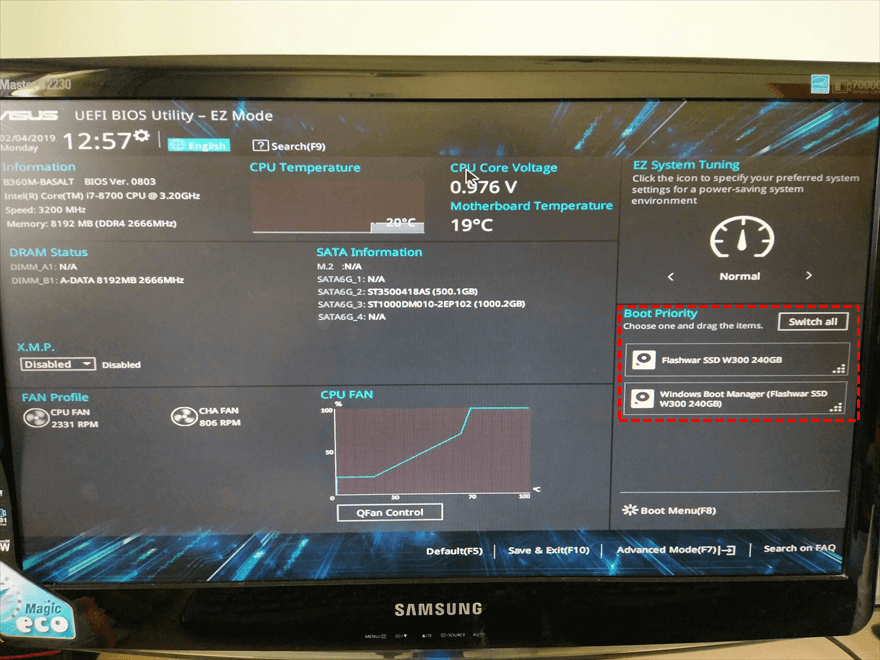
Sobald der Klonvorgang abgeschlossen ist, ändern Sie einfach die Boot-Sequenz im BIOS und stellen Sie sicher, dass der Computer erfolgreich von dem geklonten Laufwerk bootet. Befolgen Sie die nachstehenden Schritte für Details.
Schritt 1. Starten Sie den Computer neu und drücken Sie die Taste F2, F10, F12, DEL oder ESC (abhängig von Ihrem Hersteller), um BIOS aufzurufen.
Schritt 2. Gehen Sie auf die Registerkarte Boot und legen Sie die geklonte SSD als erste Startoption im BIOS fest.
Schritt 3. Drücken Sie F10, um die Änderungen zu speichern und den Setup-Bildschirm zu verlassen. Jetzt können Sie den Computer von der geklonten Festplatte erfolgreich starten.
🆚 Objektiver Vergleich: Samsung Data Migration vs. AOMEI Cloner
| Kriterium | Samsung Data Migration | AOMEI Cloner (Pro) |
|---|---|---|
| Preis | Kostenlos (für Samsung-Kunden) | Pro-Version kostenpflichtig |
| Ziel-Hardware | Nur Samsung SSDs | Jede SSD/HDD (Samsung, WD, Crucial, etc.) |
| Hot-Cloning (im laufenden Windows) | Ja | Ja (VSS-Technologie) |
| Defekte Sektoren überspringen | ❌ Nein (bricht ab) | ✅ Ja (intelligentes Klonen) |
| BitLocker-Unterstützung | ⚠️ Nur entsperrte Platten | ✅ Entsperrte Platten + intelligentes Klonen |
| Linux/Ext4-Partitionen | ❌ Nein | ✅ Ja (Sektor-für-Sektor) |
| Reine Daten-Disk klonen | ❌ Nein (nur System) | ✅ Ja |
| 4K-Alignment | ✅ Automatisch (für Samsung) | ✅ Automatisch (für alle Marken) |
-
Samsung Data Migration ist die beste Wahl, wenn Sie eine Samsung SSD auf eine neue Samsung SSD klonen – kostenlos und perfekt abgestimmt.
-
AOMEI Cloner ist die bessere Wahl, wenn Ihre Ziel-SSD nicht von Samsung ist, Ihre alte Platte defekte Sektoren hat oder Sie mehr Flexibilität benötigen.
📝 Fazit
Das Samsung Migration Tool (Samsung Data Migration) ist eine ausgezeichnete, kostenlose Lösung – solange Sie innerhalb des Samsung-Ökosystems bleiben und Ihre Quellplatte fehlerfrei ist.
Unsere Empfehlungen für 2026:
-
Samsung → Samsung (fehlerfreie Platte): Nutzen Sie Samsung Data Migration – kostenlos und perfekt abgestimmt.
-
Samsung → Samsung (defekte Sektoren oder BitLocker): Nutzen Sie AOMEI Cloner – überspringt Fehler und klont trotzdem.
-
Andere Marke → Samsung: Samsung Data Migration verweigert den Dienst – hier ist AOMEI Cloner die einzige sinnvolle Lösung.
Mit der richtigen Vorbereitung – und dem passenden Tool – wird Ihr Umzug auf eine Samsung SSD ein voller Erfolg.

 als bevorzugte
Quelle auf Google hinzufügen
als bevorzugte
Quelle auf Google hinzufügen