




Dateien auf externe Festplatte kopieren – Die sichere Anleitung für Windows-Benutzer
Erfahren Sie, wie Sie Dateien sicher und effizient auf eine externe Festplatte unter Windows 11/10/8/7 kopieren. Unsere detaillierte Anleitung zeigt manuelle Methoden und die professionelle Lösung mit AOMEI Cloner für zuverlässige Backups und Übertragung.

Von Nelly Aktualisiert am 13.08.2026


Über das Kopieren von Dateien auf externe Festplatten
In der heutigen digitalen Welt, in der Daten zum wertvollsten Gut geworden sind, ist die Sicherung von Dateien auf externen Festplatten eine essentielle Praxis für Privatanwender und Unternehmen gleichermaßen.
Das Kopieren von Dateien auf eine externe Festplatte bietet nicht nur eine physische Sicherungskopie, sondern auch die Möglichkeit, Daten zwischen verschiedenen Geräten zu transferieren, Speicherplatz auf der Hauptfestplatte freizugeben oder sensible Informationen sicher zu archivieren.
Diese Anleitung erklärt Ihnen umfassend, wie Sie Dateien effizient und sicher auf externe Festplatten kopieren können, und zeigt Ihnen dabei verschiedene Methoden – von einfachen manuellen Verfahren bis hin zur professionellen Lösung mit spezieller Software.
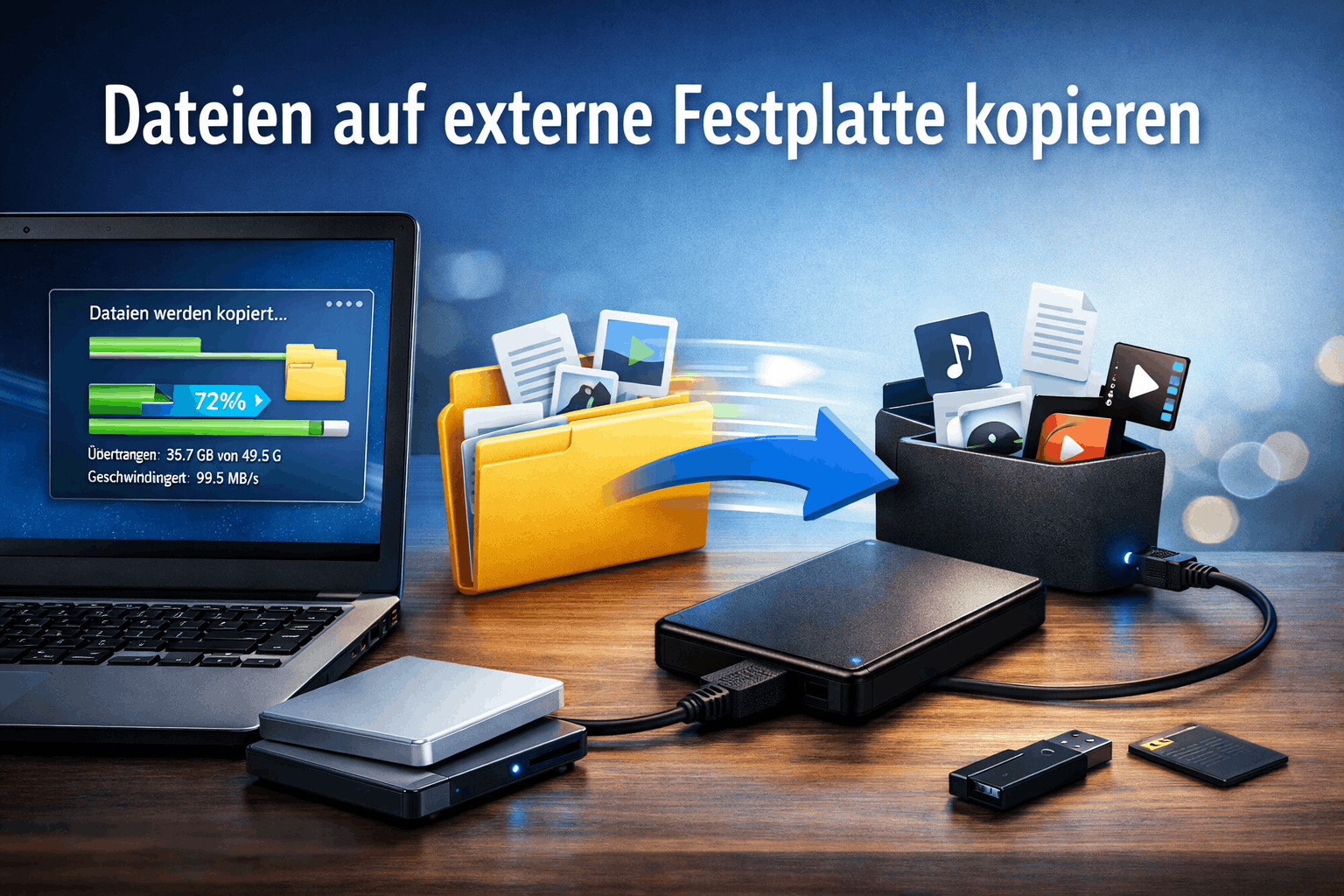
Wann sollten Sie Dateien auf eine externe Festplatte kopieren?
Bevor wir uns den praktischen Methoden widmen, ist es wichtig zu verstehen, in welchen Situationen das Kopieren von Dateien auf eine externe Festplatte besonders sinnvoll oder sogar notwendig ist:
1. Regelmäßige Datensicherung und Backup-Strategie
Die häufigste und wichtigste Anwendung ist die regelmäßige Sicherung Ihrer Daten. Eine externe Festplatte dient als zuverlässiges Backup-Medium, das Sie vor Datenverlust durch Hardware-Defekte, versehentliches Löschen, Malware-Befall oder Systemabstürze schützt.
2. Freigabe von internem Speicherplatz
Wenn die interne Festplatte Ihres Computers knapp wird, können Sie weniger häufig genutzte Dateien auf eine externe Festplatte auslagern. Dies verbessert die Systemleistung und schafft Platz für neue Anwendungen und Dateien.
3. Datenübertragung zwischen verschiedenen Computern
Externe Festplatten sind ideale Transportmedien, um große Datenmengen zwischen verschiedenen Geräten zu übertragen – sei es beim Wechsel auf einen neuen Computer oder für die Zusammenarbeit an Projekten.
4. Sichere Aufbewahrung sensibler Daten
Für vertrauliche Dokumente oder persönliche Informationen bieten externe Festplatten eine sichere Aufbewahrungsmöglichkeit, die physisch vom Computer getrennt werden kann, was ein zusätzliches Sicherheitsniveau bietet.
5. Langzeitarchivierung von wichtigen Dateien
Bestimmte Dokumente, wie steuerrelevante Unterlagen oder Familienarchive, müssen über viele Jahre aufbewahrt werden. Externe Festplatten eignen sich hervorragend für diese Art der Langzeitarchivierung.
Warum einfaches Dateikopieren oft nicht ausreicht?
Viele Nutzer unterschätzen die Komplexität der Datensicherung. Beim einfachen Kopieren einzelner Dateien gehen häufig wichtige Metadaten verloren, und Programme funktionieren nach der Übertragung nicht mehr, da sie auf spezielle Systemdateien oder Registry-Einträge angewiesen sind. Für eine vollständige, funktionsfähige Sicherung ist daher eine umfassendere Lösung erforderlich.
Wie kann man Dateien auf eine externe Festplatte kopieren?
Wenn Sie Ihre Dateien auf eine externe Festplatte übertragen möchten, stehen Ihnen verschiedene Methoden zur Verfügung. Die Wahl der richtigen Methode hängt von Ihrem konkreten Ziel ab: Benötigen Sie nur eine einfache Dateisicherung oder eine vollständig funktionsfähige Systemkopie?
Methode 1: Dateien manuell mit Windows-Bordmitteln kopieren
Windows bietet grundlegende Funktionen zur Datenübertragung, die für einfache Sicherungsaufgaben ausreichend sein können.
Anwendungsbereich:
- Gelegentliche Sicherungen einzelner Dateien oder kleinerer Datenmengen
- Schnelle Übertragung spezifischer Dokumente
- Für Benutzer, die keine zusätzliche Software installieren möchten
So funktioniert's – Schritt-für-Schritt-Anleitung:
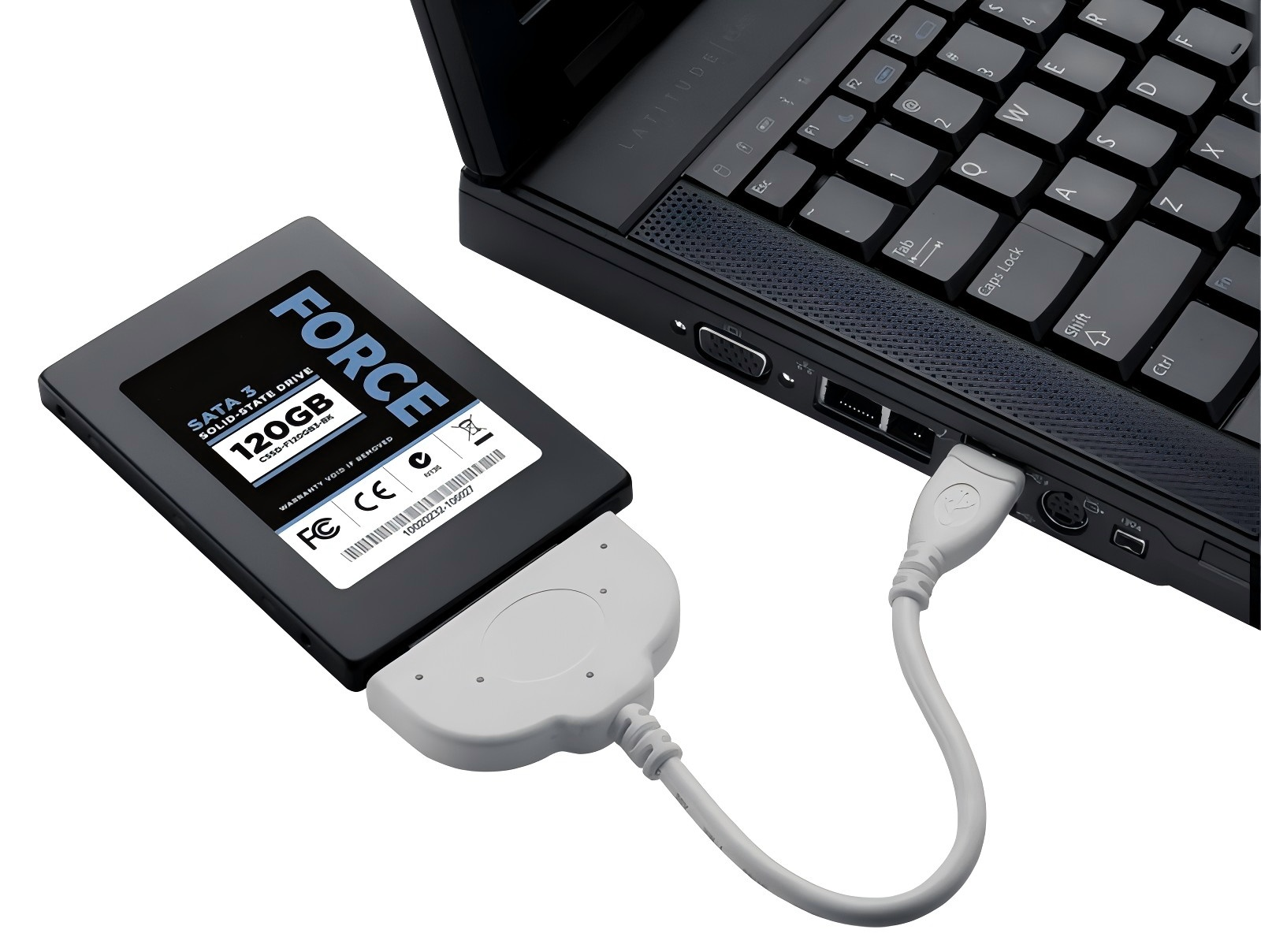
Schritt 1: Externe Festplatte anschließen
Verbinden Sie Ihre externe Festplatte mit einem freien USB-Anschluss. Stellen Sie sicher, dass Windows das Laufwerk erkennt und korrekt anzeigt.
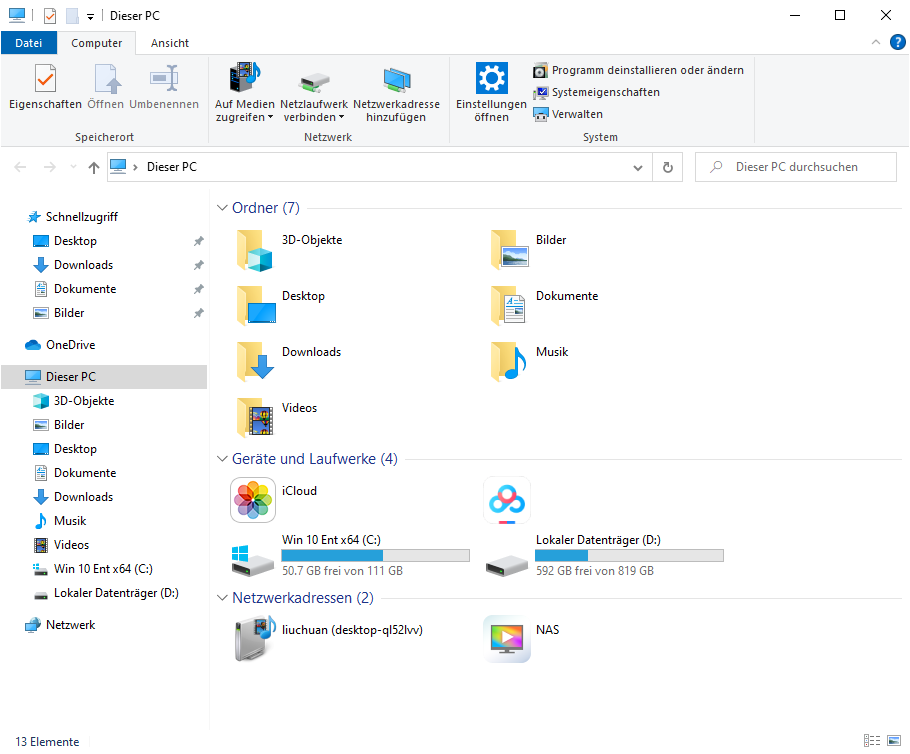
Schritt 2: Dateien im Explorer auswählen
Öffnen Sie den Datei-Explorer und navigieren Sie zu den Ordnern, die Sie sichern möchten. Markieren Sie die gewünschten Dateien und Ordner.
Schritt 3: Kopiervorgang durchführen
Klicken Sie mit der rechten Maustaste auf die markierten Elemente und wählen Sie „Kopieren“. Navigieren Sie dann zu Ihrer externen Festplatte und wählen Sie „Einfügen“.
Schritt 4: Erfolgskontrolle
Überprüfen Sie nach Abschluss des Kopiervorgangs, ob alle Dateien korrekt übertragen wurden.
Einschränkungen dieser Methode:
- Keine automatische Synchronisation
- Keine Überprüfung der Datenintegrität
- Programme funktionieren nach dem Kopieren oft nicht mehr
- Sehr zeitaufwendig bei großen Datenmengen
Diese Methode eignet sich für einfache, gelegentliche Sicherungen, ist jedoch für umfangreiche oder regelmäßige Backups nicht praktikabel.
Methode 2: Festplattenklon mit AOMEI Cloner für externe Festplatten (empfohlen)
Wenn Sie eine vollständig funktionsfähige Arbeitsumgebung auf einer externen Festplatte benötigen – einschließlich lauffähiger Programme und eines startbereiten Betriebssystems – ist der Festplattenklon mit AOMEI Cloner die richtige Wahl.
Warum Festplattenklon besser ist als manuelles Kopieren:
Viele Programme funktionieren nach einfachem Dateikopien nicht mehr, weil sie auf spezielle Registry-Einträge, Systembibliotheken oder versteckte Konfigurationsdateien angewiesen sind. Ein Festplattenklon bewahrt diese kritischen Abhängigkeiten und stellt sicher, dass alle Anwendungen nach der Übertragung sofort und fehlerfrei laufen.
Vorteile von AOMEI Cloner für Festplattenklon:
♦ Vollständige Systemübertragung: Ihre externe Festplatte wird zu einer exakten Kopie Ihrer internen Festplatte – mit Windows, allen Programmen, Einstellungen und Dateien.
♦ Direkte Startfähigkeit: Nach dem Klonen können Sie von der externen Festplatte booten und Ihr System sofort nutzen.
♦ Intelligente Partitionsverwaltung: AOMEI Cloner passt Partitionen automatisch an die Größe der externen Festplatte an.
♦ SSD-Optimierung: Bei Verwendung einer externen SSD optimiert das Tool automatisch die Partitionsausrichtung für maximale Leistung.
Schritt-für-Schritt-Anleitung zum Festplattenklon mit AOMEI Cloner:
Vorbereitung:
- Sichern Sie wichtige Daten von der externen Festplatte
- Schließen Sie die externe Festplatte über USB 3.0 oder höher an
- Stellen Sie sicher, dass genug Speicherplatz verfügbar ist
Schritt 1: AOMEI Cloner starten
Öffnen Sie das Programm und wählen Sie „Festplattenklon“.

Schritt 2: Festplatten auswählen
Klicken Sie auf „Quellfestplatte auswählen“ und „Zielfestplatte auswählen“. Wählen Sie Ihre interne Systemfestplatte als Quelle und die externe Festplatte als Ziel.
Schritt 3: Optionen konfigurieren
- Wählen Sie „Partitionen bearbeiten“
- Aktivieren Sie „SSD ausrichten“ bei externen SSDs
- Bei Bedarf: „Sektor-für-Sektor-Klon“ für exakte Kopie
Schritt 4: Klonvorgang starten
Klicken Sie auf „Klonen Starten“. Starten Sie den Prozess und warten Sie, bis er abgeschlossen ist.
Praktische Anwendungsfälle:
- Mobile Arbeitsumgebung: Erstellen Sie einen portablen Arbeitsplatz auf einer externen SSD.
- Komplett-Backup: Sichern Sie Ihr gesamtes System für den Notfall.
- Sichere Testumgebung: Testen Sie Updates oder neue Software zuerst auf dem geklonten System.
Abschluss
Die Wahl der richtigen Methode zum Kopieren von Dateien auf eine externe Festplatte hängt von Ihren konkreten Anforderungen ab. Für einfache Dateisicherungen genügen oft Windows-Bordmittel. Wenn Sie jedoch eine vollständig funktionsfähige Systemkopie benötigen – insbesondere mit lauffähigen Programmen und startbarem Betriebssystem – ist AOMEI Cloner mit seiner Festplattenklon-Funktion die optimale Lösung.
Durch die regelmäßige Sicherung Ihrer Daten auf eine externe Festplatte schützen Sie nicht nur Ihre Dateien, sondern stellen auch sicher, dass Ihre gesamte Arbeitsumgebung im Notfall schnell wiederhergestellt werden kann. Mit den hier vorgestellten Methoden sind Sie bestens ausgerüstet, um Ihre digitalen Werte effektiv zu schützen.

 als bevorzugte
Quelle auf Google hinzufügen
als bevorzugte
Quelle auf Google hinzufügen