




Windows bootet nicht von SSD - schnelle Behebung
Wenn Windows nicht von der SSD startet, kann dies an einer falschen Bootreihenfolge, beschädigten Bootdateien, fehlenden EFI-Partitionen liegen. Dieser Artikel erklärt die Ursachen und mehrere Behebungen. Ideal für Nutzer, die ihr System auf eine SSD migriert haben oder Startprobleme nach einem Upgrade erleben.

Von Yvonne Aktualisiert am 14.08.2026


Wenn Windows nicht von der SSD bootet, ist das frustrierend – besonders dann, wenn Sie Ihr System gerade erst auf eine neue SSD migriert haben oder die alte HDD durch eine moderne NVMe ersetzt wurde. Dieses Problem tritt bei Windows 10 und Windows 11 relativ häufig auf und lässt sich meistens mit einigen gezielten Maßnahmen beheben.
Bevor Sie eine Lösung anwenden, sollten Sie die möglichen Gründe kennen. Häufig treten folgende Probleme auf:
- Warum bootet Windows nicht von der SSD?
- Falsche Bootreihenfolge im BIOS/UEFI: Die neue SSD steht nicht als primäres Boot-Laufwerk an erster Stelle.
- Die SSD ist nicht als GPT/UEFI-Bootdisk konfiguriert: Bei Windows 10/11 sollte für UEFI-Systeme eine GPT-Partitionierung verwendet werden.
- Der Bootmanager fehlt oder wurde beschädigt: Nach dem Klonen fehlt häufig die EFI-Partition oder der Bootloader wurde nicht korrekt übertragen.
- AHCI/RAID-Modus falsch eingestellt: Windows kann nicht starten, wenn der SATA-Modus von AHCI auf RAID/IDE gewechselt wurde.
- UEFI-Secure Boot blockiert die SSD: Bei manchen Mainboards verhindert Secure Boot das Starten von neu geklonten Systemen.
- NVMe-SSD wird nicht erkannt: Typisches Problem bei älteren Mainboards oder fehlenden NVMe-Treibern.
- Physische Probleme: Lose Kabel, defekte SSD oder inkompatible Adapter (z. B. M.2-SATA vs. M.2-NVMe).
Was tun, wenn Windows nicht von SSD bootet?
Lösung 1: Bootreihenfolge im BIOS/UEFI korrekt einstellen
Wenn Windows nach dem Einbau einer SSD nicht startet, liegt dies sehr häufig an der falschen Bootprio. Das System versucht dann weiterhin, von der alten HDD, einem USB-Gerät oder einem Netzwerk-Boot zu starten.
Schritt 1. Drücken Sie während des Starts eine der folgenden Tasten: F2, DEL, ESC, F10 (je nach Hersteller).
Schritt 2. Wechseln Sie zum Menü „Boot“.

Schritt 3. Setzen Sie Ihre SSD (z. B. Samsung 980 NVMe, Crucial MX500, WD Blue SN570) als „Boot Option #1“.
Schritt 4. Drücken Sie F10 und bestätigen Sie mit JA.
Wenn Windows jetzt startet, war lediglich die Bootreihenfolge falsch konfiguriert.
Lösung 2: Überprüfen, ob die SSD im UEFI-Modus erkannt wird
Bei modernen Windows-Systemen wird das Betriebssystem normalerweise im UEFI-Modus installiert. Wenn Windows im Legacy/CSM-Modus booten will, obwohl das System im UEFI-Modus vorliegt (oder umgekehrt), wird die SSD nicht starten.
Schritt 1. Öffnen Sie BIOS, navigieren Sie zu Boot > Boot Mode / CSM / UEFI.
Schritt 2. Stellen Sie sicher: CSM Disabled, UEFI Enabled.
Schritt 3. Speichern und starten Sie den PC neu.
Wenn das System weiterhin nicht bootet, liegt möglicherweise ein Problem mit der Bootpartition vor.
Lösung 3: Windows-Bootloader reparieren
Wenn Windows nach dem Klonen nicht startet, ist oft der Bootmanager beschädigt. Die Reparatur über die Windows-Recovery-Konsole ist dafür eine bewährte Methode.
Schritt 1. Schließen Sie Windows-Installationsmedium an.
Schritt 2. Starten Sie vom USB und wählen Computerreparaturoptionen > Problembehandlung > Eingabeaufforderung aus.
Schritt 3. Folgende Befehle eingeben:
bootrec /fixmbr bootrec /fixboot bootrec /scanos bootrec /rebuildbcd
Dann starten Sie PC neu. Oft genügt dies, um die Startumgebung wiederherzustellen.
Lösung 4: EFI-Systempartition (ESP) reparieren
Nach dem Klonen fehlt manchmal die EFI-Partition komplett oder wurde falsch übertragen. Ohne diese kann Windows nicht booten.
Schritt 1. Starten Sie Windows-Reparatur > Eingabeaufforderung.
👉Mit diskpart Partitionen anzeigen:
diskpart list disk select disk 0 (oder Ihre SSD) list partition
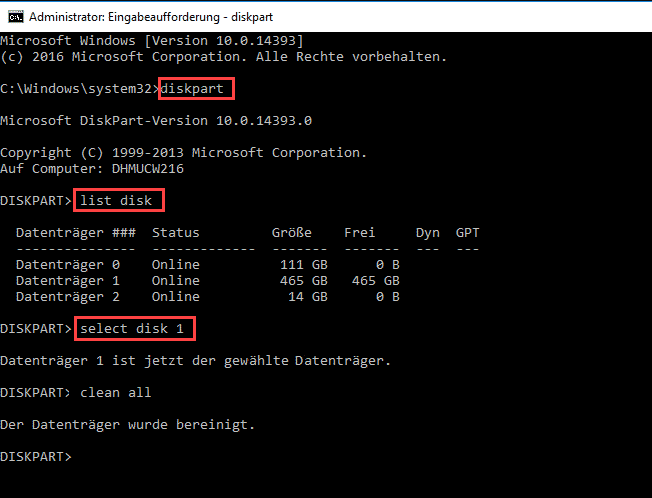
👉Wenn keine EFI-Partition (100–300 MB, FAT32) vorhanden ist:
create partition efi size=300 format fs=fat32 quick assign letter=S exit
Schritt 2. Schreiben Sie Bootdateien erneut: bcdboot C:\Windows /l de-de /s S: /f UEFI
Schritt 3. Dann führen Sie Neustart durch.
Lösung 5: Board-Kompatibilität prüfen
Gerade bei älteren Mainboards kommt es häufig vor, dass NVMe-SSDs im M.2-Slot nicht bootfähig sind.
Sie können die folgenden Lösungen testen:
- Aktualisieren Sie BIOS auf die neueste Version oder Adaptertreiber.
- Prüfen Sie, ob der M.2-Slot nur SATA unterstützt (kein NVMe).
- Aktivieren Sie NVMe-Modus (falls vorhanden).
- Testen Sie SSD an anderen Slot.
Alternativ: Windows-System klonen mit AOMEI Cloner
Wenn nach dem Klonen Fehler auftreten, ist ein neues Systemklonen die sauberste Lösung. Viele Bootprobleme entstehen durch fehlerhafte Migration. Mit einem zuverlässigen Tool wie AOMEI Cloner lässt sich das Windows-System fehlerfrei auf eine SSD übertragen.

 AOMEI Cloner
- Überträgt EFI-Partition, Wiederherstellung-Partition und Windows-Bootmanager korrekt.
- Unterstützt GPT ↔ GPT Migration.
- Behebt automatisch Ausrichtungsprobleme für SSD.
- Unter Windows 10/11 stabil und schnell.
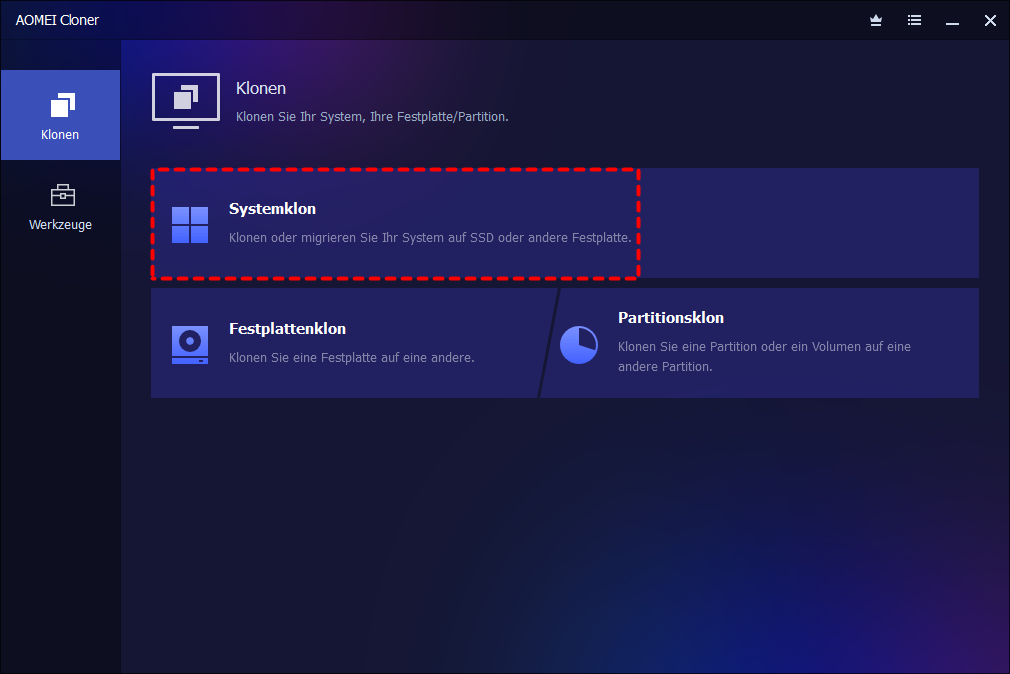
Schritt 1. Im Hauptmenü klicken Sie die Option Systemklon.
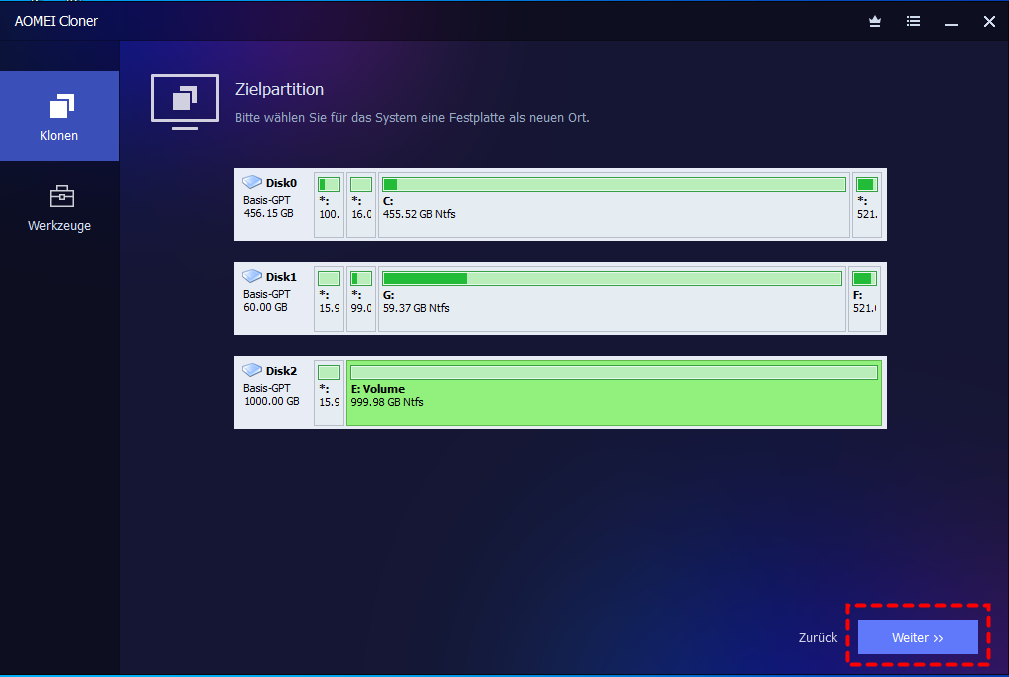
Schritt 2. Wählen Sie SSD als Ziel-Laufwerk aus. Klicken Sie auf die Option „Weiter“.
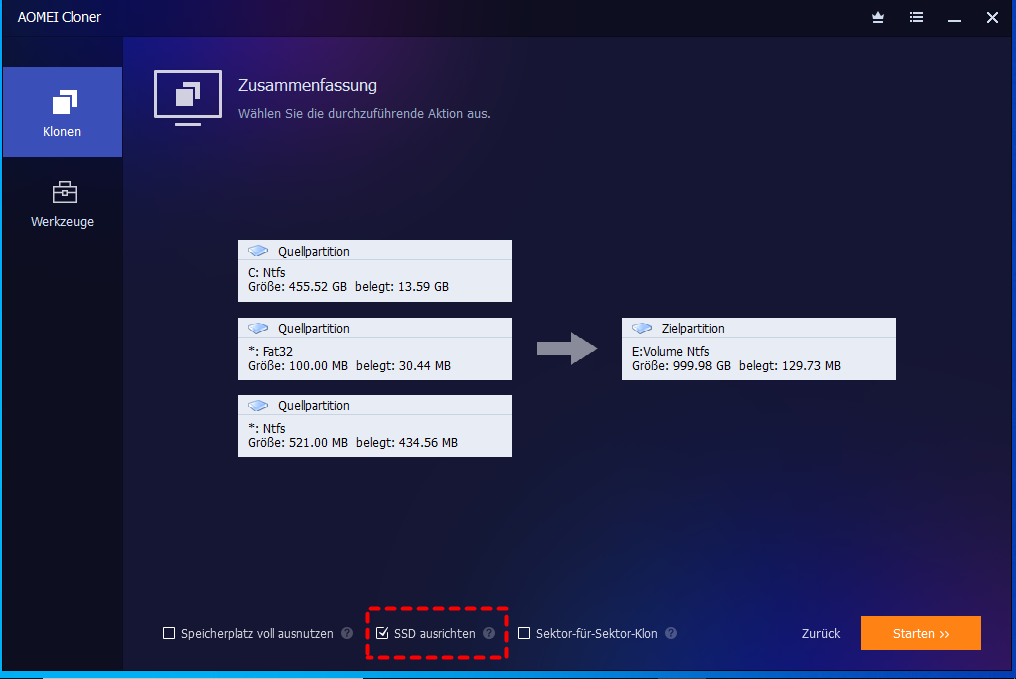
Schritt 3. Aktivieren Sie die Option „SSD ausrichten“. Klicken Sie auf „Klonen Starten“.
- 📌Nach dem Klonen:
- PC herunterfahren.
- Alte HDD abklemmen oder Bootreihenfolge ändern.
- Windows von der neuen SSD starten.
- Diese Methode löst erfahrungsgemäß über 90 % aller Bootprobleme nach einer Migration.
Häufige Fragen, wenn Windows nicht von SSD bootet
SSD wird im BIOS erkannt, aber Windows startet trotzdem nicht
Bootet Windows von einer NVMe-SSD auf jedem Mainboard?
Ist AHCI für den SSD-Boot zwingend notwendig?
Fazit
Windows bootet nicht von SSD? Die Methoden in diesem Leitfaden decken alle gängigen Ursachen ab und helfen Ihnen zuverlässig weiter. Besonders empfehlenswert ist die Verwendung einer professionellen Klonssoftware namens AOMEI Cloner, das Bootprobleme von Beginn an vermeidet.
Mit den oben beschriebenen Maßnahmen sollte Ihr System wieder schnell und stabil von Ihrer SSD starten.

 als bevorzugte
Quelle auf Google hinzufügen
als bevorzugte
Quelle auf Google hinzufügen