




Windows 10 System auf USB-Stick klonen: sicher und einfach
Dieser Artikel zeigt Schritt für Schritt, wie Sie Ihr Windows-10-System auf USB-Stick klonen – ideal für Notfall-Boot, Systemmigration oder portable Nutzung.

Von Yvonne Aktualisiert am 14.08.2026


Ein Windows 10 System auf USB-Stick klonen ist eine praktische Lösung, wenn Sie Ihr Betriebssystem portabel machen, ein Backup für Notfälle erstellen oder Windows auf verschiedenen Computern starten möchten. Mit den richtigen Tools können Sie ein voll funktionsfähiges, bootfähiges Windows-System direkt auf einem USB-Stick installieren.
In diesem umfassenden Leitfaden zeigen wir Ihnen Voraussetzungen, die Methode, häufige Probleme, um Fehler zu vermeiden.
- Voraussetzungen für die Erstellung eines portablen Windows 10:
- Der richtige USB-Stick: mindestens 64 GB, besser 128 GB, USB 3.0 oder USB 3.1, Lese-/Schreibgeschwindigkeit > 100 MB/s.
- Ihr aktuelles Windows 10-System prüfen: System sollte stabil und fehlerfrei sein, Festplatte sollte keine beschädigten Sektoren haben.
Windows 10 auf USB-Stick klonen mit AOMEI Cloner
Die einfachste und stabilste Methode, ein bootfähiges Windows-10-System auf einen USB-Stick zu klonen, ist die Nutzung von AOMEI Cloner.

 AOMEI Cloner
- Funktioniert auch auf großen USB-Sticks und externen SSDs.
- Unterstützt Windows 11/10/8/7 und alle Windows-Systeme und ist mit allen gängigen USB-Sticks kompatibel.
- Betriebssystem auf einen USB-Stick, eine SSD oder eine HDD klonen, ohne Windows neu installieren zu müssen.
- Schnell und einfach ein komplettes bootfähiges Laufwerk auf ein anderes klonen.
👉Tipp: Stecken Sie den USB-Stick in einen freien USB-Anschluss. Stellen Sie sicher, dass er vom System erkannt wird. Es wird empfohlen, den USB-Stick vor dem Klonen zu formatieren, um mögliche Probleme zu vermeiden.
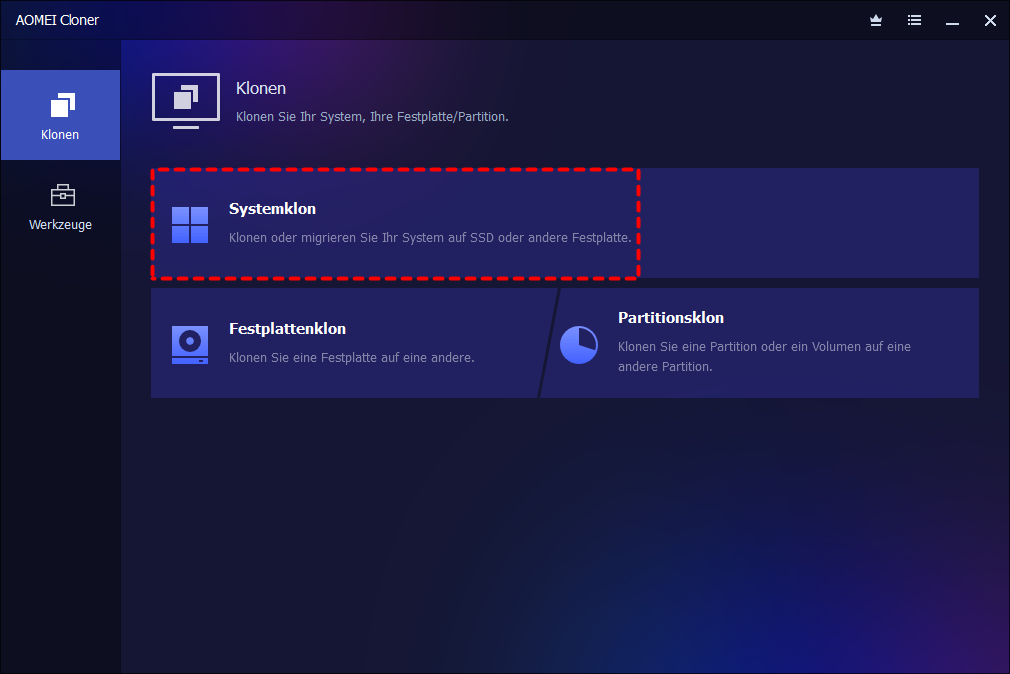
Schritt 1: Gehen Sie im Hauptbildschirm zum Bereich „Systemklon“. Dadurch wird das System inklusive der Startpartition automatisch ausgewählt und kopiert.
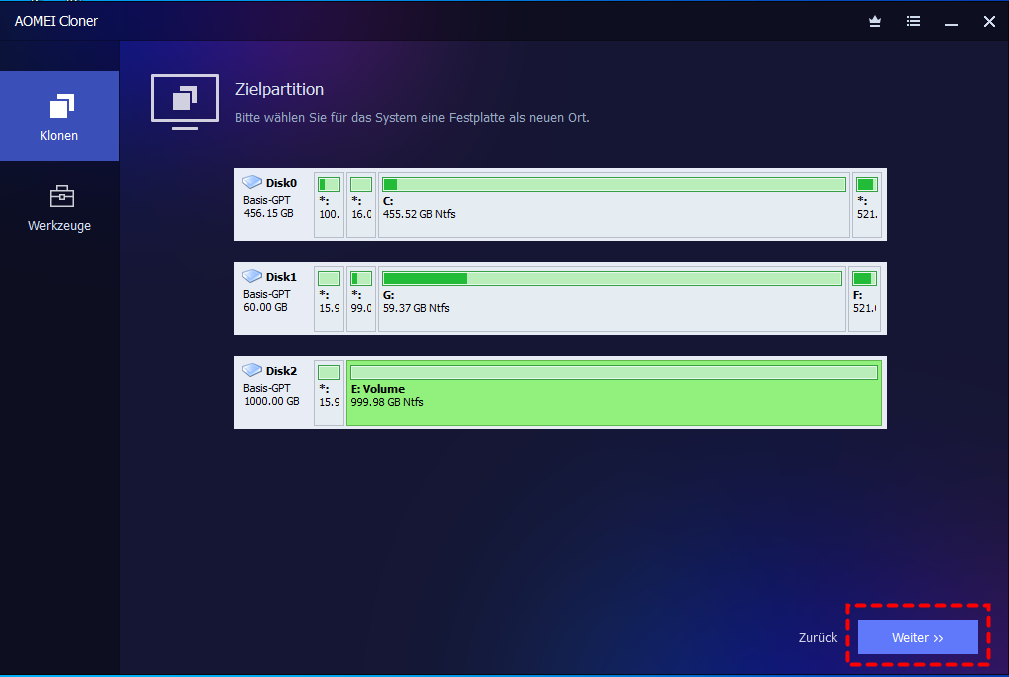
Schritt 2: Wählen Sie das angeschlossene USB-Laufwerk als Zielort für das Klonen des Systems aus und klicken Sie auf Weiter. Stellen Sie sicher, dass das USB-Laufwerk über ausreichend Speicherplatz für das System verfügt.
Schritt 3: Aktivieren Sie SSD ausrichten, dann klicken auf „Klonen Starten“, um den Klonvorgang zu beginnen. Die Software kopiert alle notwendigen Dateien, einschließlich der Startpartition, der Systemdateien und anderer wichtiger Daten.
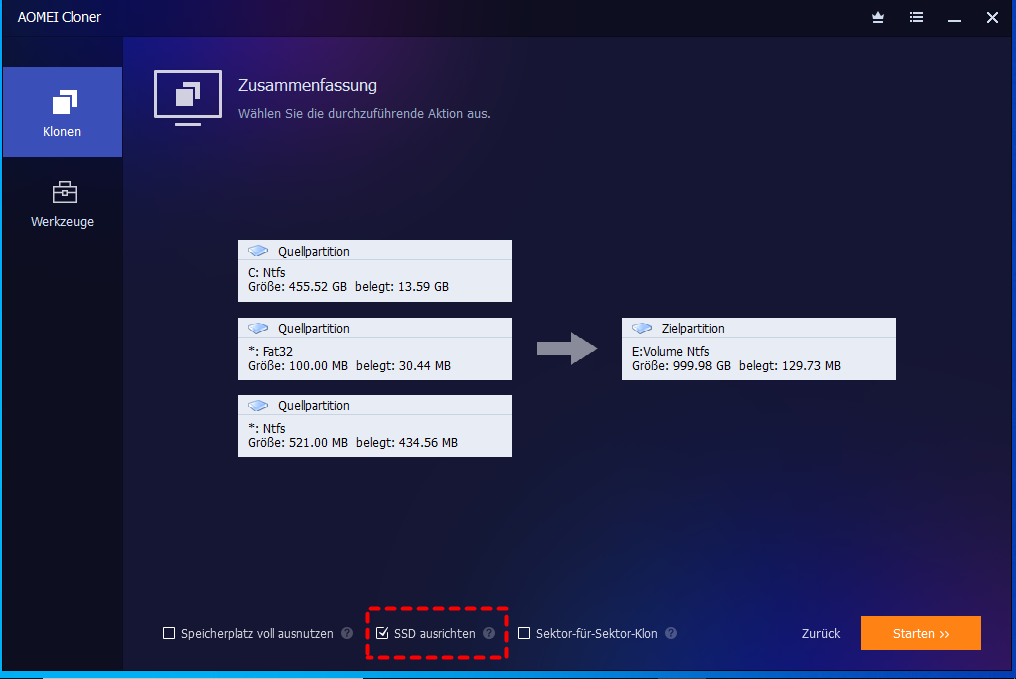
Der Klonvorgang kann je nach Größe des Betriebssystems und der Lese-/Schreibgeschwindigkeit des USB-Laufwerks einige Zeit dauern. Sie erhalten eine Benachrichtigung, sobald der Klonvorgang abgeschlossen ist. Das USB-Laufwerk enthält nun eine vollständige Kopie Ihres Windows 11/10-Betriebssystems.
Fazit
Das Klonen von Windows 10 auf einem USB-Stick ist eine leistungsstarke Lösung für portable Arbeit, Systemreparatur oder schnelle Notfall-Wiederherstellung.
Für Anfänger ist AOMEI Cloner die beste Wahl. Mit der richtigen Vorbereitung erhalten Sie ein schnelles, stabiles und jederzeit startbereites Windows-System direkt auf Ihrem USB-Stick.
Häufig gestellte Fragen zum Klonen von Windows 10 auf einen USB-Stick
Wie groß muss der USB-Stick mindestens sein?
Kann ich den USB-Stick wie ein normales Windows nutzen?
Was tun, wenn der PC nicht vom USB-Stick bootet?

 als bevorzugte
Quelle auf Google hinzufügen
als bevorzugte
Quelle auf Google hinzufügen