




So übertragen Sie Ihre Festplatte auf einen neuen PC – Komplettanleitung
Möchten Sie Ihr gesamtes Windows-System, alle Programme und persönlichen Dateien mühelos auf einen neuen Computer übertragen? Eine komplette Festplatten-Übertragung ist die effizienteste Lösung, um Zeit und Nerven zu sparen.

Von Nelly Aktualisiert am 13.08.2026


Warum ist eine komplette Festplatten-Übertragung sinnvoll?
Der Kauf eines neuen PCs ist aufregend, doch der Gedanke an die mühsame Neuinstallation von Windows, allen Programmen, Treibern und die mühsame Wiederherstellung persönlicher Einstellungen kann abschreckend wirken.
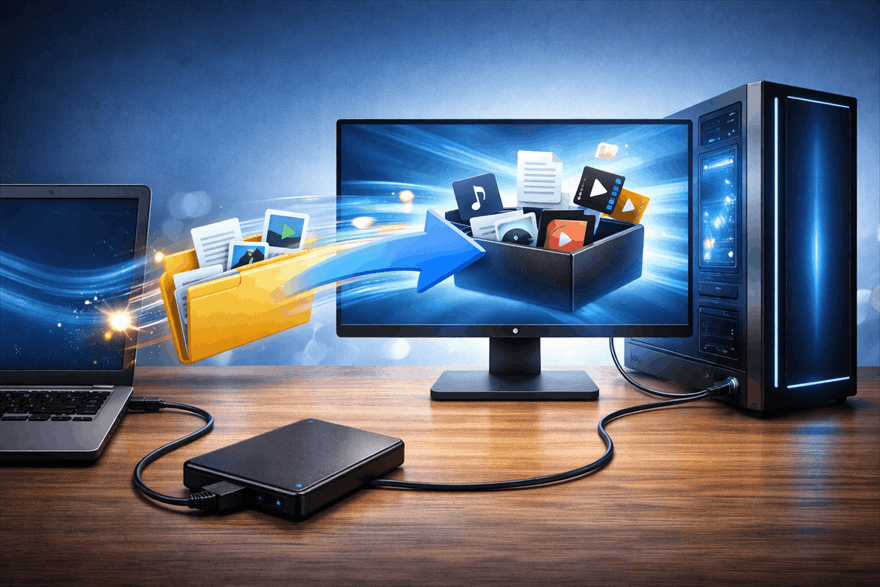
Genau hier setzt die Methode an, die alte Festplatte auf neuen PC zu übertragen – nicht nur Dateien, sondern das gesamte Laufwerk inklusive Betriebssystem. Dies bietet entscheidende Vorteile:
-
Zeitersparnis: Vermeiden Sie stunden- oder tagelange Neuinstallationen. Ihr System steht binnen weniger Stunden betriebsbereit zur Verfügung.
-
Vertraute Umgebung: Alles bleibt, wie es war: Desktop-Hintergrund, Browser-Lesezeichen, gespeicherte Passwörter (Vorsicht: Sicherheitsabwägung!), Software-Einstellungen und die genaue Ordnerstruktur.
-
Programm-Integrität: Komplex installierte Programme wie Creative Suites, Entwicklungsumgebungen oder Datenbanken laufen weiter, ohne dass Lizenzschlüssel neu eingegeben oder Konfigurationen angepasst werden müssen.
-
Vollständigkeit: Nichts wird vergessen. Auch versteckte Dateien, temporäre Daten von Projekten oder Spielstände werden mitgenommen.
Ein einfaches Kopieren von Datei-Ordnern reicht dafür nicht aus, da dabei die Systempartition, Boot-Informationen und Programmregistrierungen verloren gehen. Für eine echte Migration ist ein Festplattenklon unerlässlich.
Vorbereitung: Das benötigen Sie für die Migration
Bevor Sie mit dem Prozess beginnen, Daten von Festplatte auf neuen PC zu übertragen, sollten Sie folgende Voraussetzungen schaffen:
-
Die neue Festplatte: Diese sollte mindestens die gleiche Kapazität wie Ihre alte, voll belegte Systemfestplatte haben. Besser ist eine größere Festplatte oder – ideal für Geschwindigkeit – eine SSD (Solid State Drive).
-
Verbindungsmöglichkeit: Sie müssen die neue Festplatte zeitgleich mit der alten an Ihrem alten PC anschließen. Dafür gibt es Optionen:
-
Intern: Ein freier SATA-Anschluss und Stromanschluss im alten PC-Gehäuse.
-
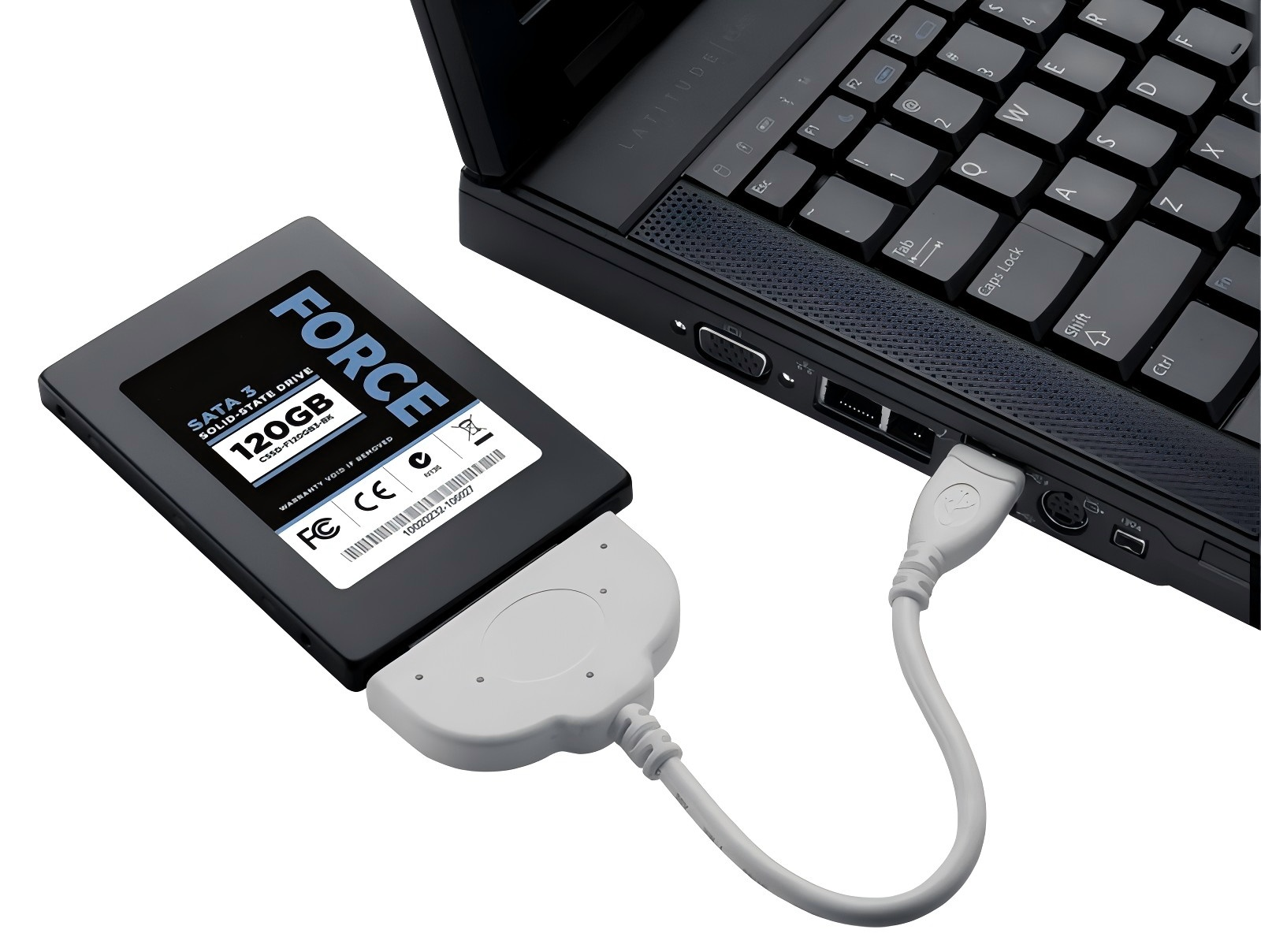
Extern (einfacher): Ein USB-zu-SATA-Adapter oder ein externes Festplattengehäuse. Dies ist die praktikabelste Methode für die meisten Anwender.
-
-
Backup: Erstellen Sie ein zusätzliches Backup Ihrer wichtigsten Daten auf einem separaten Laufwerk. Auch wenn Klonvorgänge sehr sicher sind, ist Vorsicht besser als Nachsicht.
-
Software: Laden Sie eine zuverlässige Klon-Software wie AOMEI Cloner vorab auf Ihren alten PC herunter und installieren Sie sie.
-
Windows-Lizenz: Halten Sie Ihren Windows-Produktschlüssel bereit. Nach dem Wechsel der Hardware kann eine erneute Aktivierung nötig sein.
Methode 1: Manuelle Übertragung von Dateien (für einzelne Daten)
Diese Methode eignet sich nur, wenn Sie ausschließlich persönliche Dateien wie Dokumente, Bilder, Musik und Videos übertragen möchten, aber das Betriebssystem und die Programme auf dem neuen PC neu installieren werden.
Schritt 1. Schließen Sie ein externes Laufwerk (z.B. USB-Festplatte) oder die neue, leere Festplatte über ein Gehäuse an den alten PC an.
Schritt 2. Navigieren Sie zu Ihren Benutzerordnern (C:\Benutzer\[IhrName]).
Schritt 3. Kopieren Sie die Ordner Dokumente, Bilder, Musik, Videos und Downloads manuell auf das Ziel-Laufwerk.
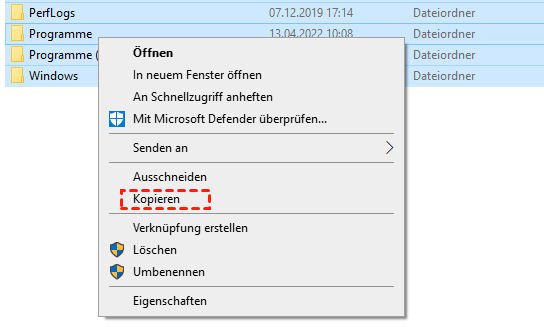
Schritt 4. Vergessen Sie nicht dateibasierte E-Mails (z.B. von Outlook) und Exporte von Browser-Lesezeichen.
Schritt 5. Schließen Sie das Laufwerk an den neuen PC an und kopieren Sie die Daten in die entsprechenden Ordner des neuen Benutzerkontos.
❌ Nachteile:
-
Sehr zeitaufwendig und fehleranfällig.
-
Programme und Systemeinstellungen werden nicht übertragen.
-
Nicht geeignet, um ein vollständiges System auf einen neuen PC zu übertragen.
Methode 2: Systemabbild erstellen und wiederherstellen (Windows-Bordmittel)
Windows bietet mit „Sichern und Wiederherstellen“ (Windows 7) bzw. „Sicherungsimage“-Funktionen in der Einstellungen-App (Windows 10/11) die Möglichkeit, ein komplettes Systemabbild zu erstellen. Dieses kann auf einer neuen Festplatte wiederhergestellt werden.
Schritt 1. Auf dem alten PC:
Gehen Sie zu Systemsteuerung > Sichern und Wiederherstellen (Windows 7).
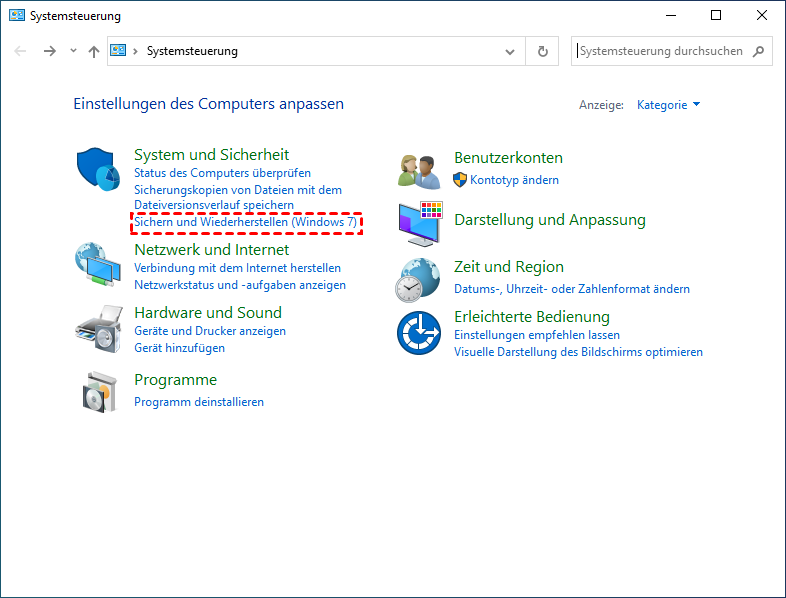
Schritt 2. Klicken Sie auf Systemabbild erstellen und wählen Sie die neue, externe Festplatte als Ziel.
Schritt 3. Nach Abschluss erstellen Sie einen Windows-Wiederherstellungsdatenträger (USB-Stick).
Schritt 4. Bauen Sie die neue Festplatte in den neuen PC ein.
Schritt 5. Booten Sie den neuen PC vom Wiederherstellungs-USB-Stick.
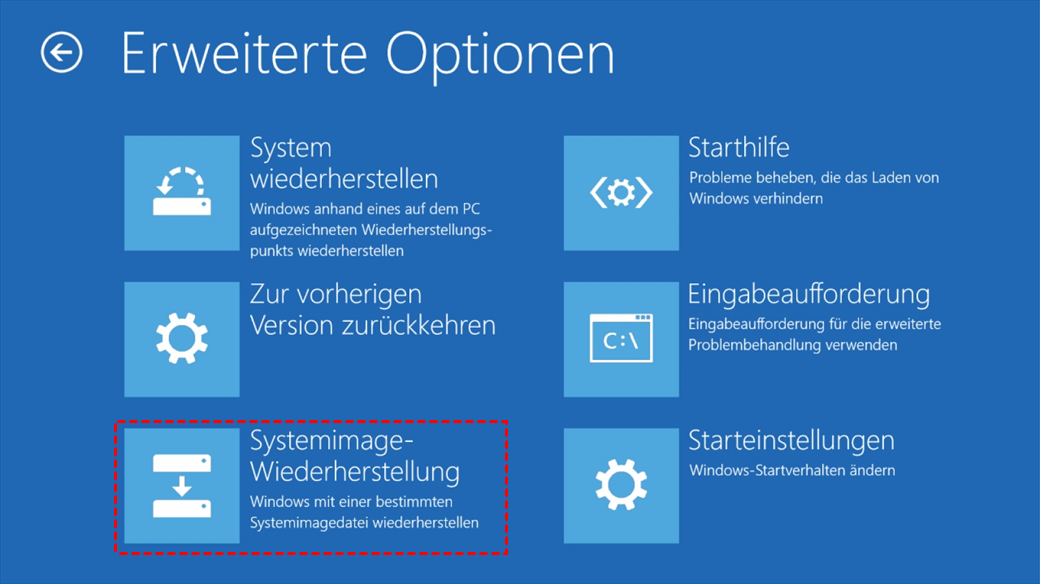
Schritt 6. Wählen Sie „Problembehandlung > Erweiterte Optionen > Systemimage-Wiederherstellung“ und folgen Sie den Anweisungen.
⚠️ Einschränkungen:
-
Der Prozess ist umständlicher als Klonen.
-
Die Hardware des neuen PCs sollte der alten möglichst ähnlich sein, um Treiberkonflikte zu vermeiden.
-
Nicht alle Versionen von Windows bieten diese Funktion gleichermaßen komfortabel an.
-
Die Wiederherstellung auf unterschiedliche Hardware kann zu Boot-Problemen führen.
Methode 3: Festplatte auf neuen PC übertragen mit Klon-Software (Empfohlen)
Dies ist die effizienteste und zuverlässigste Methode, um Ihre alte Festplatte auf neuen PC zu übertragen. Ein Klon erstellt eine exakte, bitgenaue Kopie Ihrer gesamten Festplatte – inklusive aller Partitionen, des Boot-Sektors, des Betriebssystems, der Programme und Daten – auf das neue Laufwerk.
Warum ist AOMEI Cloner die ideale Lösung?
Für diese Aufgabe empfehlen wir die Software AOMEI Cloner. Sie überwindet die Grenzen der Windows-Bordmittel und bietet speziell für die Migration optimierte Funktionen:
-
Benutzerfreundlichkeit: Klare Oberfläche, die auch Einsteigern einen sicheren Klonvorgang ermöglicht.
-
Intelligentes Klonen: Üblicherweise werden nur belegte Sektoren kopiert, was den Vorgang auf einer größeren neuen Festplatte stark beschleunigt.
-
SSD-Optimierung: Die Option „SSD ausrichten“ sorgt für optimale Performance, wenn Sie auf eine SSD migrieren.
-
Hardware-Unabhängigkeit: AOMEI Cloner beinhaltet oft Funktionen, die helfen, Systemtreiber nach dem Klon auf die neue Hardware anzupassen (Generalize), was die Bootfähigkeit auf dem neuen PC deutlich erhöht.
-
Hohe Kompatibilität: Unterstützt MBR- und GPT-Partitionstabellen sowie alle gängigen Dateisysteme (NTFS, FAT32 usw.).
Schritt-für-Schritt: Klonen der alten Festplatte mit AOMEI Cloner
Folgen Sie dieser Anleitung, um die Daten von Festplatte auf neuen PC zu übertragen:
Schritt 1: Vorbereitung und Installation
Schließen Sie die neue Festplatte (Ziellaufwerk) über USB oder intern an Ihren alten Computer an. Stellen Sie sicher, dass sie im System erkannt wird. Installieren und starten Sie AOMEI Cloner.
Schritt 2: Klonmodus auswählen
Wählen Sie in der Oberfläche Festplattenklon.

Schritt 3: Quell- und Zielfestplatte festlegen
-
Quellfestplatte auswählen: Wählen Sie Ihre alte Systemfestplatte als Quellfestplatte aus.
-
Zielfestplatte auswählen: Wählen Sie die neue, angeschlossene Festplatte als Zielfestplatte aus.
-
Wichtig: Alle vorhandenen Daten auf der Zielfestplatte werden gelöscht!
Schritt 4: Erweiterte Optionen konfigurieren
-
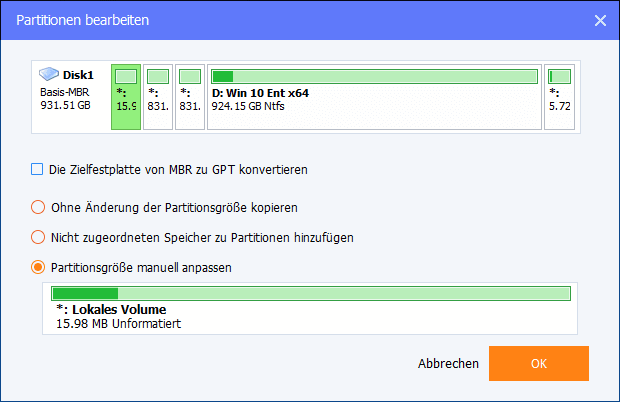
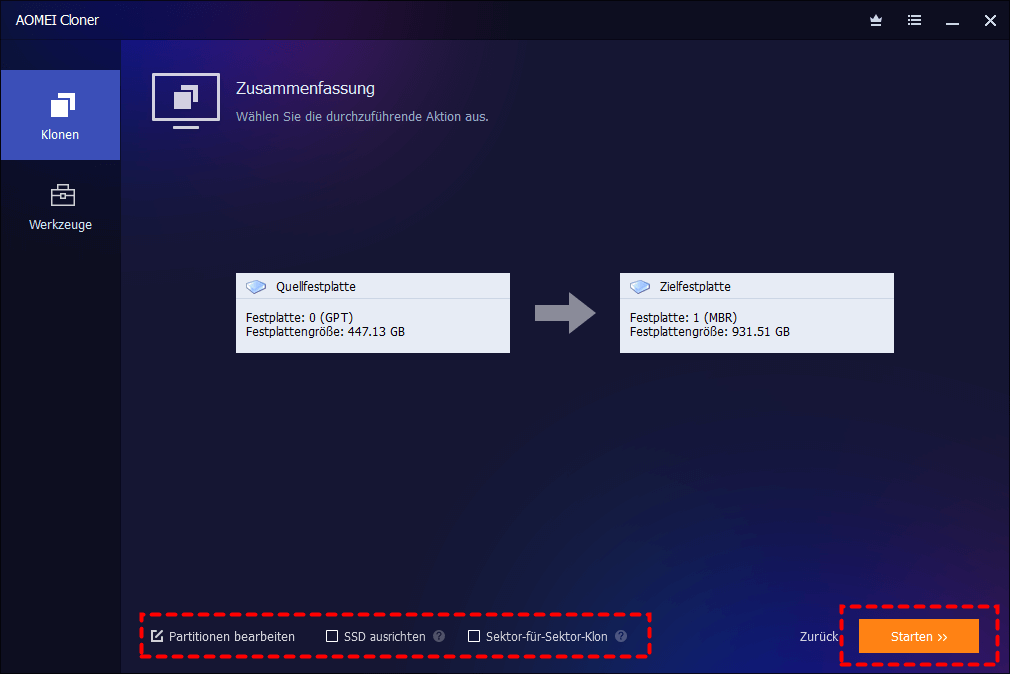
Aktivieren Sie Partitionen bearbeiten, wenn Sie die Größe der Partitionen auf der größeren neuen Festplatte anpassen möchten (z.B. die Systempartition C: vergrößern).
-
Aktivieren Sie unbedingt SSD ausrichten, wenn das Ziellaufwerk eine SSD ist.
-
Deaktivieren Sie Sektor-für-Sektor-Klon (es sei denn, Sie möchten auch leeren Speicherplatz kopieren, was unnötig Zeit kostet).
Schritt 5: Klonvorgang starten
Bestätigen Sie die Zusammenfassung. Der Klon beginnt. Dieser Vorgang kann je nach Datenmenge mehrere Stunden dauern. Lassen Sie den PC in Ruhe arbeiten.
Schritt 6: Abschluss am alten PC
Nach erfolgreichem Klon schließen Sie die Software und fahren den alten PC herunter.
Einbau und Erststart der geklonten Festplatte im neuen PC
-
Festplatte einbauen: Bauen Sie die neu geklonte Festplatte als primäres Laufwerk in Ihren neuen Computer ein. Entfernen Sie dabei ggf. die dort vorinstallierte leere Festplatte.
-
Erstes Booten: Schalten Sie den neuen PC ein. Er sollte nun von Ihrer geklonten Festplatte starten.
-
Windows-Anpassung: Beim ersten Start wird Windows die neue Hardware (Mainboard, Grafikkarte, Netzwerk etc.) erkennen und die notwendigen Basistreiber installieren. Dies kann zu mehreren Neustarts führen – das ist normal.
-
Treiber aktualisieren: Laden Sie nach erfolgreichem Start die aktuellsten Treiber für die Komponenten Ihres neuen PCs (vor allem Chipset, Grafik, Audio) von der Herstellerseite herunter und installieren Sie sie.
-
Windows aktivieren: Gehen Sie zu Einstellungen > Update und Sicherheit > Aktivierung. Windows wird möglicherweise eine erneute Aktivierung verlangen. Klicken Sie auf Problembehandlung - oft kann die digitale Lizenz automatisch übertragen werden. Ansonsten geben Sie Ihren Produktschlüssel ein.
Abschluss
Die Aufgabe, eine komplette alte Festplatte auf neuen PC zu übertragen, muss keine Herkulesaufgabe sein. Während manuelle Methoden unvollständig und Windows-Bordmittel umständlich sind, bietet professionelle Klon-Software wie AOMEI Cloner einen geradlinigen und sicheren Pfad.
Durch das Klonen Ihrer Systemfestplatte sparen Sie enorm viel Zeit und bewahren Ihre gewohnte Arbeitsumgebung. Der Schlüssel zum Erfolg liegt in der sorgfältigen Vorbereitung (Backup!), der Wahl des richtigen Tools und der geduldigen Nachbereitung mit Treiber-Updates.
Egal, ob Sie wegen höherer Leistung, mehr Speicherplatz oder einem defekten Rechner wechseln – mit der in diesem Guide beschriebenen Methode können Sie Ihre Daten von Festplatte auf neuen PC übertragen und sich sofort in der vertrauten digitalen Welt Ihres neuen Computers zurechtfinden. Starten Sie Ihr nächstes PC-Kapitel ohne lästigen Neuanfang.

 als bevorzugte
Quelle auf Google hinzufügen
als bevorzugte
Quelle auf Google hinzufügen