




Kann man Windows auf eine andere Festplatte verschieben?
Erfahren Sie, wie Sie Windows sicher auf eine andere Festplatte verschieben. Vergleich aller Methoden, detaillierte Anleitung & häufige Probleme – verständlich erklärt.

Von Yvonne Aktualisiert am 17.08.2026


Was bedeutet „Windows auf eine andere Festplatte verschieben“?
Wenn von „Windows verschieben“ die Rede ist, meint man in der Regel nicht nur einzelne Dateien, sondern das komplette Betriebssystem inklusive: Windows-Systemdateien, Programme und installierte Software, Benutzerkonten & Einstellungen, Boot-Informationen (EFI / MBR / GPT), Treiber und Updates. Das Ziel ist, dass der Computer nach dem Verschieben exakt so startet wie zuvor, nur eben von einer anderen Festplatte.
Viele Windows-Nutzer stehen früher oder später vor der gleichen Frage: Kann man Windows auf eine andere Festplatte verschieben, ohne das System neu zu installieren? Die kurze Antwort lautet: Ja, das ist möglich. Im Folgenden finden Sie die Methoden.
Methode 1: Per Systemabbild Windows verschieben
Das Erstellen eines Systemabbilds (Image) mit Windows-Boardmitteln erstellt ein komplettes Abbild Ihres Systems, das später auf eine andere Festplatte zurückgespielt werden kann.
✔️Vorteil: Keine Drittsoftware nötig.
❌Nachteil: Der Prozess ist weniger flexibel, kann bei Hardwarewechsel komplizierter werden und benötigt mehrere Schritte.
Vorbereitung:
- Genügend Speicherplatz auf dem Zielmedium (externe HDD, NAS, andere interne Platte) für das Abbild.
- Vollbackup wichtiger persönlicher Dateien zusätzlich zum Systemabbild.
- Notieren von Partitionseinstellungen (MBR/GPT, UEFI/Legacy).
- Recovery-USB oder Windows-Installationsmedium bereithalten, um das Abbild wiederherstellen zu können.
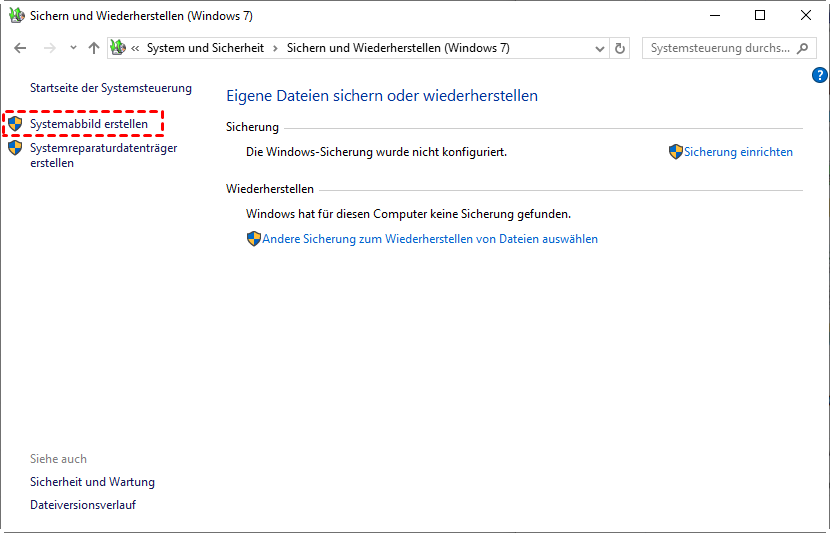
Schritt 1. Öffnen Sie Systemsteuerung > „Sichern und Wiederherstellen (Windows 7)“ > „Systemabbild erstellen“.
Schritt 2. Wählen Sie Ziel aus (externe Festplatte, DVDs oder Netzwerkspeicher).
Schritt 3. Starten und warten Sie, bis das Abbild erstellt ist (Dauer abhängig von Datenmenge).
Schritt 4. Wählen Sie „Systemreparaturdatenträger erstellen“ oder benutzen Windows-Installationsmedium.
Schritt 5. Bauen Sie neue Festplatte ein und stellen sicher, dass sie erkannt wird. Booten Sie vom Wiederherstellungsmedium (USB/DVD).
Schritt 6. Wählen Sie im Wiederherstellungsmenü „Systemimage-Wiederherstellung“ > Systemabbild (vom Wechseldatenträger/Netzwerk) aus.
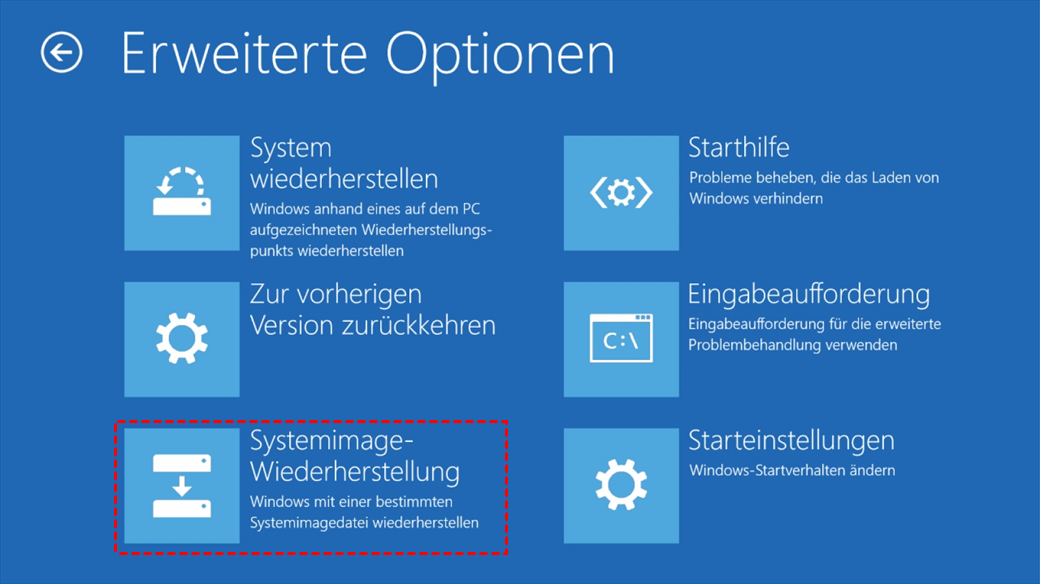
Schritt 7. Stellen Sie Wiederherstellungsoptionen ein (z. B. Abbild auf gesamte Festplatte wiederherstellen). Und starten Sie den Wiederherstellungsprozess.
Nach Abschluss Rechner neu starten und Bootreihenfolge prüfen.
- ★Zusätzliche Hinweise:
- Bei Ziel-Festplatten mit anderer Größe/oder anderer Partitionierung kann es nötig sein, nach dem Wiederherstellen Partitionen anzupassen (Datenträgerverwaltung).
- Bei Hardwareunterschieden (neuer Hauptplatine) kann Windows Aktivierungsprobleme oder Treiberkonflikte zeigen.
Methode 2: Systemklon mit AOMEI Cloner
Systemklon ist die praktischste Methode: AOMEI Cloner erstellt eine exakte, bootfähige 1:1-Kopie Ihrer Systemfestplatte (inkl. EFI/Boot-Partitionen). Klonen ist besonders empfehlenswert beim Wechsel von HDD auf SSD oder bei Upgrade auf NVMe — schnell, zuverlässig und mit hoher Erfolgsquote.

 AOMEI Cloner
- Keine Neuinstallation.
- Programme & Daten bleiben erhalten.
- Sehr hohe Erfolgsquote.
- Ideal für SSD-Upgrade.
- Geeignet für Windows 10 & 11.
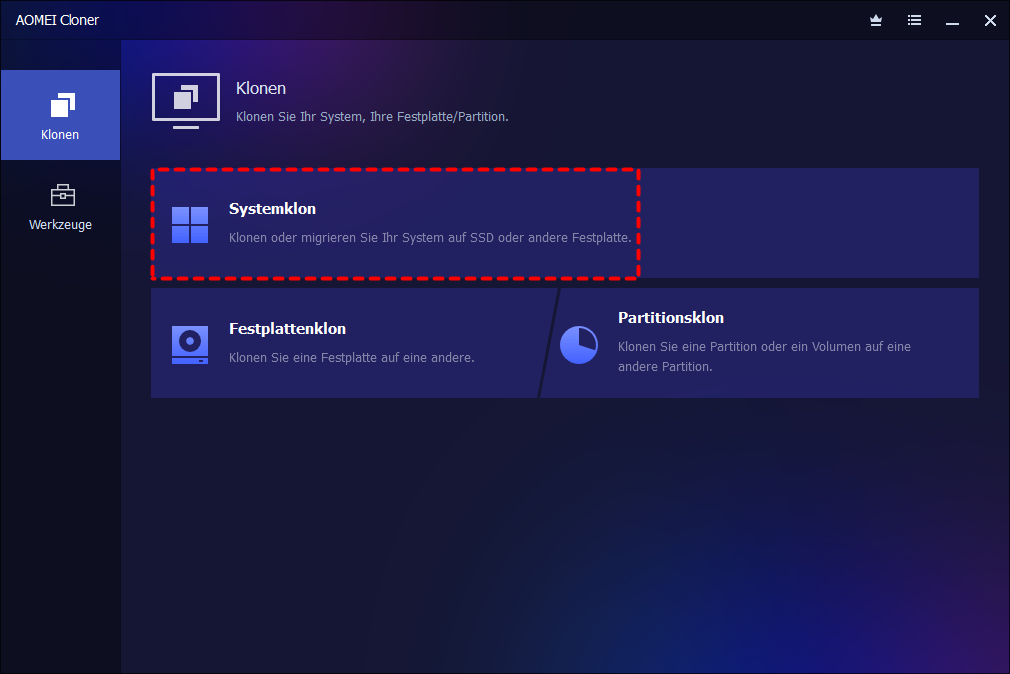
Schritt 1. Starten Sie Software und wählen die Option „Systemklon“.
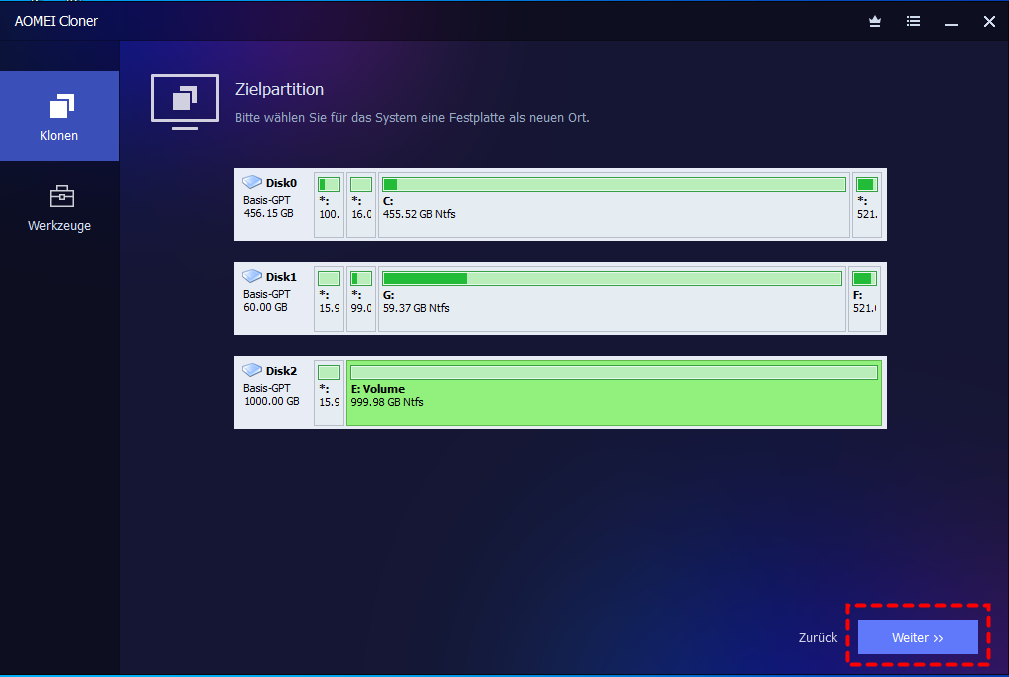
Schritt 2. Ihre derzeitige Systemfestplatte wird automatisch als Quelle gewählt. Dann klicken Sie auf „Zielfestplatte auswählen“. Wählen Sie die neue Festplatte als Ziel. Achten Sie darauf, die richtige Festplatte auszuwählen.
Schritt 3. Aktivieren Sie „SSD ausrichten“ und klicken Sie auf „Klonen Starten“.
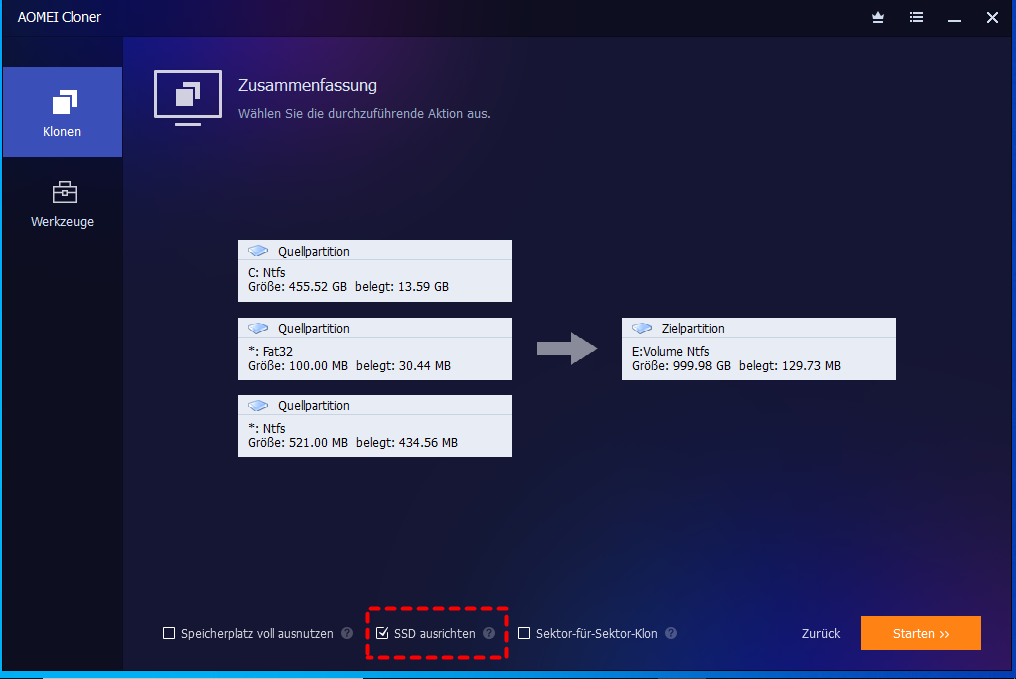
👉Klon abgeschlossen: Zielplatte abnehmen oder BIOS/UEFI so einstellen, dass von der neuen Platte gebootet wird.
Fazit
Kann man Windows auf eine andere Festplatte verschieben? Ja – und in den meisten Fällen ist es die beste Lösung. Statt Windows mühsam neu zu installieren, können Sie Ihr gesamtes System schnell, sicher und ohne Datenverlust auf eine neue Festplatte übertragen. Besonders beim Wechsel auf eine SSD oder NVMe lohnt sich dieser Schritt enorm.
Häufig gestellte Fragen
Wird meine alte Festplatte danach gelöscht?
Kann ich Windows auf NVMe oder M.2 verschieben?
Brauche ich Internet für das Verschieben?

 als bevorzugte
Quelle auf Google hinzufügen
als bevorzugte
Quelle auf Google hinzufügen