




Lenovo Laptop Festplatte tauschen – Kompletter Leitfaden
Das Lenovo Festplatte tauschen ist eine der effektivsten Möglichkeiten, um Leistung, Startgeschwindigkeit und Stabilität deutlich zu verbessern. In dieser Anleitung erfahren, wie Sie bei ThinkPad, IdeaPad, Yoga oder Legion Festplatte tauschen, welche Festplatte kompatibel ist und worauf Sie bei BIOS und Windows achten müssen.

Von Yvonne Aktualisiert am 12.08.2026


Warum sollte man die Festplatte bei einem Lenovo Laptop tauschen?
Das Lenovo Laptop Festplatte tauschen ist eine der effektivsten Methoden, um die Leistung eines älteren oder langsamen Notebooks deutlich zu verbessern. Viele Lenovo‑Modelle werden ab Werk noch mit einer klassischen HDD ausgeliefert oder besitzen eine kleine SSD, die schnell an ihre Grenzen stößt. Durch den Austausch der Festplatte – insbesondere durch den Umstieg auf eine SSD – lässt sich die Startzeit von Windows verkürzen, Programme reagieren schneller und das gesamte System arbeitet stabiler.
In diesem umfassenden Leitfaden erfahren Sie Schritt für Schritt, wie Sie bei einem Lenovo Laptop die Festplatte tauschen, welche Modelle geeignet sind, welche Werkzeuge Sie benötigen, wie Sie Daten sichern oder klonen und welche typischen Probleme nach dem Festplattentausch auftreten können.
Welche Lenovo Laptop Modelle eignen sich für den Festplattentausch?
Grundsätzlich lässt sich bei den meisten Lenovo Laptops die Festplatte tauschen, jedoch gibt es modellabhängige Unterschiede.
1. ThinkPads (z. B. T‑, X‑, L‑ oder E‑Serie) sind besonders wartungsfreundlich:
- Separate Wartungsklappe oder leicht zu öffnende Bodenabdeckung.
- Unterstützung für 2,5‑Zoll‑SATA‑SSD oder M.2‑SSD.
- Oft zusätzlicher Steckplatz.
2. Bei IdeaPads ist der Festplattentausch ebenfalls möglich, aber:
- Gehäuse oft komplett verschraubt.
- Teilweise nur ein einzelner M.2‑Slot.
- HDD und SSD je nach Modell
3. Yoga‑Modelle sind sehr kompakt gebaut:
- Meist nur M.2‑SSD.
- Kein Platz für 2,5‑Zoll‑HDD.
- Vorsicht beim Öffnen wegen empfindlicher Kabel.
4. Gaming‑Laptops der Legion‑Serie:
- Sehr gute Aufrüstbarkeit.
- Mehrere SSD‑Slots.
- Kühlung muss beim Ausbau beachtet werden
Wie kann man Lenovo Festplatte tauschen?
Bevor Sie mit dem Lenovo Laptop Festplatte tauschen beginnen, sollten Sie die wichtigsten Vorbereitungen kurz abschließen, um einen reibungslosen Ablauf zu gewährleisten. Anschließend kann der eigentliche Austausch der Festplatte in wenigen klaren Schritten durchgeführt werden.
Schritt 1. Sichern Sie vor dem Öffnen des Lenovo Laptops alle wichtigen persönlichen Daten auf einer externen Festplatte oder in der Cloud und stellen Sie sicher, dass Sie über die benötigten Werkzeuge sowie eine passende neue SSD verfügen.
Schritt 2. Fahren Sie den Laptop vollständig herunter, trennen Sie das Netzteil und öffnen Sie anschließend vorsichtig die Bodenabdeckung, indem Sie alle Schrauben lösen und die Abdeckung mit einem Kunststoff-Werkzeug abheben.
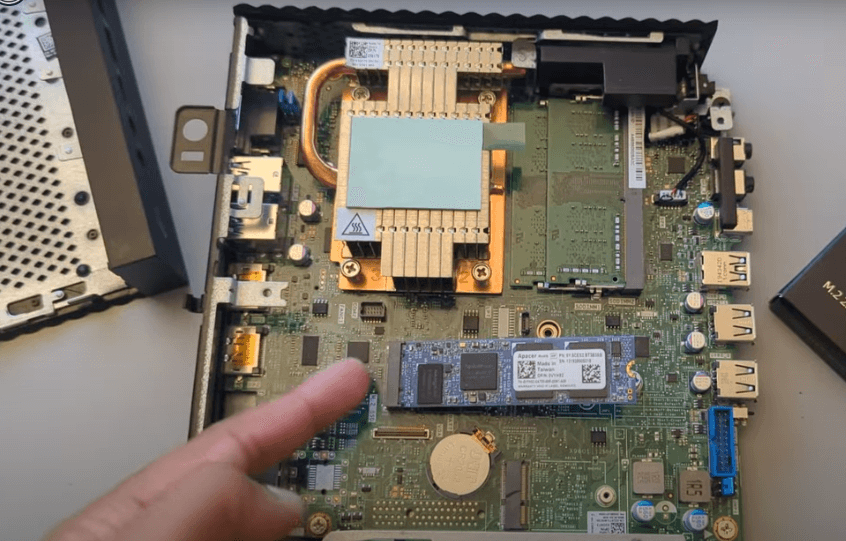
Schritt 3. Lösen Sie den Halterahmen der vorhandenen Festplatte und trennen Sie die SATA- oder M.2-Verbindung, bevor Sie die alte HDD oder SSD vorsichtig aus dem Gerät herausnehmen.
Schritt 4. Setzen Sie die neue Festplatte in den vorgesehenen Steckplatz ein, schließen Sie sie korrekt an und fixieren Sie sie sicher, damit sie während des Betriebs fest sitzt.
Schritt 5. Setzen Sie die Bodenabdeckung wieder auf, ziehen Sie alle Schrauben fest und verbinden Sie den Laptop erneut mit Strom, bevor Sie das Gerät einschalten.
Festplatte klonen mit AOMEI Cloner (empfohlen)
Wenn Sie nach dem Lenovo Laptop Festplatte tauschen Ihr bestehendes Windows-System inklusive Programme, Einstellungen und persönlicher Daten weiterverwenden möchten, ist das Klonen der alten Festplatte auf eine neue SSD die effizienteste Lösung. Mit AOMEI Cloner lässt sich der gesamte Datenträger zuverlässig auf eine neue Festplatte übertragen, sodass der Lenovo Laptop nach dem Austausch sofort wieder startfähig ist.
- ★Die Funktionen von diesem professionellen Programm:
- Intelligentes Klonen: Mit dieser Funktion können Sie eine Festplatte mit hoher Kapazität auf eine kleinere Festplatte klonen oder umgekehrt und anschließend erfolgreich von der geklonten SSD booten.
- Festplatten klonen und skalieren: Die Software bietet eine Funktion zur Partitionsbearbeitung mit drei Optionen zum Skalieren von Partitionen auf der Zielfestplatte, um nach dem Klonen nicht zugewiesenen Speicherplatz zu vermeiden.
- SSDs für bessere Leistung ausrichten: Aufgrund der unterschiedlichen Architekturen von SSDs und HDDs ist beim Klonen einer Festplatte auf eine SSD eine 4K-Ausrichtung erforderlich. Andernfalls werden die Lese- und Schreibgeschwindigkeiten deutlich reduziert.
Schritt 1. Installieren Sie AOMEI Cloner auf Ihrem Lenovo Laptop und starten Sie die Software unter dem bestehenden Windows-System, während die alte Festplatte noch eingebaut oder per Adapter angeschlossen ist.
Schritt 2. Wählen Sie „Systemklon“ aus, wenn Sie nur Windows und die systemrelevanten Partitionen übertragen möchten, oder entscheiden Sie sich für „Festplattenklon“, um die komplette Festplatte einschließlich aller Daten zu kopieren.

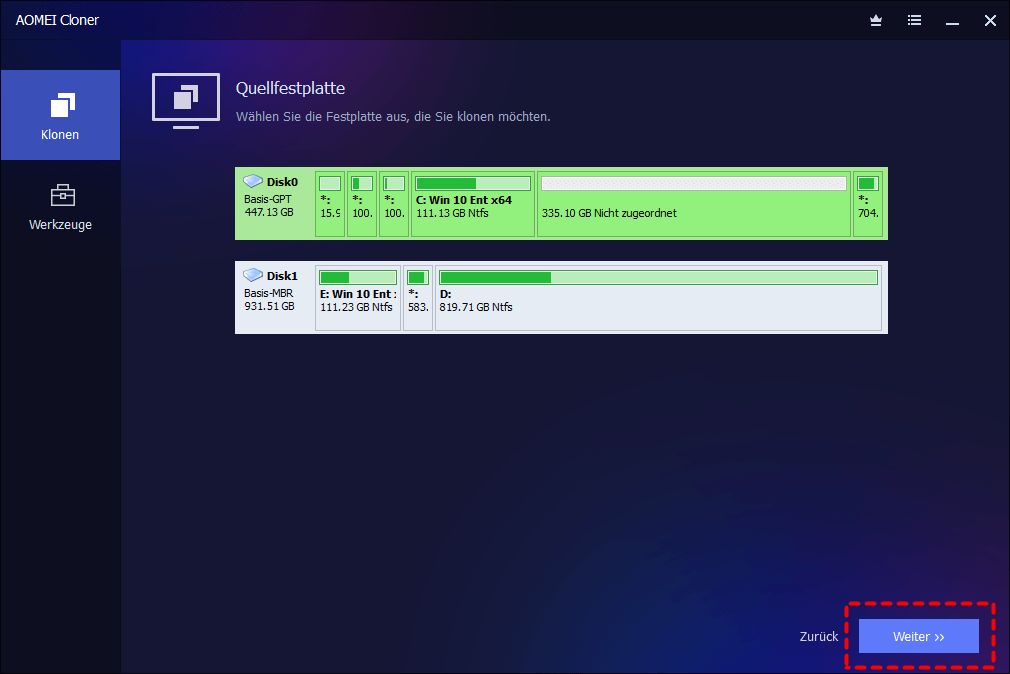
Schritt 3. Klicken Sie bitte auf „Quellfestplatte auswählen“, legen Sie im Popup-Fenster die aktuell verwendete Lenovo Festplatte als Quelllaufwerk fest und stellen Sie sicher, dass alle benötigten Partitionen korrekt erkannt werden.
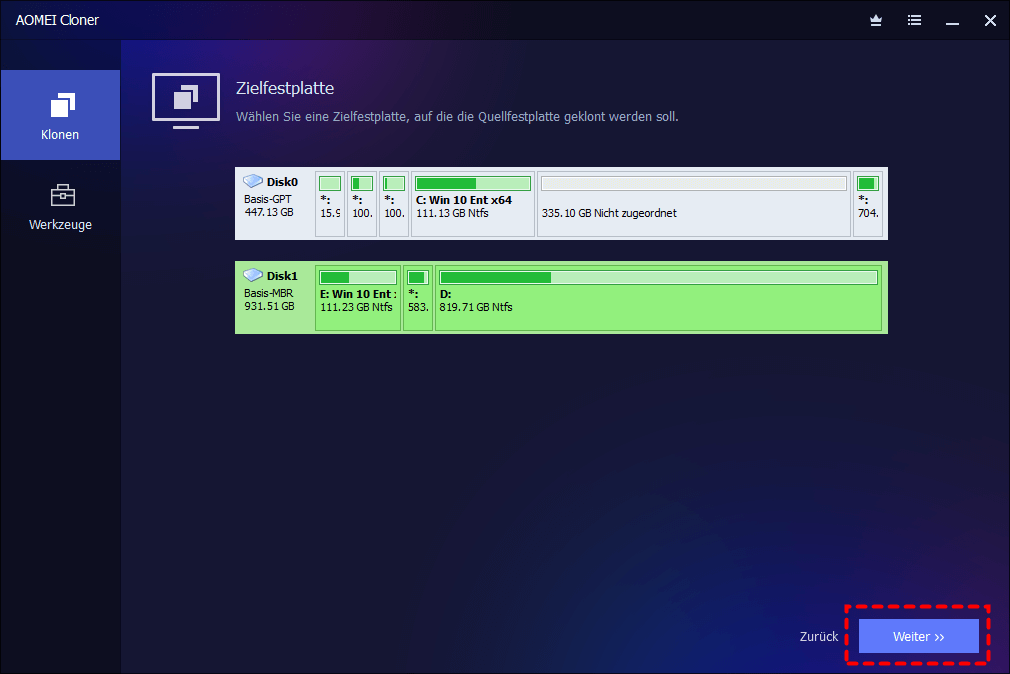
Schritt 4. Wählen Sie die neue SSD als Ziellaufwerk aus und prüfen Sie sorgfältig, dass auf diesem Laufwerk keine wichtigen Daten mehr vorhanden sind, da diese während des Klonvorgangs überschrieben werden.
Schritt 5. Aktivieren Sie die Option „SSD ausrichten“, damit die neue SSD optimal ausgerichtet wird und ihre maximale Leistung sowie eine längere Lebensdauer erreicht. Klicken Sie auf „Klonen Starten“.
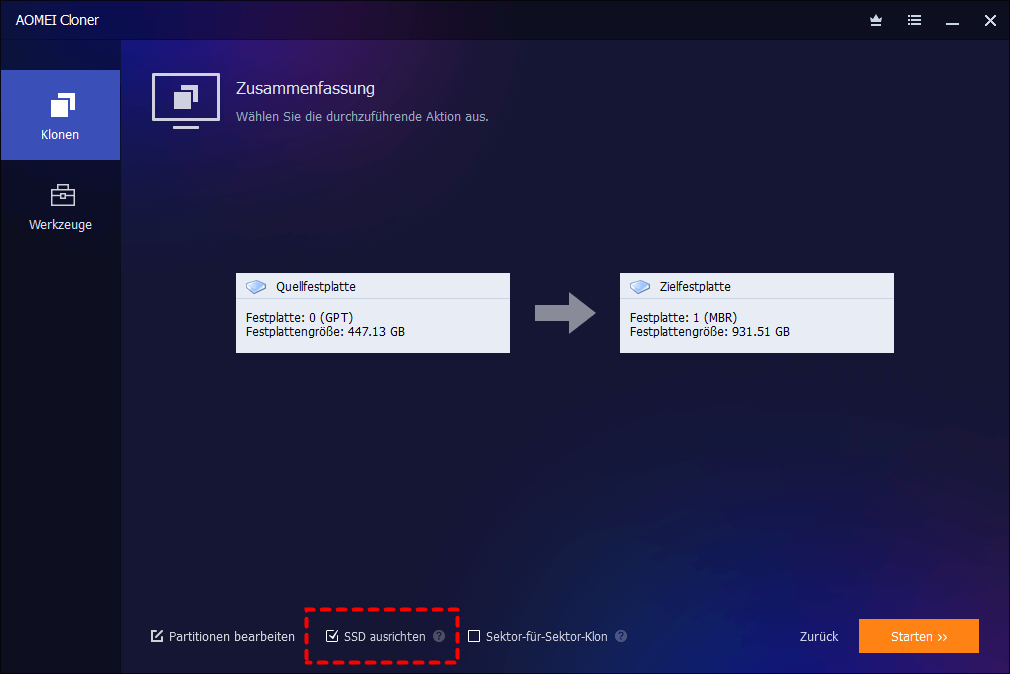
Warten Sie, bis AOMEI Cloner alle Daten vollständig übertragen hat. Der Vorgang kann je nach Datenmenge einige Zeit in Anspruch nehmen.
Nach Abschluss des Klonens können Sie die alte Festplatte ausbauen, die neue SSD fest im Lenovo Laptop einbauen und das Gerät einschalten. Windows startet anschließend ohne Neuinstallation oder zusätzliche Konfigurationen direkt von der neuen Festplatte.
Häufige Probleme nach dem Festplattentausch bei Lenovo Laptops
Problem 1: Lenovo Laptop startet nicht
Wenn der Lenovo Laptop nach dem Festplattentausch nicht startet, sind meist ein falsch eingestellter Boot-Modus oder ein fehlendes startfähiges Windows-System die Ursache. Prüfen Sie die BIOS-Einstellungen und stellen Sie sicher, dass die neue SSD korrekt angeschlossen und als Bootlaufwerk ausgewählt ist.
Problem 2: SSD wird im BIOS nicht erkannt
Wird die neue SSD im BIOS nicht angezeigt, sitzt sie häufig nicht korrekt oder ist mit dem Lenovo Laptop nicht kompatibel. In einigen Fällen hilft auch ein BIOS-Update, damit die SSD ordnungsgemäß erkannt wird.
Problem 3: Windows startet sehr langsam
Ein langsamer Windows-Start nach dem Festplattentausch wird meist durch alte Treiber oder eine falsch ausgerichtete SSD verursacht. Durch Treiber-Updates und eine korrekte SSD-Ausrichtung lässt sich die Leistung in der Regel deutlich steigern.
Fazit
Das Lenovo Laptop Festplatte tauschen ist eine lohnende Investition in Leistung, Stabilität und Zukunftssicherheit. Besonders der Wechsel von einer HDD zu einer SSD bringt einen enormen Geschwindigkeitszuwachs und verlängert die Lebensdauer des Geräts erheblich. Mit der richtigen Vorbereitung, kompatibler Hardware und einer sauberen Installation oder einem professionellen Klonsprogramm wie AOMEI Cloner kann der Austausch auch von technisch interessierten Einsteigern problemlos durchgeführt werden.
Ob ThinkPad, IdeaPad, Yoga oder Legion – ein Festplattentausch macht Ihren Lenovo Laptop wieder schnell und alltagstauglich.

 als bevorzugte
Quelle auf Google hinzufügen
als bevorzugte
Quelle auf Google hinzufügen