




GPT auf MBR klonen – Vollständige Anleitung für Windows
Erfahren Sie, wie Sie eine GPT-Festplatte auf MBR klonen. Ideal für Legacy-BIOS & ältere PCs – inkl. Tipps zur Fehlervermeidung.

Von Yvonne Aktualisiert am 17.08.2026


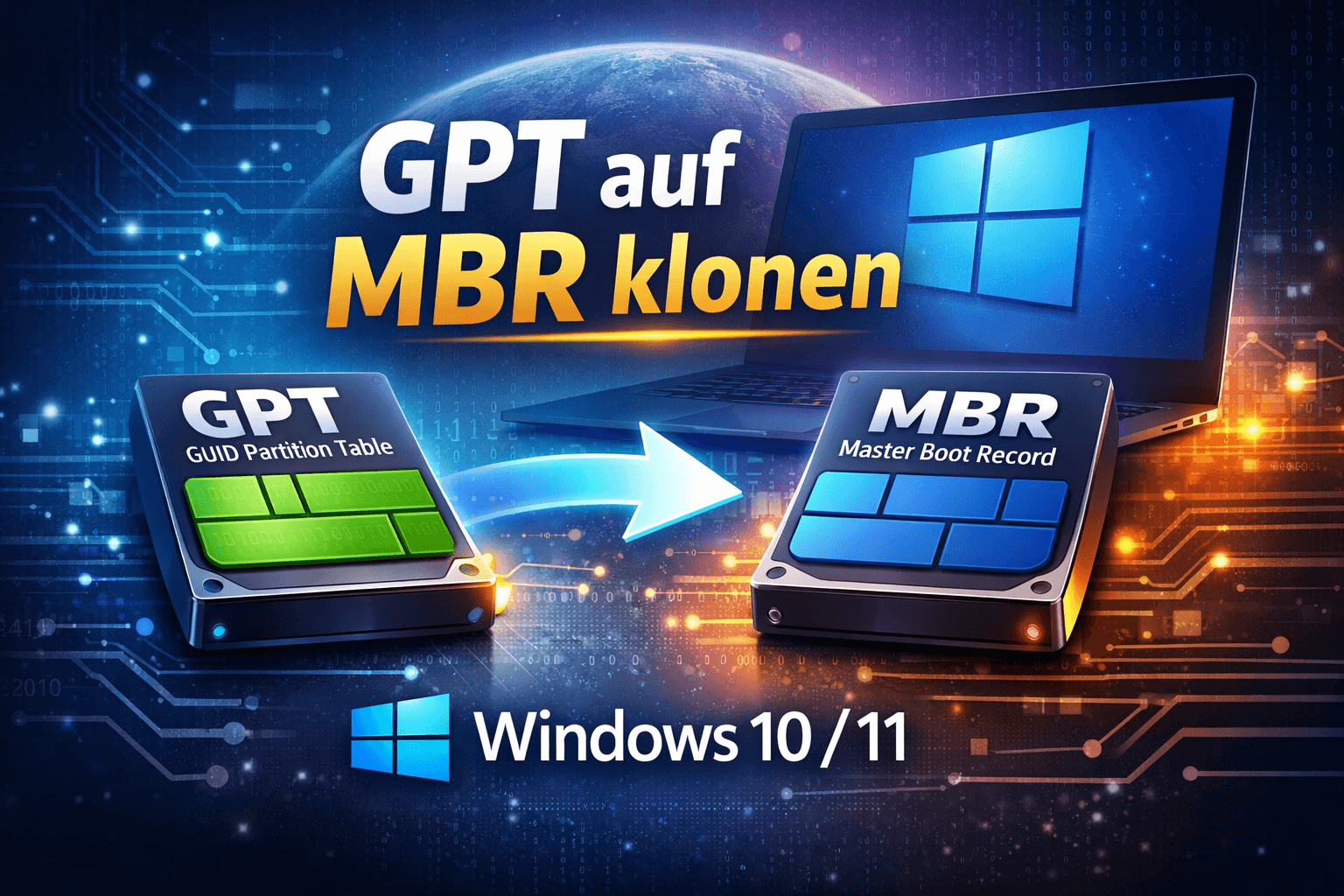
Was ist der Unterschied zwischen GPT und MBR?
GPT (GUID Partition Table) ist der moderne Partitionsstil, der zusammen mit UEFI verwendet wird und große Festplatten über 2 TB sowie viele primäre Partitionen unterstützt. MBR (Master Boot Record) hingegen ist der klassische Partitionsstil, der vor allem bei älterer Hardware mit Legacy-BIOS zum Einsatz kommt und auf maximal 2 TB sowie vier primäre Partitionen begrenzt ist.
Der grundlegende Unterschied besteht also darin, dass GPT moderner, flexibler und sicherer ist, während MBR aus Kompatibilitätsgründen weiterhin relevant bleibt. Genau aus diesem Grund entsteht in der Praxis häufig der Bedarf, eine bestehende GPT-Festplatte auf MBR zu klonen.
Voraussetzungen vor dem Klonen von GPT auf MBR
Bevor Sie mit dem Klonen beginnen, müssen folgende Voraussetzungen erfüllt sein:
- Die GPT-Quellfestplatte darf maximal 2 TB groß sein oder die genutzten Partitionen müssen innerhalb dieser Grenze liegen.
- Maximal 4 primäre Partitionen auf der Quellfestplatte (oder vorher anpassen).
- Das Ziel-Laufwerk ist leer oder darf überschrieben werden.
- Ein vollständiges Backup aller wichtigen Daten ist vorhanden.
- Das Windows-System muss im Legacy-Modus bootfähig sein.
Methode 1: GPT auf MBR klonen mit AOMEI Cloner ohne Datenverlust
Eine der zuverlässigsten und einfachsten Möglichkeiten, GPT auf MBR zu klonen, ist die Verwendung einer spezialisierten Klon-Software wie AOMEI Cloner. Diese Methode eignet sich besonders für Anwender, die Windows ohne Neuinstallation übertragen möchten und Wert auf eine bootfähige Ziel-Festplatte legen.
Der große Vorteil von AOMEI Cloner besteht darin, dass das Programm die notwendige Anpassung der Boot-Struktur automatisch übernimmt und sowohl HDDs als auch SSDs unterstützt.
- ★Beste Software zum Klonen von Systemen und Festplatten:
- Klonoptionen: Sie können die gesamte Festplatte, ausgewählte Partitionen oder nur das Betriebssystem klonen. Wählen Sie einfach die gewünschte Option entsprechend den zu migrierenden Daten.
- Intelligentes Klonen: In diesem Modus werden nur belegte Sektoren kopiert, was die Migration auf SSDs mit geringerer Kapazität ermöglicht. Der Sektor-für-Sektor-Klonmodus kopiert alle Sektoren.
- Partitionen bearbeiten: Beim Klonen auf Festplatten mit größerer Kapazität können Sie mit dieser Software ungenutzten Speicherplatz automatisch oder manuell zuweisen.
- Partitionsstile: Die Software unterstützt das Klonen von MBR- und GPT-Festplatten. Sie können je nach Bedarf GPT zu MBR, GPT zu GPT, MBR zu MBR oder MBR zu GPT klonen.
Schritt 1. Installieren und starten Sie AOMEI Cloner auf Ihrem Windows-PC.
Schritt 2. Wählen Sie die Option „Festplattenklon“ aus.

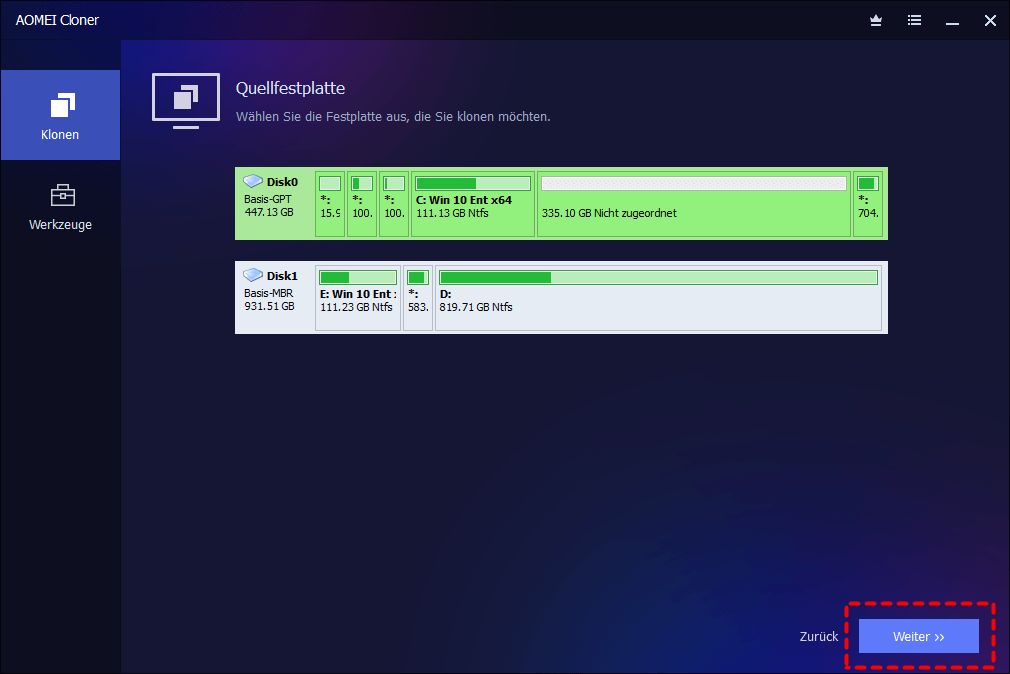
Schritt 3. Klicken Sie auf „Quellfestplatte auswählen“. Legen Sie die GPT-Festplatte als Quelldatenträger fest.
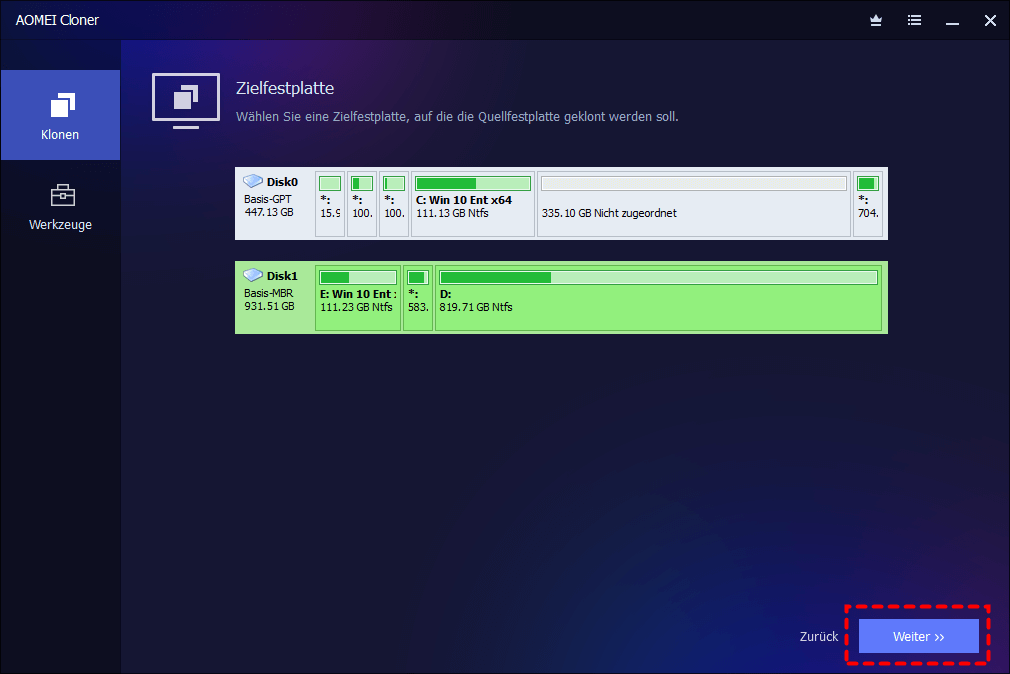
Schritt 4. Klicken Sie auf „Zielfestplatte auswählen“. Wählen Sie den MBR-Datenträger als Zielfestplatte aus und bestätigen Sie, dass alle vorhandenen Daten überschrieben werden dürfen.
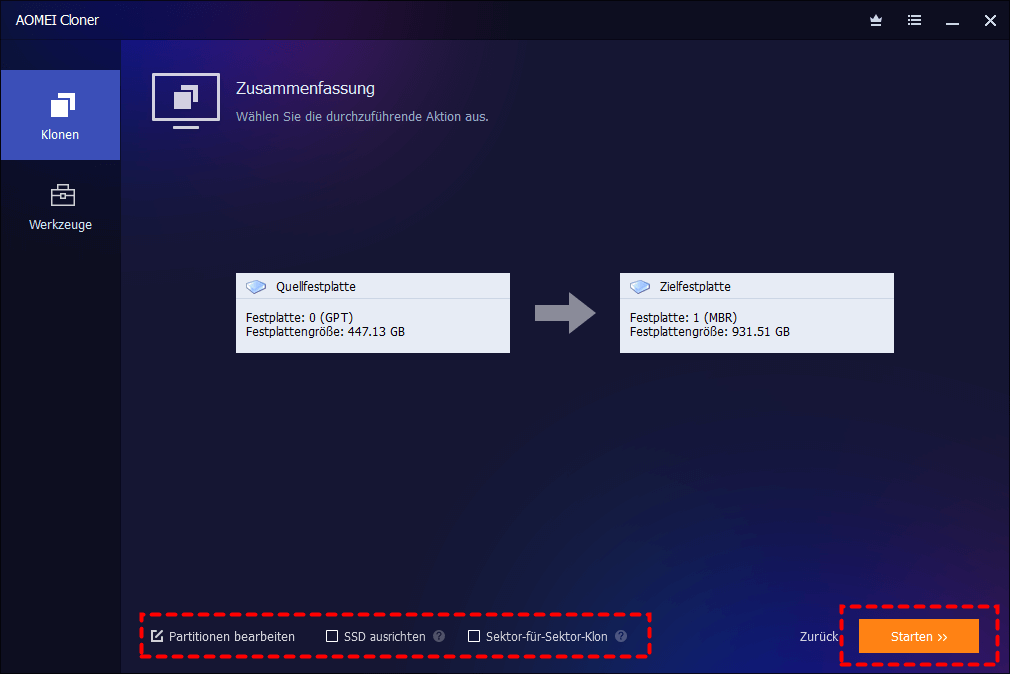
Schritt 5. Überprüfen Sie das Partitionslayout und markieren Sie die Option bei Bedarf. Dann klicken Sie auf „Klonen Starten“.
Nach dem erfolgreichen Klonen muss im BIOS der Boot-Modus auf „Legacy“ oder „CSM“ umgestellt werden, damit Windows korrekt starten kann.
Methode 2: GPT zu MBR mit Windows-Bordmitteln (Neuinstallation erforderlich)
Neben professioneller Software bietet Windows mit DiskPart zwar eine Möglichkeit zur Konvertierung, jedoch nicht zum verlustfreien Klonen. Diese Methode eignet sich ausschließlich dann, wenn eine Neuinstallation von Windows akzeptabel ist.
Schritt 1. Sichern Sie alle wichtigen Daten auf einem externen Datenträger.
Schritt 2. Starten Sie den PC mit einem Windows-Installationsmedium.
Schritt 3. Öffnen Sie während der Installation die Eingabeaufforderung und starten Sie DiskPart.
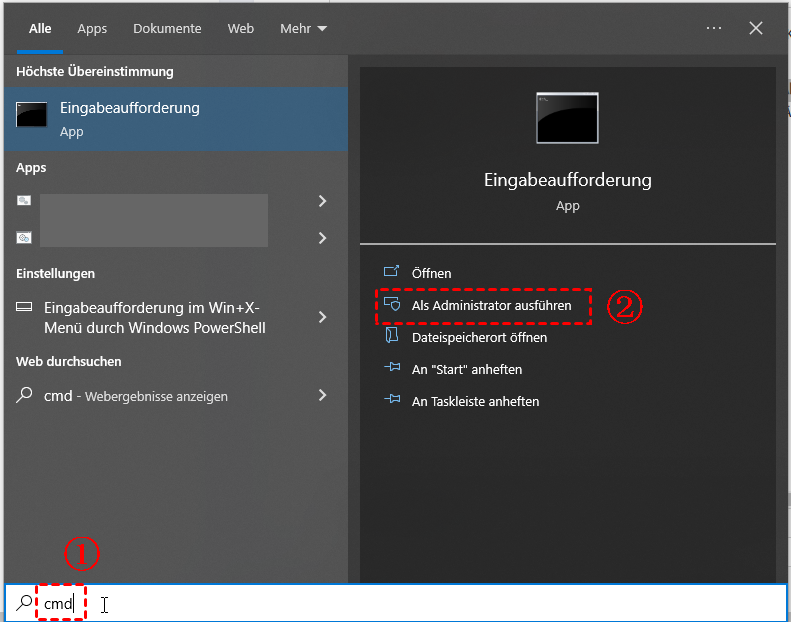
Schritt 4. Löschen Sie den GPT-Datenträger vollständig und konvertieren Sie ihn in MBR.
Schritt 5. Installieren Sie Windows neu auf dem MBR-Datenträger.
Diese Methode ist zeitaufwendig und für produktive Systeme meist nicht empfehlenswert.
Zusammenfassung
Das Klonen von GPT auf MBR ist eine sinnvolle Lösung, wenn moderne Systeme auf ältere Hardware übertragen oder spezielle Kompatibilitätsanforderungen erfüllt werden müssen. Besonders mit professionellem Programm wie AOMEI Cloner lässt sich der gesamte Prozess sicher, strukturiert und ohne Neuinstallation durchführen. Entscheidend für ein erfolgreiches Ergebnis sind die richtige Vorbereitung, die Einhaltung der technischen Grenzen von MBR und die korrekte Einstellung des Boot-Modus nach dem Klonen.
Häufig gestellte Fragen zu GPT auf MBR klonen
Kann man GPT auf MBR klonen, ohne Daten zu verlieren?
Warum startet Windows nach dem Klonen nicht?
Ist MBR schlechter als GPT?
Kann man später wieder von MBR auf GPT wechseln?

 als bevorzugte
Quelle auf Google hinzufügen
als bevorzugte
Quelle auf Google hinzufügen