




Windows auf andere SSD verschieben – vollständige Anleitung
In diesem Leitfaden erfahren Sie, wie Sie Windows auf andere SSD verschieben, ohne Ihr System neu zu installieren. Der Artikel zeigt Ihnen, welche Vorbereitungen notwendig sind, welche Tools sich eignen. Ideal für Upgrades auf größere oder schnellere SSDs wie SATA oder M.2 NVMe.

Von Yvonne Aktualisiert am 14.08.2026


Warum Windows auf andere SSD verschieben?
Das Verschieben von Windows auf eine andere SSD ist eine der effektivsten Möglichkeiten, die Leistung Ihres Computers nachhaltig zu verbessern. Moderne SSDs bieten deutlich schnellere Ladezeiten, höhere Stabilität und eine bessere Energieeffizienz als herkömmliche HDDs.
In diesem umfassenden Leitfaden erfahren Sie Schritt für Schritt, wie Sie Windows sicher und zuverlässig auf eine neue SSD migrieren. Der Artikel enthält Voraussetzungen, detaillierte Methoden.
- Bevor Sie Windows auf eine andere SSD verschieben, sollten Sie folgende Schritte bereitlegen:
- 1. Neue SSD richtig anschließen: SATA-SSD → per SATA-Kabel anschließen, M.2 SSD → direkt auf dem Mainboard einsetzen, Extern über USB-SATA-Adapter (zum Klonen geeignet).
- 2. Ausreichend Speicherplatz: Die neue SSD muss mindestens so viel Speicher bieten wie der aktuell belegte Speicher Ihrer Systempartition.
- 3. Datensicherung: Es wird dringend empfohlen, vor dem Migrationsvorgang ein Backup wichtiger Dateien zu erstellen.
Windows auf andere SSD verschieben ohne Neuinstallation
Die zuverlässigste Methode, Windows auf neue SSD zu übertragen, ist das Klonen der Systemfestplatte. Dabei wird die gesamte Systempartition inklusive Bootloader kopiert.
AOMEI Cloner gehört zu den zuverlässigsten und meistgenutzten Tools, wenn es darum geht, Windows auf eine andere SSD zu verschieben, da es speziell für Systemmigration und Festplattenklon entwickelt wurde.

 AOMEI Cloner
- Systemklon ohne Neuinstallation.
- Klonen auf kleinere und größere SSDs möglich.
- Sicher und stabil durch sektorbasiertes Klonen.
- SSD-Ausrichtung für bessere Performance.
- Hohe Erfolgsrate beim Booten.
- Unterstützt viele Festplattentypen, wie SATA SSD, M.2 NVMe SSD, 2,5 Zoll HDD, USB-SSD / externe Laufwerke.
Schritt 1: Klonsoftware installieren
Laden Sie AOMEI Cloner herunter und installieren Sie die Software auf Ihrem Windows-PC. Schließen Sie die SSD an den PC an.
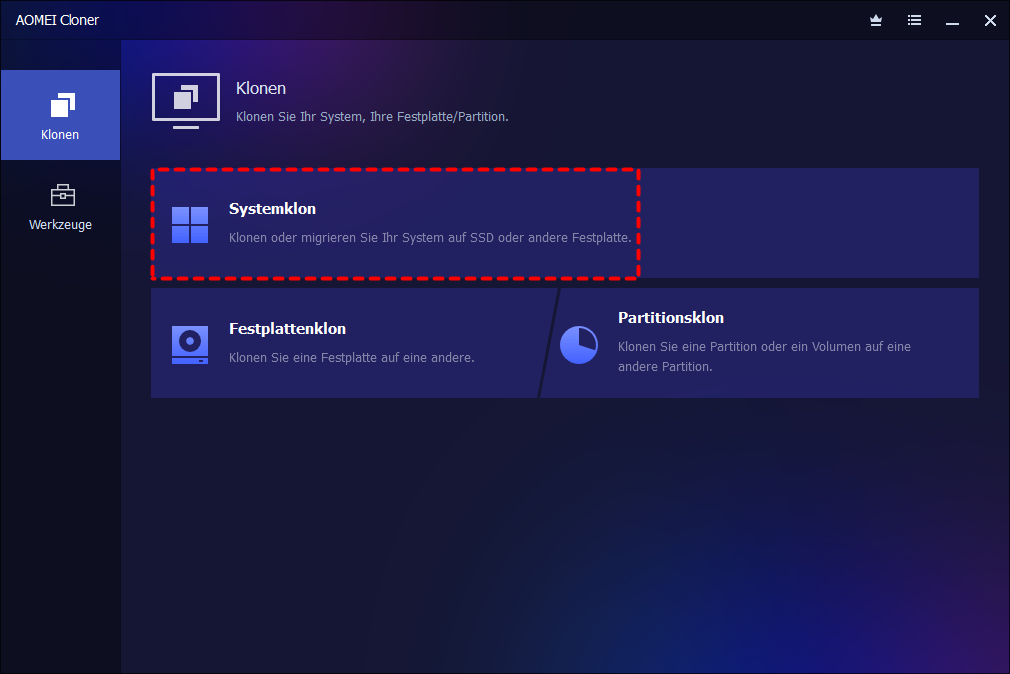
Schritt 2: Systemklon auswählen
Wählen Sie „Systemklon“. Die Software erkennt automatisch alle notwendigen Windows-Partitionen.
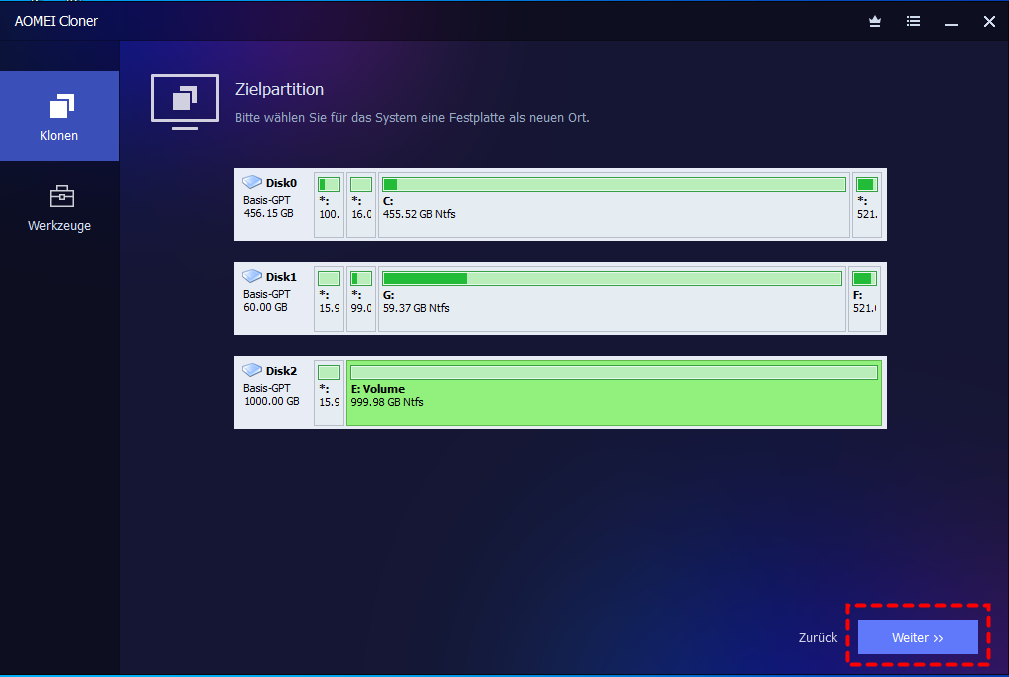
Schritt 3: Ziel-SSD auswählen
Wählen Sie die neue SSD als Ziel. Klicken Sie auf Weiter.
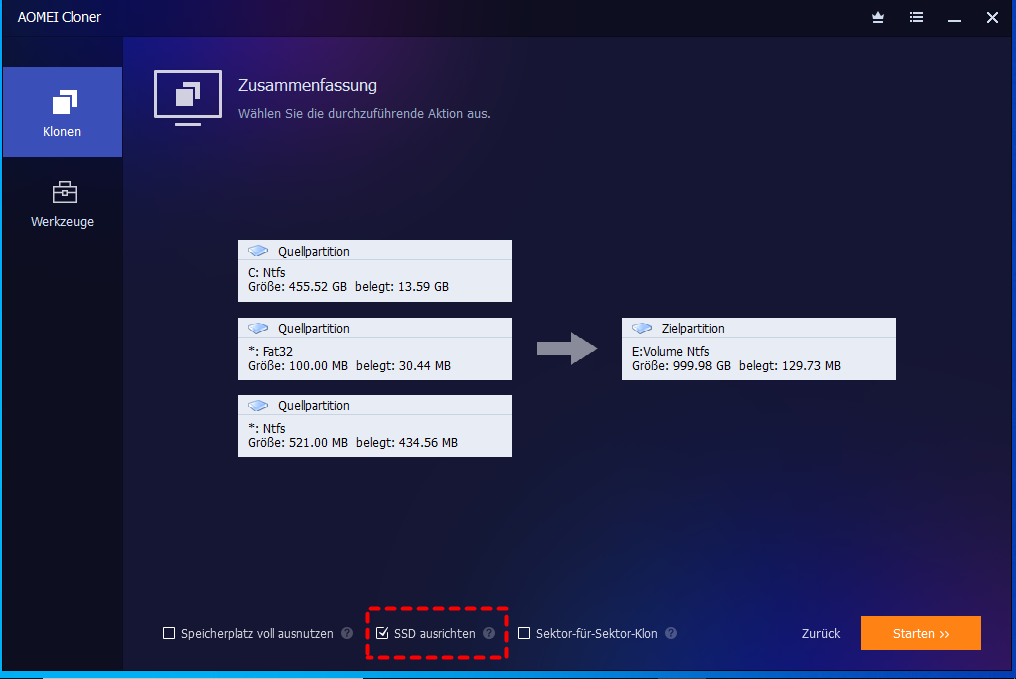
Schritt 4: Klonvorgang starten
Aktivieren Sie „SSD ausrichten“. Dies erhöht die Lebensdauer und Leistung Ihrer neuen SSD. Dann klicken Sie auf „Klonen Starten“.
Neue SSD bootfähig machen
Nach dem Klonen müssen Sie sicherstellen, dass Windows von der neuen SSD startet.
Schritt 1: Starten Sie Ihren PC neu und drücken Sie Entf/F2/F10/ESC (je nach Hersteller).
Schritt 2: Ändern Sie unter Boot Priority das Startlaufwerk auf die neue SSD.
Schritt 3: Wenn Ihr System vorher im UEFI-Modus lief, stellen Sie sicher, dass dieser weiterhin aktiviert ist.
Schritt 4: Startet Windows normal, ist der Umzug erfolgreich abgeschlossen.
Häufig gestellte Fragen
Bleiben Programme und Einstellungen erhalten?
Funktioniert das Klonen auch von HDD auf SSD?
Muss die Ziel-SSD größer sein?
Was passiert mit der alten SSD?
Fazit
Das Verschieben von Windows auf eine andere SSD ist deutlich einfacher, als viele vermuten. Mit der richtigen Vorbereitung und einem zuverlässigen Klon-Tool wie AOMEI Cloner lässt sich Ihr komplettes System schnell, sicher und ohne Neuinstallation übertragen. Dadurch profitieren Sie von deutlich höheren Geschwindigkeiten und einer stabileren Systemleistung.

 als bevorzugte
Quelle auf Google hinzufügen
als bevorzugte
Quelle auf Google hinzufügen