




Dateien von HDD auf SSD wechseln – so geht's für Windows 10/11
Der Umstieg von HDD auf SSD bringt enorme Leistungssteigerungen für jeden PC oder Laptop. In diesem Leitfaden erfahren Sie Schritt für Schritt, wie Sie Ihr System und Dateien klonen.

Von Yvonne Aktualisiert am 14.08.2026


Warum von HDD auf SSD wechseln?
Der Wechsel von HDD auf SSD gehört zu den effektivsten Upgrades, die Sie für Ihren Windows-Computer durchführen können. Eine SSD (Solid State Drive) bietet deutlich höhere Lese- und Schreibgeschwindigkeiten, kürzere Bootzeiten, bessere Systemstabilität und eine längere Lebensdauer. In diesem umfassenden Leitfaden erfahren Sie, wie Sie von HDD auf SSD wechseln.
👉Bevor Sie mit dem Umzug beginnen, sollten Sie einige Vorbereitungen treffen:
🔹 Kompatibilität prüfen: Ihr Laptop/PC soll SATA-SSD oder NVMe-M.2-SSD unterstützen, einen freien Anschluss haben.
🔹 Die richtige SSD auswählen: Je nach Gerät verwenden die Benutzer die richtige SSD.
🔹 System bereinigen und Speicher prüfen: Löschen Sie unnötige Dateien, leeren Sie den Papierkorb, prüfen Sie, ob die SSD groß genug ist.
HDD auf SSD klonen ohne Neuinstallation
Das Klonen ist der schnellste und sicherste Weg, um vollständig von HDD auf SSD zu wechseln. AOMEI Cloner kopiert Ihr komplettes Windows-System, Programme, Einstellungen und Dateien auf die neue SSD. Sie erhalten eine 1:1-Kopie Ihres gesamten Systems, ohne Datenverlust und ohne stundenlange Neuinstallation von Windows.

 AOMEI Cloner
- Kein Neuinstallieren von Windows notwendig.
- Keine Datenverluste.
- Ideal für kleinere SSDs.
- Schnellster Weg zum SSD-Upgrade.
- Perfekt für unerfahrene Benutzer.
So mit AOMEI Cloner Windows von HDD auf SSD migrieren:
Schritt 1: Festplattenklon auswählen
Öffnen Sie AOMEI Cloner, wählen Sie je nach Bedarf Systemklon (klont nur Windows-Partitionen) oder Festplattenklon (klont komplette HDD). Hier nehmen wir Festplattenklon als Beispiel.

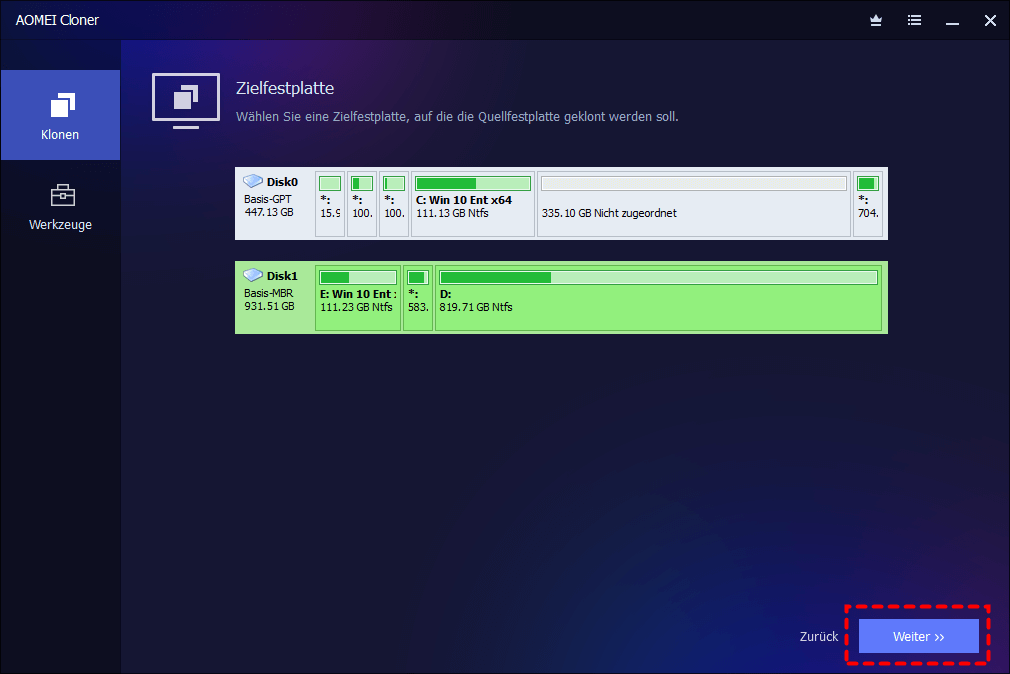
Schritt 2: Zielfestplatte wählen
Wählen Sie Ihre aktuelle HDD als Quelle, die neue SSD als Ziel. Dann klicken Sie auf Weiter.
Schritt 3: Klonen starten
Aktivieren Sie die Option „SSD ausrichten“ (wichtig für Geschwindigkeit und Lebensdauer). Klicken Sie auf „Klonen Starten“.
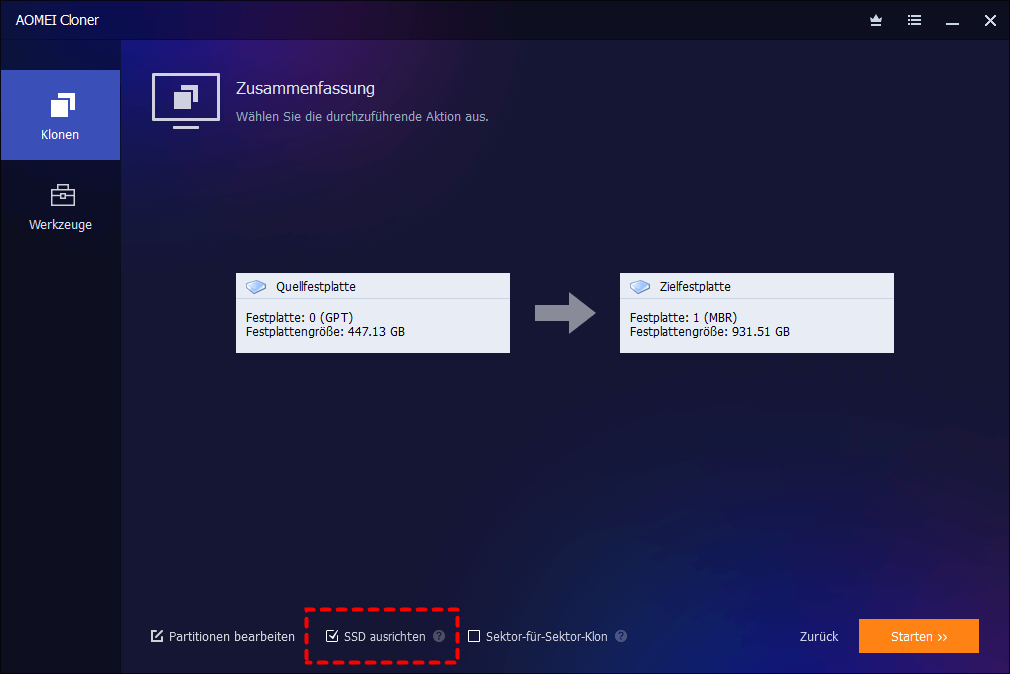
Der Vorgang dauert je nach Datenmenge 10–60 Minuten.
📌Nach dem Klonen SSD einbauen:
- Bauen Sie nach dem Klonen die alte HDD aus, und setzen die neue SSD ein.
- Nach dem Neustarten gehen Sie auf dem PC ins BIOS: Boot-Reihenfolge → SSD an erste Stelle setzen.
Typische Probleme & Lösungen beim Wechsel von HDD auf SSD
SSD wird nicht erkannt
SSD ist zu klein für die HDD
Was passiert mit meiner alten HDD nach dem Wechsel?
Fazit
Der Wechsel von HDD auf SSD ist eines der lohnenswertesten Upgrades für jeden Windows-PC oder Laptop. Ob Sie das System klonen, eine frische Installation durchführen oder nur Windows migrieren – die Geschwindigkeit und Stabilität verbessern sich sofort.
Mit einer guten Vorbereitung und der oben genannten Klon-Methode gelingt der HDD-zu-SSD-Umzug sicher und ohne Komplikationen.

 als bevorzugte
Quelle auf Google hinzufügen
als bevorzugte
Quelle auf Google hinzufügen