




Alte Festplatten sicher entsorgen: 2 Wege zur endgültigen Datenvernichtung
Ihre alte Festplatte enthält private Daten, die nicht in falsche Hände geraten dürfen. Wir zeigen Ihnen 2 sichere Methoden, wie Sie Ihre Festplatte professionell löschen oder physisch zerstören können.

Von Nelly Aktualisiert am 30.03.2026


Sie haben sich eine neue, blitzschnelle SSD gegönnt und nun liegt die alte Festplatte (HDD) da – ein staubfangender Relikt aus vergangenen Tagen. Doch wie kann man alte Festplatten entsorgen, ohne die eigenen Daten zu gefährden?
Einfach in den Müll werfen ist keine Option! Ihre alte Festplatte enthält möglicherweise private Fotos, Bankdaten, Passwörter und andere vertrauliche Informationen, die von Datendieben mit einfachen Mitteln wiederhergestellt werden können. Die sichere Entsorgung von Festplatten ist daher nicht nur eine Frage der Ordnung, sondern vor allem des Datenschutzes.
Warum ist die sichere Entsorgung von Festplatten so wichtig?
Bevor wir zu den praktischen Methoden kommen, möchten wir Ihnen verdeutlichen, warum das Thema Festplatten sicher entsorgen so bedeutsam ist. Viele Menschen unterschätzen, welche Datenmengen auf ihren alten Festplatten schlummern:
-
Persönliche Dokumente: Steuererklärungen, Verträge, Lebensläufe
-
Finanzdaten: Kontoauszüge, Kreditkarteninformationen, Online-Banking-Zugänge
-
Privates: Familienfotos, Videos, private Korrespondenz
-
Zugangsdaten: Gespeicherte Passwörter, Browser-Verlauf, Cookies
Selbst gelöschte Dateien sind oft mit einfachen Wiederherstellungsprogrammen rekonstruierbar. Eine Studie zeigt, dass gebraucht gekaufte Festplatten zu über 60% noch wiederherstellbare persönliche Daten enthalten. Daher ist die ordnungsgemäße Entsorgung alter Festplatten kein Luxus, sondern eine Notwendigkeit für den Schutz Ihrer Privatsphäre.
Wie kann man alte Festplatten in Windows-Computer entsorgen?
Je nach Ihren Sicherheitsanforderungen und technischen Fähigkeiten stehen Ihnen verschiedene Wege offen, Ihre alte Festplatte zu entsorgen. Wir stellen Ihnen 2 bewährte und vor allem sichere Methoden vor: die professionelle Datenlöschung mit Spezialsoftware und die komplette physische Vernichtung der Festplatte. Beide Methoden haben das gemeinsame Ziel: Ihre Daten unwiederbringlich zu löschen, bevor die Festplatte entsorgt wird.
Methode 1. Daten professionell und sicher löschen (mit Spezialsoftware)
Die sicherste, benutzerfreundlichste und vielseitigste Methode zur Datenvernichtung ist die Verwendung einer professionellen Software. AOMEI Partitionssoftware ist ein leistungsstarkes Tool, das speziell für die sichere Festplattenlöschung entwickelt wurde und mehrere Überschreibverfahren nach internationalen Standards bietet. Anders als einfache Löschbefehle des Betriebssystems macht diese Methode eine spätere Wiederherstellung der Daten praktisch unmöglich.
Warum AOMEI Partitionssoftware die beste Wahl für Ihre Festplattenentsorgung ist:
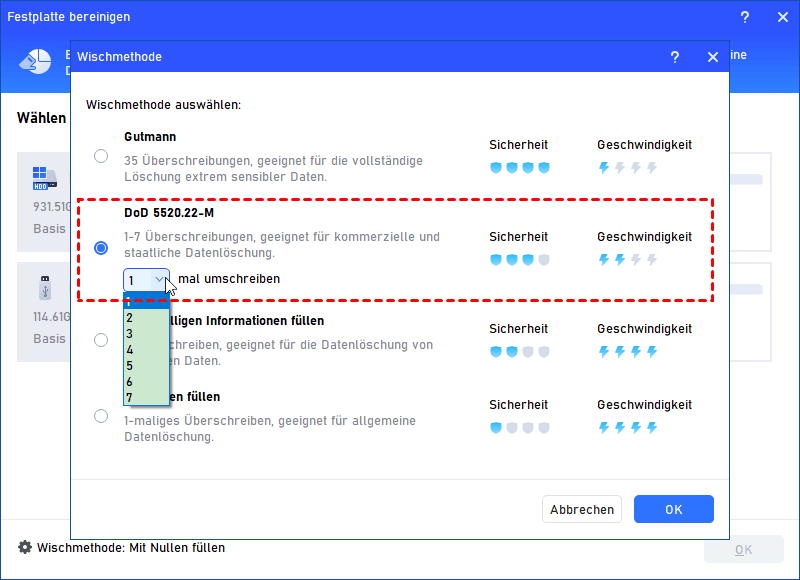
✅ Mehrere Löschstandards nach internationalen Richtlinien: Wählen Sie zwischen verschiedenen Wischmethoden, je nachdem wie sensibel Ihre Daten sind:
- Gutmann: 35 Durchgänge, der sicherste Standard für maximale Datenvernichtung, z.B. in Unternehmen oder Behörden.
- DoD 5220.22-M: Militärstandard des US-Verteidigungsministeriums mit dreifachem Überschreiben. Ideal für besonders sensible Daten.
- Mit zufälligen Informationen füllen: Bietet bereits mehr Sicherheit durch einmaliges Überschreiben mit Zufallszahlen.
- Mit Nullen füllen: Grundlegendes Überschreiben, schnell und für die meisten privaten Anwendungsfälle ausreichend.
✅ Benutzerfreundliche Oberfläche: Keine komplizierte Befehlszeile, sondern eine intuitive grafische Bedienung, die Sie Schritt für Schritt führt.
✅ Auch Systemfestplatten löschbar: Selbst die Festplatte, auf der Windows installiert ist, kann mit diesem Tool sicher gelöscht werden.
✅ Bootfähigen USB-Stick erstellen: Für Computer, die nicht mehr starten, können Sie ein bootfähiges Medium erstellen und die Festplatte dennoch sicher bereinigen.
Schritt-für-Schritt-Anleitung zur sicheren Festplattenlöschung:
Schritt 1. Laden Sie die AOMEI Partitionssoftware herunter und installieren Sie ihn auf Ihrem Computer.
 AOMEI Partitionssoftware
Eine kostenlose und zuverlässige Festplattenpartitionssoftware, mit der Sie Partitionen in ihrer Größe anpassen, Betriebssysteme migrieren, Festplatten konvertieren und Ihren PC effizient optimieren können.
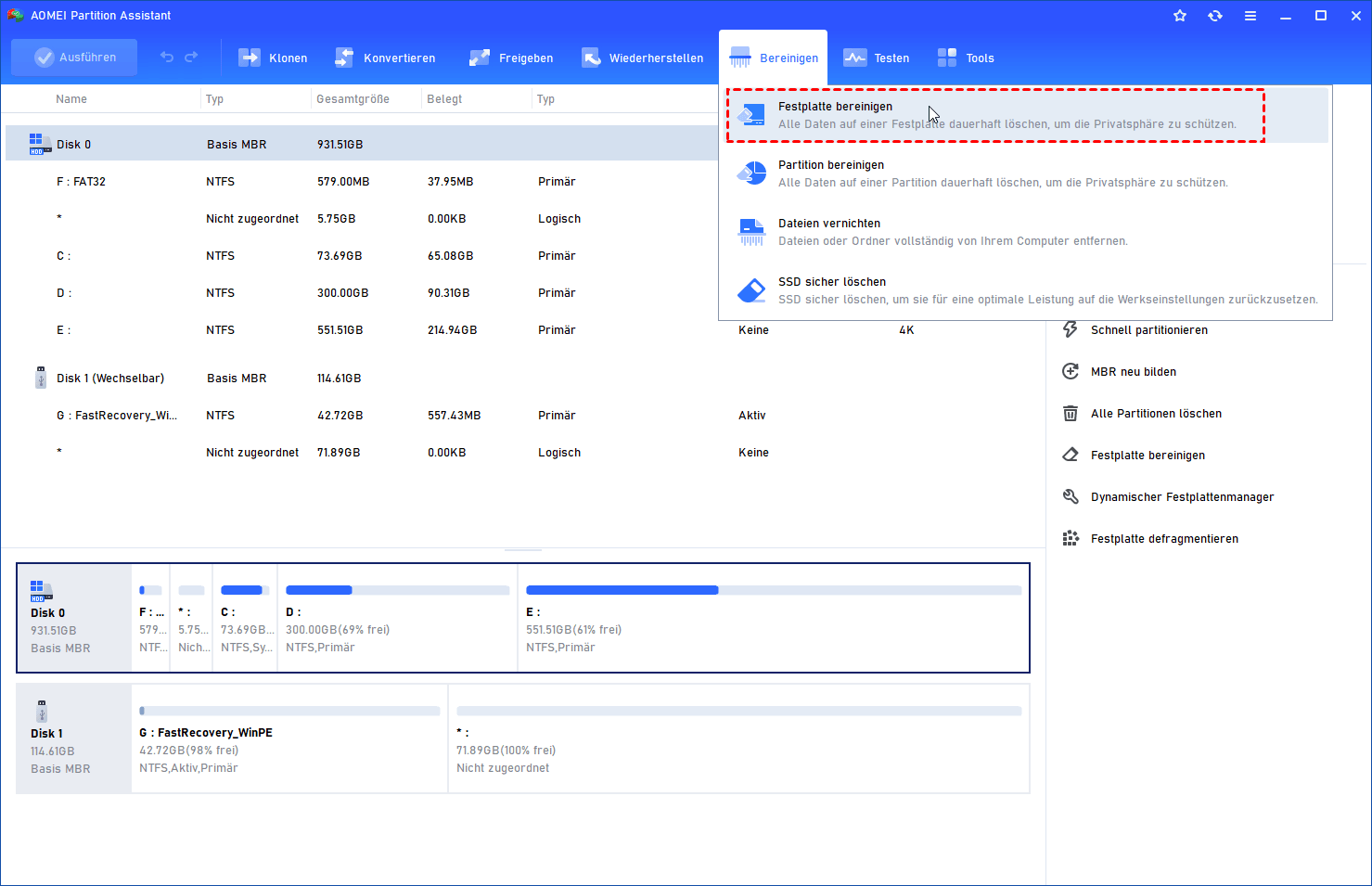
Schritt 2. Starten Sie das Programm. Klicken Sie in der Hauptregisterkarte auf „Bereinigen“ und wählen Sie „Festplatte bereinigen“.
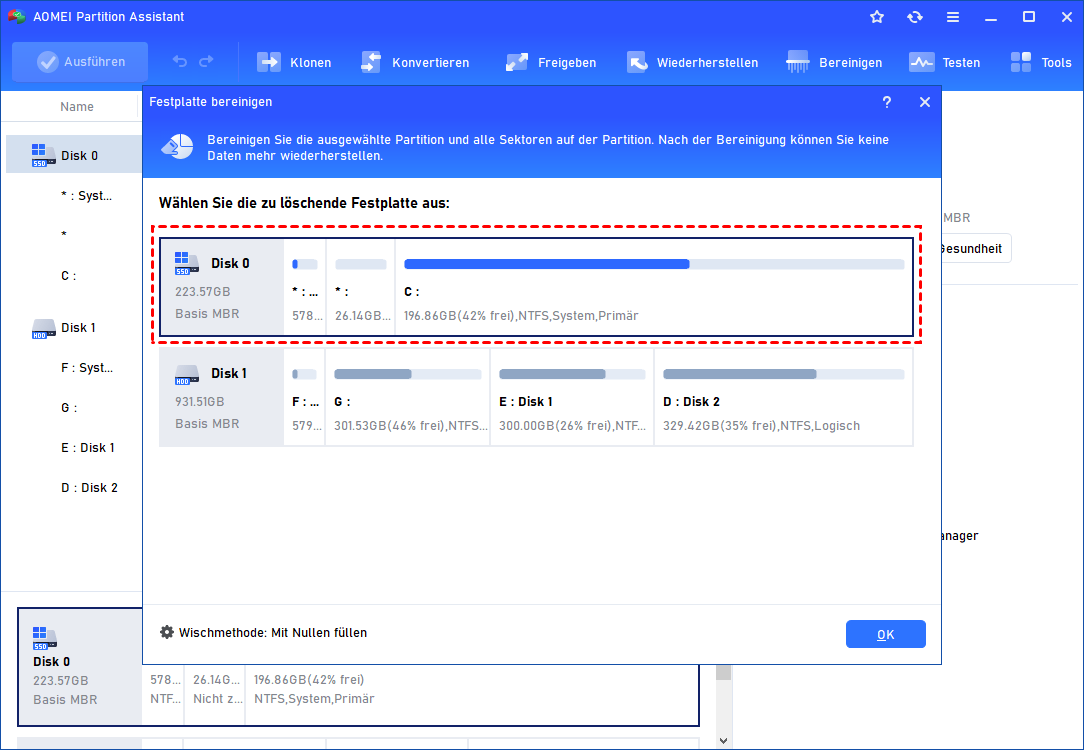
Schritt 3. Wählen Sie die alte Festplatte aus, die Sie endgültig löschen möchten, und klicken Sie auf „OK“.
Schritt 4. Im nächsten Fenster wählen Sie eine Wischmethode aus. Für die meisten privaten Anwendungsfälle empfehlen wir „DoD 5220.22-M“ – ein hervorragender Kompromiss zwischen hoher Sicherheit und vertretbarem Zeitaufwand.
Schritt 5. Klicken Sie auf „OK“ und dann im Hauptfenster auf „Ausführen“, um den Löschvorgang zu starten.
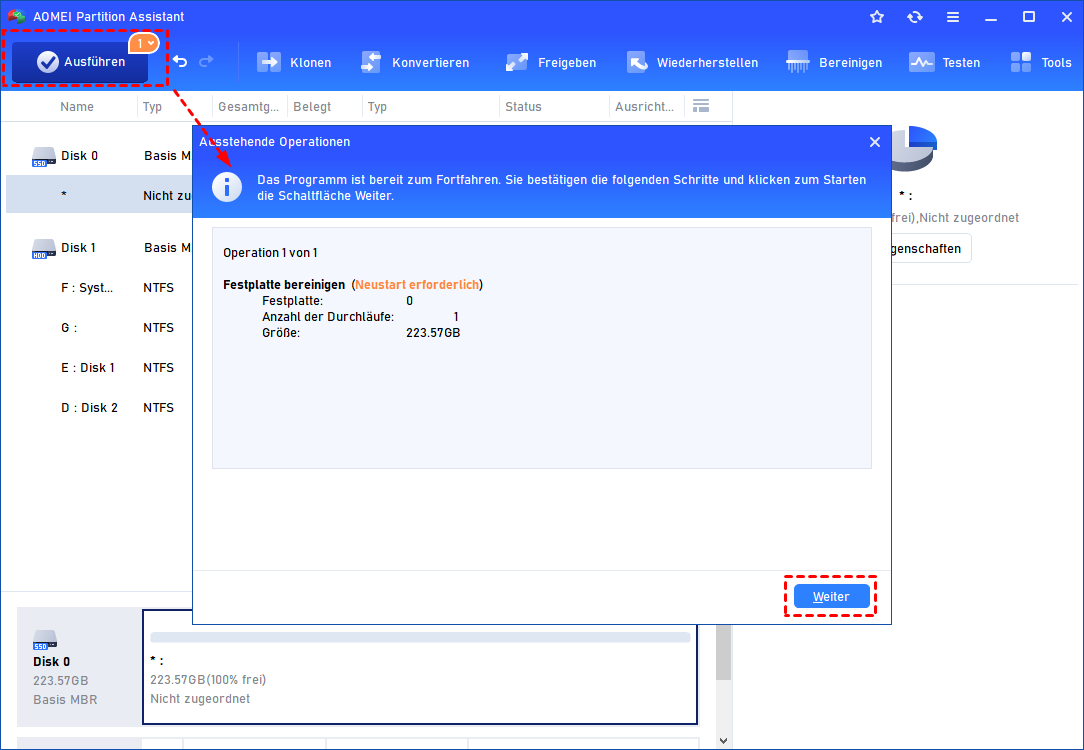
Nach Abschluss des Vorgangs sind Ihre Daten so sicher gelöscht, dass sie mit keiner handelsüblichen Software und von kaum einem Datenrettungsdienst wiederhergestellt werden können. Ihre Festplatte ist nun bereit zur Entsorgung oder Weitergabe.
Methode 2. Die Festplatte physisch zerstören
Für höchste Sicherheitsansprüche, beispielsweise wenn Sie Ihre Festplatte aus einem Unternehmen mit strengen Datenschutzrichtlinien entsorgen müssen oder einfach die Gewissheit haben wollen, dass wirklich niemand mehr an Ihre Daten kommt, ist die physische Zerstörung die einzig wirklich sichere Methode, eine Festplatte zu vernichten. Hierbei wird die Hardware selbst irreparabel beschädigt.
Verschiedene Möglichkeiten der physischen Zerstörung:
🛠️ Für den Hausgebrauch: Demontage und Zerkratzen
- Festplatte ausbauen: Entfernen Sie die Festplatte vorsichtig aus Ihrem PC oder Laptop.
- Gehäuse öffnen: Mit einem passenden Torx-Schraubendreher können Sie das Gehäuse der Festplatte öffnen. Oft muss der Deckel vorsichtig abgehebelt werden.
- Magnetscheiben zerstören: Die empfindlichen Magnetscheiben im Inneren sind der eigentliche Datenträger. Nehmen Sie sie heraus und zerkratzen Sie die Oberfläche gründlich mit einem Schraubendreher. Ein paar kräftige Hammerschläge auf die Scheiben machen sie endgültig unbrauchbar.
🛠️ Für Unternehmen und hohe Sicherheitsanforderungen: Professionelles Schreddern
Viele spezialisierte Dienstleister und einige Recyclinghöfe bieten das professionelle Schreddern von Festplatten an. Die Festplattenentsorgung wird hier oft urkundlich bestätigt – ein lückenloser Nachweis für die Datenvernichtung, der besonders für Unternehmen wichtig ist.
🛠️ Alternative DIY-Methoden: Bohren oder Pressen
Mit einer Standbohrmaschine können Sie mehrere Löcher durch das Festplattengehäuse und die Magnetscheiben bohren. Auch ein starker Hammer oder eine Hydraulikpresse können die Festplatte effektiv zerstören. Achten Sie darauf, die Magnetscheiben, die wie Spiegel aussehen, vollständig zu zertrümmern.
-
Tragen Sie bei der physischen Zerstörung stets Schutzbrille und Handschuhe, da scharfe Splitter und Metallspäne entstehen können.
-
Führen Sie diese Arbeiten nicht in der Nähe von Kindern oder Haustieren durch.
-
Diese Methode ist endgültig und macht eine Wiederverwendung der Festplatte unmöglich. Überlegen Sie vorher genau, ob Sie die Platte nicht doch andersweitig nutzen möchten (siehe nächster Abschnitt).
Alternative: Festplatte wiederverwenden oder verkaufen
Muss es immer die komplette Vernichtung der Festplatte sein? Wenn Ihre alte HDD noch einwandfrei funktioniert, gibt es umweltfreundliche, praktische und sogar gewinnbringende Alternativen zur sofortigen Festplattenentsorgung:
Als externe Festplatte weiternutzen:
Kaufen Sie ein einfaches USB-Festplattengehäuse (für etwa 10-20 Euro erhältlich) und bauen Sie Ihre alte Festplatte ein. Im Handumdrehen haben Sie so zusätzlichen externen Speicherplatz für Backups, Fotos oder Filme geschaffen. Vorher sollten Sie die Platte natürlich formatieren.
Als zweite Festplatte im PC einbauen:
Wenn Ihr PC noch einen freien Einbauschacht bietet, können Sie die alte Festplatte als reinen Datenspeicher neben Ihrer neuen SSD weiterverwenden. So haben Sie eine günstige und große Datenfestplatte für weniger wichtige Dateien.
Verkaufen oder verschenken:
Nach einer sicheren Datenlöschung mit der AOMEI Partitionssoftware (wie in Methode 1 beschrieben) können Sie die Festplatte guten Gewissens verkaufen. Auf Plattformen wie eBay Kleinanzeigen sind gebrauchte, funktionsfähige Festplatten durchaus gefragt und bringen noch etwas Geld. Auch eine Spende an soziale Einrichtungen oder Schulen ist eine sinnvolle Option.
Betriebssystem mühelos migrieren:
Wenn Sie sich eine neue SSD gekauft haben, möchten Sie vielleicht Windows nicht neu installieren und alle Programme mühsam einrichten. AOMEI Partitionssoftware bietet hierfür die praktischen Funktionen „Festplatte klonen“ oder „OS migrieren“. So wandern Ihr altes System, alle Programme, Einstellungen und Dateien einfach und schnell auf die neue SSD – und die alte Festplatte kann anschließend anderweitig verwendet oder sicher entsorgt werden. Dies ist besonders nützlich, wenn Sie die alte Festplatte danach sicher entsorgen möchten.
Häufig gestellte Fragen (FAQ) zur Festplattenentsorgung
Frage 1: Kann ich eine SSD genauso entsorgen wie eine HDD?
Frage 2: Wie erkenne ich, ob meine Festplatte noch funktionstüchtig ist?
Frage 3: Reicht es nicht, die Festplatte einfach zu formatieren?
Abschluss
Die Entsorgung alter Festplatten ist eine ernste Angelegenheit, die Sie nicht auf die leichte Schulter nehmen sollten. Ob Sie sich für die professionelle und dennoch einfache Löschung mit AOMEI Partitionssoftware oder die ultimative, aber aufwendigere physische Zerstörung entscheiden – Hauptsache, Ihre persönlichen Daten landen nicht in falschen Händen.
Denken Sie daran: Die sichere Entsorgung von Festplatten ist kein einmaliger Akt, sondern ein wichtiger Bestandteil Ihrer digitalen Hygiene. Mit den richtigen Werkzeugen und Methoden können Sie sicherstellen, dass Ihre privaten Daten auch nach dem Ausmustern der Hardware geschützt bleiben und Sie die alte Technik umweltgerecht entsorgen können.
AOMEI Partitionssoftware ist dabei Ihr zuverlässiger Partner – nicht nur für die sichere Datenvernichtung, sondern auch für das Klonen von Festplatten, die Partitionierung und viele andere Aufgaben rund um Ihre Datenträger. So behalten Sie stets die Kontrolle über Ihre Daten, egal ob Sie eine Festplatte entsorgen oder Ihr System modernisieren möchten.

 als bevorzugte
Quelle auf Google hinzufügen
als bevorzugte
Quelle auf Google hinzufügen