



Alten Laptop schneller machen: 7 bewährte Methoden für mehr Geschwindigkeit
Sogar der neue Laptop lahmt hin und wieder, ganz zu schweigen vom alten. Wie kann man alten Laptop schneller machen? Wenn Sie keine Ahnung davon haben, lesen Sie einfach diesen Leitfaden, um 7 zuverlässige und praktische Methoden zu erhalten.

Von Nelly Aktualisiert am 17.03.2026


Ist es möglich, einen alten Laptop schneller zu machen?
Hallo Leute, mein aktueller Laptop ist sehr langsam. Das Öffnen von Anwendungen oder das Ausführen von Aufgaben kann dazu führen, dass PC vorübergehend einfriert oder die Anwendung überhaupt nicht öffnet. Wer kann mir zeigen, wie man einen alten Laptop beschleunigt? Vielen Dank an alle.
- Frage von Dora
Diese Frage hören wir oft – und die gute Nachricht ist: Ja, es ist absolut möglich, einen alten Laptop schneller zu machen! Egal, ob Sie ein HP, Dell, Samsung oder Lenovo besitzen, nach längerer Nutzungsdauer lässt die Leistung nach. Das bedeutet aber nicht zwingend, dass Sie ein neues Gerät kaufen müssen. Mit den richtigen Maßnahmen können Sie Ihren alten Laptop wieder flott machen und ihm zu neuer Geschwindigkeit verhelfen. In diesem Leitfaden zeigen wir Ihnen 7 effektive Methoden, wie Sie Ihr altes Notebook beschleunigen können.
Wie kann ich meinen alten Laptop beschleunigen?
Je nach Geschwindigkeit des Laptops können Sie Folgendes versuchen, bis der alte Laptop so schnell ist, wie Sie es erwarten.
Methode 1. Alten Laptop beschleunigen durch Deinstallieren unnötiger Software
Im Laufe der Zeit sammelt sich auf Ihrem Laptop zahlreiche Software an, die Sie kaum oder gar nicht nutzen. Diese Programme belegen wertvollen Speicherplatz und können im Hintergrund Systemressourcen verbrauchen – ein häufiger Grund für einen langsamen Computer. Das Entfernen dieser überflüssigen Anwendungen ist daher der erste Schritt, um Ihren alten Laptop zu beschleunigen.
So deinstallieren Sie unnötige Programme richtig:
Schritt 1: Drücken Sie die Tasten Windows + I, um die Windows-Einstellungen zu öffnen, und klicken Sie auf Apps, um fortzufahren.
Schritt 2: In dem Abschnitt Apps & Features werden alle auf Ihrem Laptop installierten Anwendungen aufgelistet. Wählen Sie die Software aus, die Sie nicht benötigen, und klicken Sie auf die Schaltfläche Deinstallieren. Wiederholen Sie diesen Vorgang, um alle unerwünschten Programme zu entfernen.
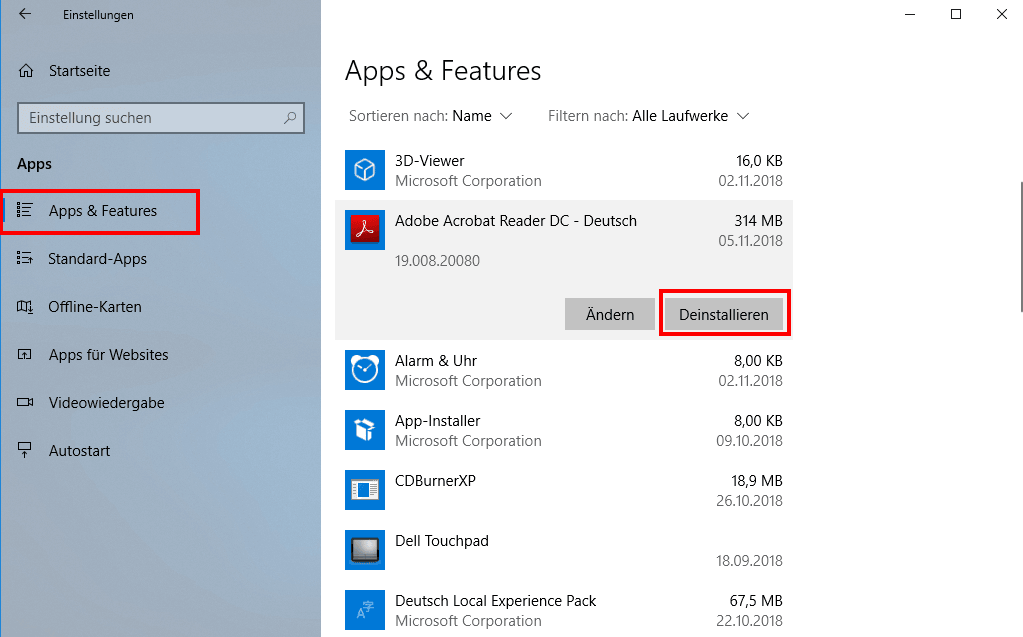
Achten Sie besonders auf Toolbars, Testversionen und vorinstallierte Bloatware, die Sie nie bestellt haben. Deren Entfernung kann spürbar zur Leistungsverbesserung Ihres Laptops beitragen.
Methode 2. Altes Notebook schneller machen mit Datenträgerbereinigung
Ein weiterer häufiger Grund für nachlassende Geschwindigkeit ist eine überfüllte Festplatte, insbesondere das Systemlaufwerk (C:). Windows sammelt im Laufe der Zeit viele temporäre Dateien, Cache-Daten und andere Junk-Dateien an, die unnötig Speicherplatz blockieren. Die integrierte Datenträgerbereinigung hilft Ihnen, Ihr altes Notebook schneller zu machen.
Schritt-für-Schritt-Anleitung:
Schritt 1: Geben Sie Datenträgerbereinigung in das Suchfeld ein und drücken Sie Enter. Wählen Sie dann das C-Laufwerk oder ein anderes Laufwerk, das Sie bereinigen möchten, und klicken Sie auf OK.
Schritt 2: Sie sehen, wie viel Speicherplatz Sie von dem ausgewählten Laufwerk freigeben können. Aktivieren Sie die Optionen für die Dateien, die Sie löschen möchten, und klicken Sie auf OK, um den Vorgang zu bestätigen. Sie können auch auf Systemdateien bereinigen klicken, um eine gründlichere Reinigung durchzuführen.
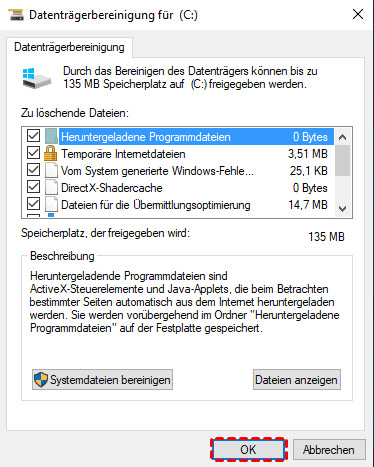
Diese einfache Maßnahme kann bereits Wunder bewirken und Ihr altes Notebook spürbar beschleunigen.
Methode 3. Laptop Leistung verbessern durch Deaktivieren von Autostart-Programmen
Viele Programme konfigurieren sich so, dass sie automatisch beim Hochfahren Ihres Laptops starten. Das mag für häufig genutzte Anwendungen praktisch sein, aber oft sind es viele unnötige Programme, die im Hintergrund laufen und wertvolle Ressourcen verbrauchen. Das Ergebnis: Der Startvorgang dauert ewig und Ihr Laptop läuft langsam. Die Deaktivierung von Autostart-Programmen ist eine effektive Methode, um die Laptop Leistung zu verbessern.
So gehen Sie vor:
Schritt 1: Drücken Sie gleichzeitig Ctrl + Shift + Del und wählen Sie Task-Manager.
Schritt 2: In dem sich öffnenden Fenster klicken Sie auf die Registerkarte Autostart und alle Programme, die automatisch starten, werden aufgelistet.
Schritt 3: Klicken Sie mit der rechten Maustaste auf das Programm, das Sie beim Start deaktivieren möchten, und wählen Sie Deaktivieren.
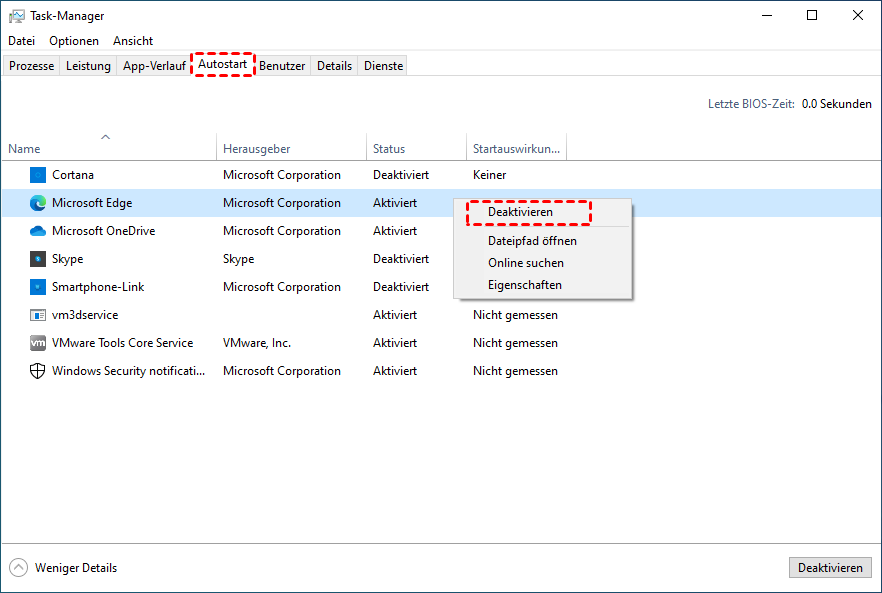
Deaktivieren Sie nur Programme, die Sie kennen und nicht unbedingt beim Start benötigen. Lassen Sie Sicherheitssoftware wie Ihr Antivirenprogramm aktiviert.
Methode 4. Alten Laptop wieder flott machen durch Viren- und Malware-Scan
Manchmal ist die Ursache für einen langsamen Laptop nicht offensichtlich: Viren, Trojaner oder andere Malware können im Hintergrund ihr Unwesen treiben und die Systemleistung erheblich beeinträchtigen. Ein gründlicher Scan kann helfen, Ihren alten Laptop wieder flott zu machen. Windows 10 und 11 verfügen über ein integriertes, leistungsstarkes Sicherheitstool: die Windows-Sicherheit.
So führen Sie einen gründlichen Scan durch:
Schritt 1: Gehen Sie zu Einstellungen > Update und Sicherheit > Windows-Sicherheit > Windows-Sicherheit öffnen > Viren- & Bedrohungsschutz > Scanoptionen.
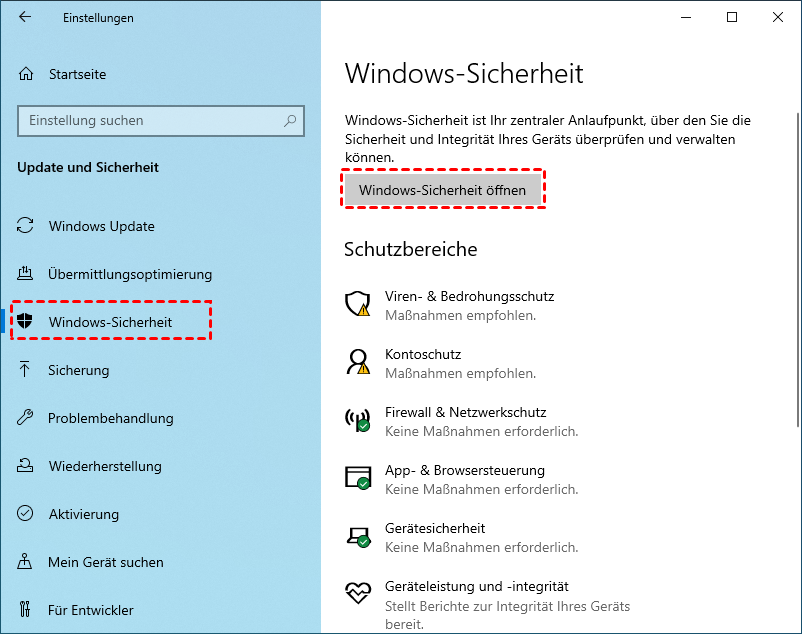
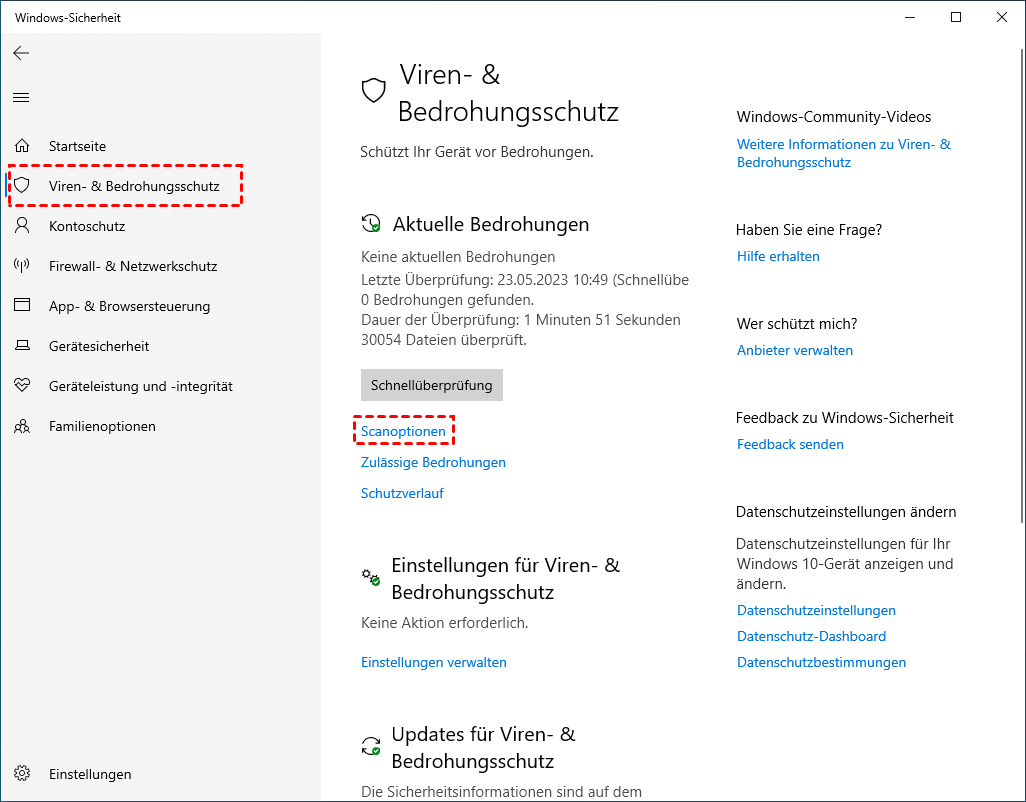
Schritt 2: Wählen Sie eine Scanmethode und klicken Sie auf Jetzt überprüfen, um den Scan zu starten. Hier wählen wir „Überprüfung mit Microsoft Defender Offline“ als Beispiel.
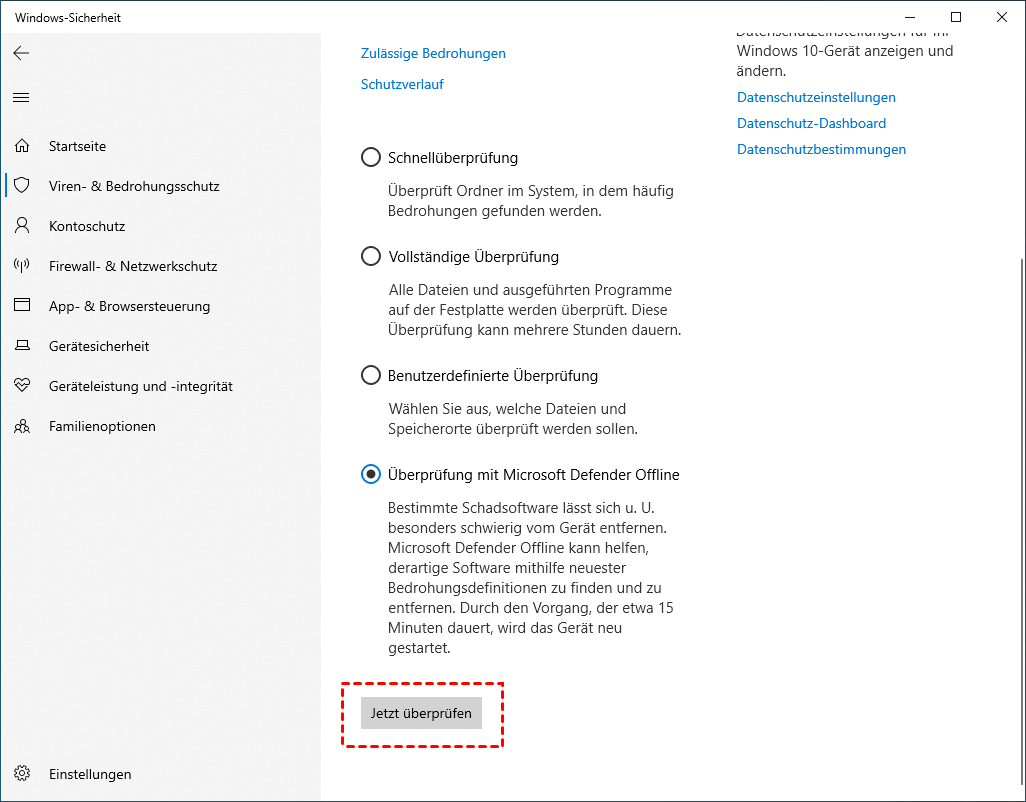
Lassen Sie den Scan vollständig durchlaufen und entfernen Sie alle gefundenen Bedrohungen. Oft ist dies der Schlüssel, um den alten Laptop wieder flott zu machen.
Methode 5. Festplatte defragmentieren für schnellere Zugriffszeiten
Bei mechanischen Festplatten (HDDs) werden Dateien im Laufe der Zeit fragmentiert. Das bedeutet, dass eine Datei nicht mehr an einem zusammenhängenden Stück gespeichert ist, sondern in vielen kleinen Fragmenten über die ganze Platte verstreut liegt. Der Lesekopf muss dann mühsam alle Teile zusammensuchen – das dauert!
Die Defragmentierung ordnet diese Fragmente neu an und kann so die Zugriffszeiten deutlich verkürzen. Dies ist eine bewährte Methode, um eine alte Festplatte zu beschleunigen.
So defragmentieren Sie Ihre Festplatte:
Schritt 1: Geben Sie defrag in die Suchleiste ein und wählen Sie Laufwerke defragmentieren und Optimieren.
Schritt 2: In dem neuen Fenster wählen Sie das Ziellaufwerk aus und klicken Sie auf Optimieren, um es zu defragmentieren.
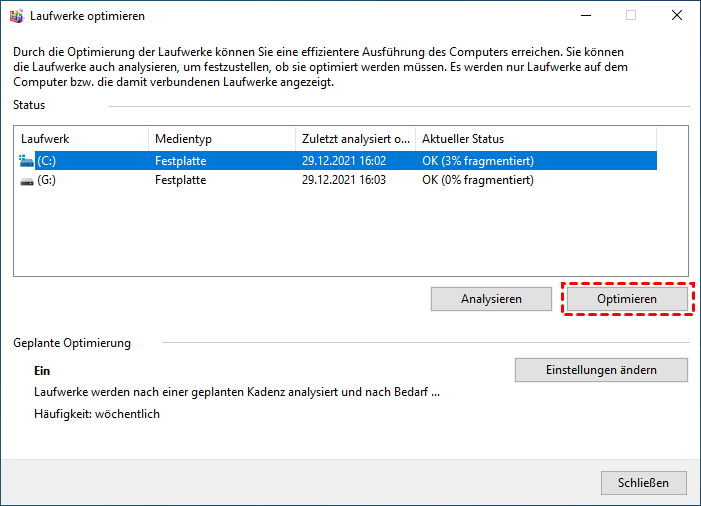
SDs müssen nicht defragmentiert werden! Windows erkennt SSDs in der Regel automatisch und optimiert sie stattdessen mit dem TRIM-Befehl.
Methode 6. Laptop aufrüsten durch mehr RAM
Wenn Ihr alter Laptop immer noch langsam ist, besonders wenn Sie viele Programme gleichzeitig geöffnet haben oder mit mehreren Browser-Tabs arbeiten, könnte ein Mangel an Arbeitsspeicher (RAM) das Problem sein. Das Laptop aufrüsten durch mehr RAM ist eine der effektivsten Hardware-Optimierungen, um die Leistung spürbar zu steigern.
So prüfen Sie, ob ein RAM-Upgrade sinnvoll ist:
Schritt 1: Öffnen Sie den Task-Manager und klicken Sie auf die Registerkarte Leistung. Dort können Sie Ihren Speichertyp und die Anzahl der verwendeten Steckplätze sehen.
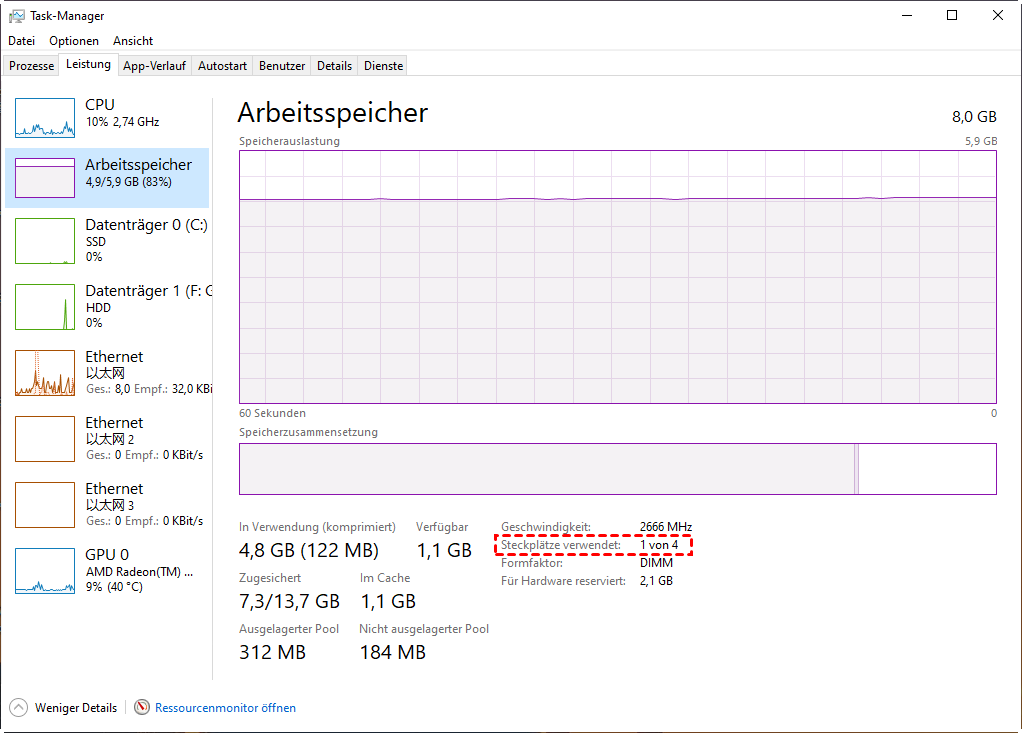
Schritt 2: Kaufen Sie geeigneten RAM und installieren Sie ihn auf Ihrem alten Laptop.
Ein RAM-Upgrade kann Wunder bewirken und Ihren alten Laptop wieder flott machen – oft günstiger als ein Neukauf.
Methode 7. HDD auf SSD upgraden – der ultimative Geschwindigkeits-Boost
Die mit Abstand effektivste Maßnahme, um einen alten Laptop schneller zu machen, ist der Austausch der langsamen mechanischen Festplatte (HDD) durch eine blitzschnelle Solid-State-Festplatte (SSD). Eine SSD macht Ihren Laptop nicht nur beim Hochfahren, sondern bei allen Lese- und Schreibvorgängen enorm schneller. Wenn Sie Ihren Laptop auf SSD umrüsten, werden Sie einen Unterschied wie Tag und Nacht erleben.
Doch wie überträgt man Windows und alle Daten auf die neue SSD, ohne alles neu installieren zu müssen? Die Antwort: Festplatte klonen. Mit einem zuverlässigen Klon-Tool wie AOMEI Partitionssoftware können Sie Ihre alte HDD inklusive Windows, Programmen, Einstellungen und allen persönlichen Dateien einfach auf die neue SSD kopieren.
Warum AOMEI Partitionssoftware die beste Wahl für Ihr SSD-Upgrade ist:
-
Einfaches Klonen: Die Funktion „Festplatte klonen“ kopiert nur die benutzten Bereiche – ideal, wenn Sie von einer größeren HDD auf eine kleinere SSD umsteigen.
-
Keine Neuinstallation: Nach dem Klonen booten Sie einfach von der neuen SSD, ohne Windows neu installieren zu müssen.
-
4K-Ausrichtung: Die Software sorgt für eine optimale Ausrichtung der Partitionen auf der SSD, was deren Leistung und Lebensdauer verbessert.
-
Benutzerfreundlich: Eine klare, geführte Oberfläche macht das Klonen für jedermann durchführbar.
Laden Sie die Demo-Version herunter und folgen Sie der Anleitung, um Ihren alten Laptop schneller zu machen.
 AOMEI Partitionssoftware
Eine kostenlose und zuverlässige Festplattenpartitionssoftware, mit der Sie Partitionen in ihrer Größe anpassen, Betriebssysteme migrieren, Festplatten konvertieren und Ihren PC effizient optimieren können.
Schritt-für-Schritt:
Schritt 1: Verbinden Sie die neue SSD mit Ihrem Laptop. Installieren und starten Sie AOMEI Partitionssoftware. Klicken Sie auf Klonen und wählen Sie dann Festplatte klonen.
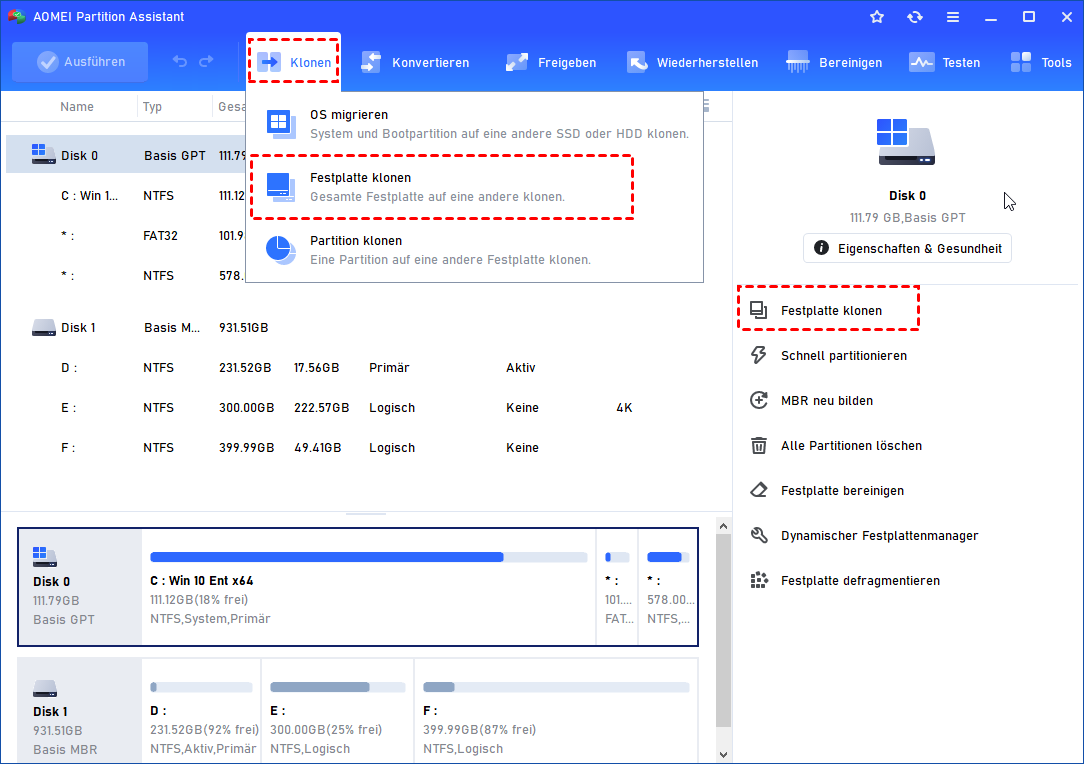
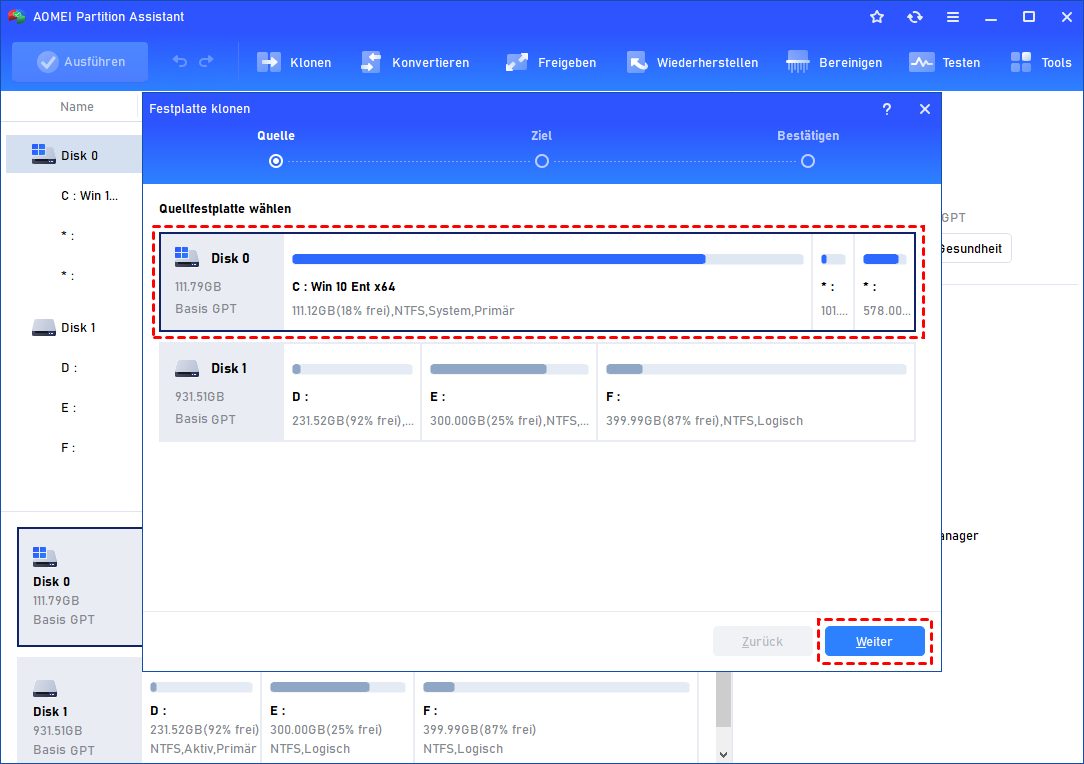
Schritt 2: Wählen Sie die Festplatte, die Sie ersetzen möchten, als Quellfestplatte aus und klicken Sie auf Weiter.
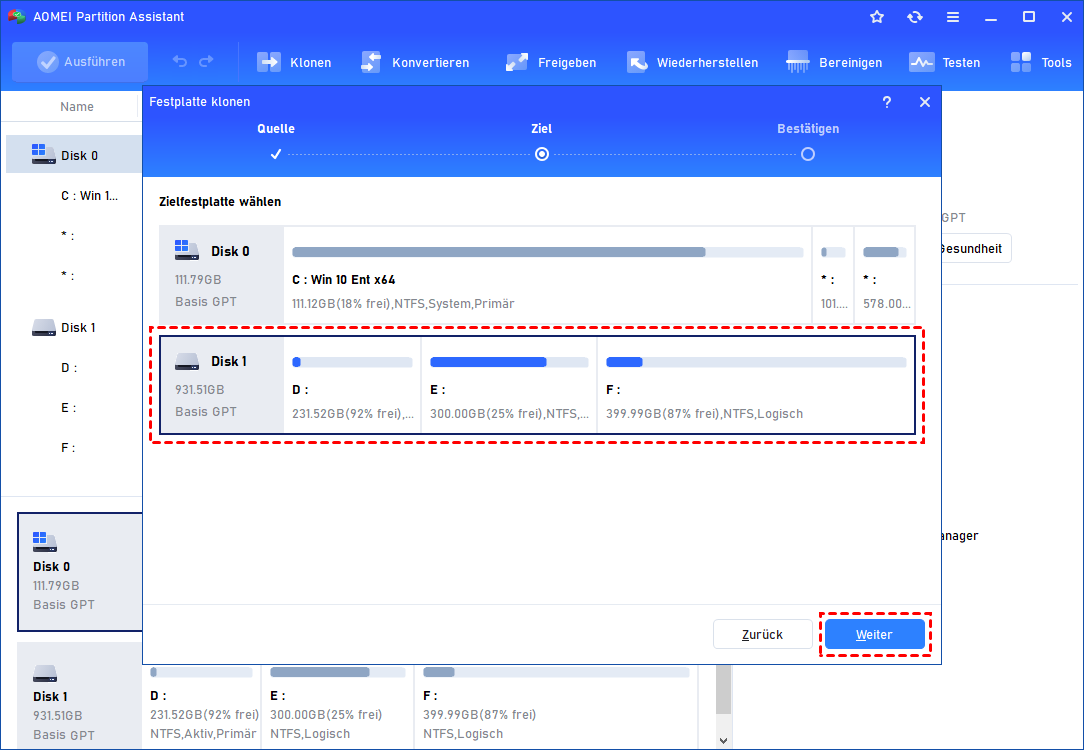
Schritt 3: Wählen Sie dann Ihre neue Festplatte als Zielfestplatte aus und klicken Sie auf Weiter.
Schritt 4: Klicken Sie auf Einstellungen. Jetzt können Sie die Partitionsgröße auf der neuen SSD bearbeiten und auf Speichern klicken, um fortzufahren.
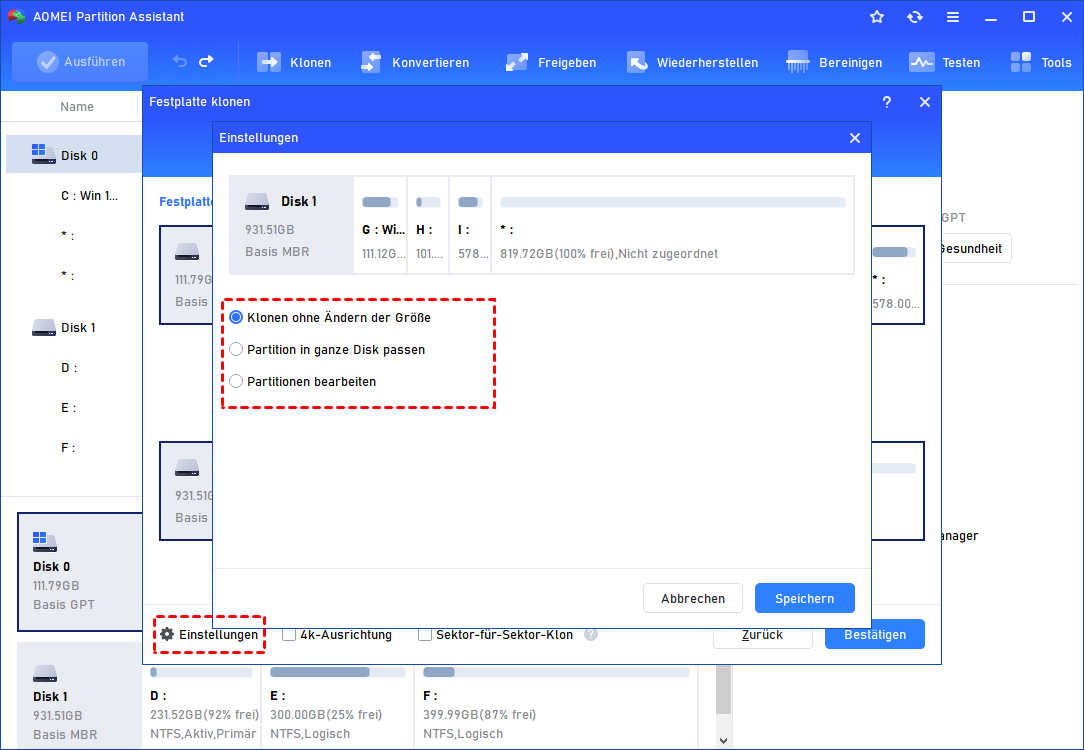
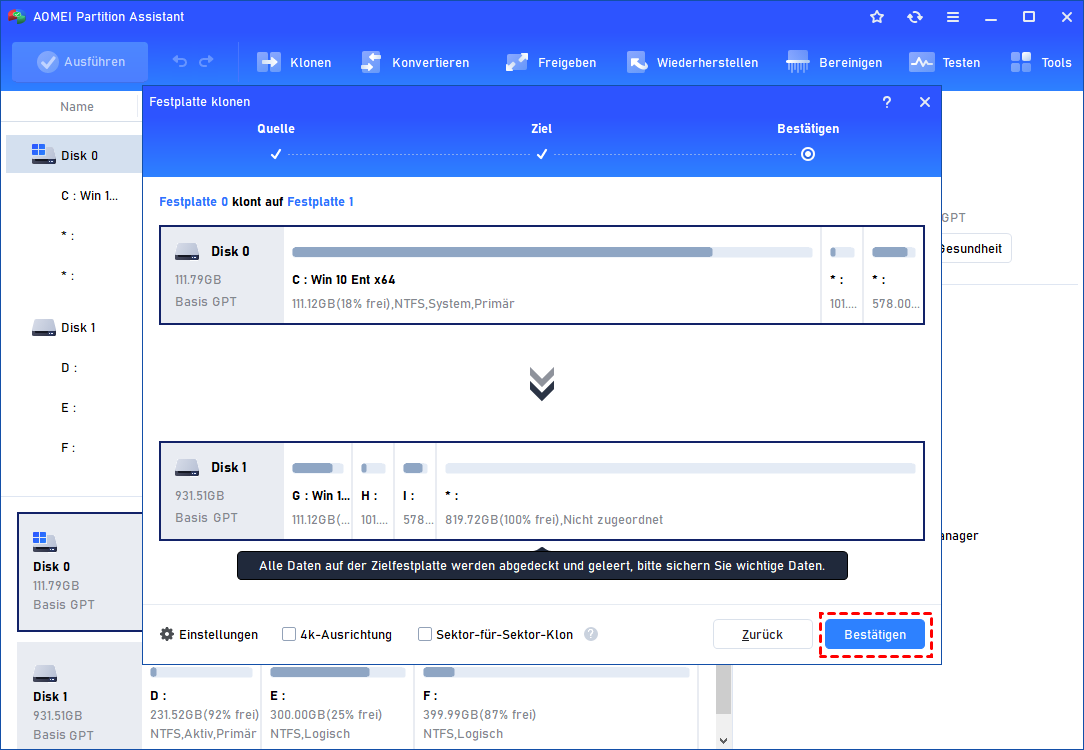
Schritt 5: Aktivieren Sie 4K-Ausrichtung, um die SSD-Partitionen auszurichten. Sie können auch Sektor-für-Sektor-Klon wählen, das jeden Sektor auf die Zielfestplatte kopiert. Klicken Sie auf Bestätigen.
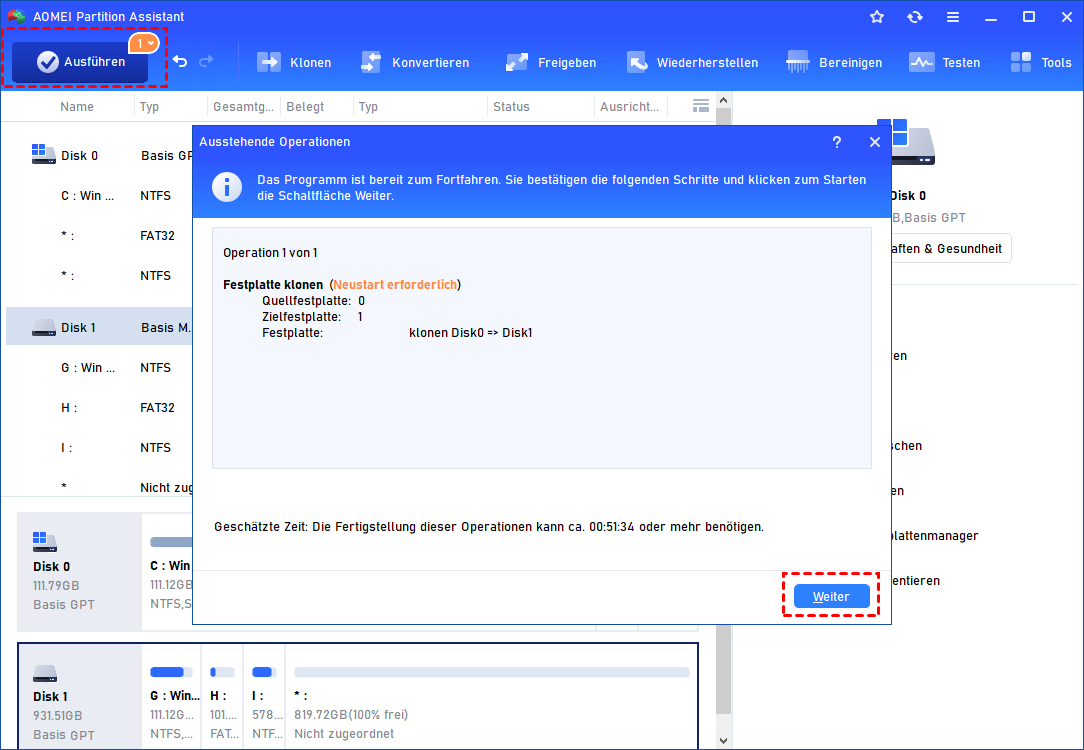
Schritt 6: Klicken Sie auf Ausführen und dann auf Weiter, um den Klonvorgang zu starten.
Wenn Sie Ihren Computer von der geklonten Festplatte booten möchten, müssen Sie die Bootreihenfolge im BIOS ändern.
Nach erfolgreichem Klonen bauen Sie die SSD fest ein und stellen im BIOS die Bootreihenfolge so ein, dass von der neuen SSD gebootet wird. Schon werden Sie feststellen, wie Ihr alter Laptop wieder flott und schnell wie neu ist.
Weitere nützliche Tipps, um Ihren alten Laptop zu beschleunigen
Neben den sieben Hauptmethoden gibt es noch einige kleine Tricks, die zusätzlich helfen können, Ihren alten Laptop zu beschleunigen:
-
Browser-Cache regelmäßig löschen: Ein voller Browser-Cache kann insbesondere den Browser selbst verlangsamen. Löschen Sie daher regelmäßig Cache, Cookies und den Verlauf.
-
Gerätetreiber aktualisieren: Veraltete Treiber, insbesondere für Grafikkarte und Chipsatz, können Leistungsprobleme verursachen. Suchen Sie regelmäßig nach Treiber-Updates über den Geräte-Manager oder die Hersteller-Webseiten.
-
Automatische Updates zeitlich steuern: Stellen Sie ein, dass Windows-Updates nicht während Ihrer Arbeitszeit heruntergeladen und installiert werden.
-
Systemlaufwerk vergrößern: Wenn Ihr C:-Laufwerk chronisch überfüllt ist, können Sie mit der AOMEI Partitionssoftware Speicherplatz von anderen Partitionen auf das Systemlaufwerk übertragen.
-
Windows neu installieren: Als letzte Software-Option können Sie Windows komplett neu installieren. Das entfernt allen Ballast und gibt dem System einen frischen Start – erfordert aber eine Sicherung Ihrer Daten.
Fazit
Einen alten Laptop schneller zu machen ist nicht nur möglich, sondern oft einfacher und günstiger als gedacht. Von der einfachen Software-Optimierung wie dem Deinstallieren unnötiger Programme über das Bereinigen der Festplatte bis hin zu Hardware-Upgrades – es gibt viele Wege, Ihr altes Notebook zu beschleunigen und ihm neues Leben einzuhauchen.
Die Kombination aus regelmäßiger Software-Pflege und gezielten Hardware-Upgrades (insbesondere HDD durch SSD ersetzen) kann die Leistung Ihres Laptops enorm steigern. Mit der AOMEI Partitionssoftware haben Sie dabei ein leistungsstarkes Werkzeug an der Hand, das nicht nur beim Klonen auf die neue SSD hilft, sondern auch bei der Partitionierung und vielen anderen Optimierungsaufgaben.
Probieren Sie die Methoden einfach nacheinander aus – Ihr alter Laptop wird es Ihnen mit spürbar mehr Geschwindigkeit danken!

 als bevorzugte
Quelle auf Google hinzufügen
als bevorzugte
Quelle auf Google hinzufügen