




HDD auf SSD klonen: Schritt-für-Schritt-Anleitung für Windows 10/11
Sie suchen eine zuverlässige Methode für das Klonen einer HDD auf eine SSD unter Windows 10? Wir haben die Lösung! Die AOMEI Partitionssoftware ermöglicht ein einfaches Klonen Ihrer Festplatte. Alle Daten, Einstellungen und Ihr Betriebssystem bleiben erhalten – perfekt für Ihr SSD-Upgrade.

Von Nelly Aktualisiert am 18.03.2026


Warum sollte man HDD auf SSD klonen?
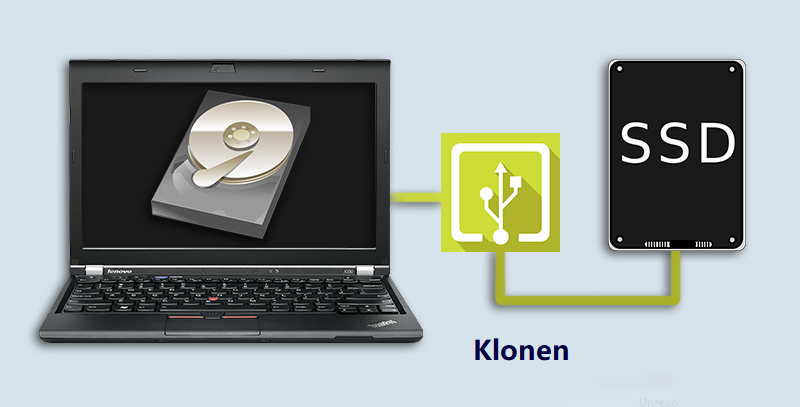
Der Umstieg von einer herkömmlichen Festplatte (HDD) auf eine Solid State Drive (SSD) ist eine der effektivsten Maßnahmen, um einen alten Computer wieder flott zu machen. Die Vorteile liegen auf der Hand:
| Vorteil | Beschreibung |
|---|---|
| Geschwindigkeit | SSDs sind bis zu 10-mal schneller als HDDs – Windows startet in Sekunden |
| Robustheit | Keine beweglichen Teile, daher unempfindlich gegen Erschütterungen |
| Stromverbrauch | SSDs benötigen weniger Energie, was die Akkulaufzeit bei Laptops verlängert |
| Geräuschlos | Keine surrenden oder klackernden Geräusche mehr |
| Temperatur | SSDs werden weniger heiß als mechanische Festplatten |
Doch wie bekommt man sein altes System mit allen Daten, Einstellungen und Programmen auf die neue SSD? Die Antwort ist: HDD auf SSD klonen – eine 1:1-Kopie Ihrer alten Festplatte. Im Gegensatz zur Neuinstallation von Windows sparen Sie damit Stunden an Arbeit, denn alle Ihre Programme, Einstellungen und persönlichen Dateien bleiben erhalten.
Beste Software: HDD auf SSD klonen in Windows 11, 10, 8, 7
Zum Klonen einer Festplatte auf SSD empfehle ich AOMEI Partitionssoftware. Dieses Tool ist marktführend im Bereich Festplattenverwaltung und bietet eine benutzerfreundliche Oberfläche, mit der auch Anfänger problemlos zurechtkommen.
-
Zwei Klonmethoden: Wählen Sie zwischen schnellem Klonen und Sektor-für-Sektor-Klon.
-
Klonen auf kleinere SSD möglich: Ideal, wenn Sie von einer großen HDD auf eine kleinere SSD umsteigen.
-
4K-Ausrichtung: Optimiert die Leistung Ihrer neuen SSD.
-
OS migrieren: Möglichkeit, nur das Betriebssystem zu übertragen.
-
Deutsche Benutzeroberfläche: Alle Schritte sind auf Deutsch verfügbar.
-
Keine Datenverluste: Ihre Daten bleiben während des gesamten Vorgangs erhalten.
2 Klonmethoden: Schnellklon vs. Sektor-für-Sektor-Klon
AOMEIPartitionssoftware bietet zwei unterschiedliche Methoden zum Klonen von HDD auf SSD. Je nach Ihren Anforderungen können Sie die passende wählen:
| Merkmal | Schnellklon (Standard) | Sektor-für-Sektor-Klon |
|---|---|---|
| Kopiermodus | Nur belegte Sektoren werden kopiert | Jeder einzelne Sektor wird 1:1 kopiert |
| Geschwindigkeit | Schnell | Langsamer |
| Zielgröße | Kann auf kleinere SSD klonen | SSD muss mindestens so groß sein wie HDD |
| Gelöschte Dateien | Werden nicht kopiert | Werden mitkopiert |
| Partitionslayout | Kann angepasst werden | Wird 1:1 übernommen |
| Empfehlung | Für die meisten Anwender | Nur für Spezialfälle (Datenrettung) |
Für den normalen Gebrauch ist der Schnellklon die beste Wahl. Er kopiert nur den tatsächlich belegten Speicherplatz und ermöglicht so auch das Klonen auf kleinere SSDs.
Anleitung: HDD auf SSD klonen mit AOMEI Partitionssoftware
Jetzt zeige ich Ihnen die spezifischen Schritte zum Klonen von HDD auf SSD. Bevor Sie beginnen, müssen Sie ein SATA-zu-USB-Kabel vorbereiten, um die SSD mit dem PC zu verbinden. Nachdem das Klonen abgeschlossen ist, ersetzen Sie die HDD im Host-PC durch eine SSD.
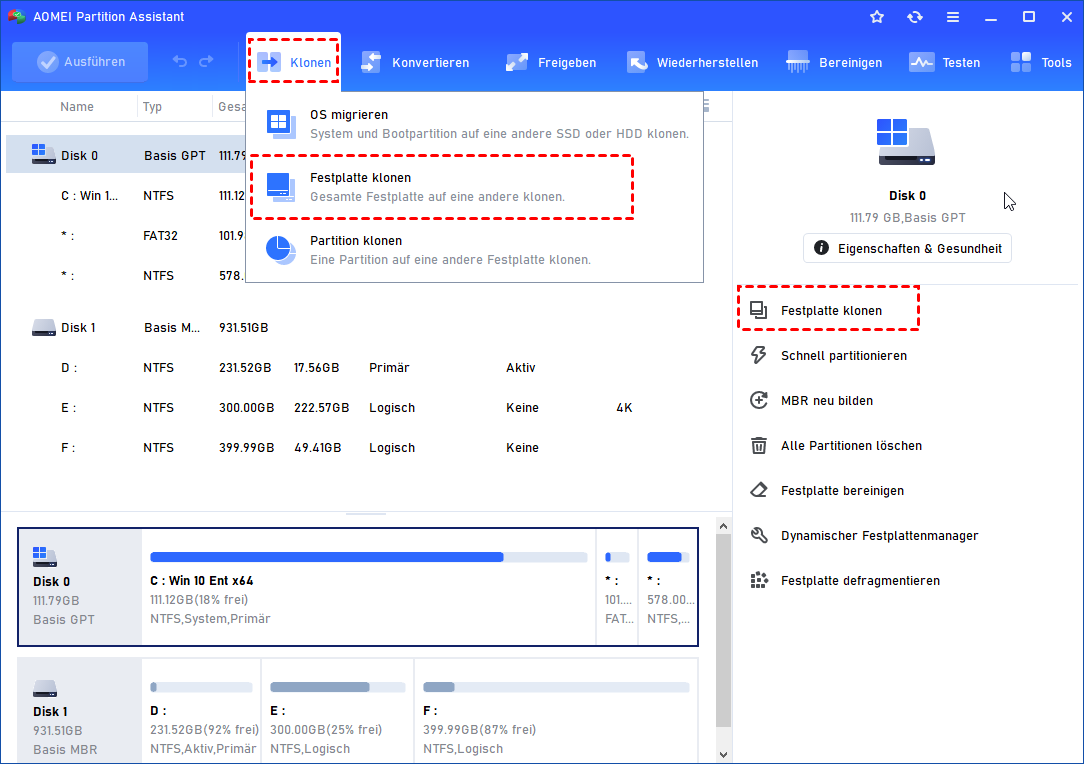
Schritt 1. Verbinden Sie die SSD mit Ihrem PC. Installieren Sie die Klon-Software und führen Sie sie aus. Klicken Sie auf „Klonen“ und wählen Sie „Festplatte klonen“.
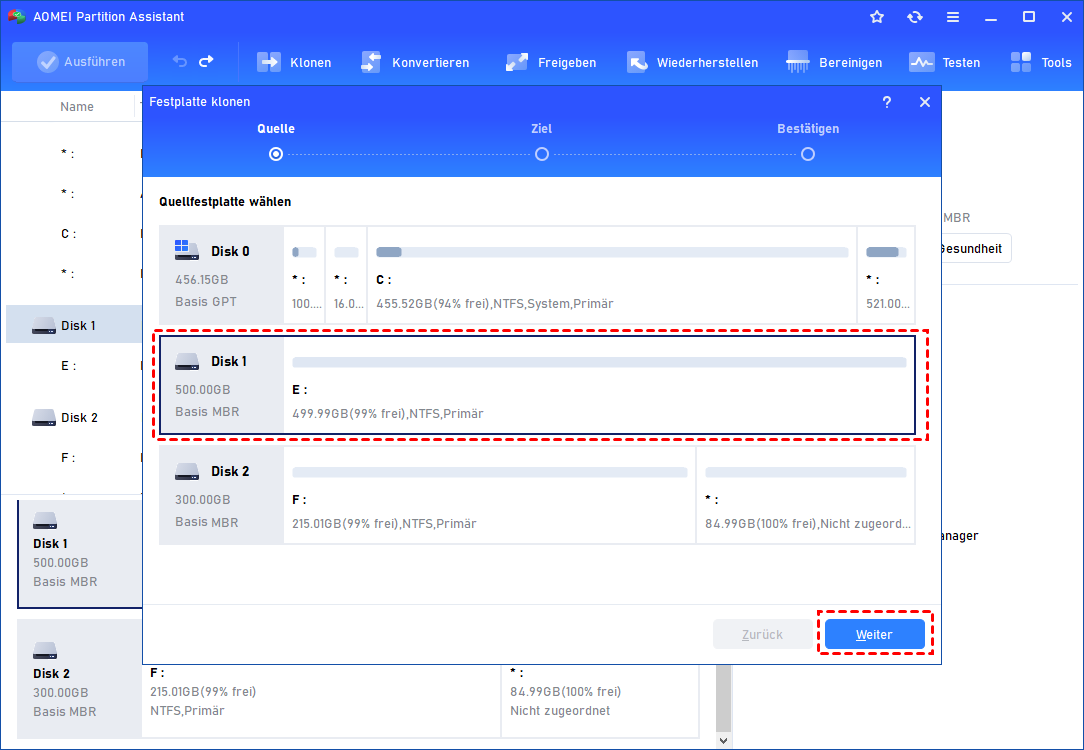
Schritt 2. Wählen Sie die alte HDD als Quellfestplatte und klicken Sie auf „Weiter“.
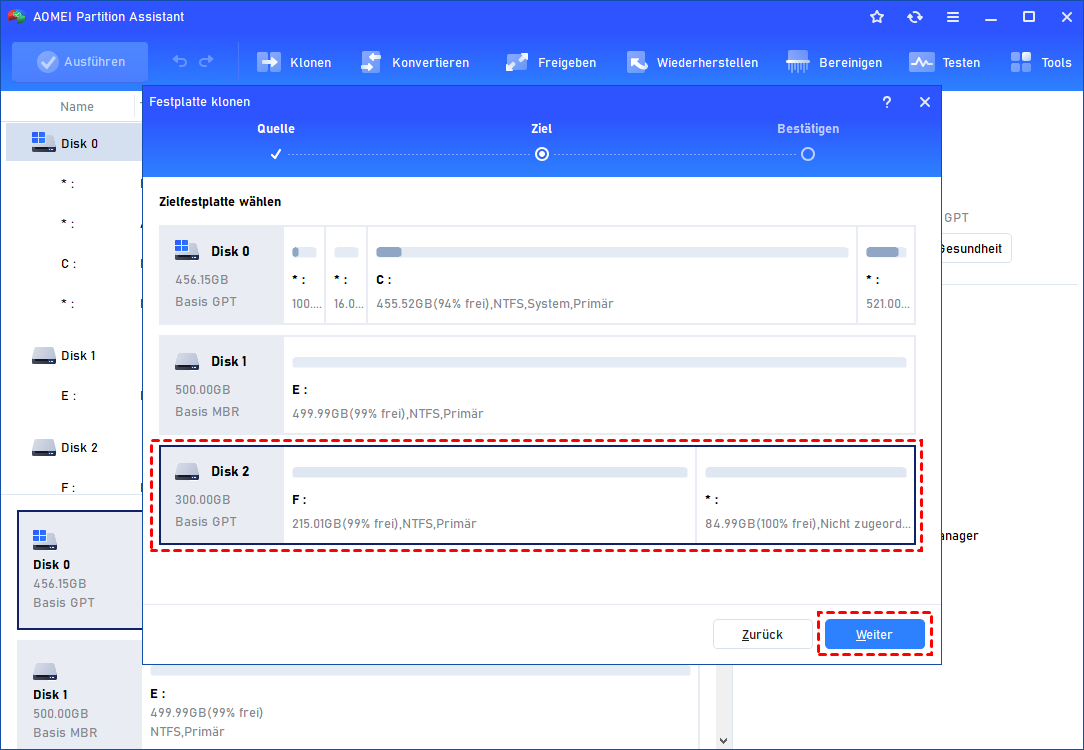
Schritt 3. Wählen Sie die SSD als Zielfestplatte.
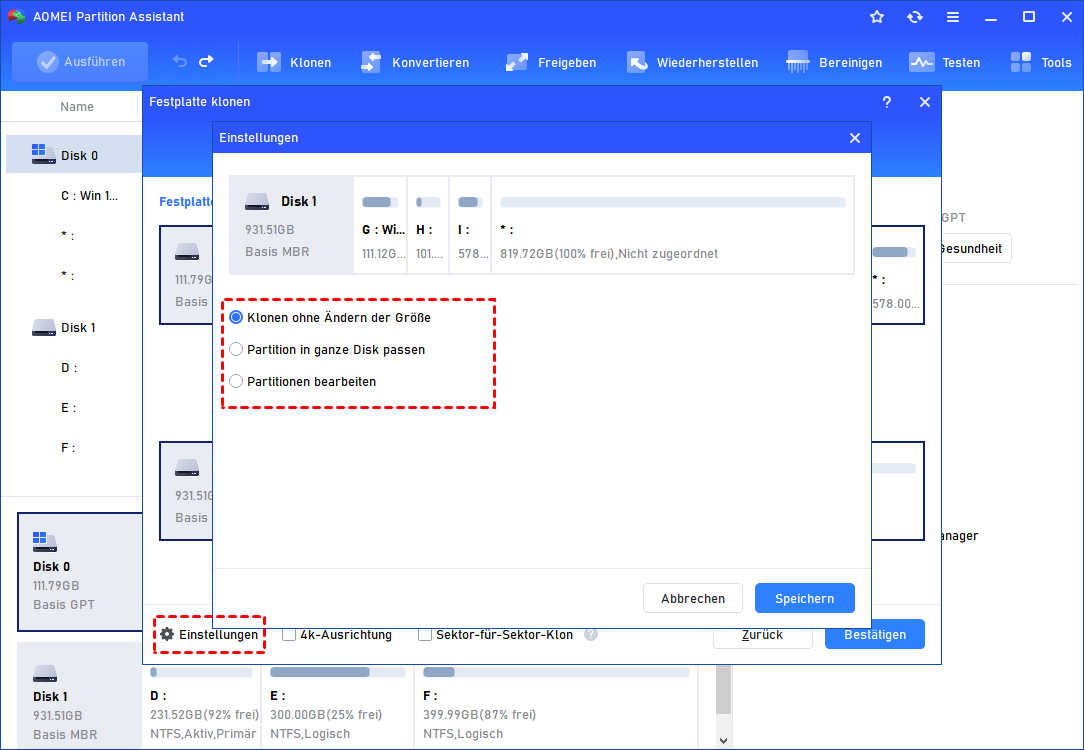
Schritt 4. Klicken Sie auf „Einstellungen“. Hier können Sie die Partitionsgröße auf der Zielfestplatte anpassen. Wenn Sie die HDD auf eine kleinere SSD klonen, stehen nur zwei letzte Optionen zur Verfügung. Wählen Sie eine aus und klicken Sie auf „Speichern“.
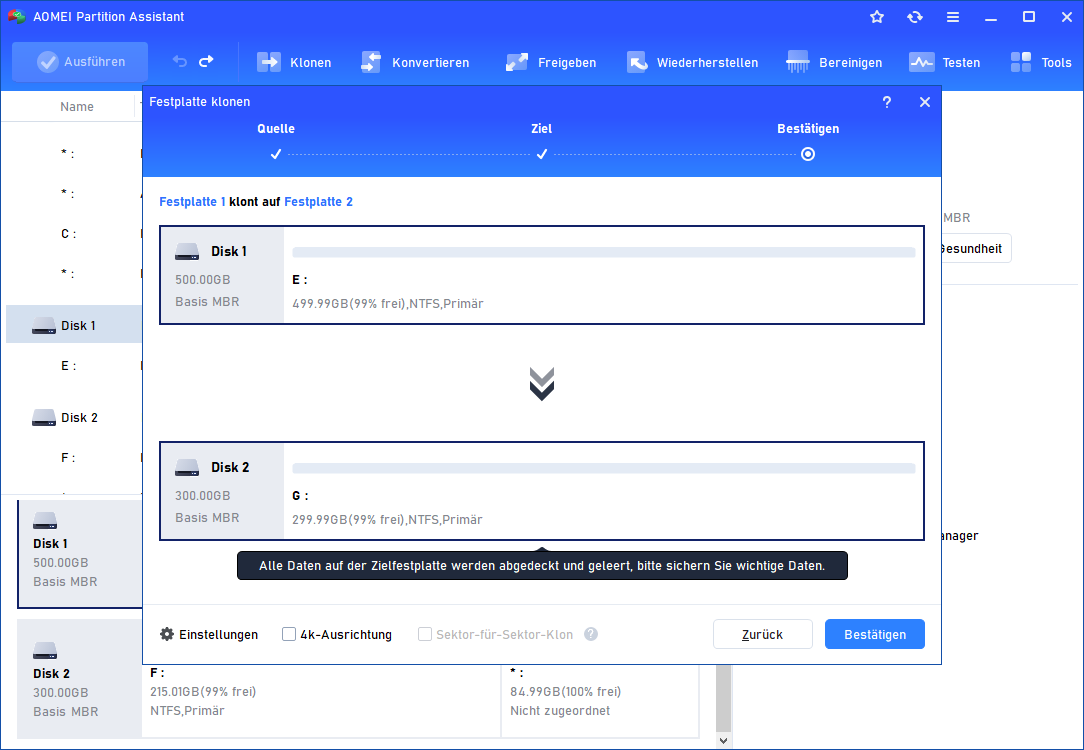
Schritt 5. Aktivieren Sie dann „4K-Ausrichtung“, um die SSD-Laufgeschwindigkeit zu verbessern. Klicken Sie auf „Bestätigen“.
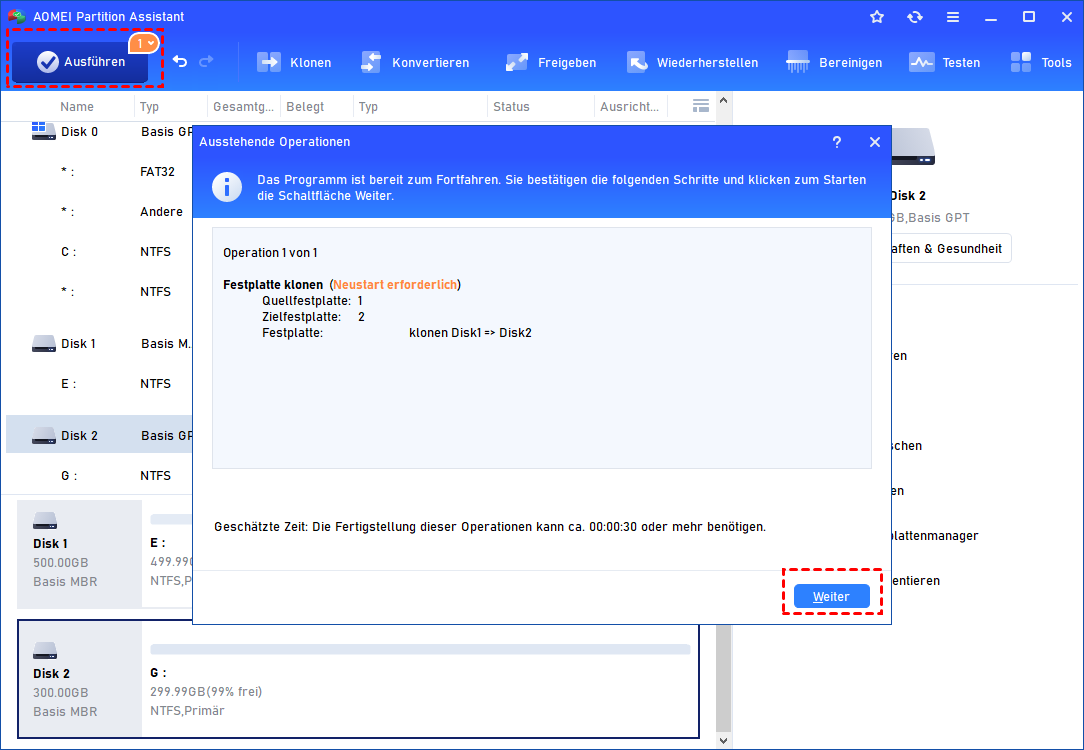
Schritt 6. Klicken Sie auf „Ausführen“ und „Weiter“, um die Festplatte auf SSD zu klonen, nachdem Sie zur Hauptschnittstelle zurückgekehrt sind.
Wenn Sie die System-HDD auf SSD klonen, sollen Sie die Startreihenfolge im BIOS nach dem Kloneneinstellen. Sie müssen das Windows-Betriebssystem von der neue geklonten SSD booten.
Häufig gestellte Fragen (FAQ)
Frage 1: Kann ich von einer größeren HDD auf eine kleinere SSD klonen?
Frage 2: Muss ich Windows nach dem Klonen neu installieren?
Frage 3: Was ist der Unterschied zwischen Klonen und einer Neuinstallation?
Frage 4: Brauche ich ein SATA-zu-USB-Kabel zum Klonen?
Zusammenfassung
Das Klonen von HDD auf SSD ist die beste Methode, um Ihren Computer deutlich zu beschleunigen, ohne Windows neu installieren zu müssen. Mit der AOMEI Partitionssoftware haben Sie ein leistungsstarkes Werkzeug an der Hand, das diesen Vorgang zum Kinderspiel macht.
Die Vorteile auf einen Blick:
✓ Deutlich schnellere Systemleistung
✓ Keine Neuinstallation von Windows nötig
✓ Alle Daten, Programme und Einstellungen bleiben erhalten
✓ Auch auf kleinere SSDs klonbar
✓ Einfach und sicher dank geführter Oberfläche
Ob Sie nun Ihre Festplatte auf SSD klonen möchten, um einen alten PC wieder flott zu machen, oder einfach von der höheren Geschwindigkeit profitieren wollen – mit dieser Anleitung und der AOMEI Partitionssoftware gelingt das HDD auf SSD klonen unter Windows 10 oder Windows 11 garantiert.
Starten Sie noch heute Ihr SSD-Upgrade und erleben Sie, wie schnell Ihr Computer wirklich sein kann!

 als bevorzugte
Quelle auf Google hinzufügen
als bevorzugte
Quelle auf Google hinzufügen