




Ist mein PC Windows 11 tauglcih? So prüfen & upgraden Sie richtig
Ist mein PC Windows 11 tauglcih? Diese Anleitung beantwortet die häufigsten Fragen rund um die Windows 11 Kompatibilität und erklärt verständlich, wie Sie Ihren Computer manuell oder mit dem PC Health Check Tool überprüfen können. Auch passende Upgrade-Methoden werden Schritt für Schritt vorgestellt.

Von Nelly Aktualisiert am 15.05.2026


Ist Ihr PC bereit für Windows 11?
Windows 10 Support endet am 14. Oktober 2025. Ist Ihr PC bereit für Windows 11? Hier erfahren Sie, wie Sie die Windows 11 Kompatibilität prüfen und bei Problemen nachhelfen können.
Immer mehr Nutzer fragen sich: Ist mein PC mit Windows 11 kompatibel? Die Antwort ist nicht immer einfach – denn Microsoft hat für Windows 11 strengere Hardware-Anforderungen als je zuvor. Aber keine Sorge: Mit dieser Anleitung können Sie genau prüfen, ob Windows 11 auf Ihrem PC läuft – und falls nicht, zeige ich Ihnen, wie Sie Ihren Computer fit machen können.
Warum sollten Sie auf Windows 11 upgraden?
Microsoft stellt den Support für Windows 10 am 14. Oktober 2025 ein. Das bedeutet: Nach diesem Datum gibt es keine Sicherheitsupdates mehr – Ihr PC wird zunehmend anfällig für Viren und andere Bedrohungen.
Windows 11 bietet zudem:
-
Ein moderneres Design und bessere Benutzeroberfläche
-
Verbesserte Sicherheit durch TPM 2.0 und Secure Boot
-
Bessere Leistung bei aktuellen Spielen und Anwendungen
-
Längeren Support-Zeitraum (voraussichtlich bis 2031)
Windows 11 Systemanforderungen – Die offizielle Checkliste
Bevor Sie die Windows 11 Kompatibilität prüfen, hier die offiziellen Mindestanforderungen von Microsoft:
| Komponente | Mindestanforderung |
|---|---|
| Prozessor (CPU) | 1 GHz oder schneller, 2 oder mehr Kerne, kompatible 64-Bit-Architektur |
| Arbeitsspeicher (RAM) | 4 GB (mehr ist besser) |
| Festplattenspeicher | 64 GB oder mehr |
| Firmware | UEFI, Secure Boot-fähig |
| TPM | Trusted Platform Module (TPM) Version 2.0 |
| Grafikkarte | DirectX 12 kompatibel mit WDDM 2.0 Treiber |
| Display | HD (720p), 9 Zoll oder größer, 8 Bit pro Farbkanal |
Nur wenn ALLE diese Anforderungen erfüllt sind, ist Ihr PC offiziell für Windows 11 tauglich.
Methode 1: Windows 11 Kompatibilität prüfen mit PC Health Check
Microsoft bietet ein kostenloses offizielles Tool: den PC Health Check. Damit können Sie in Sekunden herausfinden, ob Ihr PC Windows 11 unterstützt.
Schritt 1: Laden Sie den PC Health Check von der offiziellen Microsoft-Website herunter.
Schritt 2: Installieren und starten Sie das Tool.
Schritt 3: Klicken Sie auf „Jetzt überprüfen“.
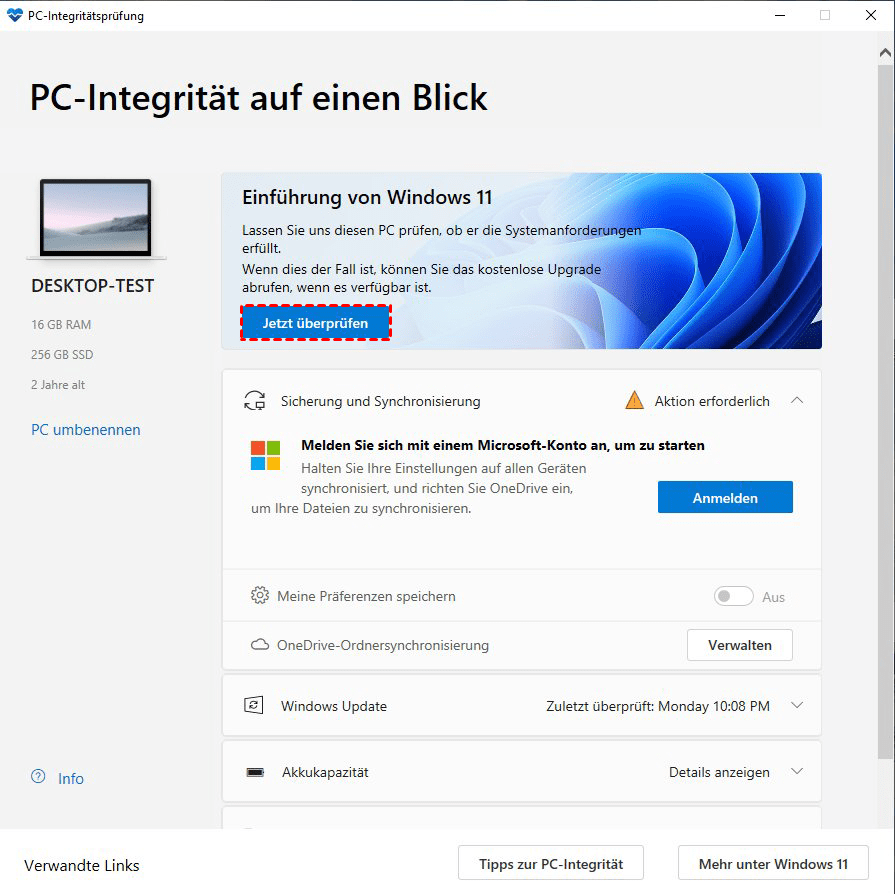
Schritt 4: Das Tool zeigt Ihnen das Ergebnis:
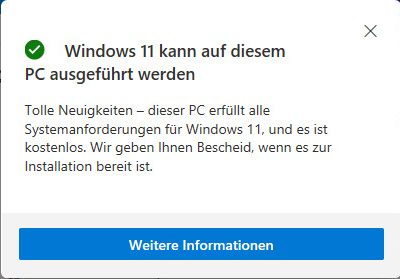
✅ Grünes Ergebnis: „Windows 11 kann auf diesem PC ausgeführt werden“ → Sie können upgraden.
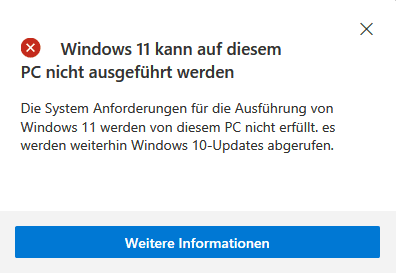
❌ Rotes Ergebnis: „Windows 11 kann auf diesem PC nicht ausgeführt werden“ → Lesen Sie weiter für Lösungen.
Methode 2: Manuell prüfen (ohne Tool)
Wenn Sie kein Tool herunterladen möchten, können Sie die wichtigsten Komponenten auch manuell prüfen:
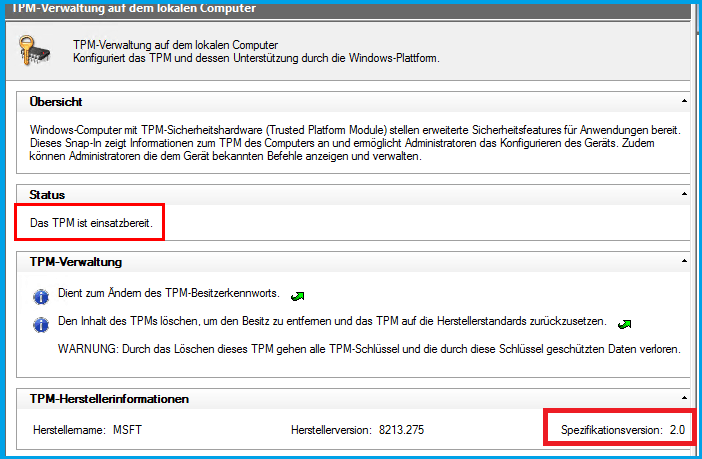
TPM 2.0 prüfen:
-
Drücken Sie Windows + R, geben Sie tpm.msc ein und drücken Sie Enter.
-
Wenn TPM 2.0 vorhanden ist, sehen Sie den Versionswert 2.0.
Secure Boot prüfen:
-
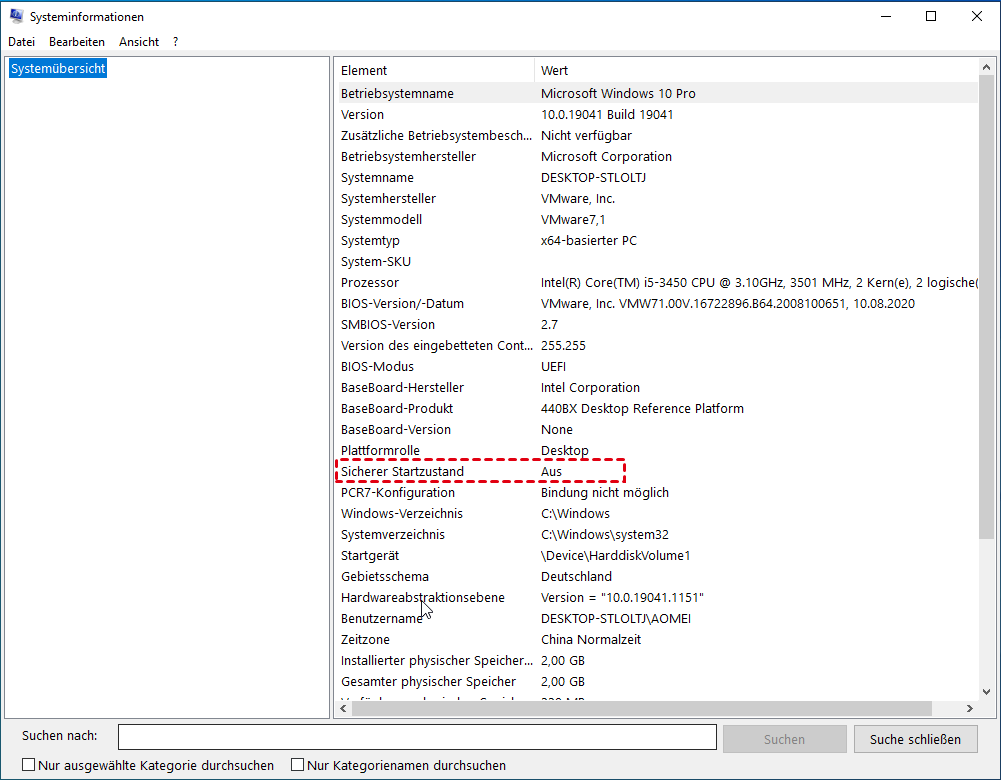
Drücken Sie Windows + R, geben Sie msinfo32 ein.
-
Suchen Sie nach „Sicherer Startzustand“ – dort sollte „Ein“ stehen.
RAM und Prozessor prüfen:
-
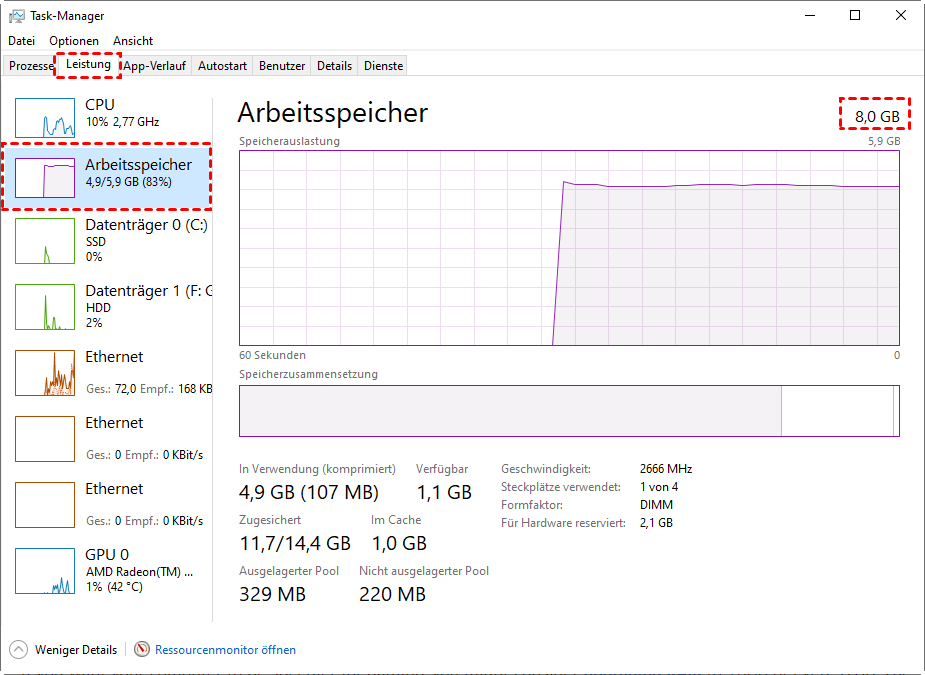
Drücken Sie Strg + Shift + Esc (Task-Manager).
-
Wechseln Sie zu „Leistung“ – dort sehen Sie CPU, Arbeitsspeicher und mehr.
Was tun, wenn Windows 11 nicht kompatibel ist?
Sie haben die Meldung „Windows 11 kann auf diesem PC nicht ausgeführt werden“ erhalten? Keine Panik! In den meisten Fällen können Sie das Problem mit ein paar Handgriffen lösen.
Fall 1: TPM 2.0 ist deaktiviert oder nicht vorhanden
Viele PCs haben TPM 2.0, aber es ist im BIOS deaktiviert.
So aktivieren Sie TPM 2.0:
Schritt 1. Starten Sie Ihren PC neu und drücken Sie beim Booten die BIOS-Taste (oft F2, F10, Entf oder Esc).
Schritt 2. Suchen Sie nach „TPM“, „Security Device“ oder „Trusted Platform Module“.
Schritt 3. Stellen Sie es auf „Aktiviert“ oder „Enabled“.
Schritt 4. Speichern Sie die Änderungen und starten Sie neu.
Ältere PCs (vor ca. 2016) haben oft kein TPM 2.0. Dann bleibt nur ein neuerer PC oder ein Mainboard-Upgrade.
Fall 2: Legacy-Boot statt UEFI (MBR statt GPT)
Windows 11 benötigt UEFI und Secure Boot. Viele ältere PCs booten im Legacy-Modus mit MBR-Festplatte.
Die Umstellung von MBR auf GPT ist knifflig. Microsofts eigenes Tool mbr2gpt funktioniert nicht immer und kann Datenverlust verursachen.
Die sichere Lösung mit AOMEI Partitionssoftware:
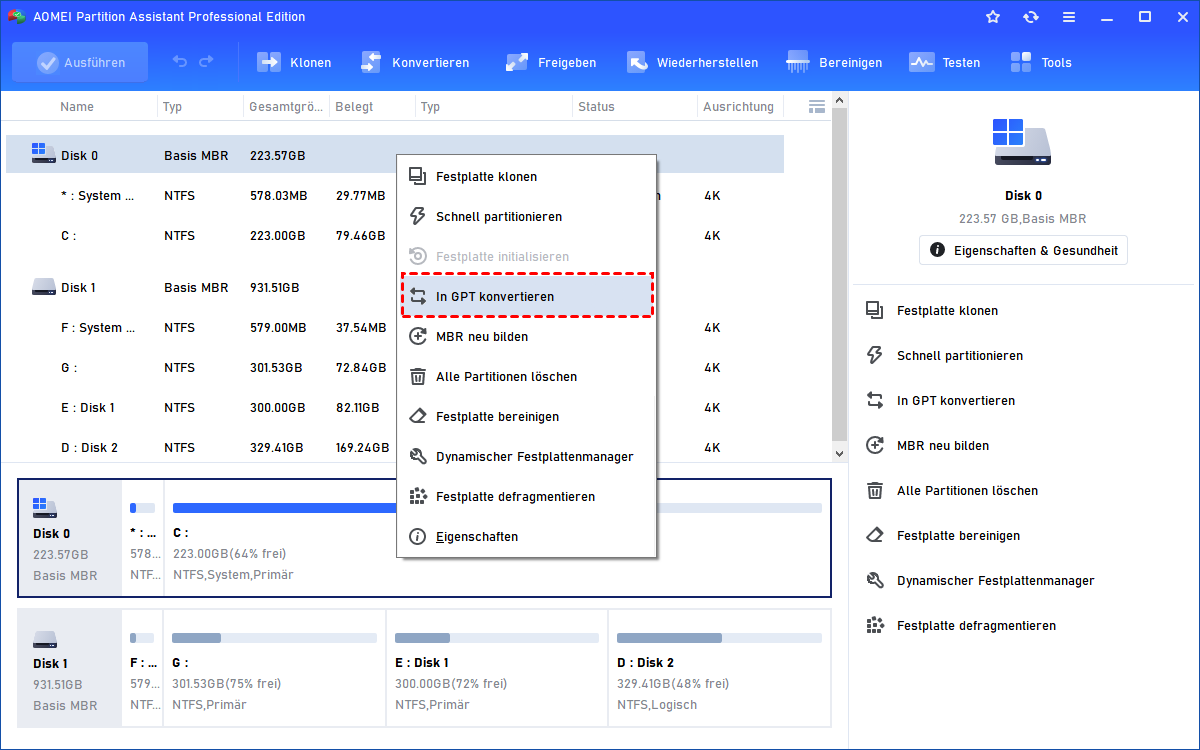
Die AOMEI Partitionssoftware bietet eine benutzerfreundliche Funktion „In GPT konvertieren“ – ganz ohne Datenverlust.
 AOMEI Partitionssoftware
- Erweiterte Partitionsverwaltung: Erweiterte Partitionsfunktionen, die über einfache Festplatten-Tools hinausgehen. Partitionen mit größerer Flexibilität in der Größe anpassen, verschieben, teilen, zusammenführen und ausrichten.
- Betriebssystemmigration & Festplattenklonen: Windows-Betriebssysteme ohne Neuinstallation auf SSD oder HDD migrieren oder ganze Festplatten und Partitionen für nahtlose System-Upgrades klonen.
- Flexibler Festplattenkonverter: Festplatten zwischen MBR und GPT konvertieren, ohne Partitionen zu löschen, zwischen Basis- und dynamischen Festplatten wechseln sowie NTFS- und FAT32-Dateisysteme konvertieren.
- Intelligente Speicherplatzzuweisung: Freien Speicherplatz direkt von einer Partition auf eine andere übertragen und Systemlaufwerke vergrößern, ohne nicht zugewiesenen Speicherplatz zu erzeugen.
- Partitionswiederherstellung & Unterstützung für dynamische Datenträger: Verlorene oder gelöschte Partitionen wiederherstellen und dynamische Volumes mit fortschrittlichen Tools zur Festplattenverwaltung verwalten.
 100 % Sicher
Schritt 1: Laden Sie die AOMEI Partitionssoftware herunter, installieren Sie sie und starten Sie das Programm.
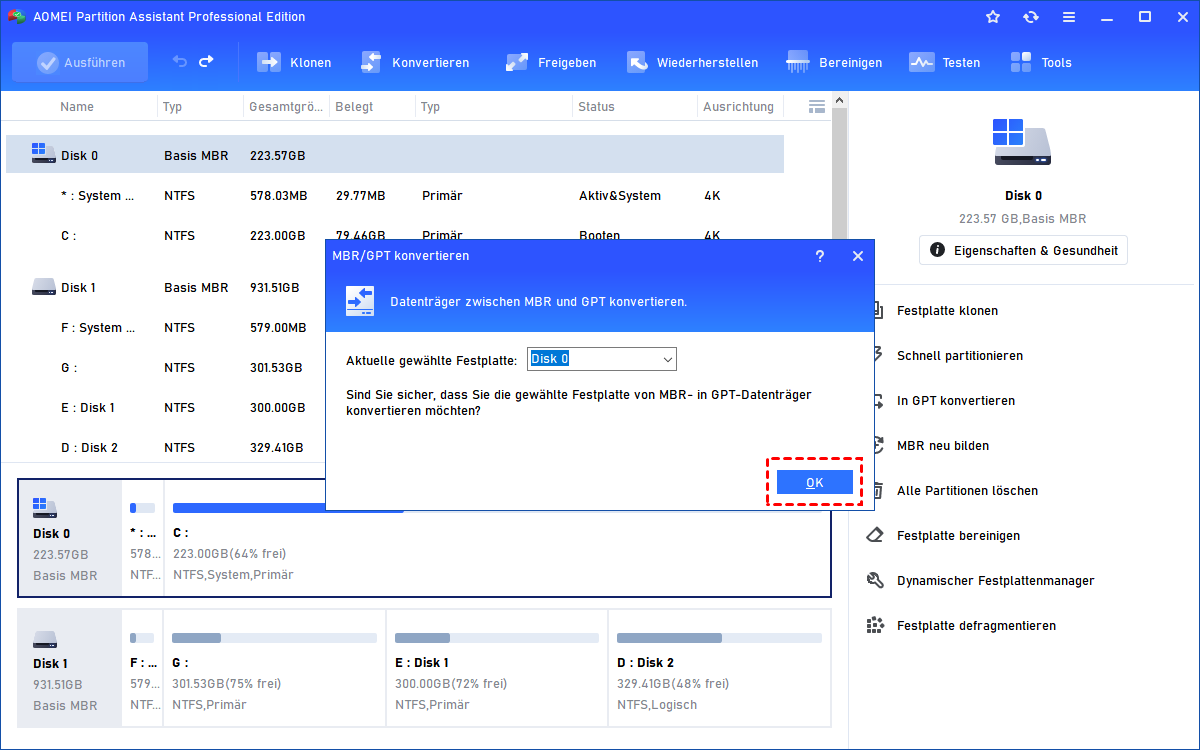
Schritt 2: Rechtsklicken Sie auf Ihre Systemfestplatte (die mit Windows) und wählen Sie „In GPT konvertieren“.
Schritt 3: Bestätigen Sie mit „OK“.
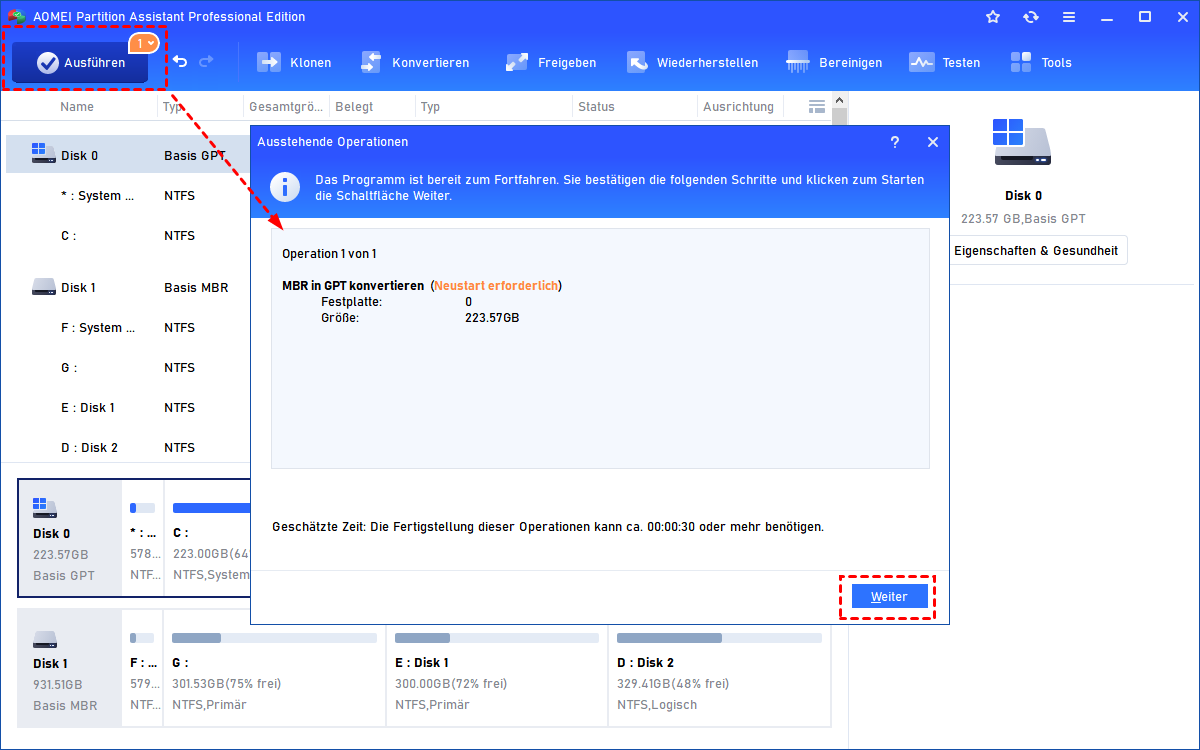
Schritt 4: Klicken Sie auf „Ausführen“ und dann auf „Weiter“ – die Konvertierung beginnt.
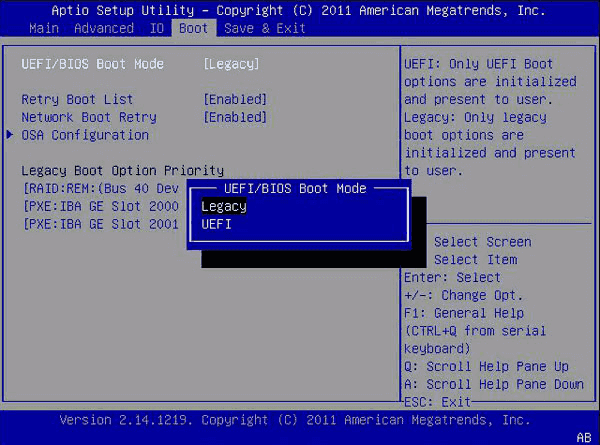
Schritt 5: Wechseln Sie im BIOS von „Legacy“ zu „UEFI“-Bootmodus.
Ihre Daten bleiben vollständig erhalten – im Gegensatz zur Microsoft-Methode, die alle Partitionen löscht.
Fall 3: Nicht genügend Speicherplatz auf C:
Windows 11 benötigt mindestens 64 GB freien Speicherplatz auf der Systempartition. Wenn Ihre C:-Partition zu klein ist, können Sie mit der AOMEI Partitionssoftware einfach Speicherplatz von einer anderen Partition umverteilen.
So verteilen Sie freien Speicherplatz:
Schritt 1: Starten Sie die AOMEI Partitionssoftware.
Schritt 2: Rechtsklicken Sie auf eine Partition mit viel freiem Platz (z.B. D:) und wählen Sie „Freien Speicherplatz verteilen“.
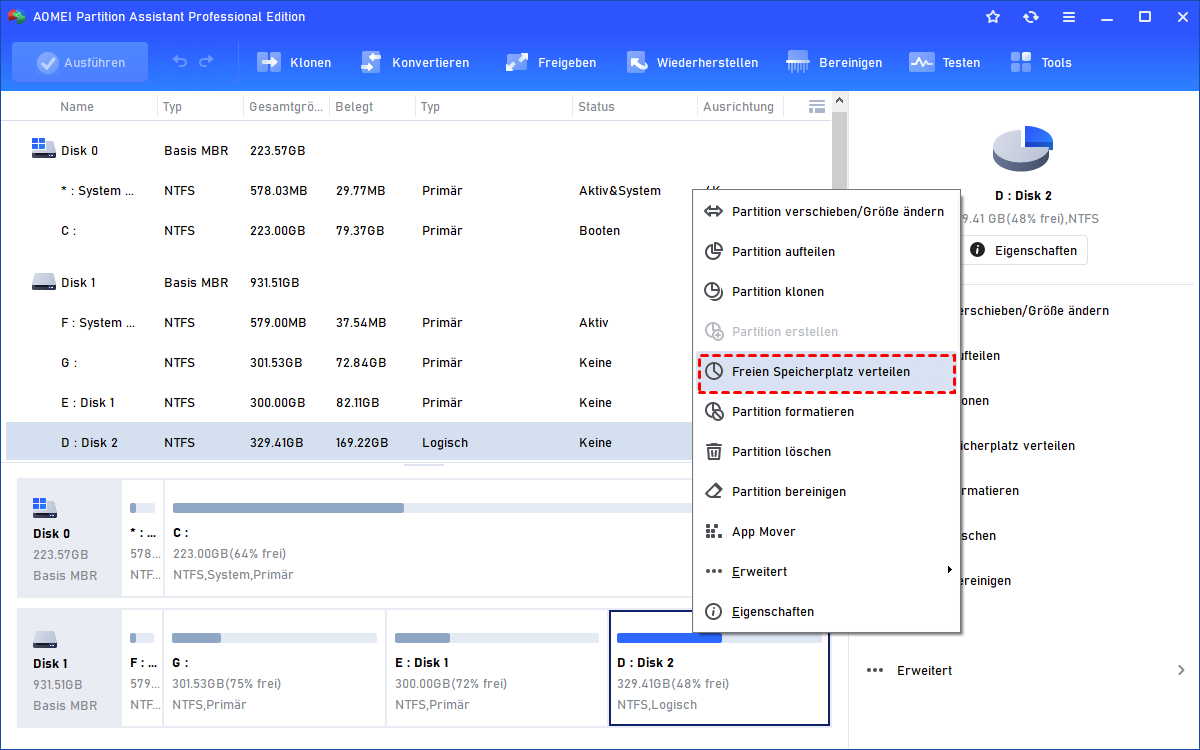
Schritt 3: Geben Sie an, wie viel Platz Sie abgeben möchten, und wählen Sie als Zielpartition C: aus.
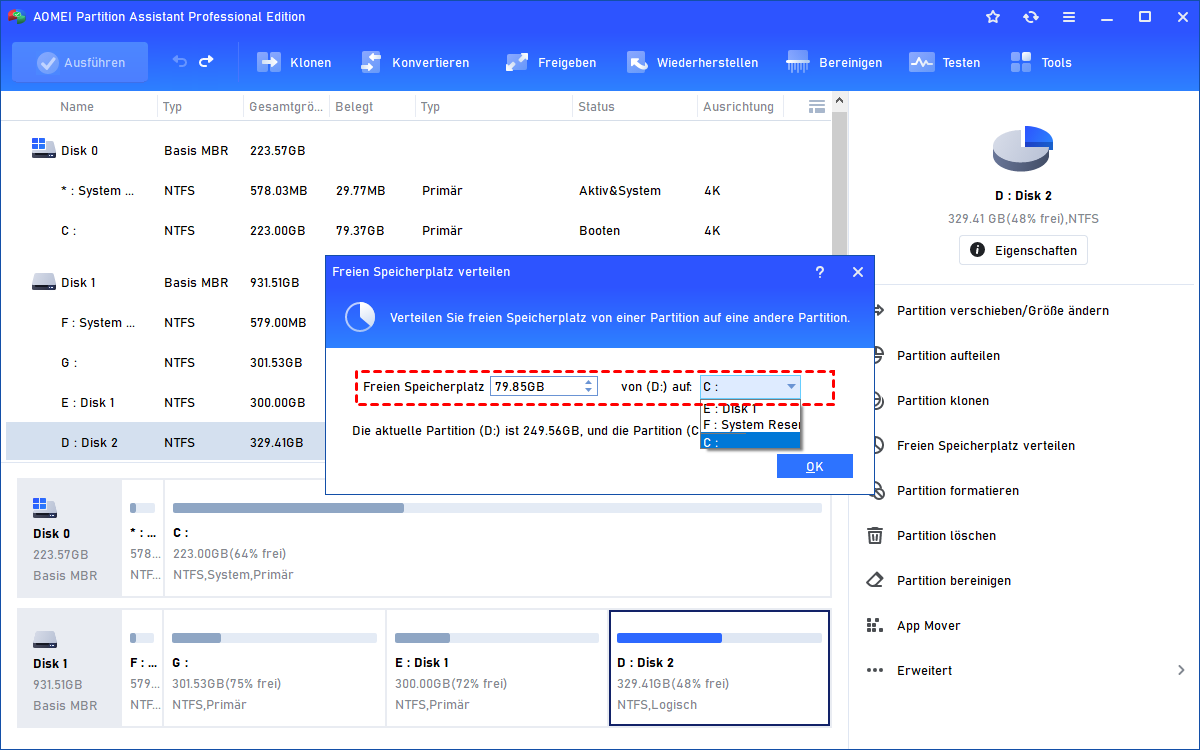
Schritt 4: Klicken Sie auf „OK“ und dann auf „Ausführen“.
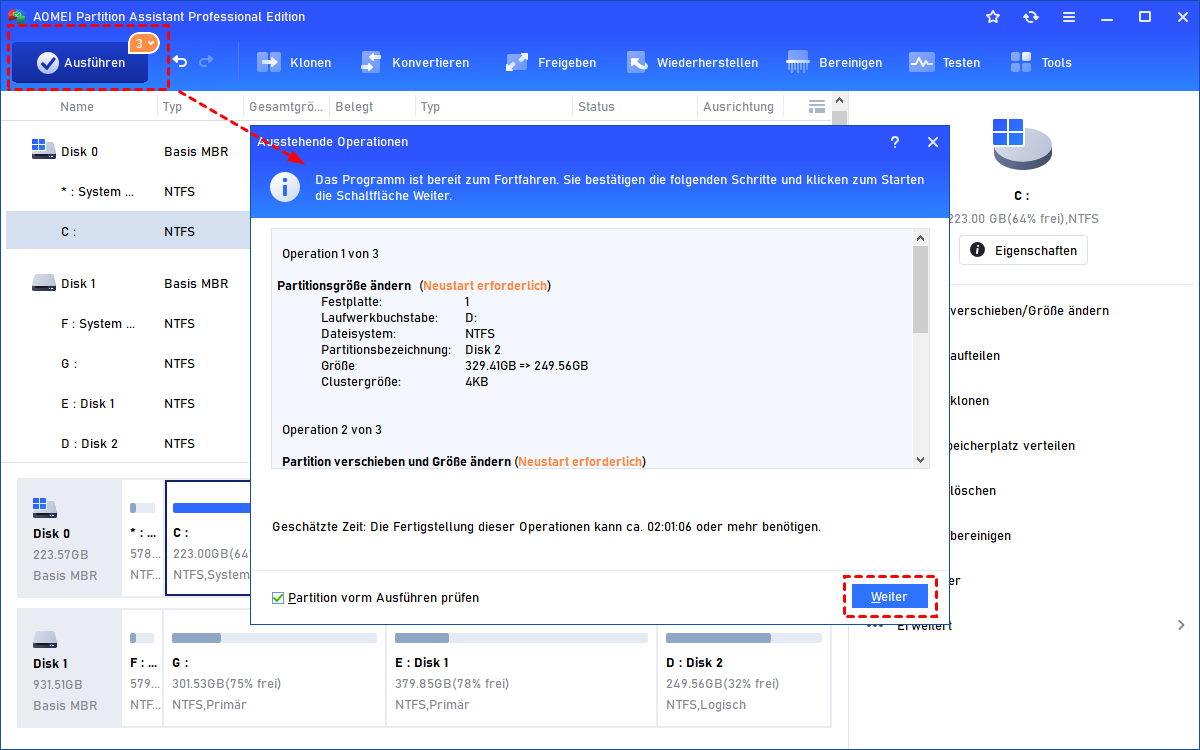
Schritt 5: Nach dem Vorgang hat C: mehr Speicherplatz – bereit für Windows 11!
Wie upgrade ich auf Windows 11 (wenn kompatibel)?
Wenn Ihre Windows 11 Kompatibilitätsprüfung erfolgreich war, können Sie jetzt das Upgrade durchführen.
Methode A: Über Windows Update (empfohlen)
Schritt 1. Gehen Sie zu Einstellungen > Update und Sicherheit > Windows Update.
Schritt 2. Klicken Sie auf „Nach Updates suchen“.
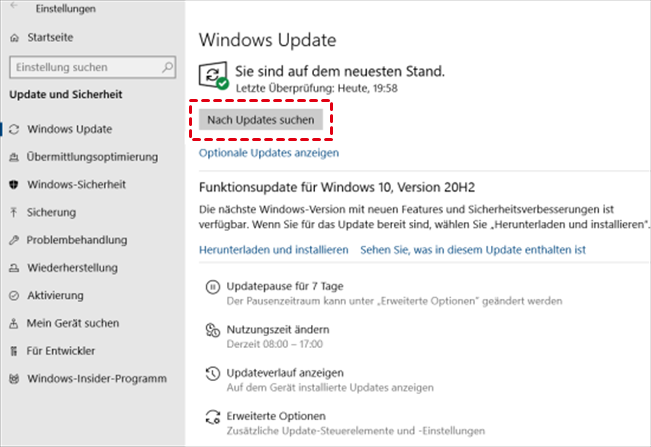
Schritt 3. Wenn Windows 11 verfügbar ist, sehen Sie die Option „Herunterladen und installieren“.
Schritt 4. Folgen Sie den Anweisungen auf dem Bildschirm.
Methode B: Manuell mit dem Installationsassistenten
Schritt 1. Laden Sie den Windows 11 Installationsassistenten von Microsoft herunter.
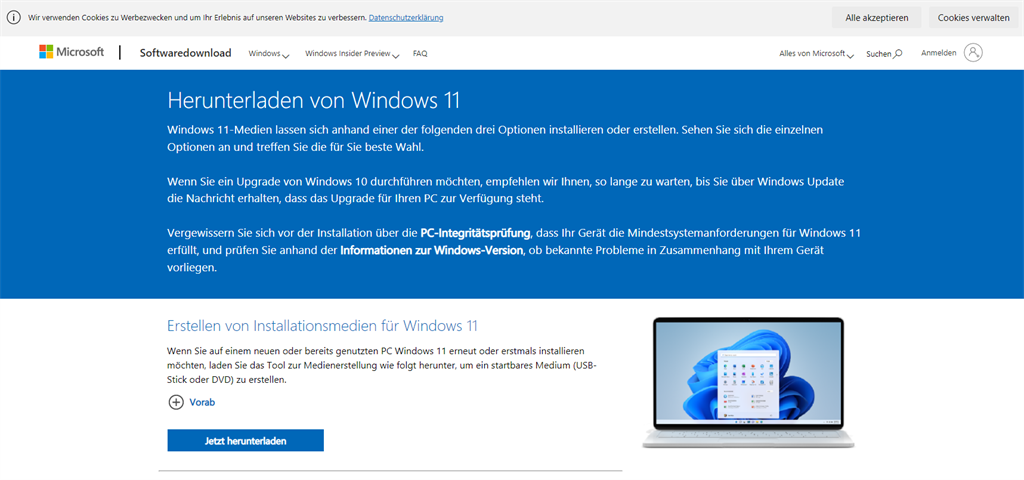
Schritt 2. Führen Sie die .exe-Datei aus.
Schritt 3. Folgen Sie den Anweisungen – der Assistent führt Sie durch das Upgrade.
Erstellen Sie vor dem Upgrade ein Backup Ihrer wichtigen Dateien. Auch wenn selten, kann es zu Problemen kommen.
Fazit
Die gute Nachricht: In vielen Fällen ist die Antwort „Ist mein Computer Windows 11 tauglich?“ ein klares Ja – oder lässt sich mit wenigen Handgriffen erreichen.
Und wenn Ihr PC wirklich nicht kompatibel ist? Dann haben Sie zwei Optionen: Nutzen Sie Windows 10 weiter (bis Oktober 2025) oder investieren Sie in einen neuen PC. Aber in den meisten Fällen lässt sich das Problem mit dieser Anleitung lösen.
Häufige Fragen (FAQ) zu Windows 11 Kompatibilität
Frage 1: Ist Windows 11 wirklich kostenlos?
Frage 2: Was ist TPM 2.0 und brauche ich das wirklich?
Frage 3: Was passiert nach Oktober 2025 mit Windows 10?

 als bevorzugte
Quelle auf Google hinzufügen
als bevorzugte
Quelle auf Google hinzufügen