




Partitionen zusammenführen ohne Datenverlust: So vergrößern Sie Ihr Laufwerk C
Wenn Sie das Gefühl haben, dass zu viele Partitionen auf Ihrer Festplatte vorhanden sind, oder wenn Sie das Gefühl haben, dass eine Partition zu klein ist und Sie sie erweitern möchten, können Sie dies tun, indem Sie zwei Partitionen zusammenführen. Lesen Sie diesen Artikel, um die genauen Schritte zu erfahren.

Von Nelly Aktualisiert am 24.03.2026


Das Problem: Wenn Laufwerk C zu klein ist
Stellen Sie sich folgende Situation vor: Ihr Computer hat drei Partitionen – C:, D: und F:. Auf C: ist Windows installiert. Nach einiger Zeit ist Laufwerk C: voll, während auf D: noch reichlich freier Speicherplatz vorhanden ist. Das führt zu Problemen:
- Windows-Update lässt sich nicht installieren
- Programme können nicht mehr aktualisiert werden
- Der Computer wird langsamer
- Es erscheint ständig die Meldung "Wenig Speicherplatz"
Was tun? Eine Möglichkeit ist, C und D zusammenzuführen, um die Partition zu vergrößern. Aber wie macht man das, ohne Daten zu verlieren und ohne Windows neu installieren zu müssen?

Zwei Lösungen: Zusammenführen oder Speicherplatz umverteilen
Es gibt zwei grundsätzlich verschiedene Ansätze, um das Problem zu lösen:
| Lösung | Beschreibung | Geeignet für |
|---|---|---|
| Partitionen zusammenführen | Zwei benachbarte Partitionen werden zu einer großen Partition vereint | Wenn Sie wirklich nur eine große Partition haben möchten |
| Freien Speicherplatz verteilen | Speicherplatz von einer Partition wird auf eine andere übertragen | Wenn Sie die Partitionen getrennt halten möchten |
Beide Methoden führen zum Ziel – mehr Platz auf Laufwerk C:. Welche Methode für Sie die richtige ist, hängt von Ihren persönlichen Vorlieben ab. In diesem Artikel zeigen wir Ihnen beide Wege.
Die beste Software: AOMEI Partitionssoftware
Die integrierte Windows-Datenträgerverwaltung bietet leider keine Funktion zum Zusammenführen von Partitionen. Hier kommt die AOMEI Partitionssoftware ins Spiel – eine leistungsstarke Alternative zur Windows-Datenträgerverwaltung.
 AOMEI Partitionssoftware
- Erweiterte Partitionsverwaltung: Erweiterte Partitionsfunktionen, die über einfache Festplatten-Tools hinausgehen. Partitionen mit größerer Flexibilität in der Größe anpassen, verschieben, teilen, zusammenführen und ausrichten.
- Betriebssystemmigration & Festplattenklonen: Windows-Betriebssysteme ohne Neuinstallation auf SSD oder HDD migrieren oder ganze Festplatten und Partitionen für nahtlose System-Upgrades klonen.
- Flexibler Festplattenkonverter: Festplatten zwischen MBR und GPT konvertieren, ohne Partitionen zu löschen, zwischen Basis- und dynamischen Festplatten wechseln sowie NTFS- und FAT32-Dateisysteme konvertieren.
- Intelligente Speicherplatzzuweisung: Freien Speicherplatz direkt von einer Partition auf eine andere übertragen und Systemlaufwerke vergrößern, ohne nicht zugewiesenen Speicherplatz zu erzeugen.
- Partitionswiederherstellung & Unterstützung für dynamische Datenträger: Verlorene oder gelöschte Partitionen wiederherstellen und dynamische Volumes mit fortschrittlichen Tools zur Festplattenverwaltung verwalten.
 100 % Sicher
Methode 1: Zwei Partitionen zusammenführen (C und D)
Diese Methode eignet sich, wenn Sie zwei benachbarte Partitionen zusammenführen möchten. In unserem Beispiel führen wir Laufwerk D: in Laufwerk C: zusammen.
Schritt-für-Schritt-Anleitung:
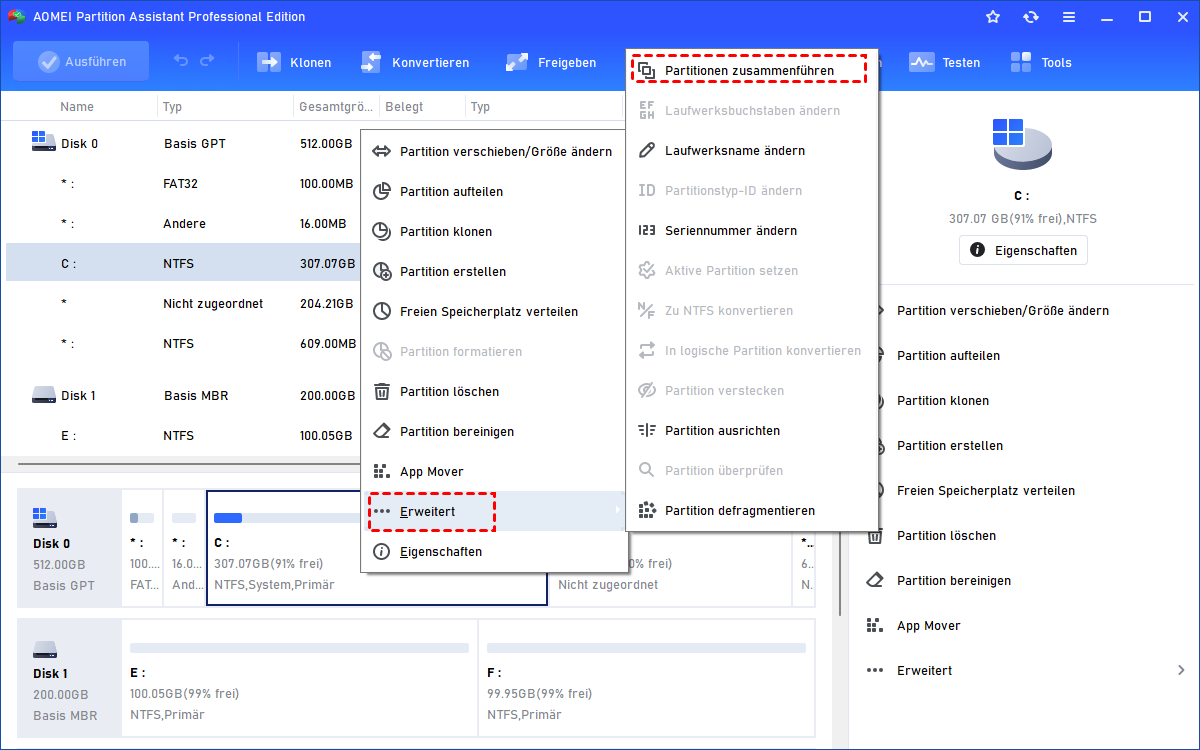
Schritt 1. Laden Sie die Software herunter und installieren Sie sie. Klicken Sie mit der rechten Maustaste auf die Partition, die Sie vergrößern möchten (in unserem Beispiel C:). Wählen Sie im Kontextmenü „Erweitert“ ⇨ „Partitionen zusammenführen“.
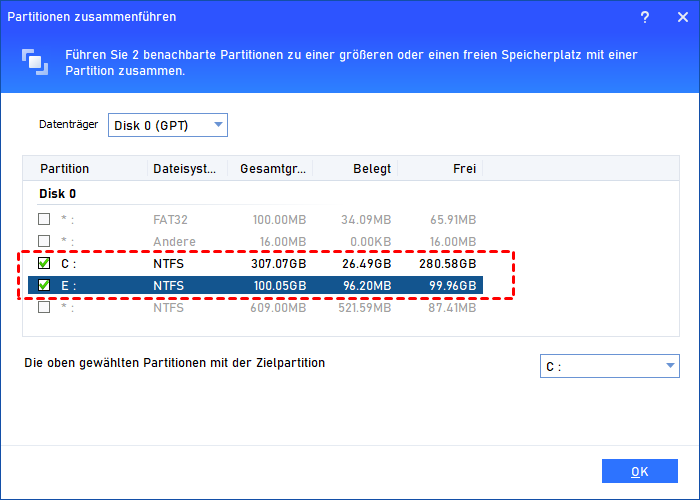
Schritt 2. Wählen Sie in diesem Pop-up-Fenster die Datenpartition neben dem Laufwerk C aus. Und dann klicken Sie auf „OK“.
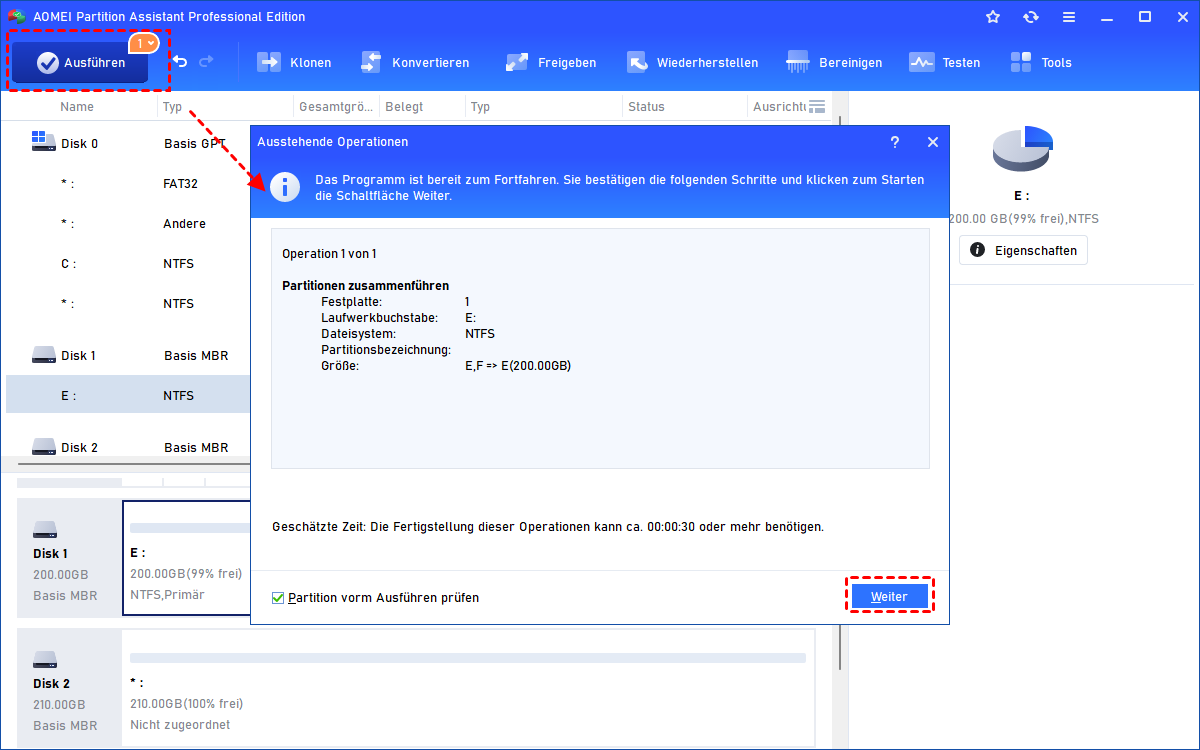
Schritt 3. Führen Sie durch Klick auf „Ausführen“ und „Weiter“ in der Symbolleiste ausstehende Operationen aus.
Die Daten der zusammengeführten Partition (D:) werden nicht gelöscht, sondern in einem Ordner auf der Zielpartition (C:) abgelegt. Sie können diese Dateien nach dem Zusammenführen an einen beliebigen Ort verschieben.
Methode 2: Freien Speicherplatz auf C verteilen (Alternative)
Wenn Sie die Partitionen nicht komplett zusammenführen, sondern nur Speicherplatz von D: auf C: übertragen möchten, ist diese Methode ideal. Sie behalten beide Partitionen, aber C: wird vergrößert.
Schritt-für-Schritt-Anleitung:
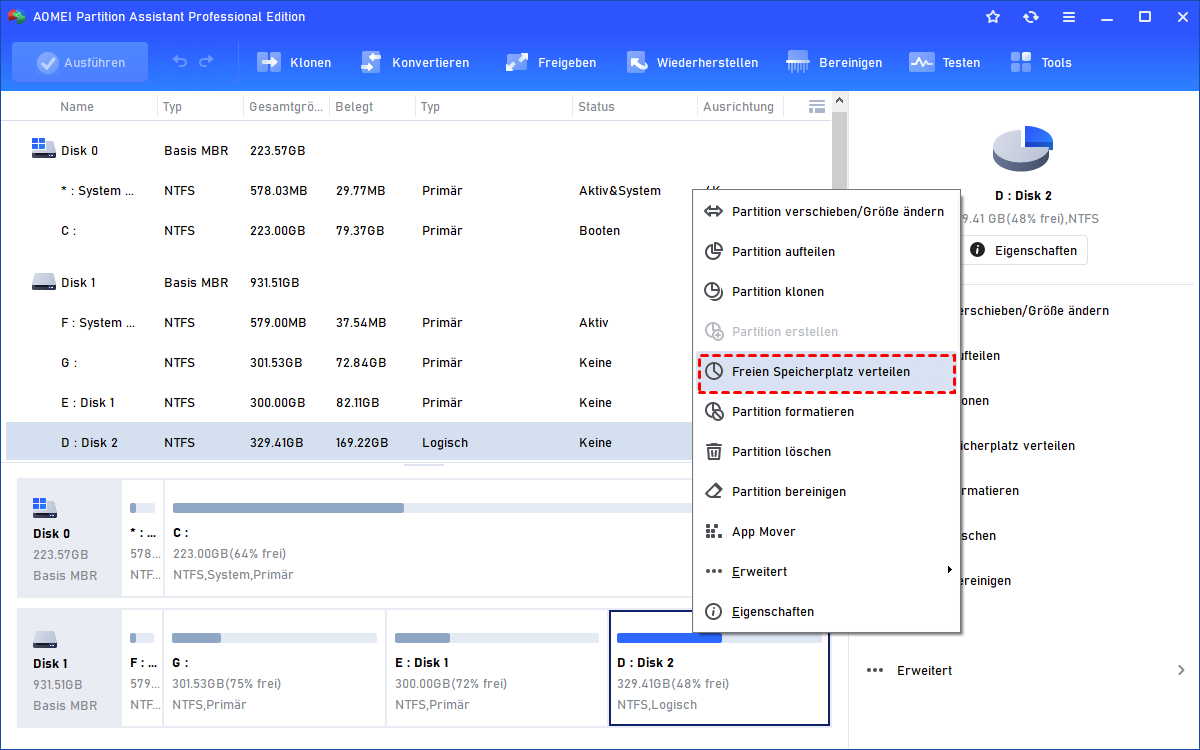
Schritt 1. Öffnen Sie AOMEI Partitionssoftware. Klicken Sie mit der rechten Maustaste auf die Partition, die Speicherplatz abgeben soll (in unserem Beispiel D:). Wählen Sie „Freien Speicherplatz verteilen“.
Schritt 2. Es öffnet sich ein Fenster. Wählen Sie als Ziel die Partition aus, die vergrößert werden soll (C:). Geben Sie die Größe des Speicherplatzes ein, den Sie übertragen möchten. Klicken Sie auf „OK“.
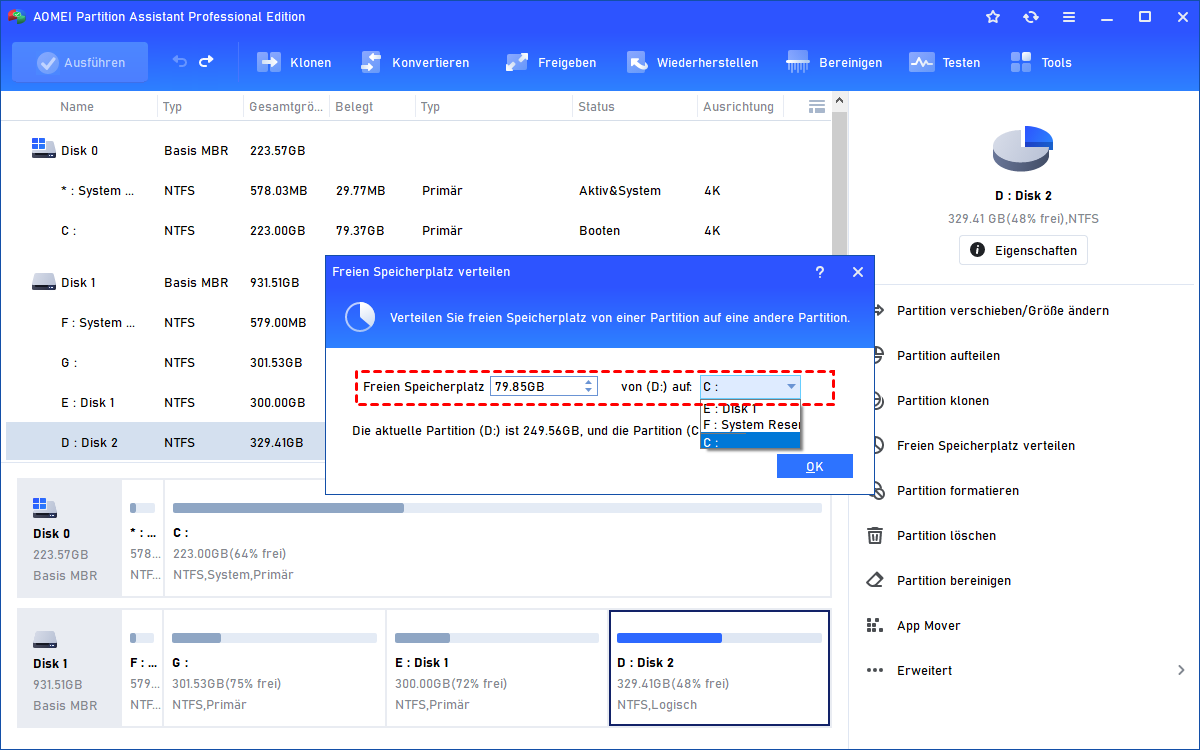
Schritt 3. Klicken Sie auf „Ausführen“ und „Weiter“. Der Vorgang wird gestartet.
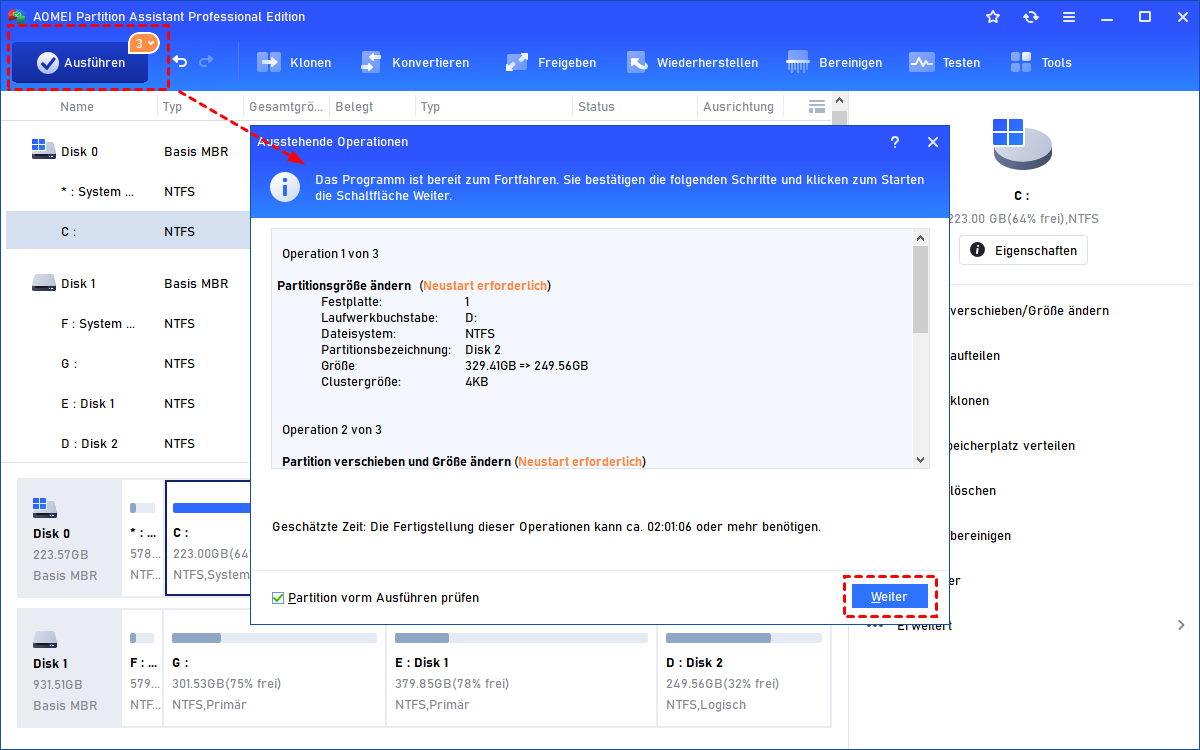
Sie behalten die Struktur mit zwei separaten Partitionen und haben nur den Speicherplatz umverteilt.
Häufig gestellte Fragen (FAQ) zum Zusammenführen von Partitionen
Frage 1: Kann ich Partitionen zusammenführen ohne Datenverlust?
Frage 2: Kann ich die System-reservierte Partition mit C: zusammenführen?
Frage 3: Muss ich Windows nach dem Zusammenführen neu installieren?
Fazit
Das Zusammenführen von Partitionen ist eine hervorragende Lösung, wenn Ihr Systemlaufwerk C: zu klein geworden ist und Sie mehr Speicherplatz benötigen. Mit der AOMEI Partitionssoftware können Sie zwei Partitionen zusammenführen oder freien Speicherplatz umverteilen – ganz ohne Datenverlust und ohne Neuinstallation von Windows.
Die wichtigsten Punkte im Überblick:
✓ Partitionen zusammenführen ohne Datenverlust – Ihre Daten bleiben erhalten
✓ C und D zusammenführen – ideal, wenn C: voll ist
✓ Freien Speicherplatz verteilen – alternative Lösung, wenn Sie beide Partitionen behalten möchten
✓ Einfache Bedienung – nur 3 Schritte, keine technischen Vorkenntnisse nötig
✓ Keine Neuinstallation – Windows bleibt unverändert
Laden Sie noch heute die AOMEI Partitionssoftware herunter und befreien Sie Ihr Systemlaufwerk vom Speicherplatzmangel!

 als bevorzugte
Quelle auf Google hinzufügen
als bevorzugte
Quelle auf Google hinzufügen