




Samsung Speicherplatz freigeben: So wird Ihre Samsung-Festplatte wieder leer
Möchten Sie Samsung Speicherplatz freigeben und Ihre Festplatte wieder schneller machen? Dieser Artikel zeigt Ihnen effektive Methoden zum Löschen unnötiger Dateien, Entfernen alter Apps und Optimieren Ihres Speichers unter Windows.

Von Nelly Aktualisiert am 08.05.2026


Warum sollte man Speicherplatz auf der Samsung-Festplatte freigeben?
Samsung-Festplatten (sowohl SSDs als auch HDDs) sind für ihre hohe Qualität und Zuverlässigkeit bekannt. Dennoch gilt auch hier: Wenn der Speicherplatz knapp wird, leidet die Leistung.
Die Folgen von zu wenig Speicherplatz:
⏱️ Langsamere Systemgeschwindigkeit – Windows braucht länger zum Booten
🚫 Updates schlagen fehl – Windows benötigt freien Platz für Updates
💥 Abstürze und Freezes – Bei vollem Speicher kann das System instabil werden
📁 Datenverlust-Risiko – Im schlimmsten Fall können Fehler auftreten
Eine regelmäßige Reinigung schützt Ihre Samsung-Festplatte und erhält ihre Leistungsfähigkeit.
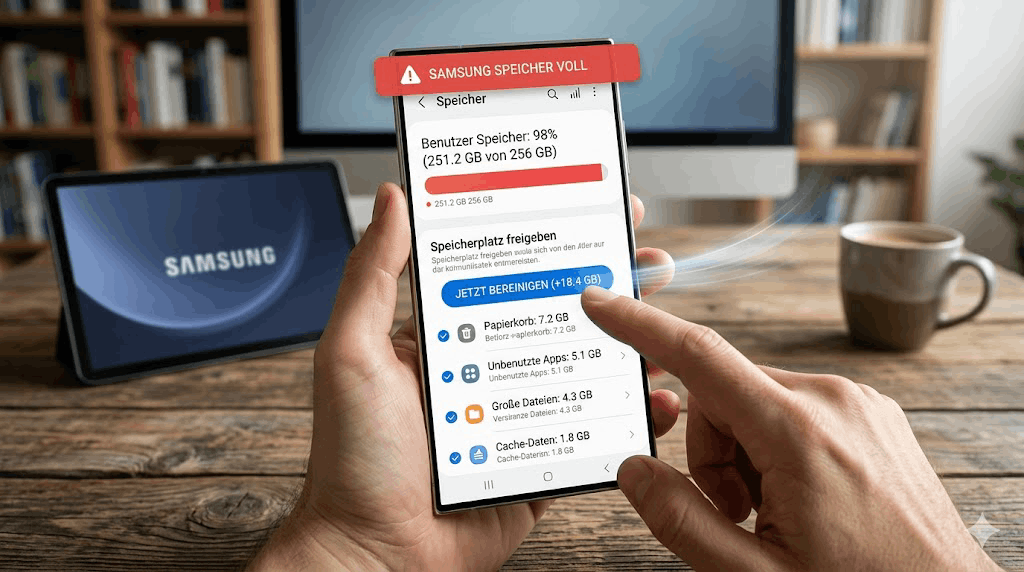
Methode 1: Samsung Speicherplatz freigeben mit Windows-Bordmitteln
Windows bietet mehrere integrierte Tools, um den Speicherplatz freizugeben. Diese sind kostenlos und einfach zu bedienen.
1. Datenträgerbereinigung
Schritt 1: Geben Sie „Datenträgerbereinigung“ in die Windows-Suche ein.
Schritt 2: Wählen Sie das Laufwerk aus, das Sie bereinigen möchten (meist C:).
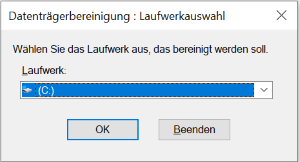
Schritt 3: Klicken Sie auf „Systemdateien bereinigen“, um auch alte Windows-Update-Dateien zu entfernen.
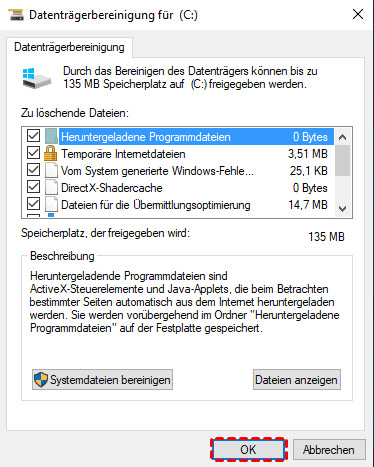
Schritt 4: Aktivieren Sie die gewünschten Optionen und klicken Sie auf „OK“.
2. Temporäre Dateien löschen
Schritt 1: Drücken Sie „Windows + R“, geben Sie „%temp%“ ein und drücken Sie Enter.
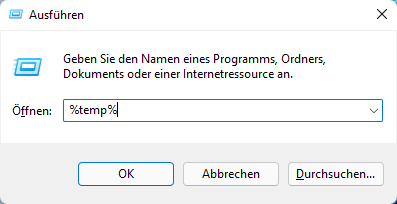
Schritt 2: Löschen Sie den gesamten Inhalt des Temp-Ordners (Ctrl + A dann DEL).
Schritt 3: Leeren Sie den Papierkorb.
3. Nicht benötigte Apps deinstallieren
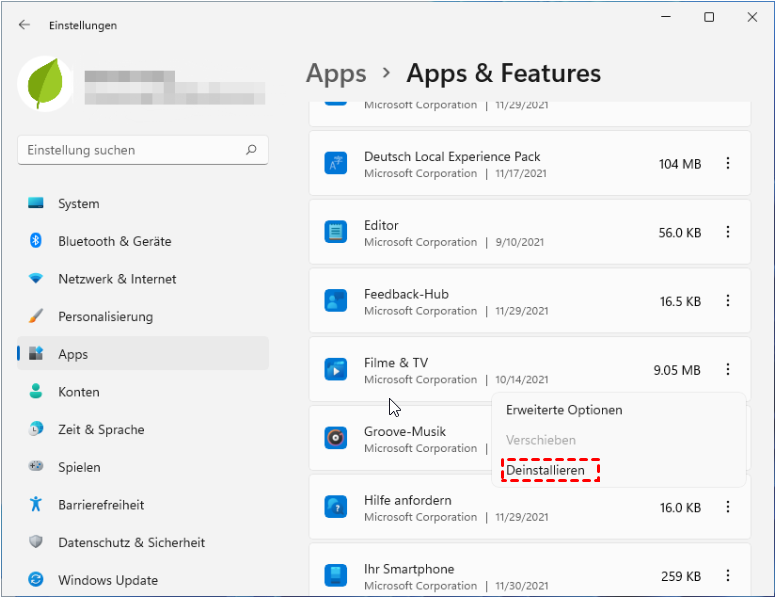
Schritt 1: Gehen Sie zu Einstellungen > Apps > Apps & Features.
Schritt 2: Sortieren Sie nach Größe, um die größten Speicherfresser zu identifizieren.
Schritt 3: Deinstallieren Sie nicht mehr benötigte Programme.
Methode 2: Der beste Speicherplatz Reiniger – AOMEI Partitionssoftware
Die AOMEI Partitionssoftware ist der beste Speicherplatz Reiniger für Ihre Samsung-Festplatte. Sie bietet drei leistungsstarke Funktionen, um Speicher auf Ihrer Samsung Festplatte freizugeben.
| Funktion | Beschreibung |
|---|---|
| PC Cleaner | Entfernt temporäre Dateien, Cache, Registry-Junk |
| Große Dateien löschen | Findet und löscht Speicherfresser über 16 MB |
| App Mover | Verschiebt Programme auf andere Laufwerke |
1. Junk-Dateien bereinigen (PC Cleaner)
Schritt 1: Starten Sie die AOMEI Partitionssoftware.
Schritt 2: Klicken Sie auf „Freigeben“ > „PC Cleaner“.
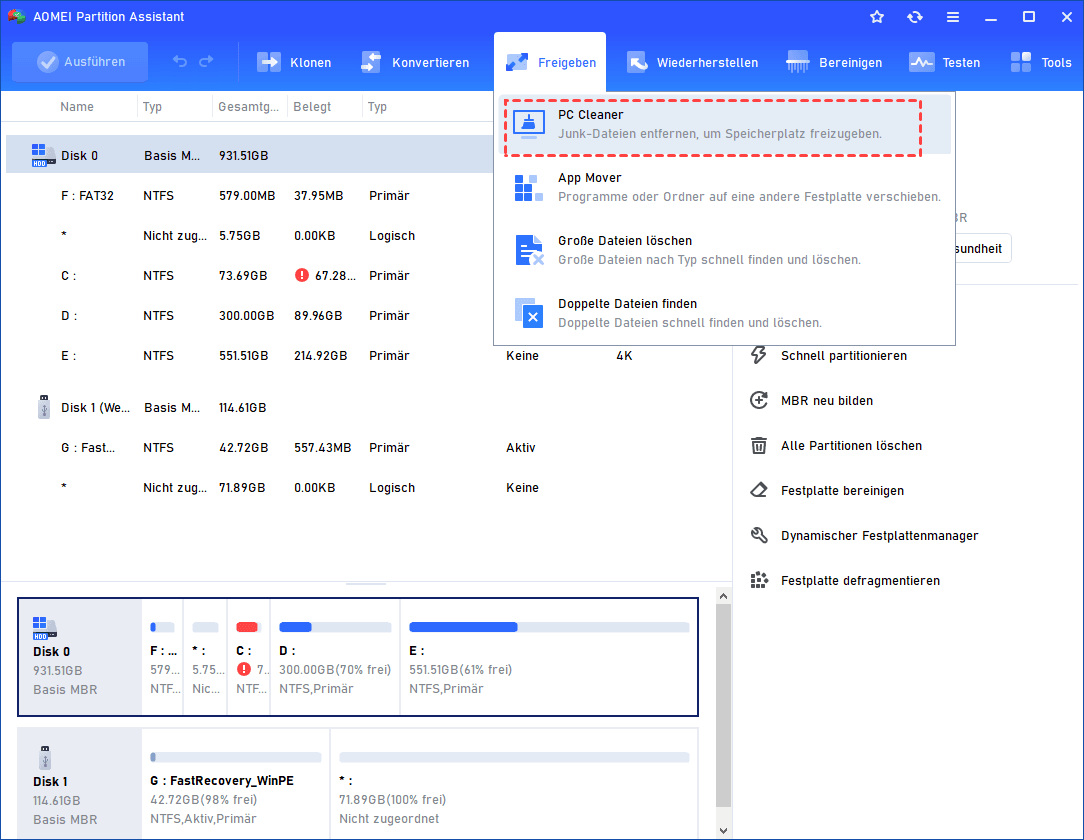
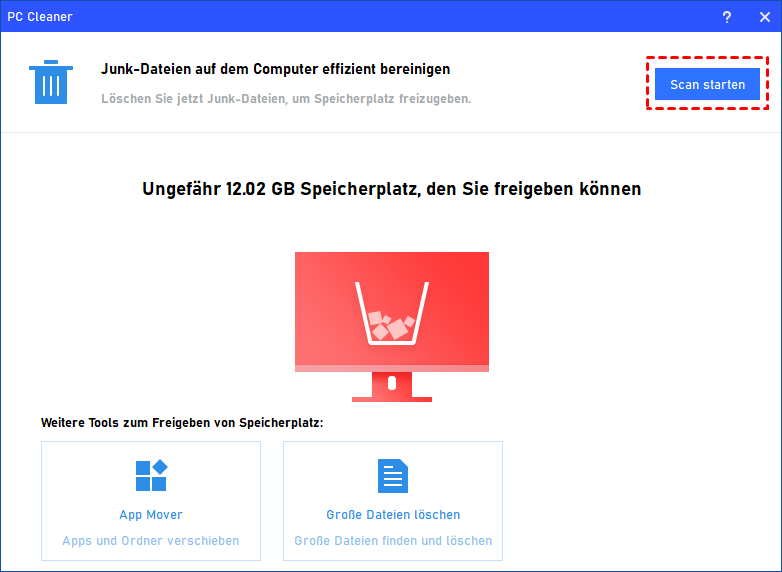
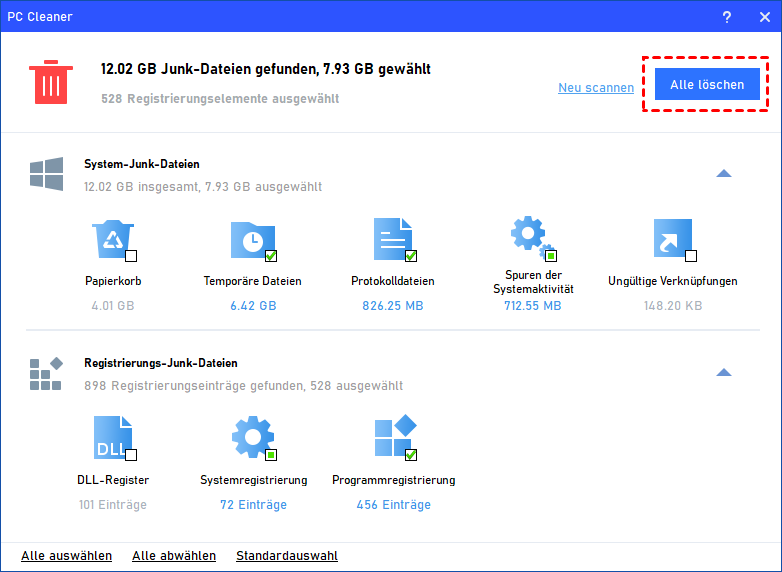
Schritt 3: Klicken Sie auf „Scan starten“ – das Tool durchsucht Ihre Samsung-Festplatte nach Junk-Dateien.
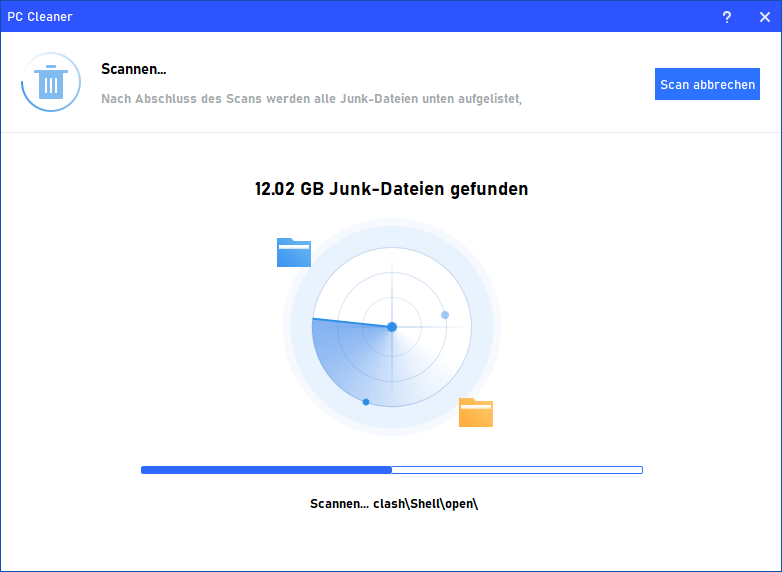
Schritt 4: Nach Abschluss werden alle gefundenen Junk-Dateien angezeigt.
Schritt 5: Klicken Sie auf „Alle löschen“, um sie zu entfernen.
Schritt 6: Klicken Sie auf „Zurück“.

Fertig! Ihre Samsung-Festplatte hat wieder mehr freien Speicherplatz.
2. Große Dateien löschen
Wenn Sie Samsung Speicherplatz freigeben möchten, sind oft große, versteckte Dateien das Problem.
Schritt 1: Klicken Sie auf „Freigeben“ > „Große Dateien löschen“.
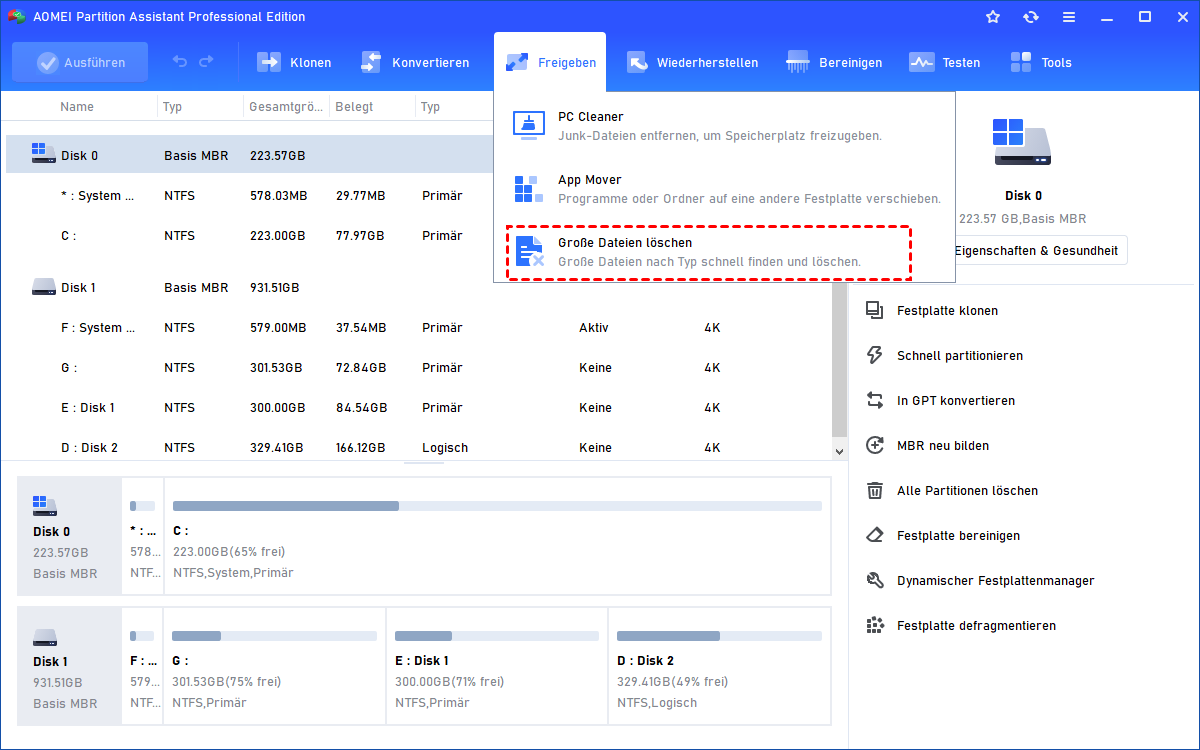
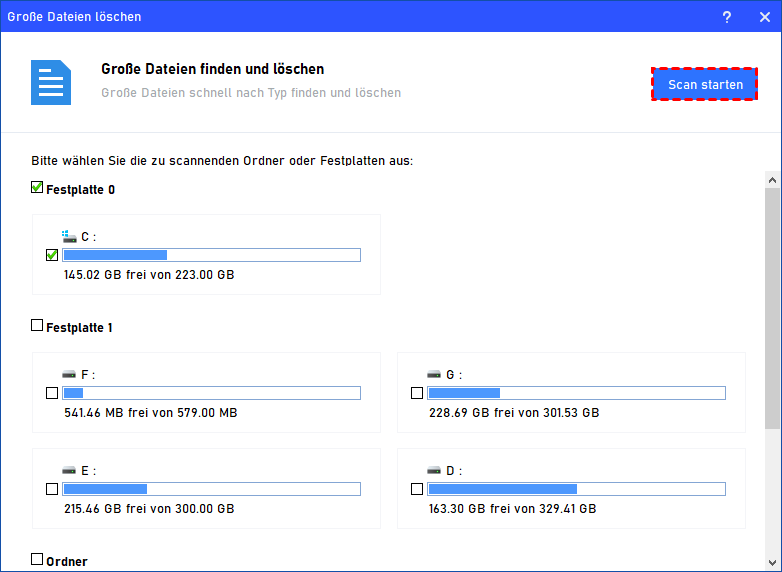
Schritt 2: Wählen Sie Ihre Samsung-Festplatte aus und klicken Sie auf „Scan starten“.
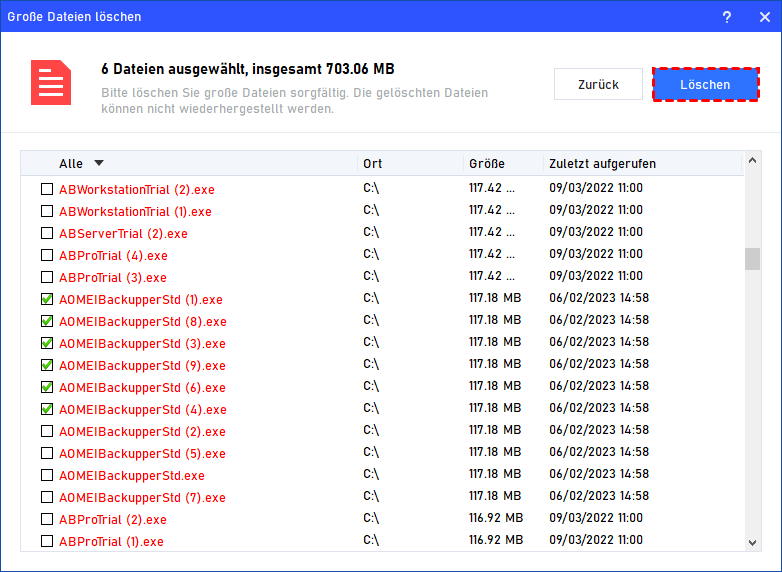
Schritt 3: Nach dem Scan werden alle großen Dateien aufgelistet (rote Dateien sind systemkritisch – Vorsicht!).
Schritt 4: Wählen Sie die zu löschenden Dateien aus und klicken Sie auf „Löschen“.
3. Apps verschieben (App Mover)
Wenn Ihre Samsung-Festplatte voll ist, können Sie große Programme auf ein anderes Laufwerk verschieben – ohne Neuinstallation.
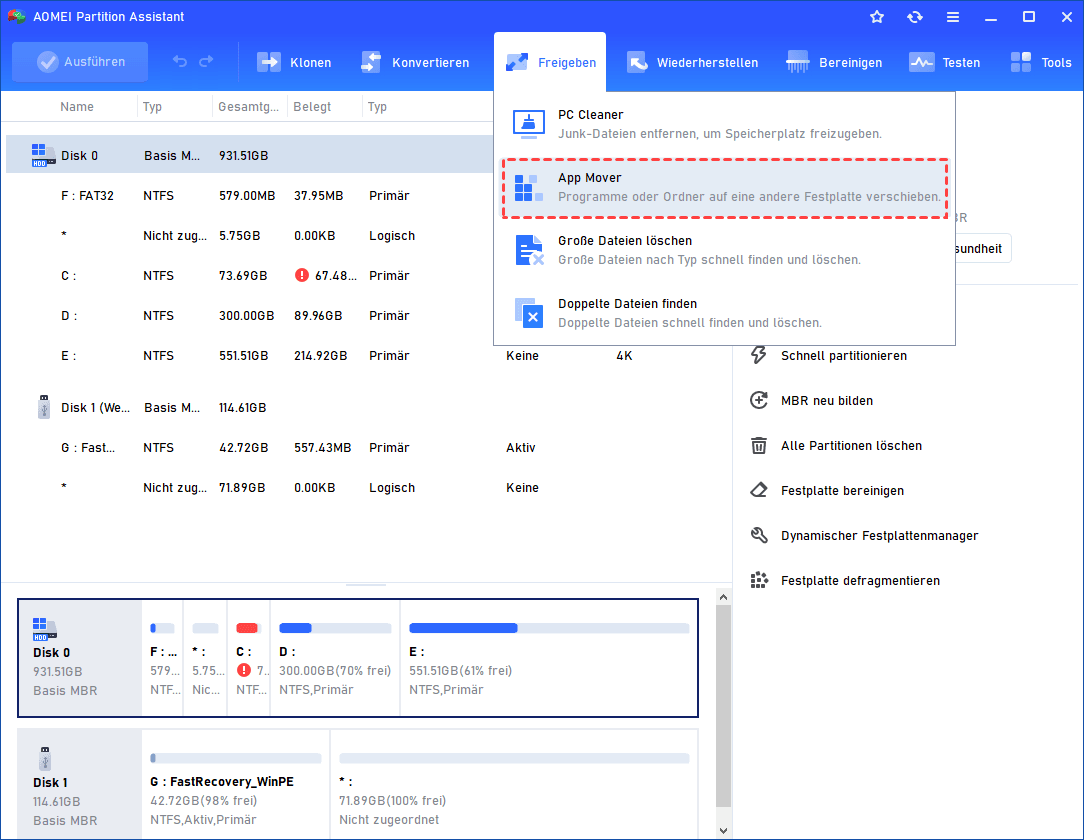
Schritt 1: Klicken Sie auf „Freigeben“ > „App Mover“.
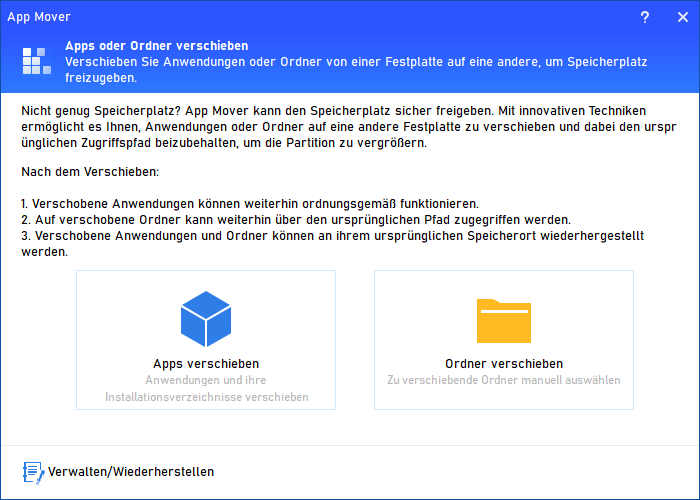
Schritt 2: Wählen Sie „Apps verschieben“.
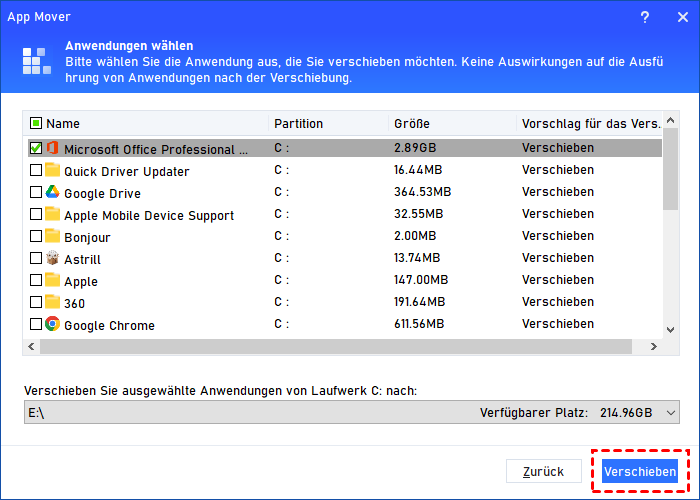
Schritt 3: Wählen Sie das Quell-Laufwerk (z. B. C:).
Schritt 4: Wählen Sie die zu verschiebenden Programme und das Ziel-Laufwerk.
Schritt 5: Klicken Sie auf „Verschieben“.
Samsung-spezifische Tipps
Für Samsung SSDs (besonders M.2 wie 970/980/990 PRO):
-
Vermeiden Sie eine Defragmentierung – das schadet Ihrer SSD!
-
Aktivieren Sie die Trim-Funktion (Windows macht das automatisch)
-
Nutzen Sie die 4K-Ausrichtung für optimale Leistung (mit AOMEI Professional)
Für Samsung HDDs:
-
Eine regelmäßige Defragmentierung ist sinnvoll (alle 1-3 Monate)
-
Verwenden Sie die Datenträgerbereinigung für erste Reinigungen
Allgemeine Tipps:
-
Bewahren Sie mindestens 10-15 % freien Speicherplatz auf jeder Partition
-
Verschieben Sie persönliche Dateien (Fotos, Videos) auf eine externe Festplatte
-
Nutzen Sie Cloud-Speicher für selten benötigte Dateien
Häufig gestellte Fragen (FAQ)
Frage 1: Wie oft sollte ich Speicherplatz auf meiner Samsung-Festplatte freigeben?
Frage 2: Schadet das Bereinigen meiner Samsung SSD?
Frage 3: Kann ich auch eine beschädigte Samsung-Festplatte bereinigen?
Fazit
Samsung Speicherplatz freizugeben ist einfacher als Sie denken. Mit den richtigen Werkzeugen und Methoden gewinnen Sie wertvollen Speicherplatz zurück und verbessern die Leistung Ihrer Samsung-Festplatte.
Laden Sie die AOMEI Partitionssoftware noch heute herunter und geben Sie Speicherplatz auf Ihrer Samsung-Festplatte frei – sicher, schnell und effektiv!

 als bevorzugte
Quelle auf Google hinzufügen
als bevorzugte
Quelle auf Google hinzufügen