




Was ist ein dynamischer Datenträger? Definition, Volumetypen & Konvertierung
Was ist ein dynamischer Datenträger und wie können Sie ihn optimal nutzen? In diesem Beitrag erfahren Sie alles über Struktur, Volumetypen und Einsatzbereiche sowie darüber, wie Sie Datenträger sicher konvertieren und bei Bedarf ohne Datenverlust wieder zurückwandeln.

Von Nelly Aktualisiert am 21.04.2026


Was ist ein dynamischer Datenträger?
Ein dynamischer Datenträger ist eine spezielle Festplattenkonfiguration in Windows, die in Windows 11, 10, 8, 7, Vista, XP sowie in Windows Server-Versionen (2003, 2008, 2012, 2019) verfügbar ist.
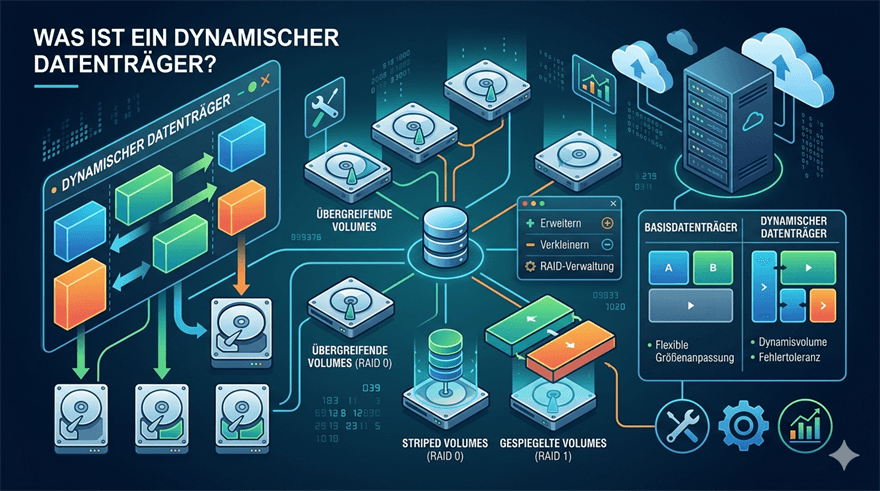
Im Gegensatz zu einem Basisdatenträger, der mit MBR (Master Boot Record) oder GPT (GUID Partition Table) arbeitet, verwendet ein dynamischer Datenträger den Logical Disk Manager (LDM). Der LDM speichert alle Informationen über die Volumes auf dem dynamischen Datenträger – wie Volume-Buchstabe, Label, Größe und Dateisystem.
Die wichtigste Unterscheidung:
-
Basisdatenträger: Arbeitet mit Partitionen
-
Dynamischer Datenträger: Arbeitet mit Volumes
Ein dynamisches Volume kann sich über mehrere Festplatten erstrecken, was bei Basisdatenträgern nicht möglich ist.
Basisdatenträger vs. Dynamischer Datenträger
| Merkmal | Basisdatenträger | Dynamischer Datenträger |
|---|---|---|
| Struktur | Partitionen (primär, erweitert, logisch) | Volumes |
| Anzahl Festplatten | Eine Festplatte | Mehrere Festplatten möglich |
| Volumenarten | Einfache Partitionen | Einfach, übergreifend, Striped, Gespiegelt, RAID-5 |
| Fehlertoleranz | Nein | Ja (bei gespiegelten Volumes und RAID-5) |
| Größenänderung | Einfach (mit Tools wie AOMEI) | Komplexer |
| Kompatibilität | Höher (ältere Windows-Versionen, Linux) | Windows-only |
| Datenverlust bei Konvertierung | Gering (bei richtigen Tools) | Risiko bei falscher Konvertierung |
Die 5 Volumetypen eines dynamischen Datenträgers
Wenn Sie einen dynamischen Datenträger erstellen, können Sie zwischen fünf verschiedenen Volumetypen wählen:
| Volumentyp | Beschreibung | Mindestanzahl Festplatten |
|---|---|---|
| Einfaches Volume | Ähnlich wie eine Partition auf einem Basisdatenträger. Nutzt Speicherplatz auf einer einzigen Festplatte. | 1 |
| Übergreifendes Volume | Kombiniert nicht zugewiesenen Speicherplatz von zwei oder mehreren Festplatten zu einem großen Volume. | 2+ |
| Striped Volume (RAID 0) | Verteilt Daten gleichmäßig auf mehrere Festplatten. Höhere Geschwindigkeit, aber keine Fehlertoleranz. | 2+ |
| Gespiegeltes Volume (RAID 1) | Erstellt eine exakte Kopie der Daten auf zwei Festplatten. Hohe Fehlertoleranz, aber geringere Kapazität. | 2 |
| RAID-5-Volume | Verteilt Daten mit Paritätsinformationen auf 3+ Festplatten. Bietet Fehlertoleranz und gute Leistung. | 3+ |
Übergreifende, Striped, gespiegelte und RAID-5-Volumes werden oft als„Software-RAID“ bezeichnet.
Vor- und Nachteile eines dynamischen Datenträgers
Vorteile eines dynamischen Datenträgers:
✅ Flexibilität: Volumes können sich über mehrere Festplatten erstrecken
✅ Fehlertoleranz: Gespiegelte Volumes und RAID-5 bieten Schutz bei Festplattenausfall
✅ Leistung: Striped Volumes (RAID 0) können die Lese-/Schreibgeschwindigkeit erhöhen
✅ Dynamische Größenänderung: Volumes können erweitert werden (mit Einschränkungen)
Nachteile eines dynamischen Datenträgers:
❌ Eingeschränkte Kompatibilität: Dynamische Datenträger werden nicht von älteren Windows-Versionen, Linux oder macOS unterstützt
❌ Kein Booten von übergreifenden Volumes: Windows kann nur von einfachen Volumes booten
❌ Komplexere Verwaltung: Nicht für Anfänger geeignet
❌ Konvertierungsrisiko: Die Rückkonvertierung zu einem Basisdatenträger kann Datenverlust verursachen (wenn nicht mit den richtigen Tools durchgeführt)
So konvertieren Sie einen Basisdatenträger in einen dynamischen Datenträger
Die Windows-eigene Datenträgerverwaltung kann Ihnen helfen, einen Basisdatenträger in einen dynamischen Datenträger zu konvertieren. Dieser Vorgang ist in der Regel sicher und verursacht keinen Datenverlust.
Schritt-für-Schritt-Anleitung:
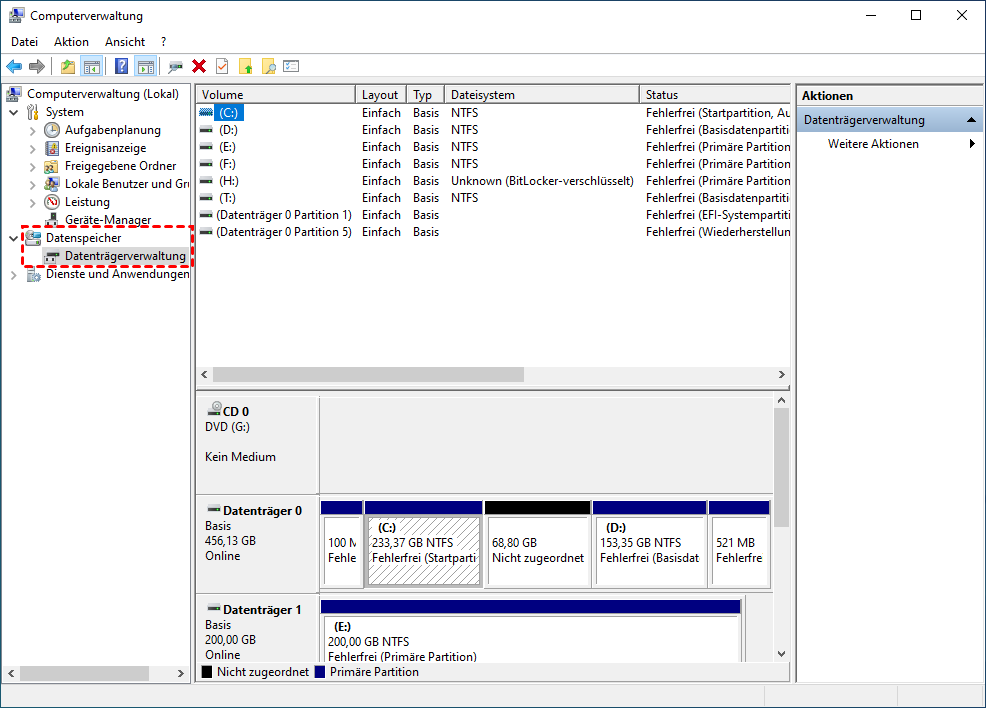
Schritt 1. Datenträgerverwaltung öffnen
- Klicken Sie mit der rechten Maustaste auf „Dieser PC“ (oder „Computer“) und wählen Sie „Verwalten“.
- Klicken Sie im linken Menü auf „Datenträgerverwaltung“.
Schritt 2. Basisdatenträger auswählen
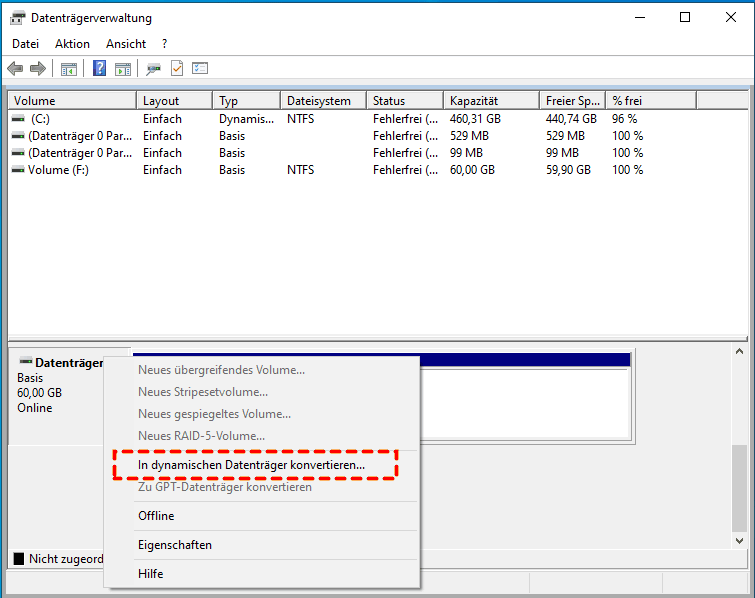
- Klicken Sie mit der rechten Maustaste auf den Basisdatenträger, den Sie konvertieren möchten.
- Wählen Sie „In dynamischen Datenträger konvertieren…“ aus.
Schritt 3. Konvertierung bestätigen
- Bestätigen Sie die Auswahl und klicken Sie auf „Konvertieren“.
- Warten Sie einige Minuten – der Vorgang ist in der Regel schnell abgeschlossen.
Diese Konvertierung ist in der Regel sicher und verursacht keinen Datenverlust. Dennoch empfiehlt sich ein Backup wichtiger Daten vor der Konvertierung.
Dynamisches Laufwerk in Basis umwandeln ohne Datenverlust (mit AOMEI)
Die Windows-Datenträgerverwaltung kann zwar einen Basisdatenträger in einen dynamischen Datenträger konvertieren, aber die Rückkonvertierung ist problematisch: Sie müssen den Datenträger formatieren, was zu vollständigem Datenverlust führt!
Hier kommt die AOMEI Partitionssoftware ins Spiel. Mit ihrem Dynamic Disk Converter können Sie ein dynamisches Laufwerk in ein Basis-Laufwerk umwandeln – ganz ohne Datenverlust.
 AOMEI Partitionssoftware
- Erweiterte Partitionsverwaltung: Erweiterte Partitionsfunktionen, die über einfache Festplatten-Tools hinausgehen. Partitionen mit größerer Flexibilität in der Größe anpassen, verschieben, teilen, zusammenführen und ausrichten.
- Betriebssystemmigration & Festplattenklonen: Windows-Betriebssysteme ohne Neuinstallation auf SSD oder HDD migrieren oder ganze Festplatten und Partitionen für nahtlose System-Upgrades klonen.
- Flexibler Festplattenkonverter: Festplatten zwischen MBR und GPT konvertieren, ohne Partitionen zu löschen, zwischen Basis- und dynamischen Festplatten wechseln sowie NTFS- und FAT32-Dateisysteme konvertieren.
- Intelligente Speicherplatzzuweisung: Freien Speicherplatz direkt von einer Partition auf eine andere übertragen und Systemlaufwerke vergrößern, ohne nicht zugewiesenen Speicherplatz zu erzeugen.
- Partitionswiederherstellung & Unterstützung für dynamische Datenträger: Verlorene oder gelöschte Partitionen wiederherstellen und dynamische Volumes mit fortschrittlichen Tools zur Festplattenverwaltung verwalten.
 100 % Sicher
Schritt-für-Schritt-Anleitung: Dynamisches Laufwerk in Basis umwandeln
Schritt 1. AOMEI Partitionssoftware starten
Laden Sie die Software herunter, installieren Sie sie und starten Sie sie.
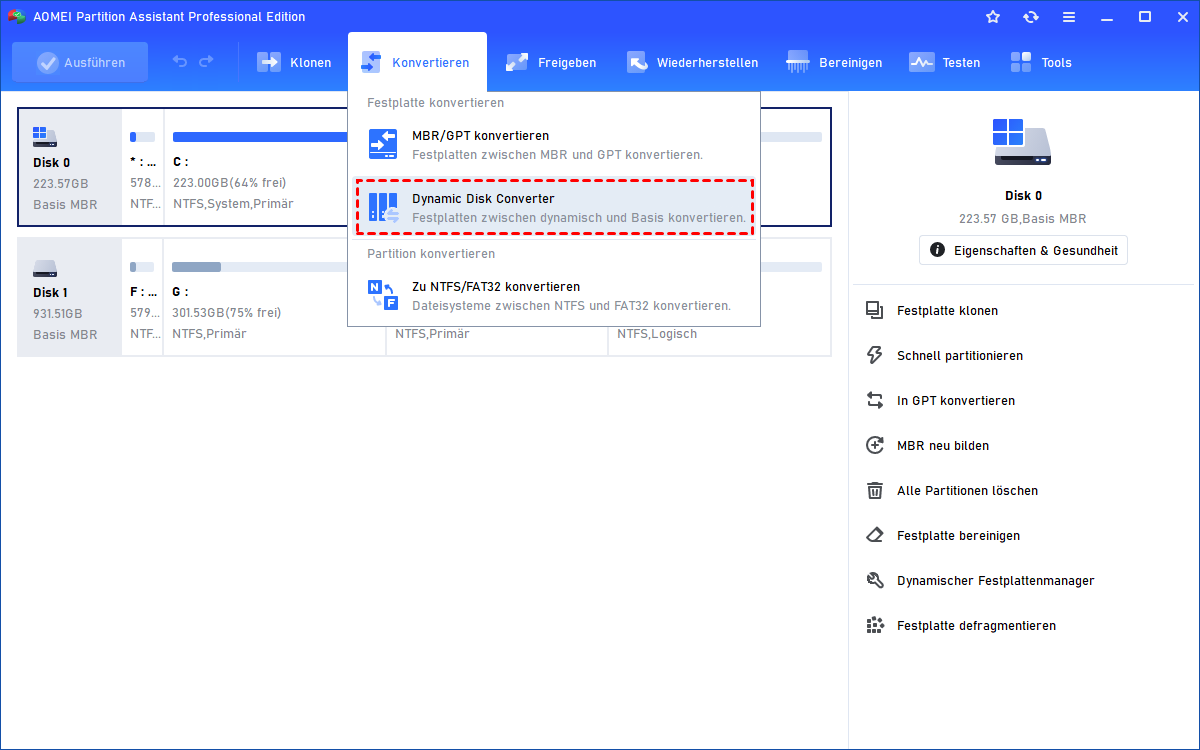
Schritt 2. Dynamic Disk Converter öffnen
- Klicken Sie in der oberen Symbolleiste auf „Konvertieren“.
- Wählen Sie „Dynamic Disk Converter“ aus.
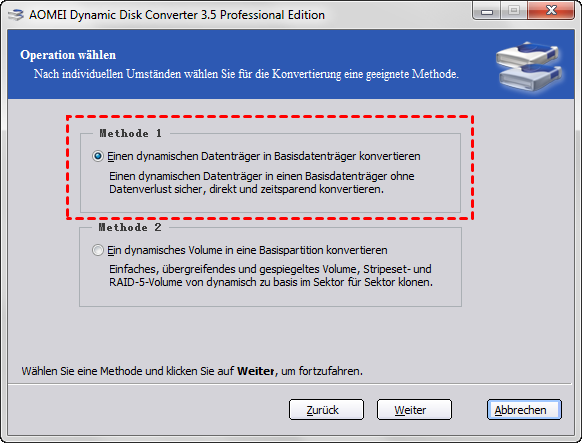
Schritt 3. Konvertierungsmethode auswählen
- Es öffnet sich der Assistent. Klicken Sie auf „Weiter“.
- Wählen Sie eine der Konvertierungsmethoden:
- Methode 1: Einen dynamischen Datenträger in Basisdatenträger Konvertieren (empfohlen für die meisten Benutzer)
- Methode 2: Ein dynamisches Volume in eine Basispartition konvertieren
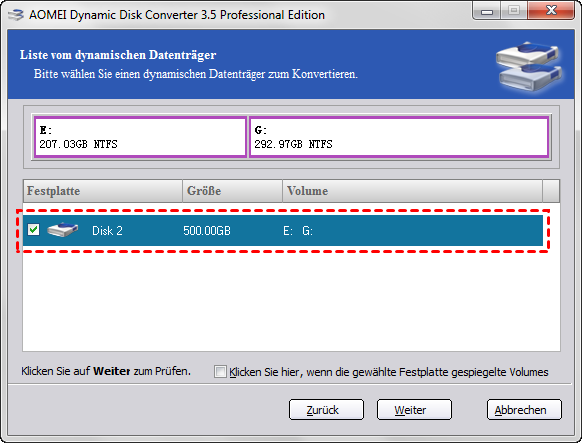
Schritt 4. Zieldatenträger auswählen
- Wählen Sie den dynamischen Datenträger aus, den Sie konvertieren möchten.
- Klicken Sie auf „Weiter“.
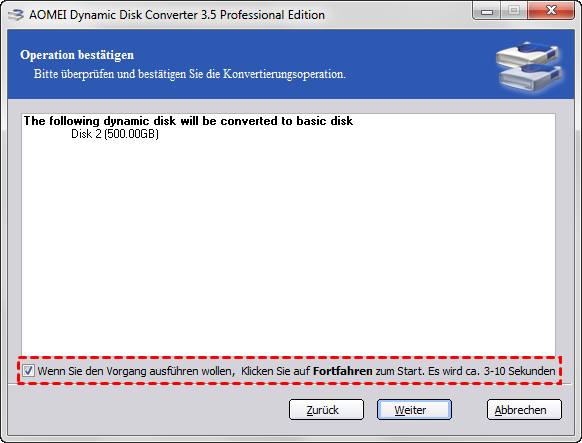
Schritt 5. Vorgang bestätigen
- Überprüfen Sie die Vorschau des Vorgangs.
- Klicken Sie auf „Weiter“, um die Konvertierung zu starten.
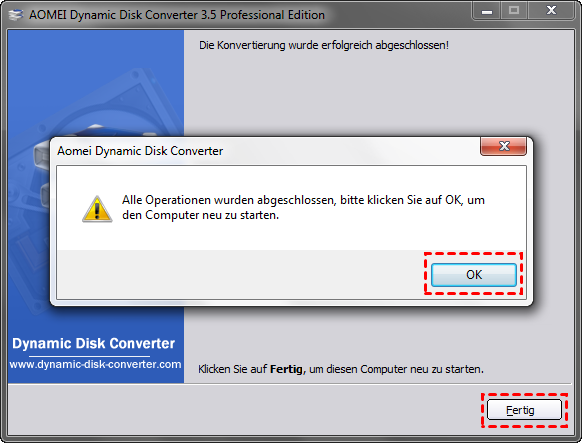
Schritt 6. Vorgang abschließen
Der Vorgang dauert in der Regel nur wenige Sekunden.
Nach Abschluss klicken Sie auf „OK“ und dann auf „Fertig“.
Schritt 7. Neustart (falls erforderlich)
- In einigen Fällen kann ein Neustart erforderlich sein. Folgen Sie einfach den Anweisungen des Tools.
Fertig! Ihr dynamisches Laufwerk wurde erfolgreich in ein Basis-Laufwerk umgewandelt – ohne Datenverlust.
FAQ über den dynamischen Datenträger
Frage 1: Was ist ein dynamischer Datenträger in Windows 10?
Frage 2: Sollte ich einen dynamischen Datenträger verwenden?
Frage 3: Was ist der Logical Disk Manager (LDM)?
Frage 4: Kann Windows von einem dynamischen Datenträger booten?
Fazit
Was ist ein dynamischer Datenträger? Ein dynamischer Datenträger ist eine leistungsstarke, aber spezialisierte Festplattenkonfiguration in Windows. Er arbeitet mit Volumes statt Partitionen und ermöglicht erweiterte Funktionen wie Software-RAID und die Kombination mehrerer Festplatten zu einem großen Volume.
Wenn Sie erweiterte Festplattenfunktionen benötigen, kann ein dynamischer Datenträger die richtige Wahl sein. Für die meisten Heimanwender ist jedoch ein Basisdatenträger einfacher und besser geeignet. Sollten Sie sich für eine Konvertierung entscheiden, ist die AOMEI Partitionssoftware Ihr zuverlässiger Partner – besonders wenn Sie ein dynamisches Laufwerk in ein Basis-Laufwerk umwandeln möchten, ohne Daten zu verlieren.

 als bevorzugte
Quelle auf Google hinzufügen
als bevorzugte
Quelle auf Google hinzufügen