




Wie lange dauert das Windows 11 Upgrade? Zeiten, Einflussfaktoren & Beschleunigungs-Tipps
Besonders auf älteren PCs kann die Frage „Wie lange dauert das Windows 11 Upgrade?“ überraschend anders ausfallen als erwartet. Wir bieten Ihnen eine detaillierte Zeitleiste aller Installationsphasen und erklären, welche Bedingungen den Prozess beschleunigen – und welche ihn ausbremsen.

Von Nelly Aktualisiert am 24.08.2026


Wie lange dauert das Windows 11 Upgrade? – Die Zeittabelle im Überblick
Bevor Sie Ihren PC auf Windows 11 upgraden, hier eine detaillierte Übersicht, was Sie in verschiedenen Szenarien erwartet:
| Ihr System | Durchschnittliche Upgrade-Dauer | Flaschenhals / Hauptfaktor |
|---|---|---|
| NVMe-SSD (M.2) + Glasfaser/500 Mbit/s | 15 – 30 Minuten | Download-Geschwindigkeit (ca. 4 GB) |
| SATA-SSD + 100 Mbit/s DSL | 30 – 60 Minuten | Entpacken & Datei-Verschiebung auf der SSD |
| SSD + voller C:-Speicher (< 20 GB frei) | 60 – 90 Minuten+ | Platzmangel verlangsamt temporäre Entpackung |
| HDD (7200 U/min) + ausreichend Speicher | 1,5 – 2 Stunden | Mechanische Lese-/Schreibköpfe sind der limitierende Faktor |
| HDD + wenig freier Speicher | 2 – 3 Stunden+ (oder Abbruch) | Höchstes Risiko für Timeouts und Rollbacks |
Die reine Installationszeit (nach dem Download) beträgt auf einer SSD meist nur10–20 Minuten. Der Großteil der Zeit geht für den Download des ca. 4 GB großen Paketsund dasEntpackendrauf.
Die 4 entscheidenden Faktoren
Faktor 1: Ihre Internetverbindung (Der Zeitfresser Nr. 1)
Das Upgrade-Paket für Windows 11 hat eine Größe von 3,5 bis 5 GB. Bei einer 50 Mbit/s-Leitung dauert der reine Download etwa 10–15 Minuten. Bei einer langsamen 16 Mbit/s-Leitung können daraus schnell 30–40 Minuten werden. Hinzu kommt: Am „Patch Tuesday“ (zweiter Dienstag im Monat) sind die Microsoft-Server oft überlastet, was den Download zusätzlich verlangsamt.
Faktor 2: Ihre Festplatte – SSD vs. HDD
Dies ist der entscheidende Faktor für die Frage „Wie lange dauert das Windows 11 Upgrade?“ nach dem Download.
-
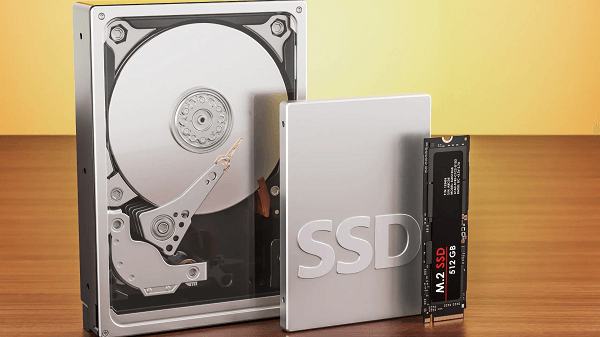
SSD (Solid State Drive): Die Entpackung von ca. 20.000 Dateien geht blitzschnell. Der eigentliche Installationsprozess dauert nur 10–20 Minuten.
-
HDD (mechanische Festplatte): Hier muss der Schreib-/Lesekopf ständig neu positionieren. Allein das Entpacken kann 45–60 Minuten in Anspruch nehmen. Die gesamte Upgrade-Dauer kann sich auf über 2 Stunden ausdehnen.
Faktor 3: Freier Speicherplatz auf C: – Der unterschätzte Bremser
Windows 11 benötigt während des Upgrades nicht nur die späteren 64 GB, sondern zusätzlich temporären Speicher für:
-
Die entpackten Installationsdateien (ca. 20 GB)
-
Die Windows.old-Sicherung (ca. 15–25 GB)
Die Faustregel: Wenn auf C: weniger als 30 GB frei sind, verlangsamt sich das Upgrade massiv. Bei weniger als 20 GB droht ein Abbruch mit automatischem Rollback.
Faktor 4: Partitionsformat – MBR vs. GPT (Die versteckte Zeitfalle)
Wenn Ihre Festplatte noch im alten MBR-Format läuft, blockiert Windows 11 das Upgrade bereits in der ersten Prüfphase. Sie erhalten eine Fehlermeldung, das Upgrade startet gar nicht erst – oder bricht nach wenigen Minuten ab.
Die Lösung: Sie müssen Ihre Festplatte vorher auf GPT umstellen. Dies kann je nach Methode Minuten oder Stunden dauern – oder mit dem richtigen Werkzeug in wenigen Klicks erledigt sein.
Die Upgrade-Timeline: Eine detaillierte Zeitleiste des gesamten Prozesses
Damit Sie genau wissen, wie lange das Upgrade auf Windows 11 in jeder Phase dauert, hier eine detaillierte Aufschlüsselung:
| Phase | Was passiert? | Dauer (SSD) | Dauer (HDD) |
|---|---|---|---|
| Phase 1: Download | Das ca. 4 GB große Paket wird aus dem Internet geladen | 10–20 Min. | 10–20 Min. |
| Phase 2: Überprüfung | Systemanforderungen werden geprüft (TPM, GPT, Speicher) | 2–5 Min. | 2–5 Min. |
| Phase 3: Entpacken | Installationsdateien werden auf C: entpackt | 5–10 Min. | 25–45 Min. |
| Phase 4: Installation | Die eigentliche Installation von Windows 11 | 10–15 Min. | 30–45 Min. |
| Phase 5: Abschluss | Treiberanpassung, letzte Konfigurationen | 5–10 Min. | 10–15 Min. |
| Gesamt (netto) | – | ca. 30–60 Min. | ca. 1,5 – 2,5 Std. |
Wie Sie die Upgrade-Zeit massiv verkürzen – Die ultimative Vorbereitungs-Checkliste
Die beste Methode, um die Dauer des Windows 11 Upgrades zu reduzieren, ist eine gründliche Vorbereitung. Hier ist Ihre persönliche Checkliste – mit einem besonderen Fokus auf zeitsparende Maßnahmen.
Vorbereitungsschritt A: C:-Laufwerk erweitern – Platz schaffen für die temporären Dateien
Warum das wichtig ist: Ein volles C:-Laufwerk ist der Hauptgrund für langsame Upgrades und Abbrüche. Mit der AOMEI Partitionssoftware können Sie in wenigen Minuten Speicherplatz von anderen Laufwerken (z. B. D:) auf C: verschieben – ohne Datenverlust und ohne langwieriges Umkopieren von Dateien.
 AOMEI Partitionssoftware
- Erweiterte Partitionsverwaltung: Erweiterte Partitionsfunktionen, die über einfache Festplatten-Tools hinausgehen. Partitionen mit größerer Flexibilität in der Größe anpassen, verschieben, teilen, zusammenführen und ausrichten.
- Betriebssystemmigration & Festplattenklonen: Windows-Betriebssysteme ohne Neuinstallation auf SSD oder HDD migrieren oder ganze Festplatten und Partitionen für nahtlose System-Upgrades klonen.
- Flexibler Festplattenkonverter: Festplatten zwischen MBR und GPT konvertieren, ohne Partitionen zu löschen, zwischen Basis- und dynamischen Festplatten wechseln sowie NTFS- und FAT32-Dateisysteme konvertieren.
- Intelligente Speicherplatzzuweisung: Freien Speicherplatz direkt von einer Partition auf eine andere übertragen und Systemlaufwerke vergrößern, ohne nicht zugewiesenen Speicherplatz zu erzeugen.
- Partitionswiederherstellung & Unterstützung für dynamische Datenträger: Verlorene oder gelöschte Partitionen wiederherstellen und dynamische Volumes mit fortschrittlichen Tools zur Festplattenverwaltung verwalten.
 100 % Sicher
Detaillierte Vorgehensweise:
Schritt 1: Starten Sie die AOMEI Partitionssoftware. Im Hauptfenster sehen Sie eine grafische Darstellung aller Ihrer Festplatten und Partitionen.
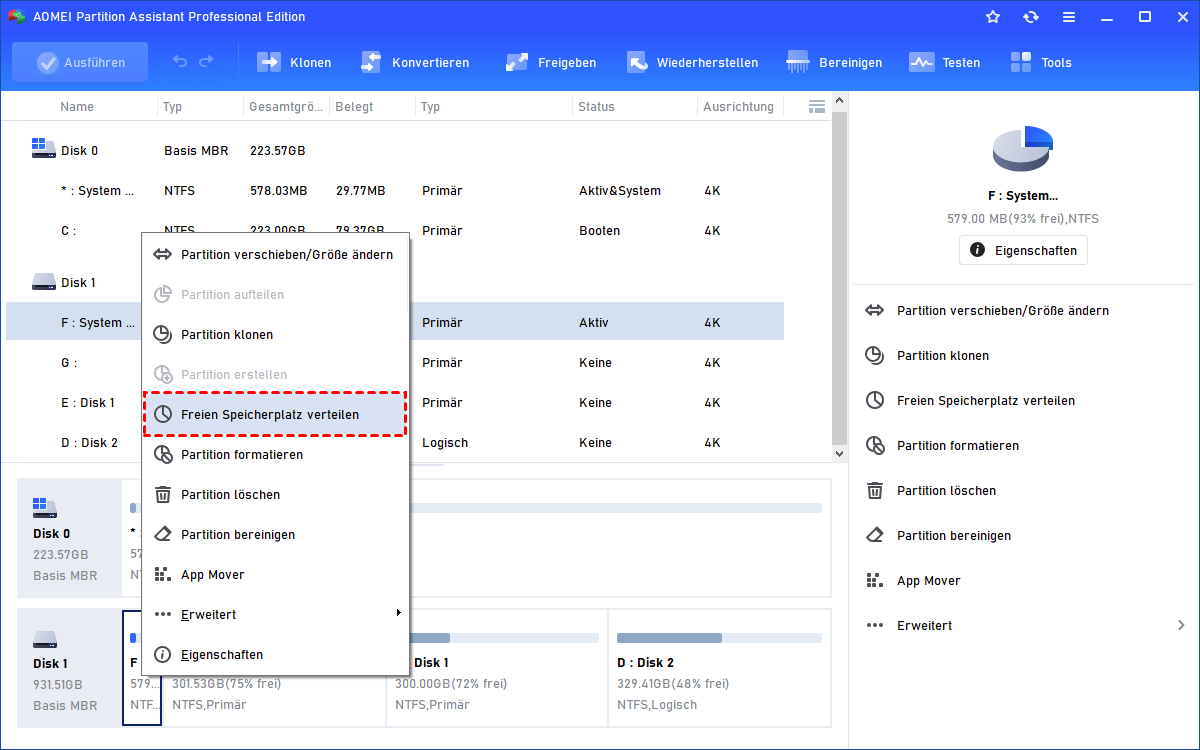
Schritt 2: Klicken Sie mit der rechten Maustaste auf das Laufwerk, das reichlich freien Speicher hat – typischerweise Ihr D:- oder E:-Laufwerk. Wählen Sie im Kontextmenü den Befehl „Freien Speicherplatz verteilen“ aus.
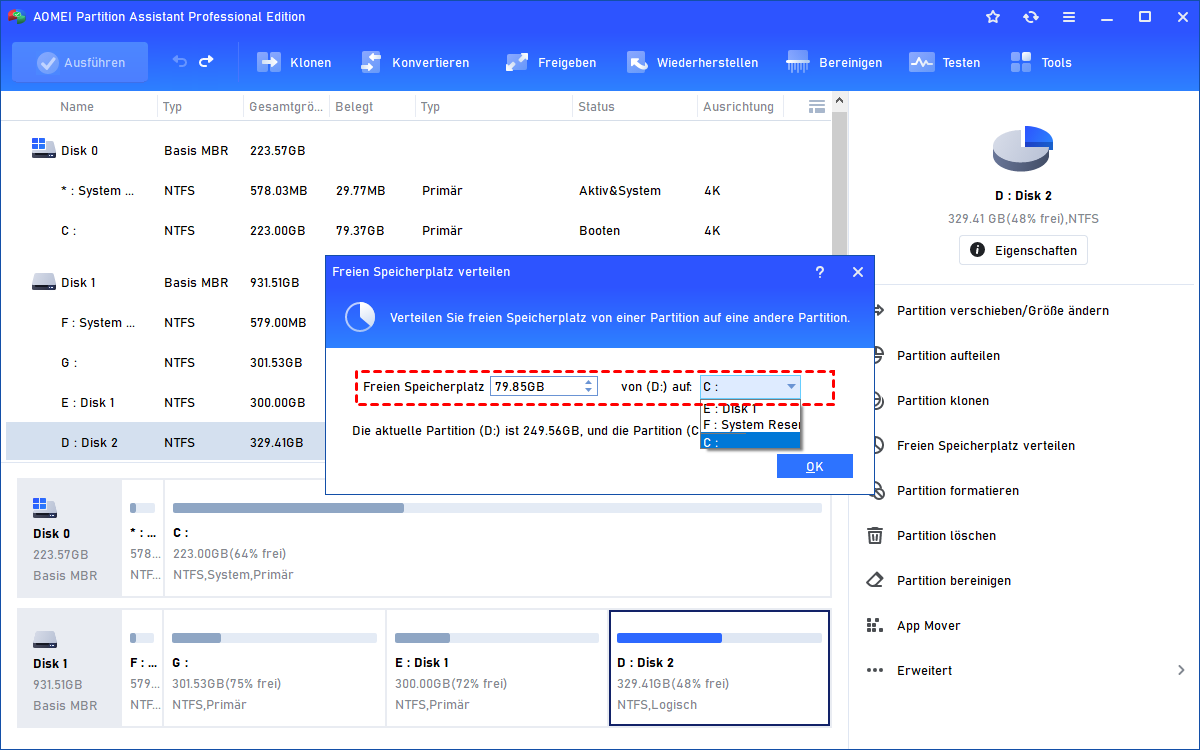
Schritt 3: Im daraufhin erscheinenden Dialogfenster geben Sie die Menge an Speicherplatz ein, die Sie umverteilen möchten. Empfehlung: mindestens 30 GB, besser 50 GB. So stellen Sie sicher, dass die temporären Installationsdateien problemlos Platz finden.
Schritt 4: Als Zielpartition wählen Sie Ihr C:-Laufwerk aus. Die Software zeigt Ihnen in einer Vorschau an, wie sich die Partitionen nach der Verschiebung darstellen werden. Bestätigen Sie Ihre Auswahl mit „OK“.
Schritt 5: Klicken Sie anschließend oben links auf „Ausführen“, um den Vorgang zu starten. Nach einem Neustart ist Ihr C:-Laufwerk um die gewünschte Größe gewachsen – der wichtigste Schritt, damit die Frage „Wie lange dauert das Windows 11 Upgrade?“ bei Ihnen mit einer kurzen Zeit beantwortet wird.
Vorbereitungsschritt B: MBR in GPT umwandeln – Die Kompatibilitätshürde in 5 Minuten beseitigen
Warum das wichtig ist: Wenn Ihre Festplatte noch im MBR-Format ist, startet das Upgrade gar nicht erst. Die AOMEI Partitionssoftware erledigt die Konvertierung in wenigen Klicks – ohne komplizierte Kommandozeilenbefehle.
Detaillierte Vorgehensweise:
Schritt 1: Öffnen Sie die AOMEI Partitionssoftware. Klicken Sie mit der rechten Maustaste auf die Systemfestplatte (erkennbar an der Bezeichnung „System“ oder „Boot“).
Schritt 2: Im Kontextmenü wählen Sie den Eintrag „In GPT konvertieren“ aus. Die Software prüft automatisch, ob Ihre Festplatte für diese Umwandlung geeignet ist.

Schritt 3: Bestätigen Sie diesen Hinweis.

Schritt 4: Klicken Sie auf den Button „Ausführen“ (oben links in der Symbolleiste) und bestätigen Sie den Start der Konvertierung.

Schritt 5: Nach einem automatischen Neustart ist Ihre Festplatte im GPT-Format. Nun müssen Sie nur noch ins BIOS gehen und den Boot-Modus auf UEFI umstellen – dann steht dem Upgrade nichts mehr im Wege. Dieser Schritt spart Ihnen potenziell Stunden an Fehlersuche, falls das Upgrade ohne diese Vorbereitung fehlschlagen würde.
Vorbereitungsschritt C: Von HDD auf SSD migrieren – Die drastischste Zeitersparnis
Warum das wichtig ist: Wenn Sie noch eine mechanische HDD verwenden, werden Sie bei der Frage „Wie lange dauert Upgrade auf Windows 11?“ immer einen Nachteil haben. Die Lösung: Migrieren Sie Ihr System vor dem Upgrade auf eine neue SSD.
Detaillierte Vorgehensweise:
Schritt 1: Schließen Sie die neue SSD an Ihren PC an (entweder intern über SATA oder extern über einen USB-zu-SATA-Adapter).
Schritt 2: Starten Sie die AOMEI Partitionssoftware und wählen Sie im obenen Menü die Funktion „OS migrieren“ aus.
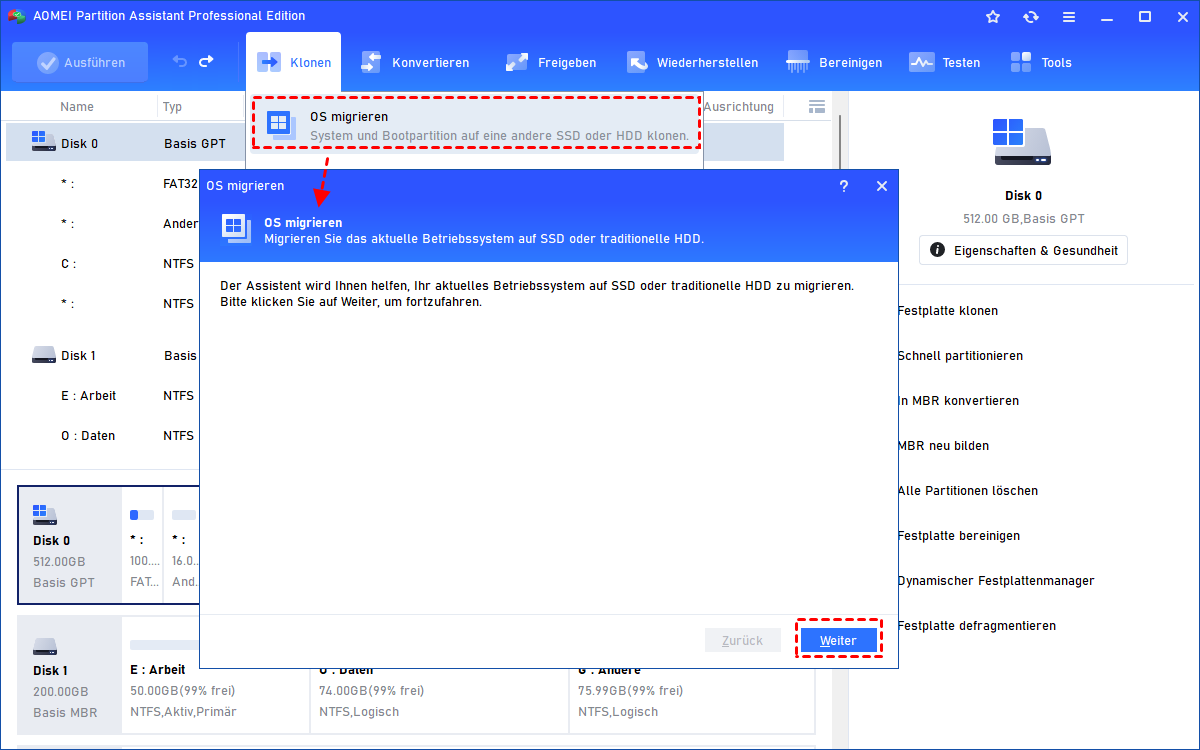
Schritt 3: Folgen Sie dem Assistenten: Wählen Sie die neue SSD als Ziellaufwerk aus. Sie haben nun die Möglichkeit, die Partitionsgrößen auf der neuen SSD individuell anzupassen – beispielsweise können Sie die Systempartition auf der neuen SSD deutlich vergrößern.
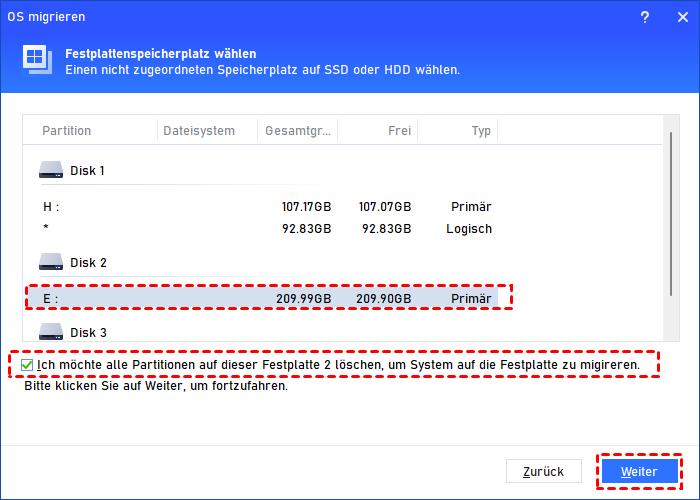
Schritt 4: Klicken Sie auf „Ausführen“, um den Klonvorgang zu starten. Nach Abschluss tauschen Sie die Festplatten aus oder booten von der neuen SSD.
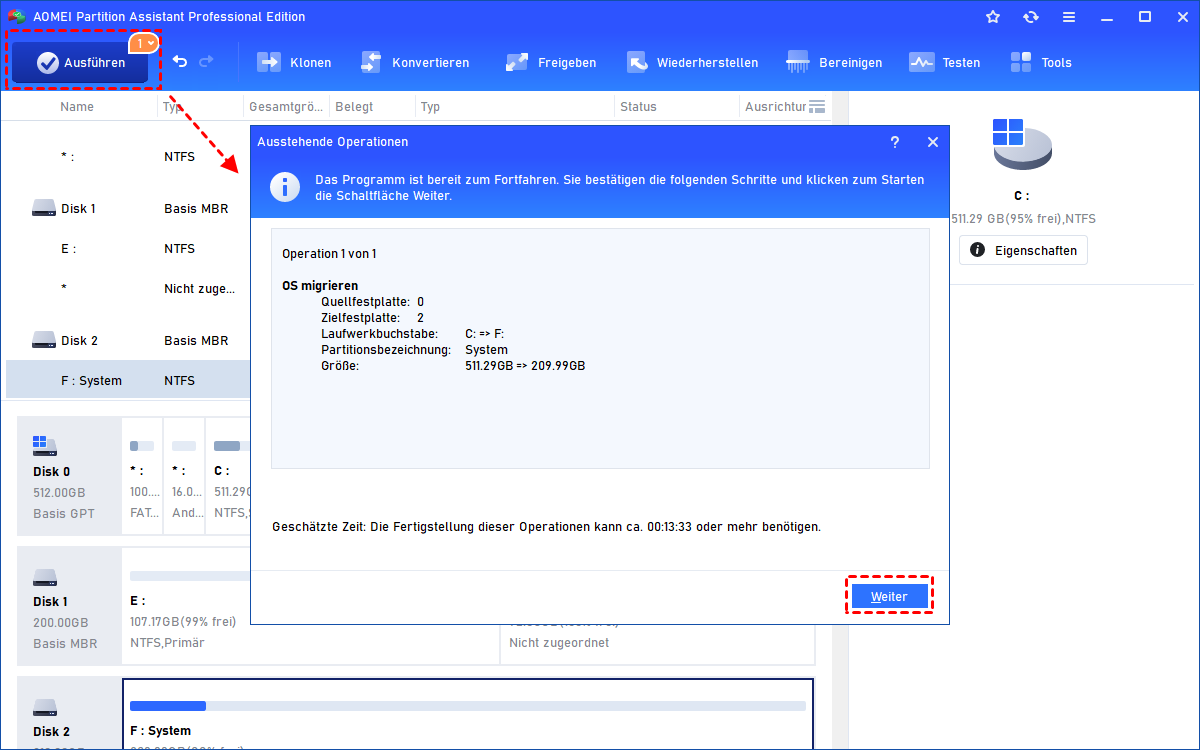
Schritt 5: Führen Sie nun das Windows 11 Upgrade auf der SSD durch. Dank der enormen Geschwindigkeit der SSD wird die gesamte Upgrade-Dauer auf unter 30 Minuten sinken – das ist eine Zeitersparnis von bis zu 70 % gegenüber der alten HDD.
Zusätzliche Beschleunigungs-Tipps für das Windows 11 Upgrade
Hier sind drei weitere Sofortmaßnahmen, um die Dauer des Windows 11 Upgrades zu verkürzen:
-
Stoppen Sie alle Hintergrundprogramme: Schließen Sie Browser, Spiele und insbesondere Drittanbieter-Antivirenprogramme. Diese können die Entpackung massiv verlangsamen.
-
Führen Sie die Datenträgerbereinigung durch: Löschen Sie temporäre Dateien mit dem Windows-Bordmittel „Datenträgerbereinigung“ – insbesondere den Ordner C:\Windows\SoftwareDistribution\Download. Das spart oft mehrere Gigabyte.
-
Verwenden Sie ein LAN-Kabel statt WLAN: Eine kabelgebundene Verbindung ist stabiler und schneller als WLAN, insbesondere bei großen Downloads.
Häufige Fragen zur Dauer des Windows 11 Upgrades
Frage 1: Ist es normal, dass das Windows 11 Update bei 99 % stecken bleibt?
Ja, in vielen Fällen ist das keine Fehlfunktion, sondern die finale Komprimierungsphase. Lassen Sie den PC mindestens 30–45 Minuten in diesem Zustand. Bewegt sich nichts, ist meist Speicherplatzmangel die Ursache.
Frage 2: Kann man den PC während des Windows 11 Upgrades weiter nutzen?
Technisch möglich, aber dringend davon abzuraten. Das Upgrade beansprucht nahezu 100 % der Festplattenleistung. Parallelarbeit verlängert die Dauer des Upgrades auf Windows 11 erheblich – um bis zu 2 Stunden.
Frage 3: Wie viel Zeit spart eine SSD gegenüber einer HDD beim Upgrade?
Eine SSD kann die Upgrade-Zeit um 60–70 % reduzieren. Ein Upgrade, das auf einer HDD 2 Stunden dauert, ist auf einer SSD oft in 30–40 Minuten erledigt.
Fazit
Die Frage „Wie lange dauert das Windows 11 Upgrade?“ lässt sich nicht pauschal beantworten – aber mit der richtigen Vorbereitung können Sie die Dauer massiv beeinflussen. Die AOMEI Partitionssoftware ist Ihr Schlüsselwerkzeug, um die drei größten Zeitfresser zu beseitigen: zu wenig Speicherplatz auf C:, die MBR-zu-GPT-Hürde und eine langsame HDD durch Migration auf eine SSD.
Investieren Sie 15–30 Minuten in die Vorbereitung – und sparen Sie sich danach Stunden an Upgrade-Zeit und Frustration. Ihr zukünftiges Windows 11-System wird es Ihnen danken.

 als bevorzugte
Quelle auf Google hinzufügen
als bevorzugte
Quelle auf Google hinzufügen