




Wie lange hält eine SSD? Lebensdauer, Vergleich & Upgrade-Tipps
Wissen Sie, wie lange eine SSD hält? In diesem Artikel erfahren Sie mehr über SSDs und HDDs. Darüber hinaus zeigen wir Ihnen, wie Sie eine HDD durch eine SSD ersetzen können.

Von Nelly Aktualisiert am 22.03.2026


Wie lange hält eine SSD? Die kurze Antwort
Die Frage „Wie lange hält eine SSD?“ lässt sich nicht pauschal beantworten, aber als Faustregel gilt: Eine moderne SSD hält bei normaler Nutzung mindestens 5 Jahre, oft sogar deutlich länger. Viele Hersteller geben auf ihre SSDs eine Garantie von 5 Jahren – ein guter Indikator für die erwartete Lebensdauer.
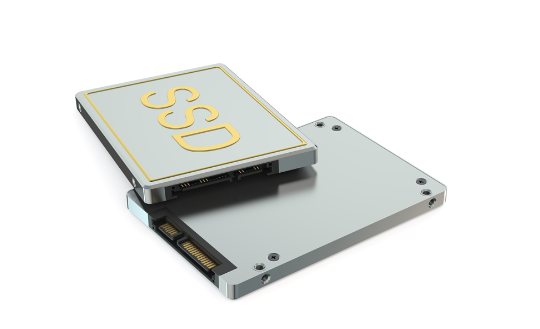
Die tatsächliche Lebensdauer einer SSD hängt jedoch von verschiedenen Faktoren ab:
- Wie intensiv nutzen Sie die SSD?
- Wie viele Daten werden täglich geschrieben?
- Welche Qualität hat die SSD (TBW-Wert)?
Im Gegensatz zu herkömmlichen Festplatten (HDDs) haben SSDs keine beweglichen Teile. Sie speichern Daten auf Flash-Speicherchips, ähnlich wie ein USB-Stick. Das macht sie nicht nur schneller, sondern auch robuster gegen Stöße und Erschütterungen.
SSD vs. HDD: Grundlegende Unterschiede
Um die Lebensdauer einer SSD richtig einschätzen zu können, müssen Sie verstehen, wie sie sich von einer herkömmlichen HDD unterscheidet.
| Merkmal | SSD (Solid State Drive) | HDD (Hard Disk Drive) |
|---|---|---|
| Technologie | Flash-Speicher (NAND-Chips) | Magnetische Scheiben, beweglicher Lesekopf |
| Bewegliche Teile | Keine – rein elektronisch | Ja – Motor, Scheiben, Lesekopf |
| Geräusche | Absolut lautlos | Hörbares Surren und Klackern |
| Geschwindigkeit | Sehr schnell (Lesen/Schreiben) | Deutlich langsamer |
| Stoßfestigkeit | Hoch – keine empfindlichen Teile | Gering – Gefahr bei Stürzen |
| Stromverbrauch | Gering | Höher |
| Gewicht | Leicht | Schwerer |
HDDs speichern Daten auf magnetischen Scheiben, die sich mit hoher Geschwindigkeit drehen. Ein beweglicher Lesekopf greift auf die Daten zu – ähnlich wie bei einem Plattenspieler. Diese Mechanik macht HDDs anfällig für Stöße und Verschleiß.
SSDs hingegen arbeiten rein elektronisch. Daten werden in Speicherzellen auf NAND-Flash-Chips geschrieben und gelesen. Da es keine beweglichen Teile gibt, sind SSDs robuster, leiser und energieeffizienter.
▶ SSD Lebensdauer im Detail: TBW und DWPD verstehen
Die Lebensdauer einer SSD wird maßgeblich durch zwei Kennzahlen bestimmt: TBW (Total Bytes Written) und DWPD (Drive Writes Per Day).
Was ist TBW (Total Bytes Written)?
TBW gibt an, wie viele Terabyte (TB) Daten während der Lebensdauer einer SSD insgesamt geschrieben werden können. Wenn ein Hersteller für eine SSD einen TBW-Wert von 300 TBW angibt, bedeutet das, dass Sie insgesamt 300 Terabyte Daten auf die SSD schreiben können, bevor die Speicherzellen verschleißen.
Was ist DWPD (Drive Writes Per Day)?
DWPD gibt an, wie oft Sie die gesamte Kapazität der SSD pro Tag überschreiben können, während die Garantiezeit läuft. Eine SSD mit 1 TB Kapazität und einem DWPD von 0,5 bedeutet: Sie können täglich 500 GB Daten schreiben (die Hälfte der Kapazität), und die SSD hält mindestens die Garantiezeit durch.
| SSD-Typ | Typischer DWPD | Geeignet für |
|---|---|---|
| Consumer-SSDs | 0,1 – 0,3 | Normale Nutzung: Office, Surfen, Gaming |
| Professional-SSDs | 0,5 – 1,0 | Anspruchsvolle Nutzung: Videobearbeitung |
| Enterprise-SSDs | 3 – 10 | Server, Datenbanken, Dauerbetrieb |
Für die allermeisten Privatanwender ist die SSD-Lebensdauer kein Grund zur Sorge. Die SSD hält meist länger, als Sie den Computer überhaupt nutzen.
▶ Wie lange hält eine HDD?
Laut Statistiken des Online-Backup-Anbieters Backblaze (der Hunderttausende Festplatten im Dauerbetrieb testet) halten:
- 90 % der HDDs mindestens 3 Jahre
- 80 % der HDDs mindestens 4 Jahre
Im Durchschnitt können Sie bei einer HDD mit einer Lebensdauer von 3 bis 5 Jahren rechnen. Danach steigt die Ausfallwahrscheinlichkeit deutlich an.
Im direkten Vergleich SSD vs. HDD Lebensdauer schneiden SSDs oft besser ab, weil sie keine mechanischen Verschleißteile haben. Eine SSD fällt selten plötzlich aus – sie zeigt meist vorher Anzeichen von Verschleiß (z. B. durch steigende Fehlerraten). Bei HDDs kann ein mechanischer Defekt dagegen schlagartig zum Totalausfall führen.
SSD oder HDD – Was ist die richtige Wahl für Sie?
Beide Technologien haben ihre Vor- und Nachteile. Hier eine Entscheidungshilfe:
Wählen Sie eine SSD, wenn:
- Sie Wert auf hohe Geschwindigkeit legen (schneller Systemstart, schnelle Programme)
- Ihr Gerät mobil ist (Laptop) – wegen der Stoßfestigkeit
- Sie geräuschlosen Betrieb wünschen
- Energieeffizienz wichtig ist (längere Akkulaufzeit)
Wählen Sie eine HDD, wenn:
- Sie viel Speicherplatz zu geringen Kosten benötigen (z. B. für Fotos, Videos)
- Geschwindigkeit eine untergeordnete Rolle spielt
- Sie die Festplatte nur zur Datensicherung nutzen
Die ideale Kombination: Viele PCs können zwei Festplatten aufnehmen. Dann empfiehlt sich:
-
SSD als Systemlaufwerk (für Windows und Programme) – für maximale Geschwindigkeit
-
HDD als Datenlaufwerk (für Dokumente, Fotos, Videos) – für viel Speicherplatz
SSD-Upgrade leicht gemacht: HDD auf SSD klonen mit AOMEI
Wenn Sie Ihre alte HDD durch eine neue SSD ersetzen möchten, stehen Sie vor der Frage: Wie bekomme ich Windows und alle meine Daten auf die neue SSD, ohne alles neu installieren zu müssen? Die Antwort: HDD auf SSD klonen!
Die AOMEI Partitionssoftware ist das ideale Werkzeug für diese Aufgabe. Mit ihrer benutzerfreundlichen Oberfläche können Sie Ihre alte Festplatte in wenigen Schritten auf die neue SSD klonen – inklusive Betriebssystem, Programmen und allen persönlichen Daten.
 AOMEI Partitionssoftware
- Erweiterte Partitionsverwaltung: Erweiterte Partitionsfunktionen, die über einfache Festplatten-Tools hinausgehen. Partitionen mit größerer Flexibilität in der Größe anpassen, verschieben, teilen, zusammenführen und ausrichten.
- Betriebssystemmigration & Festplattenklonen: Windows-Betriebssysteme ohne Neuinstallation auf SSD oder HDD migrieren oder ganze Festplatten und Partitionen für nahtlose System-Upgrades klonen.
- Flexibler Festplattenkonverter: Festplatten zwischen MBR und GPT konvertieren, ohne Partitionen zu löschen, zwischen Basis- und dynamischen Festplatten wechseln sowie NTFS- und FAT32-Dateisysteme konvertieren.
- Intelligente Speicherplatzzuweisung: Freien Speicherplatz direkt von einer Partition auf eine andere übertragen und Systemlaufwerke vergrößern, ohne nicht zugewiesenen Speicherplatz zu erzeugen.
- Partitionswiederherstellung & Unterstützung für dynamische Datenträger: Verlorene oder gelöschte Partitionen wiederherstellen und dynamische Volumes mit fortschrittlichen Tools zur Festplattenverwaltung verwalten.
 100 % Sicher
Vorbereitung:
- Schließen Sie Ihre neue SSD an den Computer an (per SATA-Kabel oder USB-Adapter)
- Laden Sie die AOMEI Partitionssoftware herunter und installieren Sie sie
- Falls die SSD neu ist, initialisieren Sie sie bitte zuerst (mit der Datenträgerverwaltung oder direkt in AOMEI)
Schritt-für-Schritt-Anleitung:
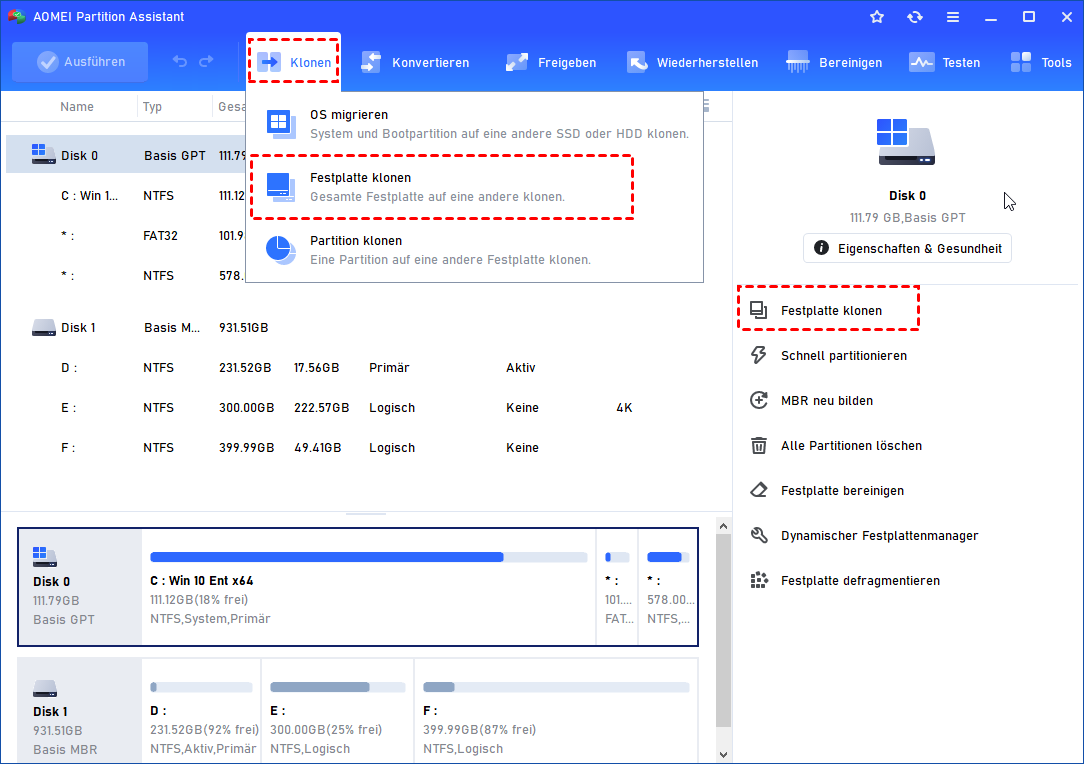
Schritt 1: Führen Sie die AOMEI Partitionssoftware aus. Im Hauptfenster klicken Sie auf Klonen und wählen dann Festplatte klonen.
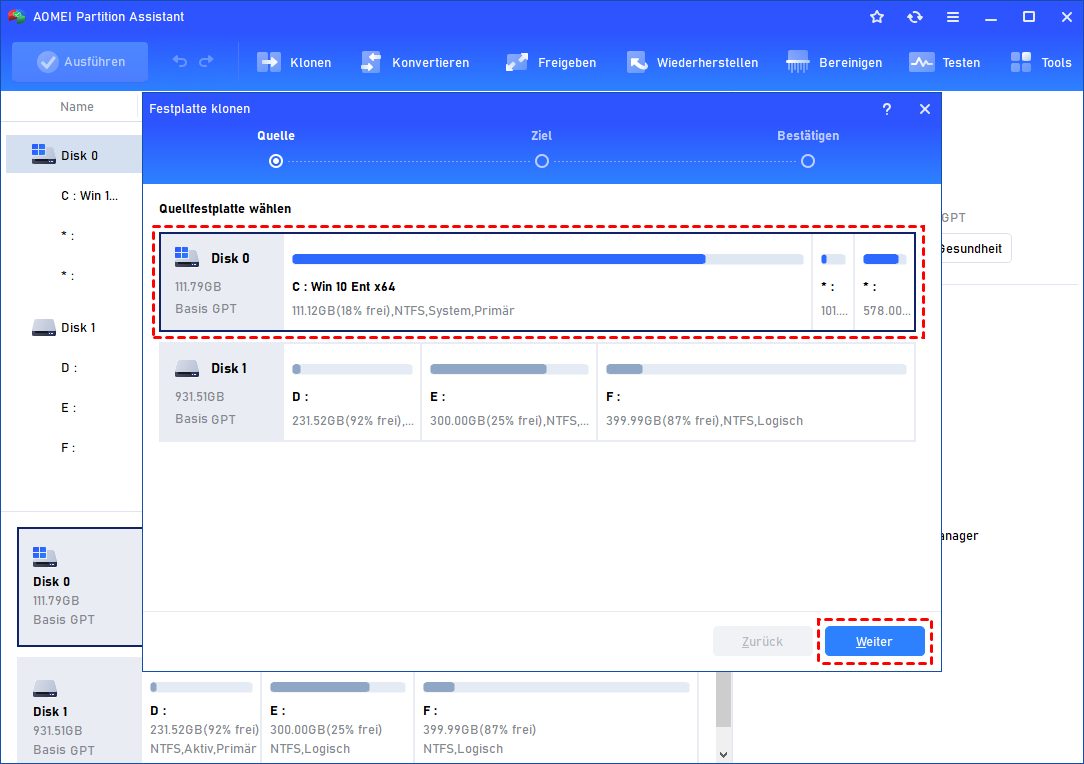
Schritt 2: Wählen Sie die Windows-Systemfestplatte als Quellfestplatte aus und klicken Sie auf Weiter.
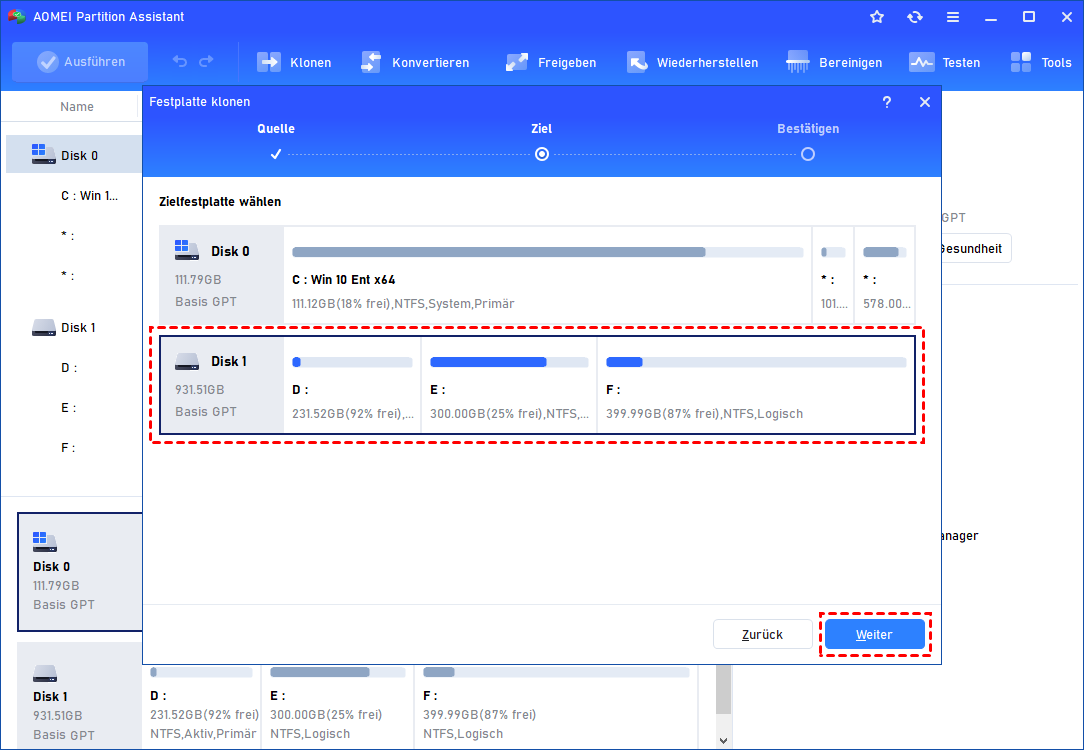
Schritt 3: Wählen Sie die SSD-Festplatte als Zielfestplatte aus und klicken Sie auf Weiter.
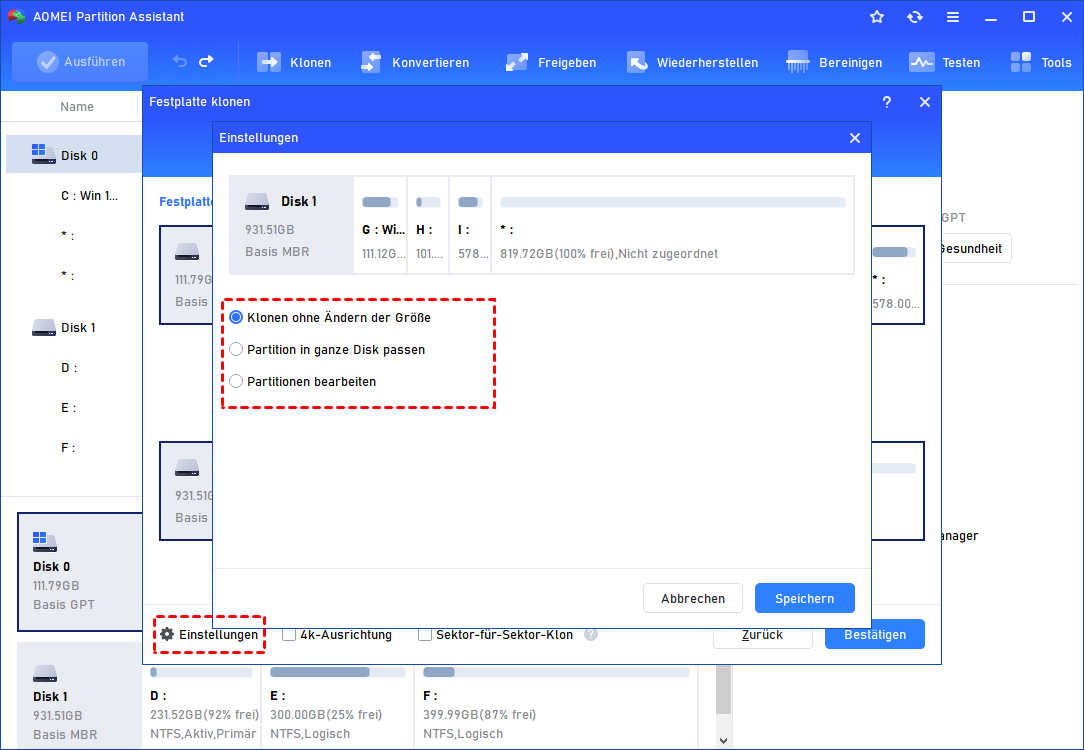
Schritt 4: Im neuen Fenster können Sie auf Einstellungen klicken. Sie können nun auch Partitionen auf der SSD-Festplatte neu dimensionieren, die gerade erstellt wurden.
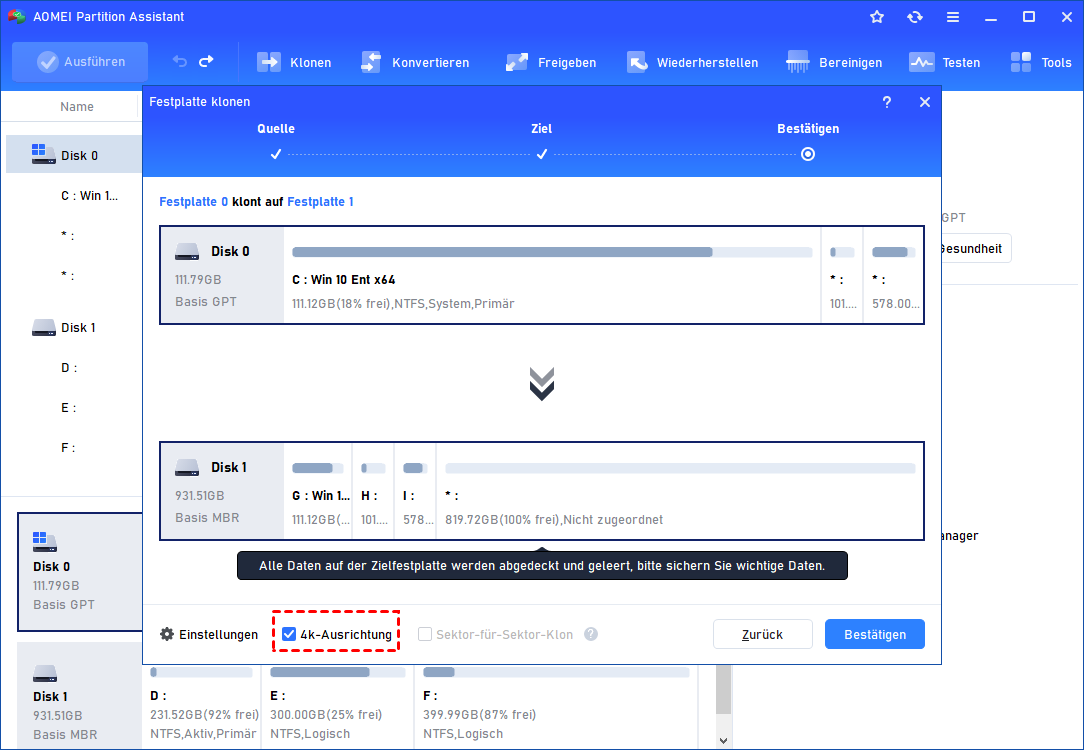
Schritt 6: Aktivieren Sie 4k-Ausrichtung. Wenn Sie bestätigen, dass es beim Klonvorgang keine Probleme gibt, klicken Sie auf Bestätigen.
-
„Sektor-für-Sektor-Klon“ kopiert alle Sektoren auf die Zielfestplatte, daher muss die Zielfestplatte gleich oder größer als die Quellfestplatte sein.
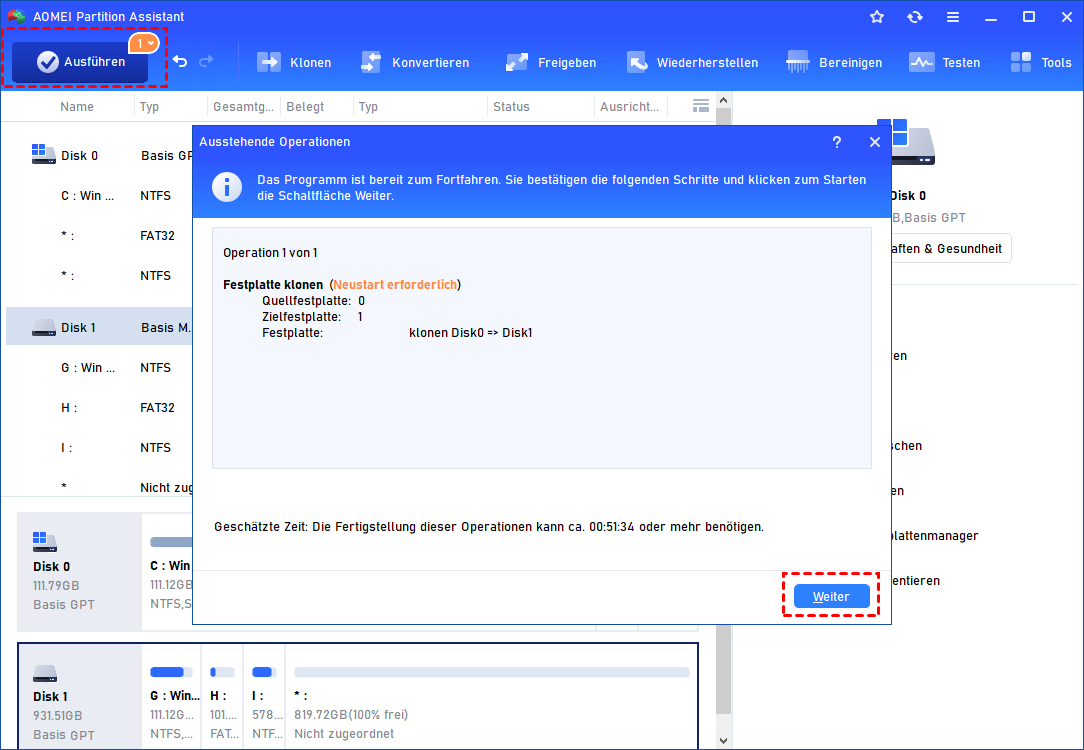
Schritt 7: Lesen Sie die anschließende Startnotiz, klicken Sie auf Fertig und anschließend auf Ausführen, um die ausstehende Operation auszuführen.
Wenn Sie nur Ihr Betriebssystem übertragen möchten, können Sie die Funktion „OS migrieren“ wählen.
Nach dem Klonen: Bootreihenfolge im BIOS ändern
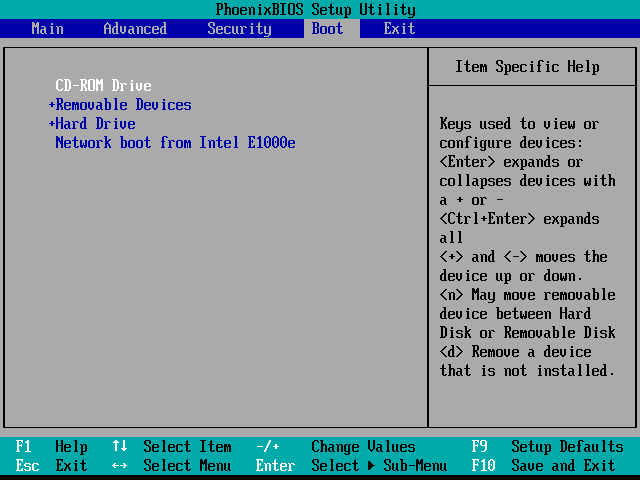
Wenn der Vorgang abgeschlossen ist, müssen Sie die Boot-Reihenfolge im BIOS-Menü ändern, um Windows von der neuen SSD zu starten.
Schritt 1: Starten Sie den Computer neu und drücken Sie ständig die F2-Taste (oder andere Tasten wie Del, F8, F12), um auf das BIOS-Menü zuzugreifen.
Schritt 2: Verwenden Sie die Pfeiltaste, um Boot auszuwählen. Die Systemgeräte werden in der Reihenfolge der Priorität angezeigt.
Schritt 3: Um der geklonten SSD eine höhere Boot-Priorität gegenüber anderen Festplatten zu geben, verschieben Sie sie an die erste Position in der Liste.
Schritt 4: Speichern Sie die Änderungen und beenden Sie das BIOS-Setup-Dienstprogramm. Der Computer wird erfolgreich von der SSD gestartet.
Fazit
Die Frage „Wie lange hält eine SSD?“ können wir jetzt ausführlich beantworten: Bei normaler Nutzung mindestens 5 Jahre, oft sogar deutlich länger. Die tatsächliche Lebensdauer hängt von der Nutzungsintensität, der Qualität der SSD und den TBW-Werten ab.
Im direkten Vergleich SSD vs. HDD Lebensdauer schneiden SSDs besser ab – sie sind robuster, schneller und langlebiger. Für die meisten Anwender ist die SSD daher die bessere Wahl, besonders als Systemlaufwerk.
Wenn Sie Ihre alte HDD durch eine neue SSD ersetzen möchten, ist die AOMEI Partitionssoftware der ideale Begleiter. Mit wenigen Klicks klonen Sie Ihre gesamte Festplatte inklusive Windows, Programmen und Daten auf die neue SSD – ohne Neuinstallation, ohne Datenverlust.

 als bevorzugte
Quelle auf Google hinzufügen
als bevorzugte
Quelle auf Google hinzufügen