




Windows 11 bootet nicht mehr? Erste Hilfe und Profilösungen bei Startproblemen
Die Meldung „Windows 11 bootet nicht mehr“ muss nicht das Ende Ihres Systems bedeuten. Erfahren Sie, welche Fehler den Start verhindern, welche ersten Schritte Sie ausprobieren sollten und wie Sie den Bootloader Schritt für Schritt sicher reparieren können.

Von Nelly Aktualisiert am 15.07.2026


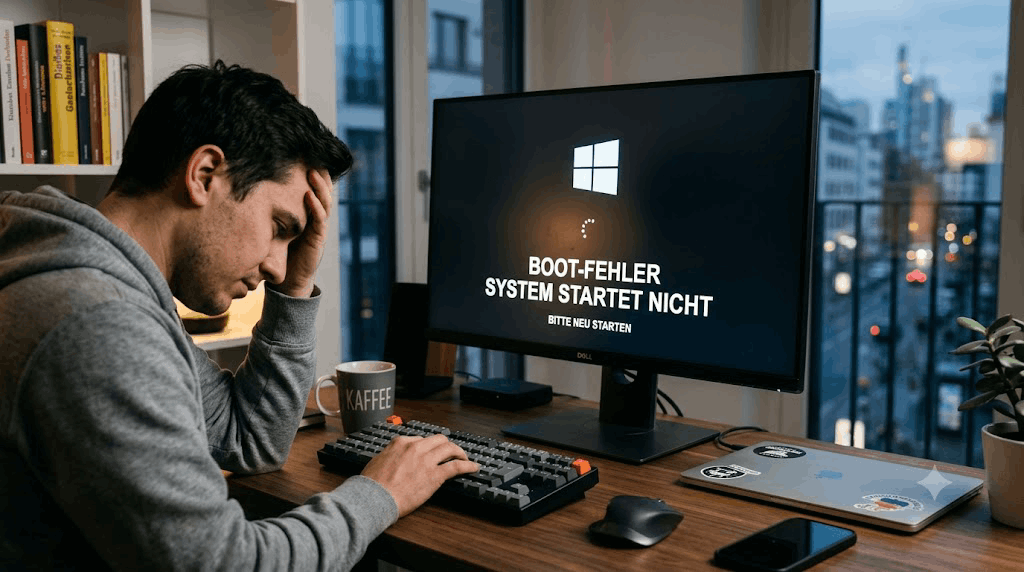
Wenn Ihr PC streikt und Windows 11 bootet nicht mehr, ist schnelle Hilfe gefragt. Es ist ein frustrierendes Problem: Entweder startet Windows 11 nicht mehr nach einem Update oder das System startet nicht richtig und bleibt in einer automatischen Reparaturschleife hängen. Wenn Windows 11 bootet nicht, liegt die Ursache oft an einem beschädigten Bootloader (BCD) oder Fehlern in der Partitionstabelle. Glücklicherweise lässt sich das System meist ohne eine Neuinstallation retten.
Die häufigsten Ursachen für den Boot-Fehler
Wenn Windows 11 nicht mehr startet, steckt meist eine der folgenden Ursachen dahinter. Hier eine Übersicht, die Ihnen hilft, das Problem schnell einzuordnen:
| Symptom | Mögliche Ursache | Erste Sofortmaßnahme |
|---|---|---|
| Endlose Reparaturschleife | Beschädigte Systemdateien / fehlgeschlagenes Update | Windows-Startreparatur ausführen |
| Bluescreen (Inaccessible Boot Device) | Fehlerhafte Treiber oder defekter Bootloader | BCD-Einträge reparieren |
| Schwarzer Bildschirm / Kein Boot-Medium | Falscher Bootmodus (Legacy statt UEFI) | BIOS-Einstellungen prüfen / GPT-Check |
| Fehlermeldung "Bootmgr is missing" | Beschädigter Master Boot Record (MBR) | MBR neu bilden |
| Boot loop ohne Fehlermeldung | Beschädigte Partitionstabelle | Partition überprüfen und reparieren |
Die gute Nachricht: In den meisten Fällen sind Ihre Daten nicht verloren. Es handelt sich um ein reines Boot-Problem – Ihre Dateien liegen sicher auf der Festplatte.
Sofortmaßnahmen: Was Sie als Erstes tun sollten
Bevor Sie zu komplexeren Lösungen greifen, probieren Sie diese einfachen Sofortmaßnahmen aus:
1. PC neu starten (Kaltstart)
-
Schalten Sie den PC aus, ziehen Sie das Netzkabel für 30 Sekunden.
-
Stecken Sie es wieder ein und starten Sie neu.
2. BIOS/UEFI-Einstellungen prüfen
-
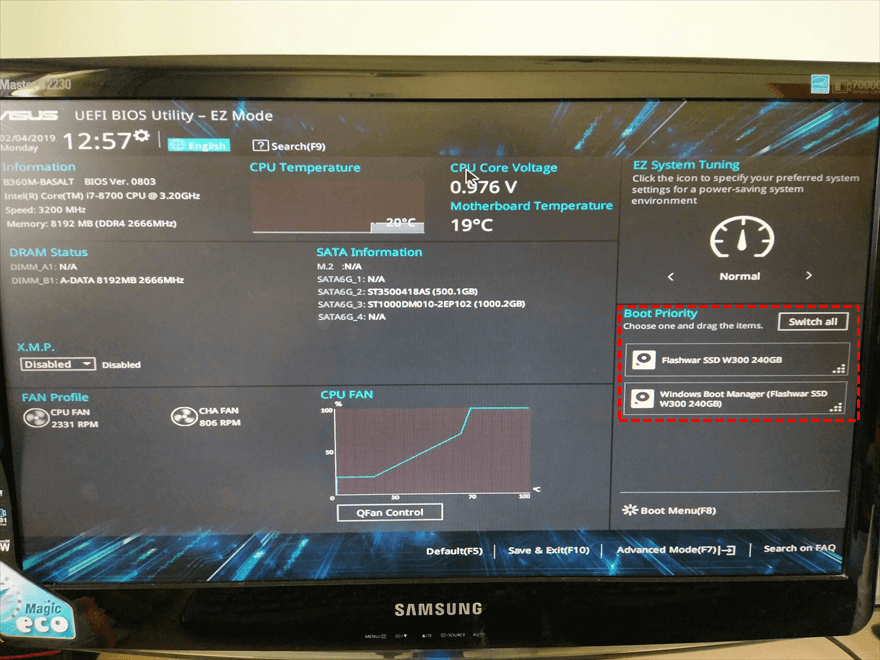
Starten Sie den PC und drücken Sie die BIOS-Taste (meist F2, F10, Entf oder Esc).
-
Prüfen Sie, ob der Boot-Modus auf UEFI (nicht Legacy/CSM) eingestellt ist.
-
Prüfen Sie, ob die Festplatte als Boot-Gerät erkannt wird.
3. Automatische Startreparatur ausführen
-
Schalten Sie den PC dreimal hintereinander während des Bootvorgangs aus (Power-Taste gedrückt halten).
-
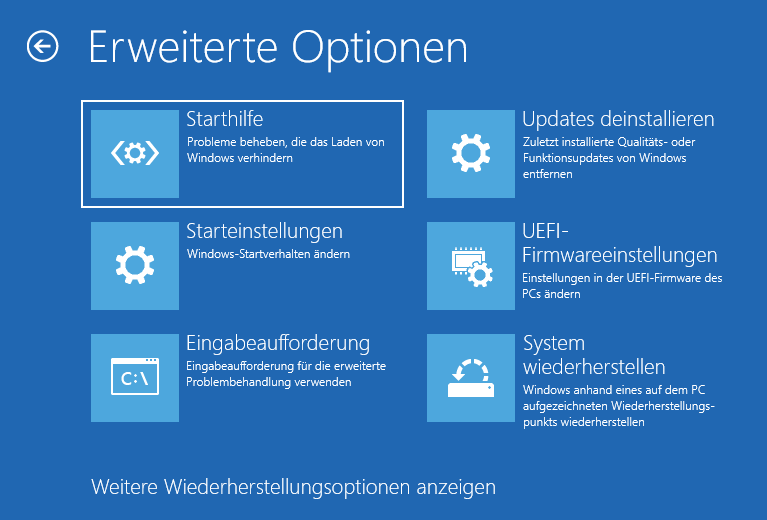
Windows startet automatisch in die Wiederherstellungsumgebung (WinRE).
-
Wählen Sie "Problembehandlung" > "Erweiterte Optionen" > "Starthilfe".
4. Externe Geräte entfernen
-
Trennen Sie alle nicht benötigten USB-Geräte, externe Festplatten und SD-Karten.
-
Manchmal versucht Windows, von einem falschen Medium zu booten.
Die Rettung bei totalem Systemstillstand – Mit AOMEI zum Erfolg
Wenn das System komplett blockiert ist und Windows 11 nicht richtig startet, versagen die bordeigenen Microsoft-Tools oft. In diesem Fall schlägt die Stunde einer professionellen AOMEI Partitionssoftware.
Warum AOMEI die beste Wahl bei Boot-Problemen ist:
| Vorteil | Beschreibung |
|---|---|
| Bootfähiges Medium erstellen | Erstellen Sie an einem anderen PC einen WinPE-USB-Stick |
| MBR neu bilden | Reparieren Sie den beschädigten Bootloader ohne Datenverlust |
| Partition überprüfen | Fehler im Dateisystem erkennen und reparieren |
| MBR in GPT konvertieren | Falls der Boot-Modus falsch ist |
| Keine Datenverluste | Alle Reparaturen sind datensicher |
 AOMEI Partitionssoftware
- Erweiterte Partitionsverwaltung: Erweiterte Partitionsfunktionen, die über einfache Festplatten-Tools hinausgehen. Partitionen mit größerer Flexibilität in der Größe anpassen, verschieben, teilen, zusammenführen und ausrichten.
- Betriebssystemmigration & Festplattenklonen: Windows-Betriebssysteme ohne Neuinstallation auf SSD oder HDD migrieren oder ganze Festplatten und Partitionen für nahtlose System-Upgrades klonen.
- Flexibler Festplattenkonverter: Festplatten zwischen MBR und GPT konvertieren, ohne Partitionen zu löschen, zwischen Basis- und dynamischen Festplatten wechseln sowie NTFS- und FAT32-Dateisysteme konvertieren.
- Intelligente Speicherplatzzuweisung: Freien Speicherplatz direkt von einer Partition auf eine andere übertragen und Systemlaufwerke vergrößern, ohne nicht zugewiesenen Speicherplatz zu erzeugen.
- Partitionswiederherstellung & Unterstützung für dynamische Datenträger: Verlorene oder gelöschte Partitionen wiederherstellen und dynamische Volumes mit fortschrittlichen Tools zur Festplattenverwaltung verwalten.
 100 % Sicher
Mit der AOMEI Partitionssoftware können Sie an einem anderen funktionierenden PC ein bootfähiges WinPE-Medium (USB-Stick) erstellen. Sobald Sie Ihren defekten PC über diesen Rettungs-Stick starten, erhalten Sie Zugriff auf die Benutzeroberfläche von AOMEI. Hier können Sie mit der Funktion "MBR neu bilden" den beschädigten Bootloader reparieren oder Fehler im Dateisystem beheben, damit Ihr Windows 11 bootet und wieder wie gewohnt hochfährt – absolut datensicher.
Schritt-für-Schritt: Bootfähiges Medium erstellen und Bootloader reparieren
Folgen Sie dieser nummerierten Anleitung, um Ihr System mit AOMEI zu retten:
Teil 1: Rettungs-Medium erstellen (an einem funktionierenden PC)
Schritt 1: Laden Sie die AOMEI Partitionssoftware auf einem funktionierenden PC herunter und installieren Sie sie.
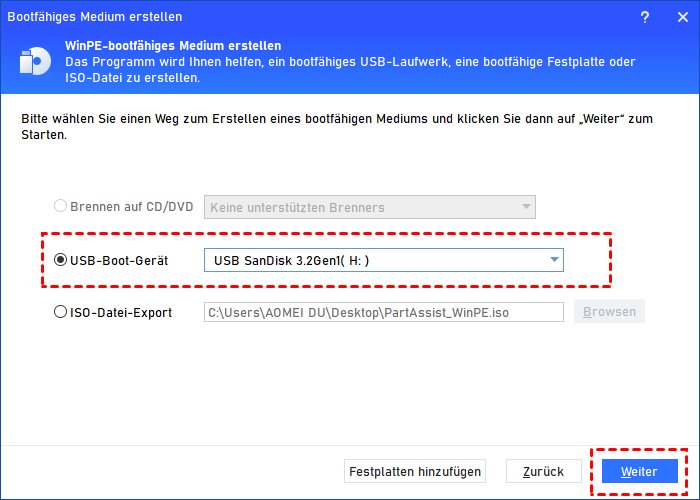
Schritt 2: Starten Sie das Programm und klicken Sie auf "Tools" > "Bootfähiges Medium erstellen".
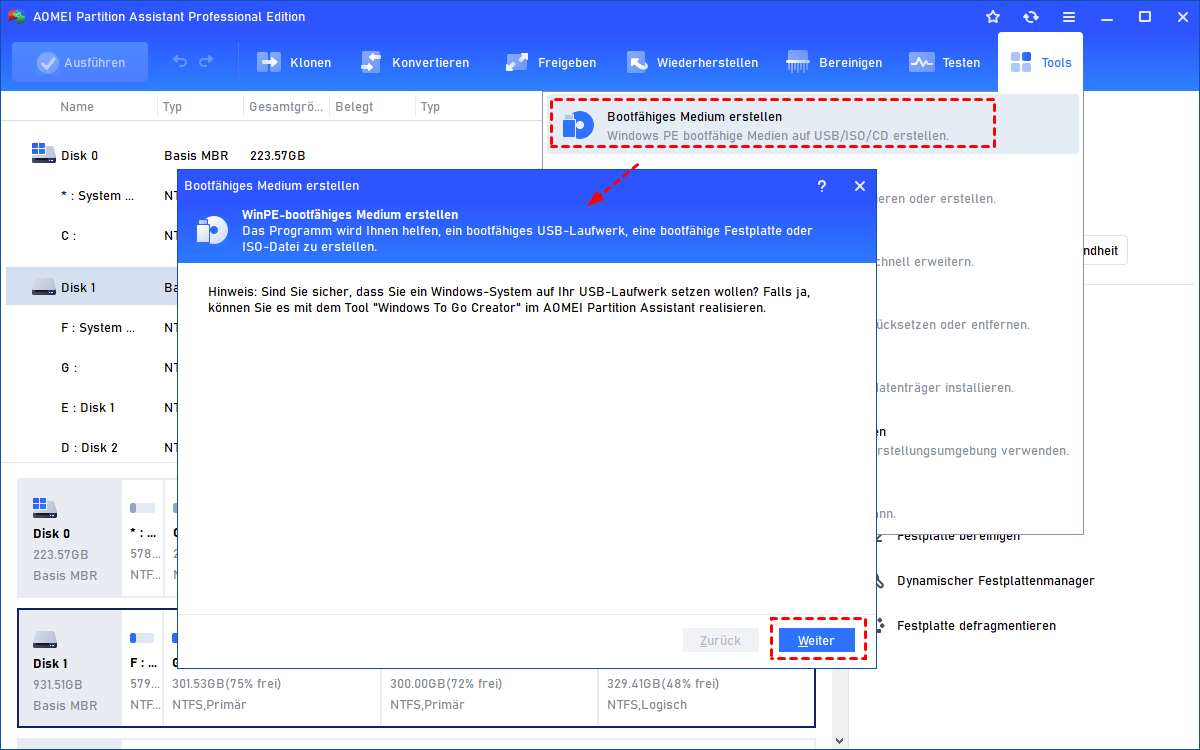
Schritt 3: Wählen Sie "USB-Boot-Gerät" und wählen Sie Ihren USB-Stick aus.
Schritt 4: Klicken Sie auf "Weiter" und warten Sie, bis das bootfähige Medium erstellt ist.
Schritt 5: Entfernen Sie den USB-Stick sicher.
Teil 2: Vom USB-Stick booten und Bootloader reparieren
Schritt 6: Stecken Sie den USB-Stick in den defekten PC.
Schritt 7: Starten Sie den PC und drücken Sie die Boot-Menü-Taste (meist F12, F11, F10 oder Esc), um vom USB-Stick zu booten.
Schritt 8: Nach dem Booten startet die AOMEI-Oberfläche automatisch.
Schritt 9: Klicken Sie mit der rechten Maustaste auf die Systemfestplatte (meist Festplatte 0).
Schritt 10: Wählen Sie "MBR neu bilden" und wählen Sie den Typ für Windows.
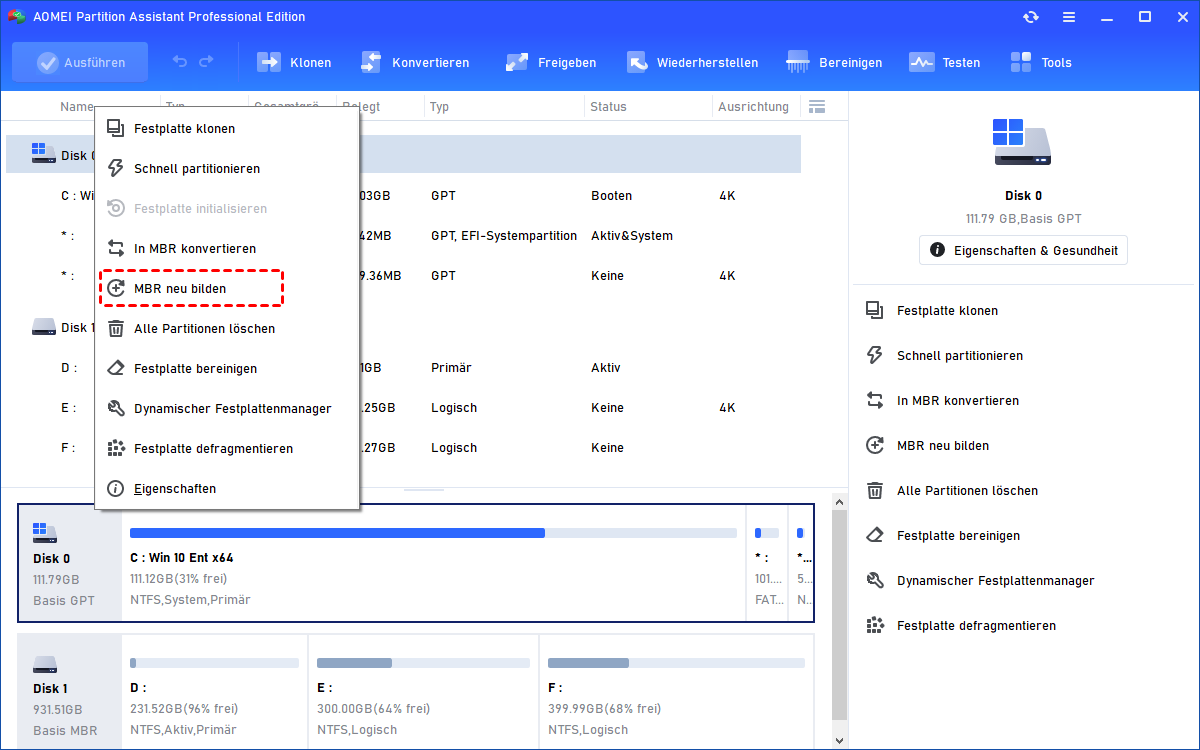
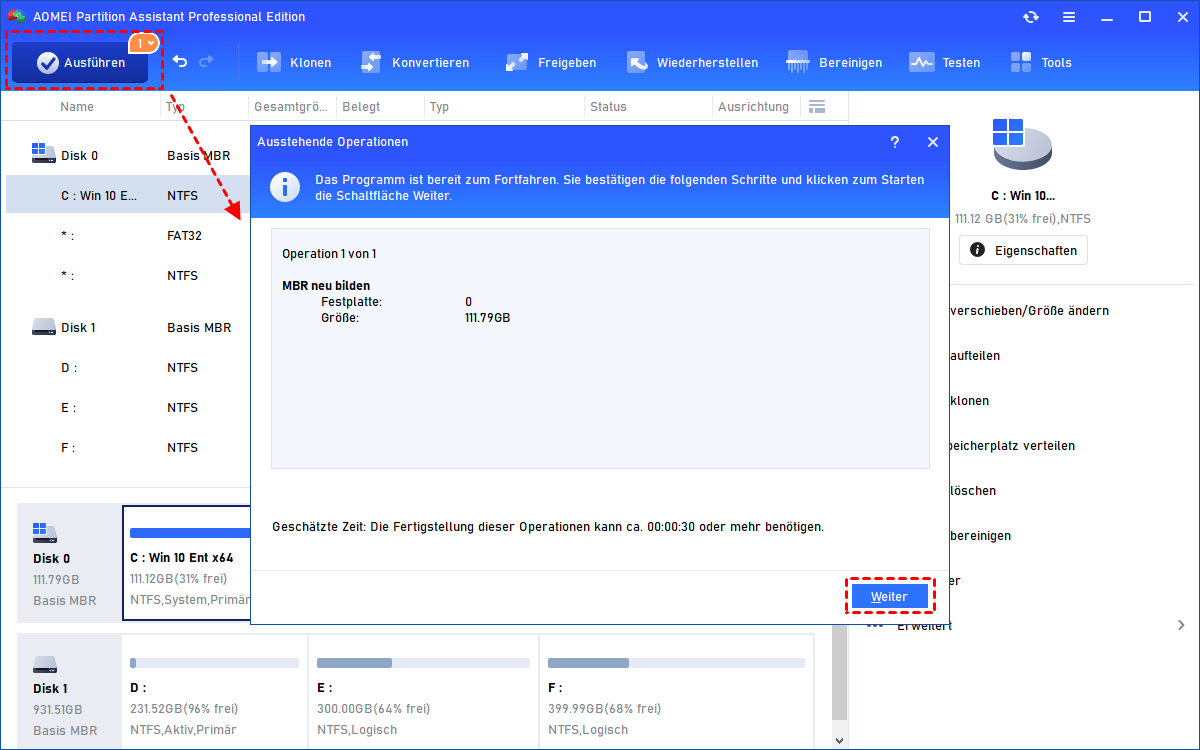
Schritt 11: Klicken Sie auf "OK" und dann auf "Ausführen".
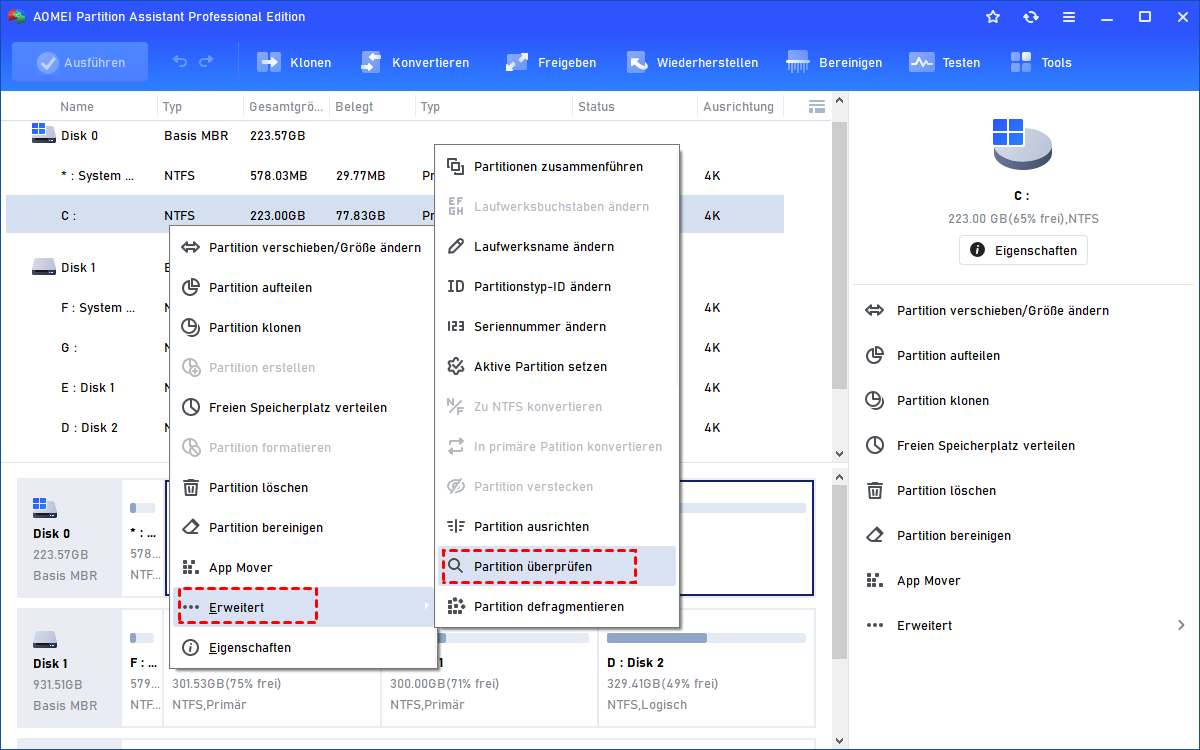
Schritt 12: Führen Sie zusätzlich eine "Partition überprüfen" durch, um beschädigte Sektoren zu reparieren.
Schritt 13: Entfernen Sie den USB-Stick und starten Sie den PC neu.
Fertig! Ihr Windows 11 bootet nun wieder normal.
Häufig gestellte Fragen (FAQ)
Frage 1: Warum bootet Windows 11 nach einem Update nicht mehr?
Antwort: Updates können in seltenen Fällen Boot-Dateien wie den BCD-Speicher beschädigen. Dies führt dazu, dass Windows 11 startet nicht mehr oder im Bluescreen hängen bleibt. Die Reparatur über ein AOMEI-Medium löst dies.
Frage 2: Sind meine Daten verloren, wenn Windows 11 nicht richtig startet?
Antwort: Nein. Die Daten liegen sicher auf der Festplatte. Solange Sie das System nicht formatieren, können Sie mit der AOMEI Partitionssoftware den Bootloader reparieren, ohne Ihre Dokumente und Programme zu gefährden.
Frage 3: Brauche ich einen zweiten PC, um das Problem zu beheben?
Antwort: Ja – wenn Ihr System nicht mehr bootet, benötigen Sie einen zweiten funktionierenden PC, um mit der AOMEI Partitionssoftware ein bootfähiges Medium zu erstellen.
Fazit
Windows 11 bootet nicht mehr? Das ist ein Schreckmoment – aber meist kein Grund zur Verzweiflung. Mit der richtigen Vorgehensweise und den passenden Werkzeugen lässt sich das System in den meisten Fällen retten.
Laden Sie die AOMEI Partitionssoftware noch heute herunter und bereiten Sie einen Rettungs-USB vor – für den Notfall, wenn Windows 11 bootet nicht!

 als bevorzugte
Quelle auf Google hinzufügen
als bevorzugte
Quelle auf Google hinzufügen