




„Windows 11 kann auf diesem PC nicht ausgeführt werden“ – So beheben Sie den Fehler
Viele Nutzer erhalten plötzlich die Meldung „Windows 11 kann auf diesem PC nicht ausgeführt werden“ und wissen nicht, wie sie das Problem lösen können. Dieser ausführliche Ratgeber erklärt die häufigsten Ursachen und zeigt Schritt für Schritt, wie Sie Ihren PC kompatibel für Windows 11 machen.

Von Nelly Aktualisiert am 29.06.2026


Diese Meldung sehen viele Windows-Nutzer, wenn sie die Kompatibilitätsprüfung für Windows 11 durchführen. Die gute Nachricht: Auf diesem PC kann Windows 11 nicht ausgeführt werden bedeutet meist nicht, dass Sie neue Hardware kaufen müssen. Oft sind es nur drei kleine Hindernisse: TPM 2.0, Secure Boot oder zu wenig Speicherplatz.
In dieser Anleitung zeige ich Ihnen Schritt für Schritt, wie Sie das Problem beheben – egal, ob Windows 11 nicht auf diesem PC ausgeführt werden kann wegen TPM, UEFI oder Speicherplatzmangel.
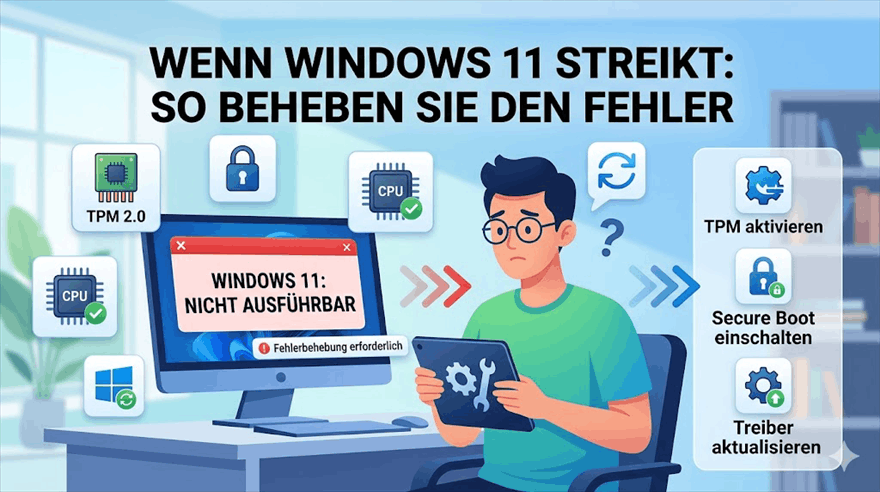
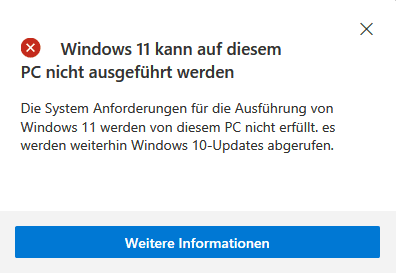
Was bedeutet diese Fehlermeldung?
Die Meldung besagt einfach: Ihr PC erfüllt eine oder mehrere der offiziellen Systemanforderungen von Microsoft für Windows 11 nicht. Das muss nicht an alter Hardware liegen – oft sind es nur falsche BIOS-Einstellungen oder eine veraltete Festplatten-Partitionstabelle.
Windows 11 Systemanforderungen – Die offizielle Checkliste
Bevor Sie loslegen, hier die offiziellen Mindestanforderungen von Microsoft:
| Komponente | Mindestanforderung |
|---|---|
| Prozessor (CPU) | 1 GHz oder schneller, 2 oder mehr Kerne, kompatible 64-Bit-Architektur |
| Arbeitsspeicher (RAM) | 4 GB |
| Festplattenspeicher | 64 GB oder mehr |
| Firmware | UEFI, Secure Boot-fähig |
| TPM | Trusted Platform Module (TPM) Version 2.0 |
| Grafikkarte | DirectX 12 kompatibel |
| Display | HD (720p), 9 Zoll oder größer |
TPM 2.0 (deaktiviert), Secure Boot (deaktiviert) und zu wenig Speicherplatz auf C:.
Schnell-Diagnose: Was ist Ihr Problem?
Folgen Sie dieser einfachen Checkliste, um Ihr Problem zu identifizieren:
-
Haben Sie TPM 2.0? → Prüfen Sie mit tpm.msc. Falls nicht → Fall 1.
-
Ist Secure Boot aktiviert? → Prüfen Sie mit msinfo32. Falls nicht → Fall 2.
-
Hat C: mindestens 64 GB? → Prüfen Sie im Explorer. Falls nicht → Fall 3.
-
Ist Ihre CPU kompatibel? → Prüfen Sie die offizielle Microsoft-Liste. Falls nicht → Fall 4.
Fall 1: TPM 2.0 ist deaktiviert oder nicht vorhanden
TPM (Trusted Platform Module) ist ein Sicherheitschip, der für Windows 11 zwingend erforderlich ist. Die gute Nachricht: Die meisten PCs ab 2016 haben TPM 2.0 – es ist nur oft im BIOS deaktiviert.
Teil 1: Prüfen, ob TPM 2.0 vorhanden und aktiviert ist
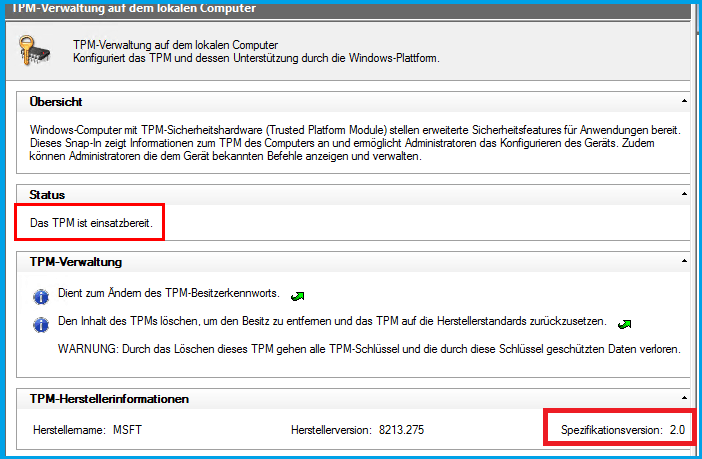
Schritt 1: Drücken Sie Windows + R, geben Sie tpm.msc ein und drücken Sie Enter.
Schritt 2: Wenn das TPM-Verwaltungsfenster geöffnet wird und der Status „Das TPM ist einsatzbereit“ anzeigt, ist TPM bereits aktiviert. Prüfen Sie in der rechten Ecke die TPM-Version – sie muss 2.0 sein.
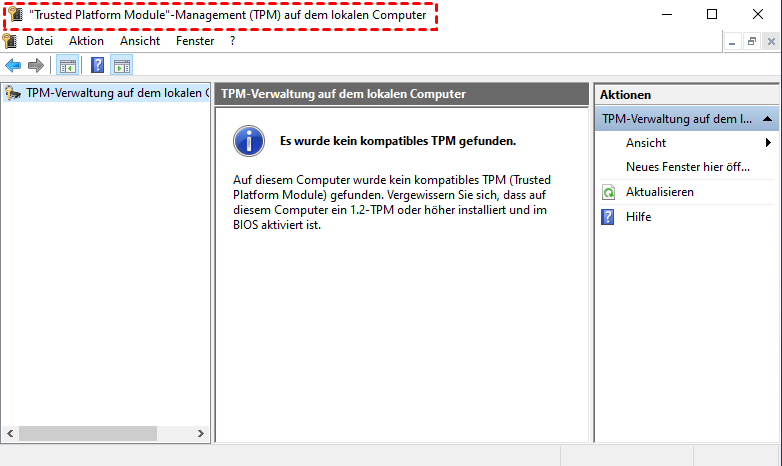
Schritt 3: Wenn die Meldung „Es wurde kein kompatibles TPM gefunden“ erscheint, ist TPM entweder nicht vorhanden oder deaktiviert.
Teil 2: TPM im BIOS/UEFI aktivieren
Schritt 1: Starten Sie Ihren PC neu und drücken Sie beim Booten die BIOS-Taste (häufig F2, F10, Entf oder ESC).
Schritt 2: Suchen Sie nach TPM, Trusted Platform Module, Security Device oder Intel PTT (bei Intel-Prozessoren) / AMD fTPM (bei AMD-Prozessoren).
Schritt 3: Setzen Sie die Option auf „Aktiviert“ oder „Enabled“.
Schritt 4: Speichern Sie die Änderungen und starten Sie neu.
Moderne Prozessoren (Intel ab der 8. Generation, AMD ab Ryzen 2000) haben TPM 2.0 bereits integriert – Sie müssen es nur aktivieren. Die Funktion heißt bei Intel oft„PTT“und bei AMD„fTPM“.
Teil 3: Nach der Aktivierung erneut prüfen
Führen Sie tpm.msc erneut aus. Jetzt sollte TPM 2.0 als aktiviert angezeigt werden.
Fall 2: Secure Boot aktivieren & von Legacy auf UEFI umstellen
Windows 11 benötigt UEFI und Secure Boot. Wenn Ihr PC im Legacy-Modus mit einer MBR-Festplatte bootet, müssen Sie umstellen.
Das Problem: MBR zu GPT konvertieren (ohne Datenverlust!)
Die Umstellung von MBR auf GPT ist technisch anspruchsvoll. Microsofts eigenes Tool mbr2gpt funktioniert nicht immer. Die sichere Lösung bietet die AOMEI Partitionssoftware.
 AOMEI Partitionssoftware
- Erweiterte Partitionsverwaltung: Erweiterte Partitionsfunktionen, die über einfache Festplatten-Tools hinausgehen. Partitionen mit größerer Flexibilität in der Größe anpassen, verschieben, teilen, zusammenführen und ausrichten.
- Betriebssystemmigration & Festplattenklonen: Windows-Betriebssysteme ohne Neuinstallation auf SSD oder HDD migrieren oder ganze Festplatten und Partitionen für nahtlose System-Upgrades klonen.
- Flexibler Festplattenkonverter: Festplatten zwischen MBR und GPT konvertieren, ohne Partitionen zu löschen, zwischen Basis- und dynamischen Festplatten wechseln sowie NTFS- und FAT32-Dateisysteme konvertieren.
- Intelligente Speicherplatzzuweisung: Freien Speicherplatz direkt von einer Partition auf eine andere übertragen und Systemlaufwerke vergrößern, ohne nicht zugewiesenen Speicherplatz zu erzeugen.
- Partitionswiederherstellung & Unterstützung für dynamische Datenträger: Verlorene oder gelöschte Partitionen wiederherstellen und dynamische Volumes mit fortschrittlichen Tools zur Festplattenverwaltung verwalten.
 100 % Sicher
So konvertieren Sie MBR zu GPT mit AOMEI Partitionssoftware:
Schritt 1: Laden Sie die AOMEI Partitionssoftware herunter, installieren Sie sie und starten Sie das Programm.
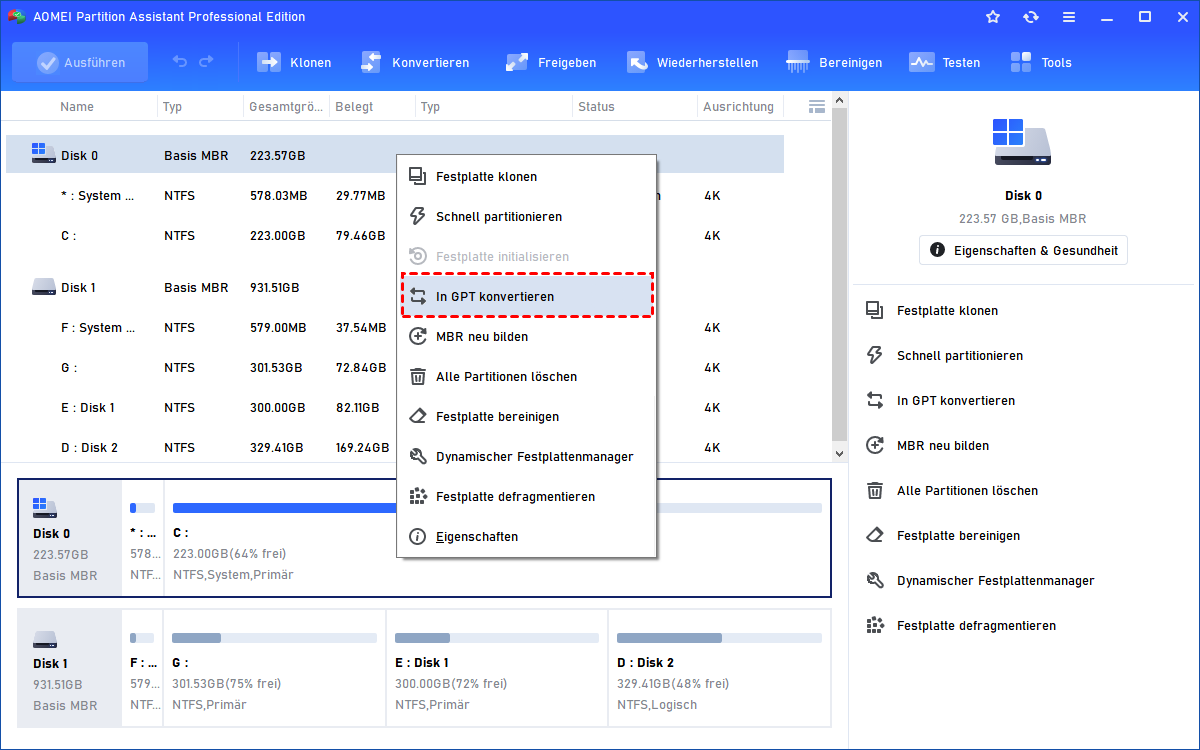
Schritt 2: Rechtsklicken Sie auf Ihre Systemfestplatte (meist Datenträger 0) und wählen Sie „In GPT konvertieren“.
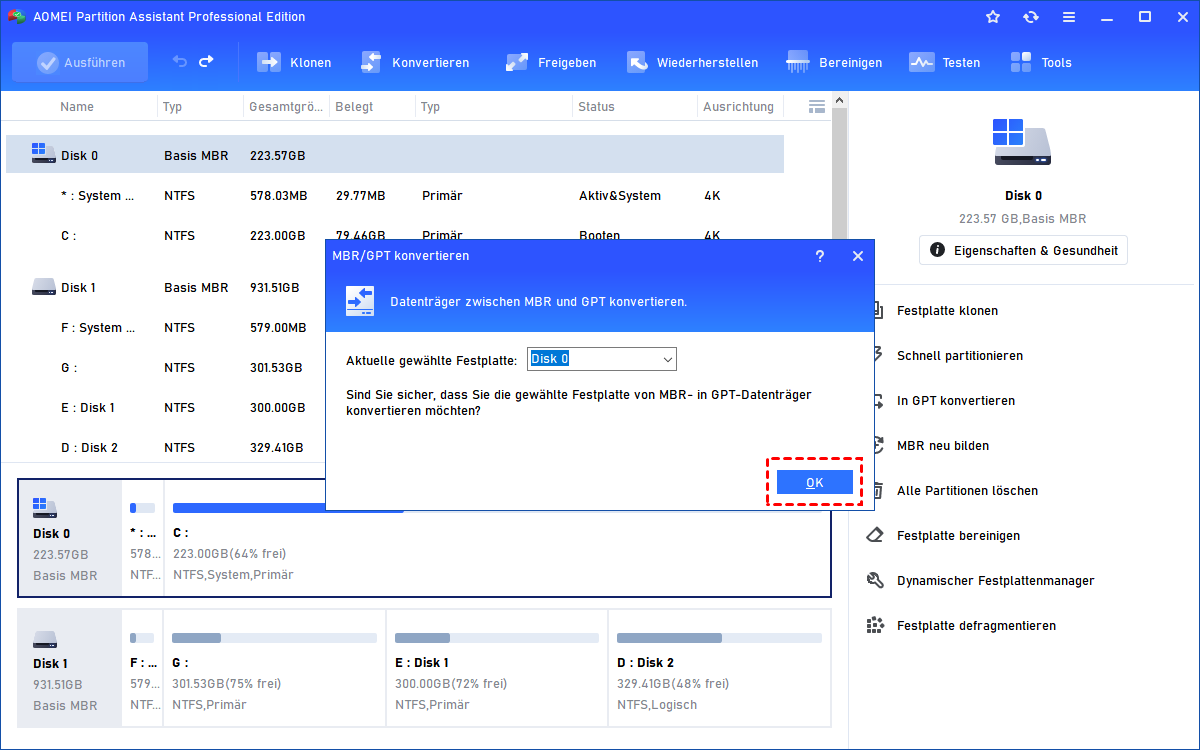
Schritt 3: Bestätigen Sie mit „OK“.
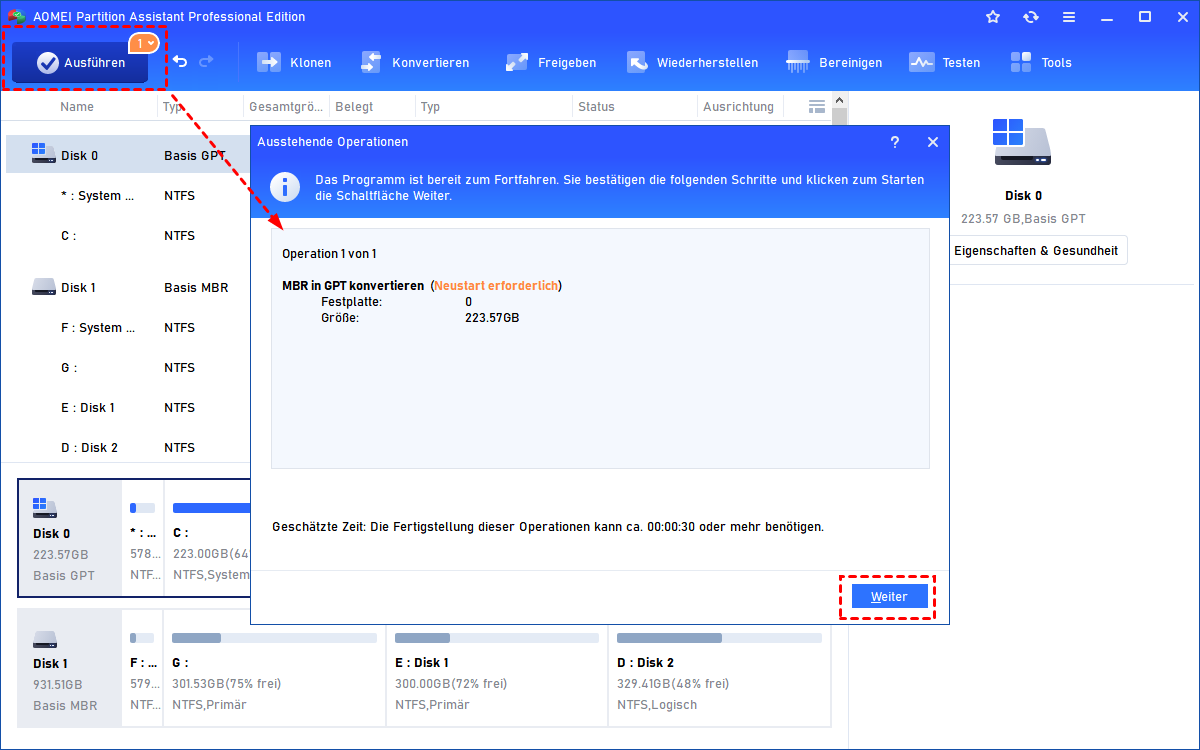
Schritt 4: Klicken Sie auf „Ausführen“ und dann auf „Weiter“ – die Konvertierung beginnt.
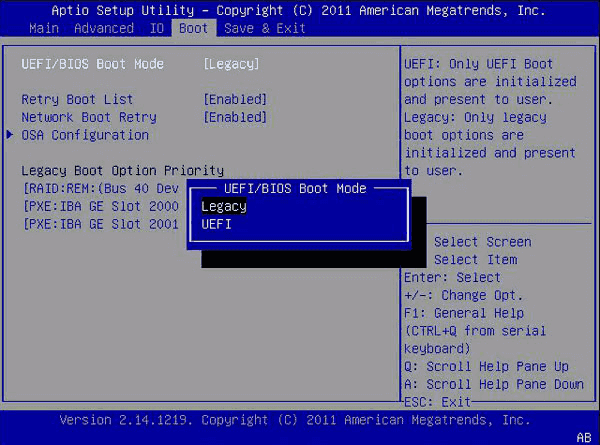
Schritt 5: Nach der Konvertierung starten Sie Ihren PC neu und wechseln im BIOS von Legacy zu UEFI-Bootmodus.
Secure Boot aktivieren:
Schritt 1: Gehen Sie erneut ins BIOS (F2/F10/Entf beim Start).
Schritt 2: Navigieren Sie zum Tab „Boot“ oder „Security“.
Schritt 3: Suchen Sie nach „Secure Boot“ und setzen Sie es auf „Enabled“.
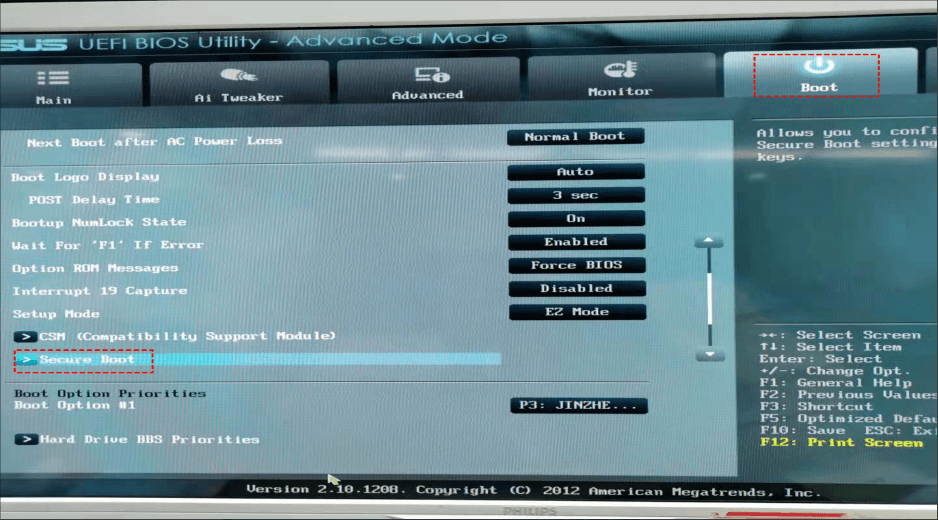
Schritt 4: Speichern Sie die Änderungen und starten Sie neu.
Ihre Daten bleiben vollständig erhalten – im Gegensatz zu Microsofts Methoden, die oft Datenverlust verursachen.
Fall 3: Nicht genügend Speicherplatz auf C: (weniger als 64 GB)
Windows 11 benötigt mindestens 64 GB freien Speicherplatz auf der Systempartition. Wenn C: zu klein ist, können Sie mit der AOMEI Partitionssoftware einfach Speicherplatz von einer anderen Partition umverteilen.
So verteilen Sie freien Speicherplatz:
Schritt 1: Starten Sie die AOMEI Partitionssoftware.
Schritt 2: Rechtsklicken Sie auf eine Partition mit viel freiem Platz (z.B. D:) und wählen Sie „Freien Speicherplatz verteilen“.
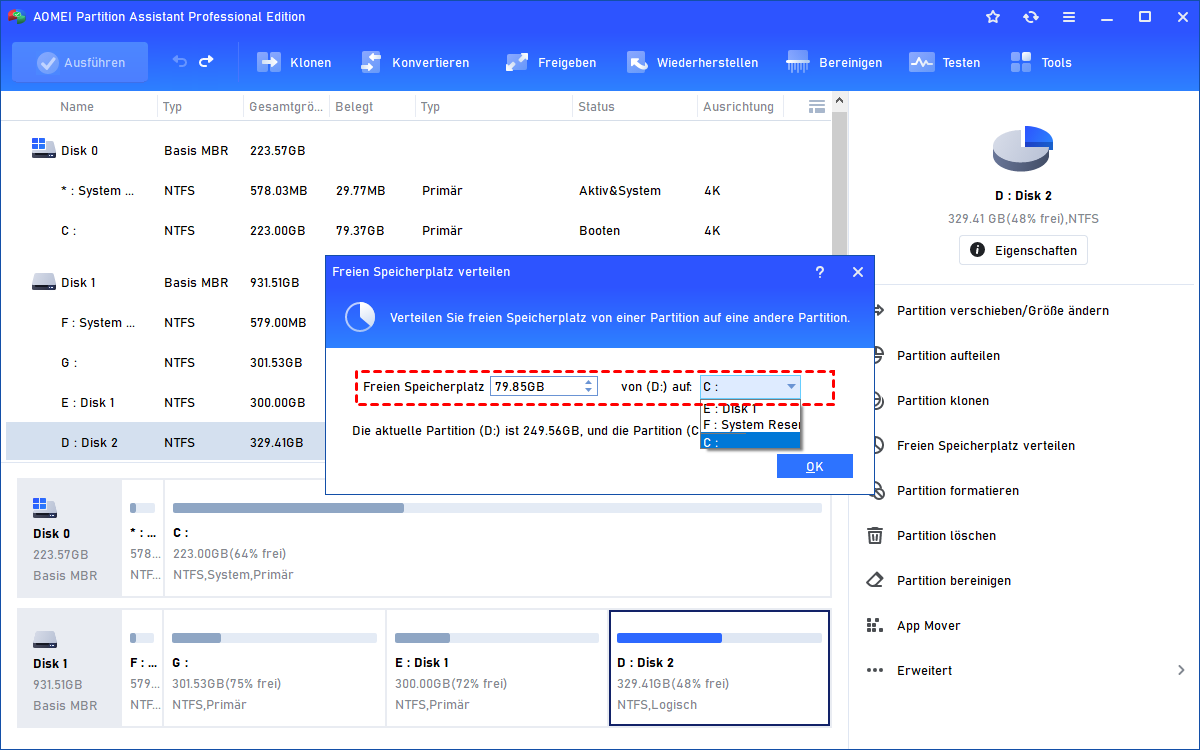
Schritt 3: Geben Sie an, wie viel Platz Sie abgeben möchten (z.B. 20 GB).
Schritt 4: Wählen Sie als Zielpartition C: aus.
Schritt 5: Klicken Sie auf „OK“ und dann auf „Ausführen“.
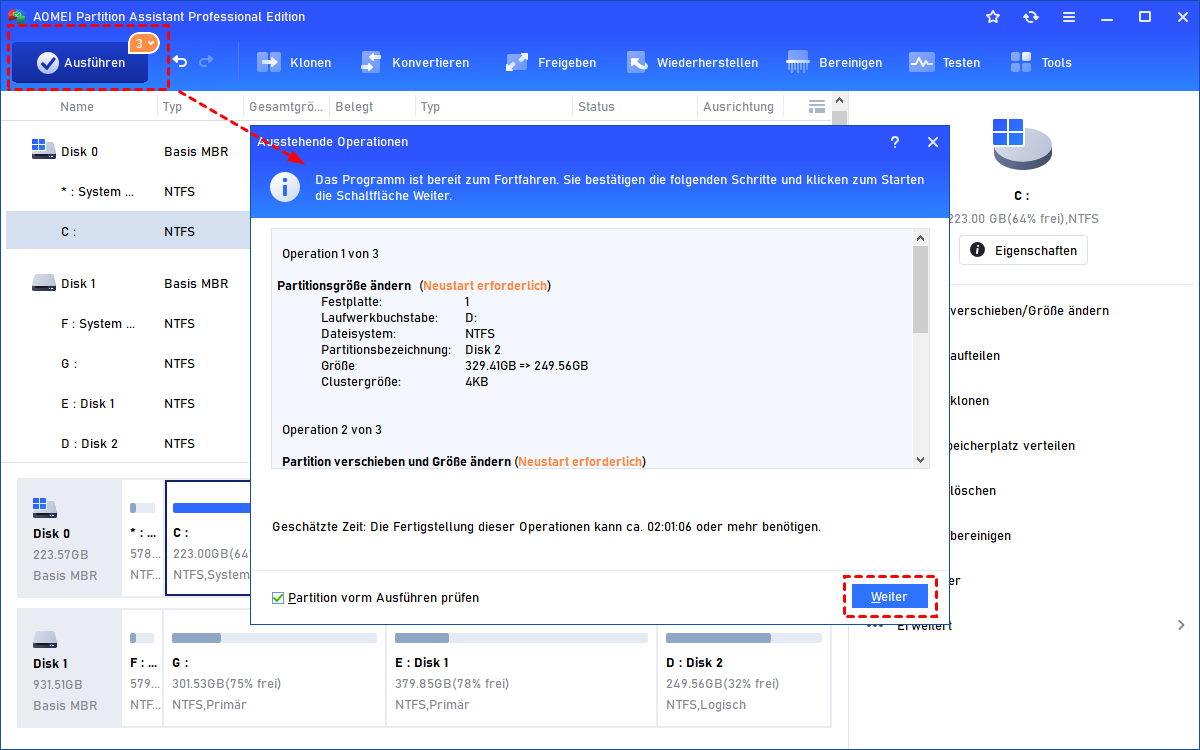
Nach dem Vorgang hat C: mehr Speicherplatz – die Anforderung für Windows 11 ist erfüllt.
Fall 4: Windows 11 To Go – Die Lösung für völlig inkompatible PCs
Wenn Ihr PC die Hardware-Anforderungen wirklich nicht erfüllt (z.B. keine TPM 2.0-Unterstützung), gibt es einen Trick: Windows 11 To Go. Damit können Sie Windows 11 von einem USB-Stick oder einer externen Festplatte booten – ohne auf die Hardware Ihres PCs angewiesen zu sein.
So erstellen Sie Windows 11 To Go mit AOMEI Partitionssoftware:
Vorbereitung:
-
Einen USB-Stick mit mindestens 32 GB (besser 64 GB)
-
Windows 11 ISO-Datei (von Microsoft herunterladen)
Schritt 1: Starten Sie die AOMEI Partitionssoftware.
Schritt 2: Klicken Sie auf „Tools“ → „Windows To Go Creator“.

Schritt 3: Wählen Sie „Windows ToGo für PCs erstellen“ und klicken Sie auf „Weiter“.
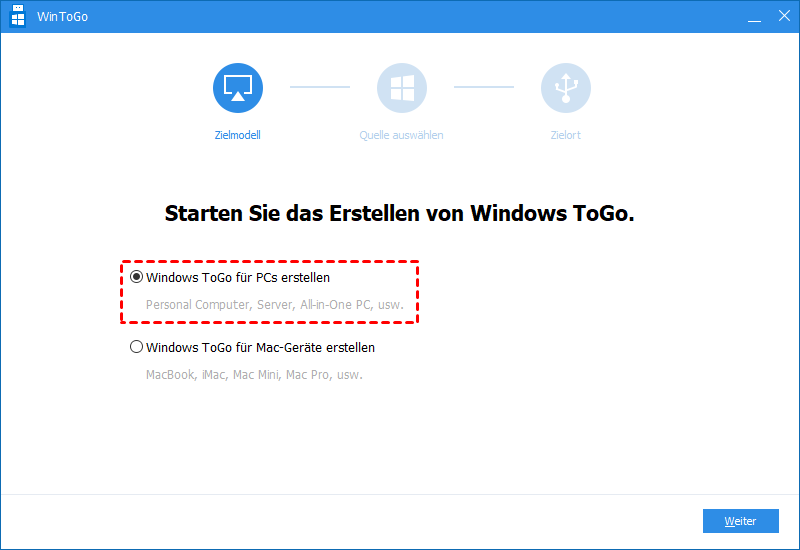
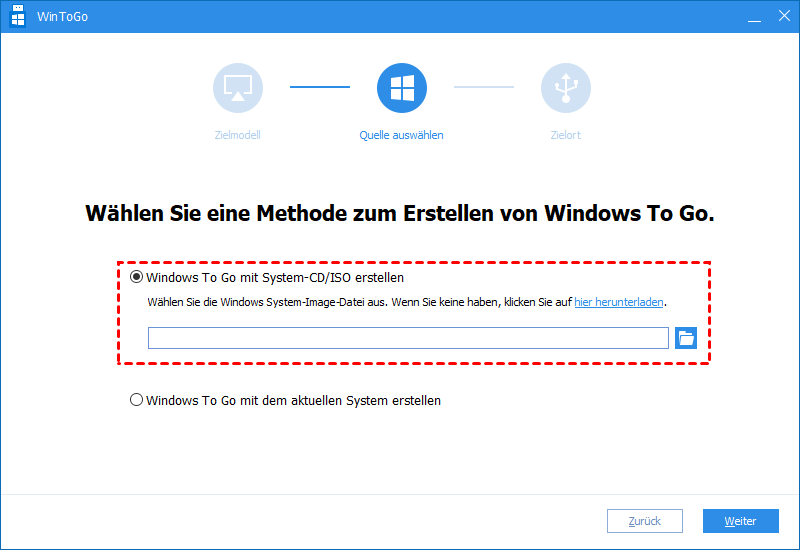
Schritt 4: Wählen Sie „Windows To Go mit System-CD/ISO erstellen“ und wählen Sie Ihre Windows 11 ISO-Datei aus.
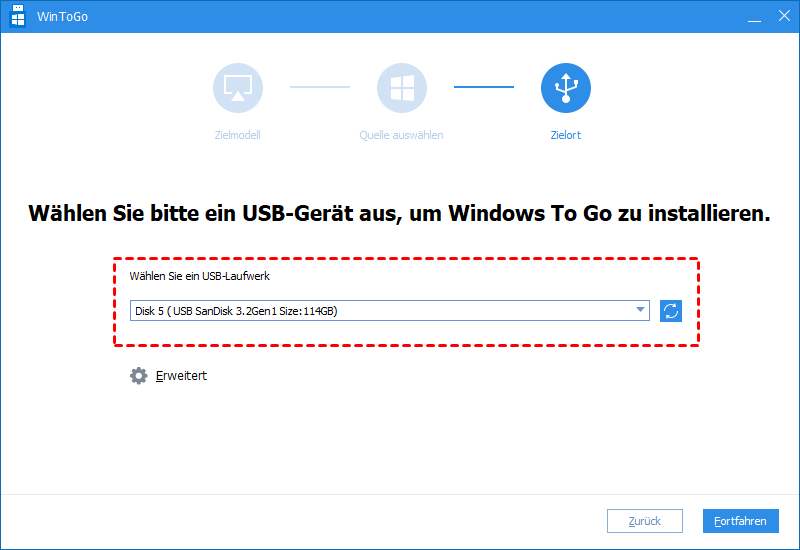
Schritt 5: Wählen Sie Ihren USB-Stick als Zielmedium aus.
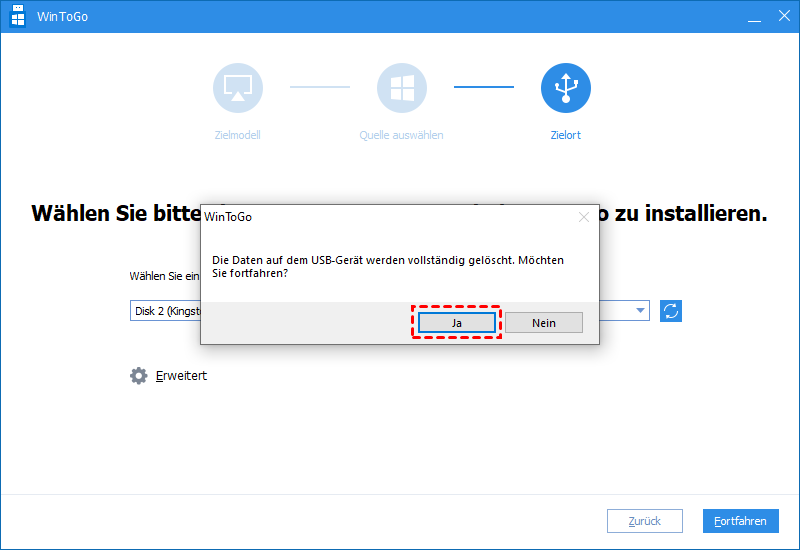
Schritt 6: Bestätigen Sie, dass alle Daten auf dem USB-Stick gelöscht werden.
Schritt 7: Warten Sie, bis der Vorgang abgeschlossen ist (ca. 15-30 Minuten).
Schritt 8: Starten Sie Ihren PC von diesem USB-Stick – Windows 11 läuft, auch wenn Ihr PC eigentlich nicht kompatibel ist!
Windows 11 To Go ist ideal zum Testen oder für gelegentliche Nutzung – aber nicht als dauerhafte Hauptinstallation empfohlen.
Übersicht: Lösungen im Vergleich
| Problem | Lösung | Aufwand | Datenverlust-Risiko |
|---|---|---|---|
| TPM 2.0 deaktiviert | Im BIOS aktivieren | Gering | Keins |
| Secure Boot deaktiviert | Im BIOS aktivieren | Gering | Keins |
| Legacy / MBR statt UEFI | Mit AOMEI zu GPT konvertieren | Mittel | Keins (mit AOMEI) |
| C: zu klein (<64 GB) | Freien Speicherplatz verteilen (AOMEI) | Gering | Keins |
| PC völlig inkompatibel | Windows 11 To Go erstellen (AOMEI) | Mittel | Auf USB-Stick |
Fazit
Sie haben die Meldung „Windows 11 kann auf diesem PC nicht ausgeführt werden“ erhalten? Hier ist mein Fahrplan:
-
Prüfen Sie zuerst TPM 2.0 – das ist die häufigste Ursache.
-
Aktivieren Sie Secure Boot und stellen Sie von Legacy auf UEFI um (mit AOMEI Partitionssoftware sicher und ohne Datenverlust).
-
Erweitern Sie C: mit der Funktion „Freien Speicherplatz verteilen“ (falls nötig).
-
Als letzten Ausweg: Erstellen Sie Windows 11 To Go mit AOMEI – das funktioniert auf fast jedem PC.
Die gute Nachricht: In den meisten Fällen ist Ihr PC doch für Windows 11 geeignet – es müssen nur ein paar Einstellungen korrigiert werden. Mit der AOMEI Partitionssoftware haben Sie alle Werkzeuge an der Hand, um die Hindernisse aus dem Weg zu räumen.
Häufige Fragen (FAQ) zu Windows 11 Kompatibilitätsproblemen
1. Was ist TPM 2.0 und brauche ich das wirklich?
TPM (Trusted Platform Module) ist ein Sicherheitschip. Ja, TPM 2.0 ist eine zwingende Voraussetzung für Windows 11. Die meisten PCs ab 2016 haben TPM 2.0 – oft nur deaktiviert.
2. Was ist der Unterschied zwischen Legacy und UEFI?
Legacy ist der alte Bootmodus (mit MBR-Festplatte), UEFI der moderne (mit GPT-Festplatte). Windows 11 benötigt UEFI.
33. Wie finde ich heraus, ob meine CPU kompatibel ist?
Suchen Sie auf der Microsoft-Website nach der offiziellen Liste kompatibler Intel- und AMD-Prozessoren für Windows 11.
4. Wann endet der Support für Windows 10?
Der Support für Windows 10 endet am 14. Oktober 2025. Danach gibt es keine Sicherheitsupdates mehr.
5. Kann ich mit AOMEI Partitionssoftware auch andere Probleme lösen?
Ja! Die Software kann auch Festplatten klonen, Betriebssysteme migrieren, installierte Apps verschieben und vieles mehr.
6. Kann ich Windows 11 To Go auf jedem PC booten?
Ja! Sie müssen nur im BIOS die Boot-Reihenfolge ändern, um vom USB-Stick zu booten. Windows 11 ToGo funktioniert auf fast jedem PC – unabhängig von der Hardware.

 als bevorzugte
Quelle auf Google hinzufügen
als bevorzugte
Quelle auf Google hinzufügen