




[2 einfache Anleitungen] Windows 8 zurücksetzen
Wenn Sie einige knifflige Probleme auf Ihrem Windows 8-Computer lösen möchten, ist das Zurücksetzen auf die Werkseinstellungen der letzte, aber effektive Ausweg. In diesem Artikel erfahren Sie, wie Sie auf zwei verschiedene Arten Windows 8 zurücksetzen.

Von Nelly Aktualisiert am 23.03.2026


Wann ist es sinnvoll, Windows 8 zurückzusetzen?
Ein Zurücksetzen von Windows 8 kann in verschiedenen Situationen die beste Lösung sein:
| Situation | Beschreibung |
|---|---|
| Systemprobleme | Ihr Computer läuft langsam, stürzt häufig ab oder zeigt seltsame Fehlermeldungen. |
| Vor dem Verkauf oder Verschenken | Sie möchten sicherstellen, dass keine persönlichen Daten auf dem PC zurückbleiben. |
| Passwort vergessen | Sie haben Ihr Windows 8-Kennwort vergessen und kommen nicht mehr ins System. |
| Nach Virenbefall | Hartnäckige Malware lässt sich manchmal nur durch ein Zurücksetzen entfernen. |
| Computer soll wie neu werden | Sie möchten einfach einen frischen Start mit den Werkseinstellungen. |
Was passiert beim Zurücksetzen von Windows 8?
Bevor Sie Windows 8 zurücksetzen, sollten Sie genau verstehen, was dabei passiert:
-
Persönliche Dateien werden gelöscht: Alle Ihre Dokumente, Fotos, Videos und Musik werden entfernt.
-
Einstellungen werden zurückgesetzt: Alle von Ihnen vorgenommenen Änderungen gehen verloren.
-
Installierte Programme werden entfernt: Alle Apps, die Sie selbst installiert haben, werden gelöscht.
-
Vorinstallierte Software wird wiederhergestellt: Die Programme, die beim Kauf auf dem PC waren, werden neu installiert.
Das Zurücksetzen von Windows 8 führt den Computer also genau in den Zustand zurück, in dem er sich beim ersten Einschalten befand.
Vor dem Zurücksetzen: Daten sichern mit der AOMEI Partitionssoftware
Bevor Sie Ihren PC unter Windows 8 zurücksetzen, ist es absolut notwendig, alle wichtigen Daten zu sichern! Denn nach dem Zurücksetzen sind Ihre persönlichen Dateien unwiederbringlich verloren.
Die beste Methode zur Sicherung Ihrer Daten ist das Klonen der gesamten Festplatte. So haben Sie nicht nur Ihre Dateien, sondern auch Ihr komplettes System mit allen Einstellungen als Backup.
Die AOMEI Partitionssoftware ist das ideale Werkzeug für diese Aufgabe. Mit seiner benutzerfreundlichen Oberfläche können Sie Ihre gesamte Festplatte in wenigen Schritten auf eine andere Festplatte klonen.
 AOMEI Partitionssoftware
- Erweiterte Partitionsverwaltung: Erweiterte Partitionsfunktionen, die über einfache Festplatten-Tools hinausgehen. Partitionen mit größerer Flexibilität in der Größe anpassen, verschieben, teilen, zusammenführen und ausrichten.
- Betriebssystemmigration & Festplattenklonen: Windows-Betriebssysteme ohne Neuinstallation auf SSD oder HDD migrieren oder ganze Festplatten und Partitionen für nahtlose System-Upgrades klonen.
- Flexibler Festplattenkonverter: Festplatten zwischen MBR und GPT konvertieren, ohne Partitionen zu löschen, zwischen Basis- und dynamischen Festplatten wechseln sowie NTFS- und FAT32-Dateisysteme konvertieren.
- Intelligente Speicherplatzzuweisung: Freien Speicherplatz direkt von einer Partition auf eine andere übertragen und Systemlaufwerke vergrößern, ohne nicht zugewiesenen Speicherplatz zu erzeugen.
- Partitionswiederherstellung & Unterstützung für dynamische Datenträger: Verlorene oder gelöschte Partitionen wiederherstellen und dynamische Volumes mit fortschrittlichen Tools zur Festplattenverwaltung verwalten.
 100 % Sicher
Schritt-für-Schritt-Anleitung zum Klonen Ihrer Festplatte:
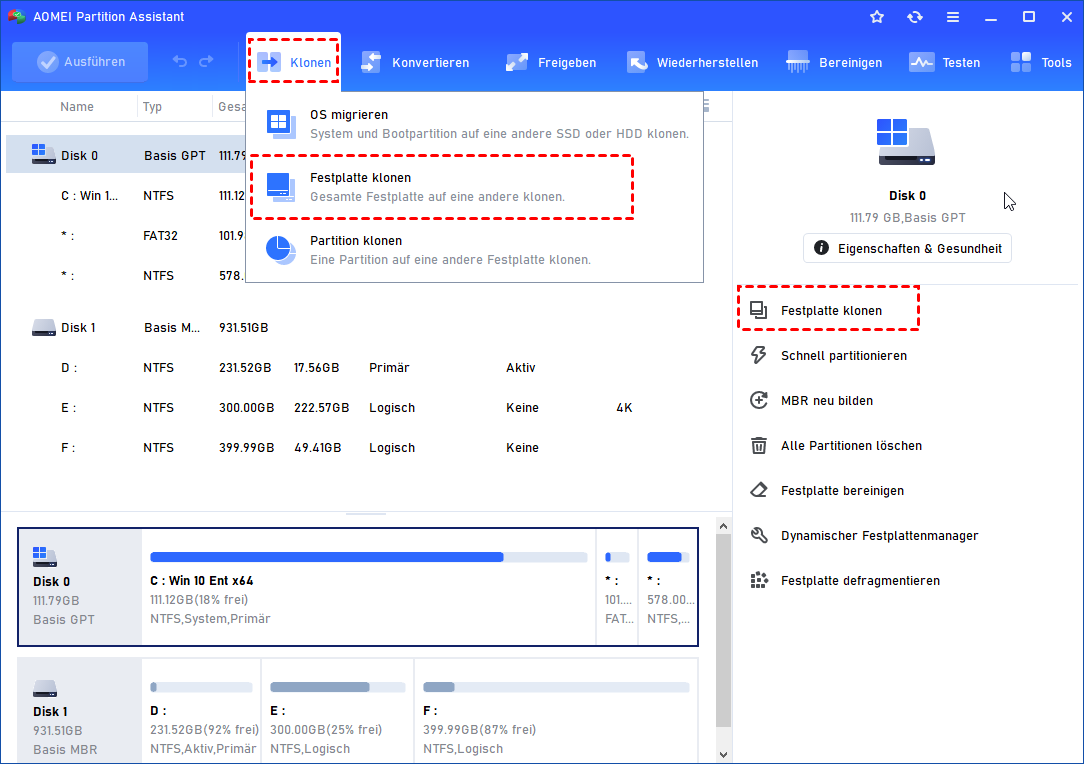
Schritt 1. Wenn Sie die neue Festplatte an Ihren Computer anschließen, installieren und starten Sie AOMEI Partitionssoftware auch darauf. Klicken Sie auf der Hauptoberfläche auf „Klonen“ > „Festplatte klonen“.
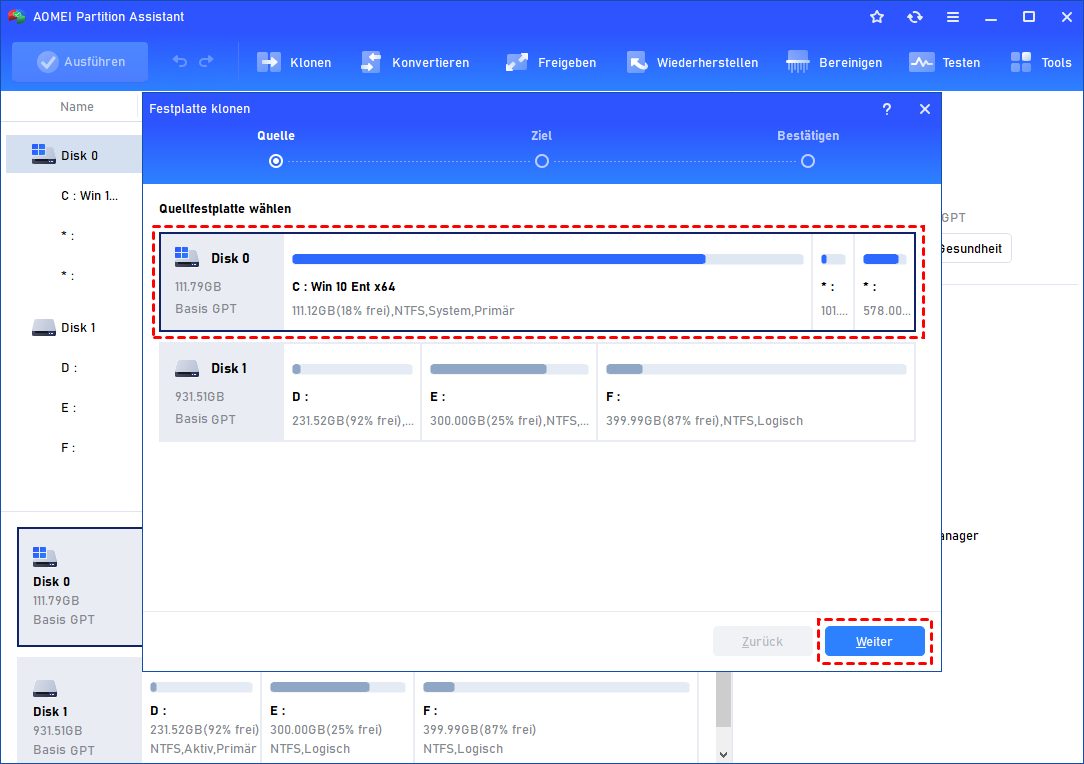
Schritt 2. Wählen Sie die Festplatte, die Sie als Quellfestplatte sichern möchten, und klicken Sie auf „Weiter“.
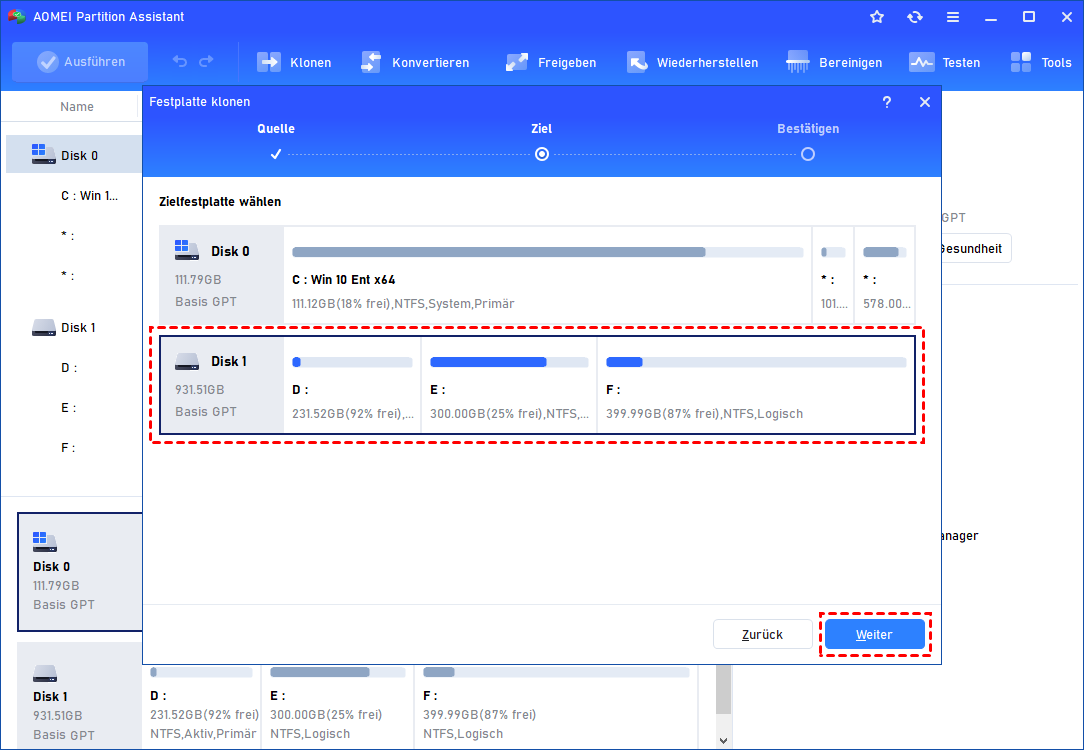
Schritt 3. Wählen Sie das neue Laufwerk als Zielfestplatte aus und klicken Sie auf „Weiter“.
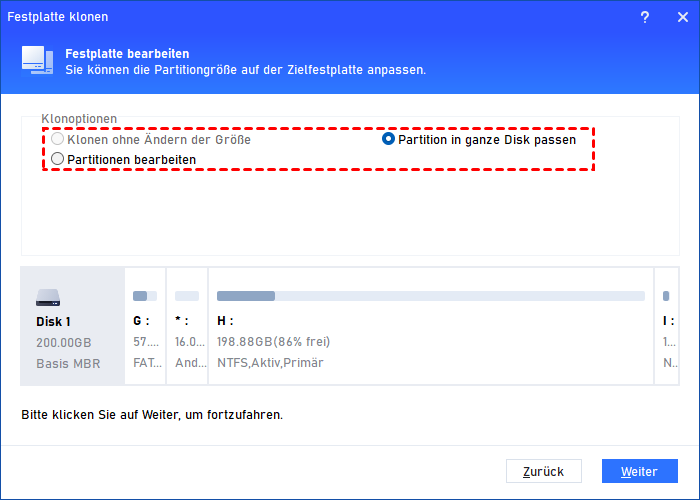
Schritt 4. Hier können Sie „Einstellungen“ auswählen, um die Partitionsgröße auf der Zielfestplatte zu bearbeiten, und dann klicken Sie auf „Weiter“.
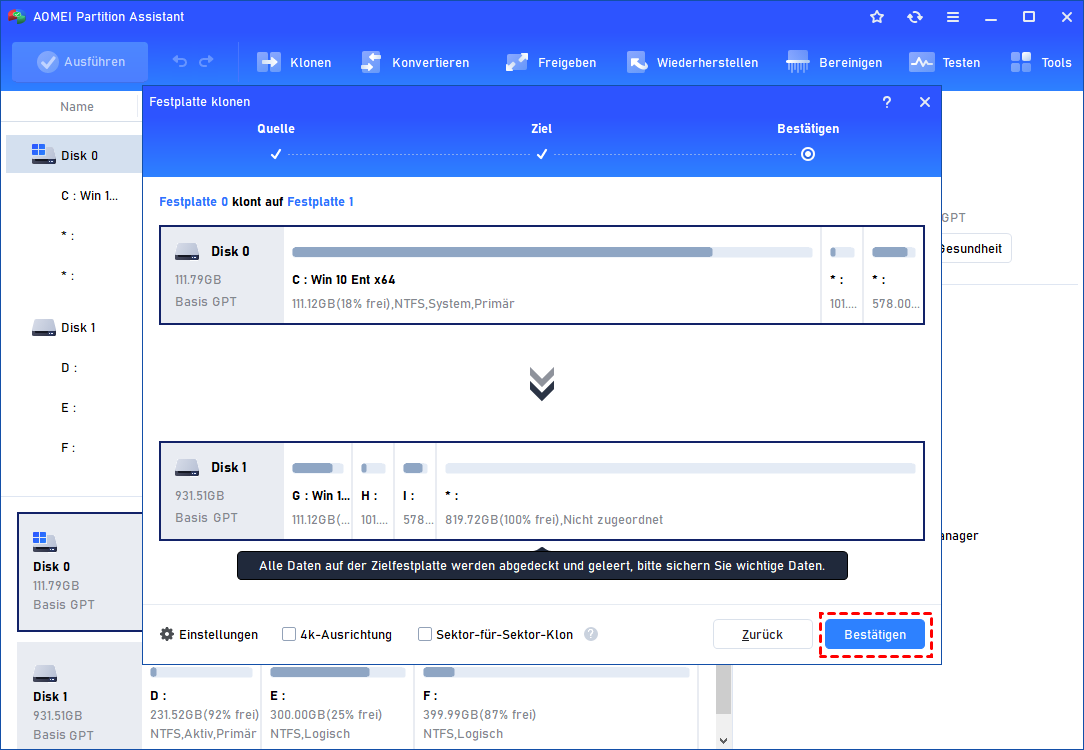
Schritt 5. Sie können eine Vorschau der ausgeführten Operationen anzeigen. Um die Änderungen zu speichern, müssen Sie in der Symbolleiste auf „Bestätigen“ klicken.
-
Sie können „4K-Ausrichtung“ ankreuzen, um die Lese- und Schreibgeschwindigkeit der SSD zu verbessern.
-
„Sektor-für-Sektor-Klon“ kopiert alle Sektoren auf die Zielfestplatte, daher muss die Zielfestplatte gleich oder größer als die Quellfestplatte sein.
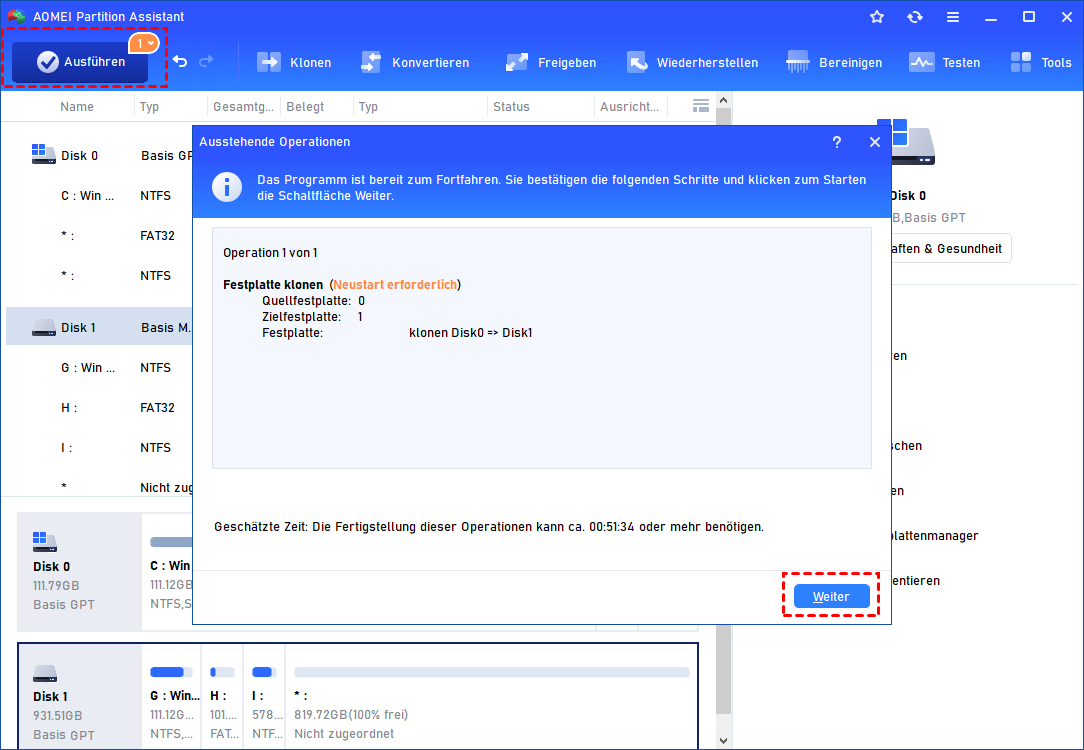
Schritt 6. Klicken Sie schließlich auf „Ausführen“, um die Festplatte zu klonen.
Wenn Sie die oben genannten drei Dinge wissen, können Sie beginnen, Ihren PC auf die ursprünglichen Einstellungen zurückzusetzen, die er beim Kauf hatte.
Wie kann man Windows 8 auf die Werkseinstellungen zurücksetzen?
Hier bieten wir Ihnen 2 Anleitungen zum Zurücksetzen von Windows 8. Welche Sie wählen, hängt davon ab, ob Sie sich bei Windows 8 anmelden können.
Methode 1: Windows 8 zurücksetzen mit Anmeldung (vom Startbildschirm aus)
Diese Methode funktioniert, wenn Sie sich noch in Windows 8 anmelden können. Sie erreichen die Zurücksetzen-Funktion direkt über die PC-Einstellungen.
Schritt-für-Schritt-Anleitung:
Schritt 1. Geben Sie auf dem Startbildschirm „Zurücksetzen“ ein, um das Suchfeld zu öffnen, und wählen Sie dann aus den Ergebnissen „Alles entfernen und Windows neu installieren“ aus.
Schritt 2. Klicken Sie im Abschnitt „Alles entfernen und Windows neu installieren“ auf „Los geht's“ und dann auf „Weiter“.

Schritt 3. Die Auswahl von „Nur meine Dateien entfernen“ oder „Dateien entfernen und Laufwerk bereinigen“ hängt von Ihren eigenen Anforderungen ab.
Schritt 4. Wenn Sie bereit sind, Windows 8 auf die Werkseinstellungen zurückzusetzen, klicken Sie auf „Zurücksetzen“. Der Vorgang kann eine Weile dauern. Warten Sie geduldig, und Ihr Computer wird nach dem Zurücksetzen neu gestartet.
Das sind alle Schritte zum Zurücksetzen von Windows 8 mit Anmeldung am System auf die Werkseinstellungen.
Methode 2: Windows 8 zurücksetzen ohne Passwort (vom Booten aus)
Wenn Sie Ihr Passwort vergessen haben und sich nicht in Windows 8 anmelden können, ist diese Methode die richtige. Sie starten direkt in die Wiederherstellungsumgebung.
Schritt-für-Schritt-Anleitung:
Schritt 1. Starten Sie Ihren Computer und drücken Sie wiederholt die Taste F11, um die Windows-Wiederherstellungsumgebung aufzurufen, und klicken Sie auf „Problembehandlung“ > „Diesen PC zurücksetzen“.
Schritt 2. Anschließend werden Sie aufgefordert, „Eigene Dateien beibehalten“ oder „Alles entfernen“ auszuwählen.
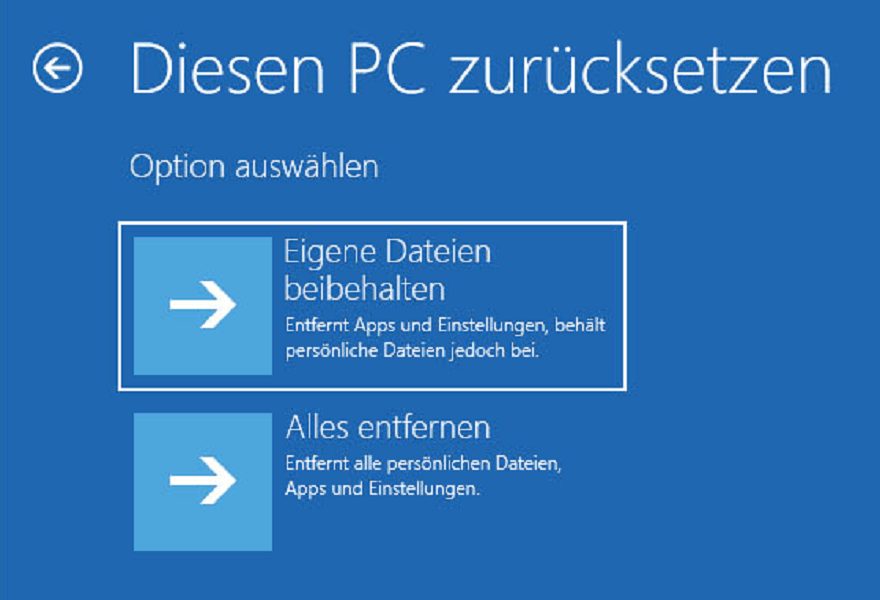
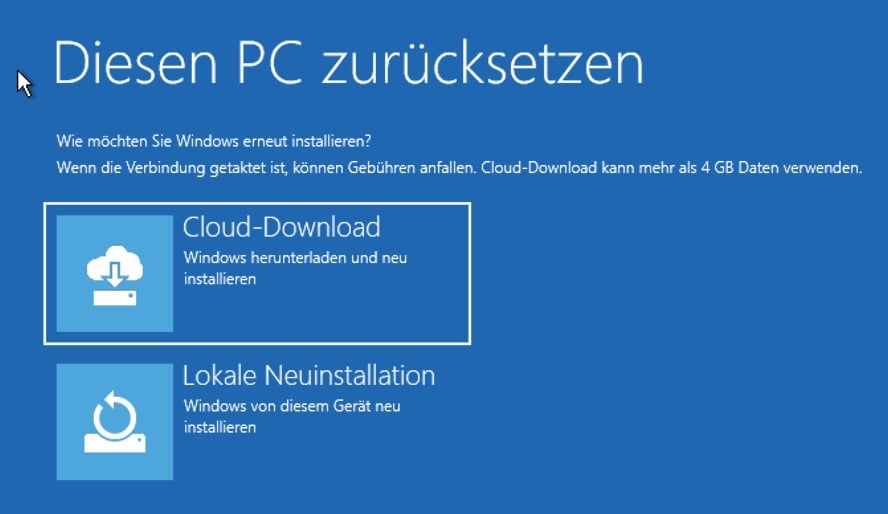
Schritt 3. Wählen Sie als Nächstes eine Möglichkeit zur Neuinstallation von Windows 8.
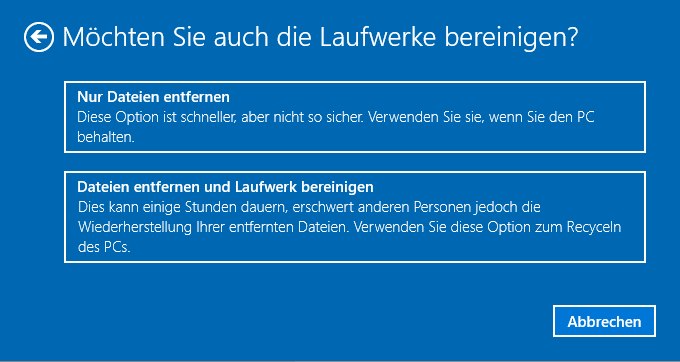
Schritt 4. In diesem Fenster müssen Sie sich entscheiden, ob Sie „Nur Dateien entfernen“ oder „Dateien entfernen und Laufwerk bereinigen“ möchten.
Schritt 5. Sie werden gefragt, ob Sie bereit sind, Ihr Gerät zurückzusetzen. Wenn Sie keine Fragen haben, klicken Sie auf „Zurücksetzen“, um mit dem Zurücksetzen von Windows 8 zu beginnen.
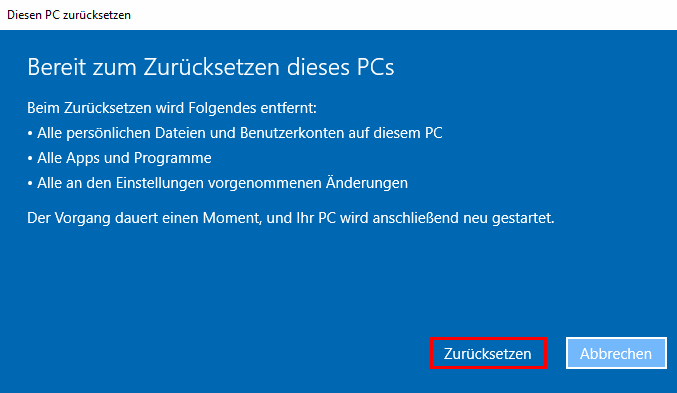
Das ist alles darüber, wie Sie Windows 8 ohne Kennwort auf die Werkseinstellungen zurücksetzen.
Häufig gestellte Fragen (FAQ)
Frage 1: Werden beim Zurücksetzen von Windows 8 wirklich alle Daten gelöscht?
Frage 2: Kann ich Windows 8 zurücksetzen, ohne meine Daten zu verlieren?
Frage 3: Wie lange dauert das Zurücksetzen von Windows 8?
Fazit
Das Zurücksetzen von Windows 8 ist eine effektive Methode, um hartnäckige Systemprobleme zu beheben oder den Computer für einen Verkauf vorzubereiten. Mit den zwei Methoden in diesem Artikel können Sie Ihren PC unter Windows 8 zurücksetzen – egal, ob Sie sich noch anmelden können oder Ihr Passwort vergessen haben.

 als bevorzugte
Quelle auf Google hinzufügen
als bevorzugte
Quelle auf Google hinzufügen