



Externe Festplatte bootfähig machen - WinPE-Rettungsstick erstellen
Sie möchten eine externe Festplatte bootfähig machen, um für Systemausfälle oder Startprobleme vorbereitet zu sein? Dieser Artikel erklärt die wichtigsten Voraussetzungen, beschreibt die Erstellung eines WinPE-Rettungsmediums und zeigt, wie Sie Ihr System auch in kritischen Situationen wieder starten können.

Von Nelly Aktualisiert am 11.08.2026


🎯 Wozu braucht man eine bootfähige externe Festplatte?
| Einsatzszenario | Nutzen |
|---|---|
| PC startet nicht mehr | Daten von der defekten Festplatte sichern |
| Bootloader beschädigt | Windows-Reparaturtools ausführen (bootrec, etc.) |
| Virusbefall | System außerhalb des infizierten Betriebssystems scannen |
| Festplattenwechsel | Backup wiederherstellen oder System klonen |
WinPE (Windows Preinstallation Environment) ist ein leichtgewichtiges Rettungssystem, das direkt von USB-Stick oder externer Festplatte bootet – ohne Installation auf dem PC.
🛠️ Was beachten Sie, wenn Sie externe Festplatte bootfähig machen?
Wer bootfähige Festplatte erstellen möchte, profitieren Sie von deutlich schnelleren Boot- und Ladezeiten im Vergleich zu herkömmlichen USB-Sticks oder externen HDDs. Damit der Startvorgang von einer externen SSD reibungslos funktioniert, müssen jedoch einige wichtige Voraussetzungen erfüllt sein.
✅ BIOS/UEFI-Einstellungen prüfen
Stellen Sie sicher, dass Ihr Computer das Booten von USB-Laufwerken erlaubt. In den BIOS- oder UEFI-Einstellungen muss ggf. „USB Boot“ oder „Legacy Boot“ aktiviert sein. Bei modernen Geräten sollte „Secure Boot“ deaktiviert und der Bootmodus korrekt eingestellt sein (UEFI oder Legacy/CSM).
✅ Richtiger Partitionsstil: MBR oder GPT
Der Partitionsstil Ihrer externen SSD muss zum Bootmodus passen:
1. MBR für Legacy-BIOS
2. GPT für UEFI
✅ Passendes Dateisystem verwenden
Je nach Einsatzzweck ist die Wahl des Dateisystems wichtig:
1. FAT32 für maximale Kompatibilität (z. B. bei UEFI-Installationen)
2. NTFS für größere Dateien und mehr Leistung (bei Windows-Systemklonen)
✅ USB-Anschluss & Performance
Nutze nach Möglichkeit einen USB 3.0 oder USB-C-Anschluss, um die hohe Übertragungsgeschwindigkeit Ihrer SSD voll auszunutzen. Das ist besonders relevant bei portablen Systemen oder großen Installationsdateien.
✅ Verlässliche Software verwenden
Zur Erstellung einer bootfähigen SSD empfehlen sich Tools wie:
1. AOMEI Cloner (zum Klonen eines bestehenden Systems)
2. Windows Media Kreation Tool (für offizielle Windows-Setups)
✅ Bootreihenfolge einstellen
Nach dem Einrichten müssen Sie im BIOS/UEFI die externe SSD als primäres Bootlaufwerk einstellen, damit Ihr Computer beim Start von ihr bootet.
💻 Wie kann man am einfachsten externe SSD bootfähig machen?
Der einfachste und schnellste Weg, eine externe SSD bootfähig zu machen, ist der Einsatz einer spezialisierten Software wie AOMEI Cloner. Das Programm übernimmt alle notwendigen Schritte automatisch – von der richtigen Partitionierung über das Boot-Setup bis zur Optimierung der SSD.
So einfach funktioniert es:
-
Externe SSD per USB anschließen
-
Quelllaufwerk auswählen (die interne Festplatte mit Ihrem Windows)
-
Klonvorgang starten
AOMEI Cloner erstellt eine exakte bootfähige Kopie Ihres Systems auf der externen SSD. Nach Abschluss müssen Sie nur noch die Boot-Reihenfolge im BIOS/UEFI ändern – dann startet Ihr Computer direkt von der externen SSD.
Sie müssen sich nicht um ISO-Dateien, Partitionierung oder Boot-Konfiguration kümmern. Das Programm erledigt alles für Sie – schnell, zuverlässig und ohne Datenverlust.
Diese Lösung ist ideal für alle, die ein portables Windows-System nutzen oder im Notfall schnell auf ein funktionierendes System zugreifen möchten.
👉Schritt-für-Schritt-Anleitung mit AOMEI Cloner:
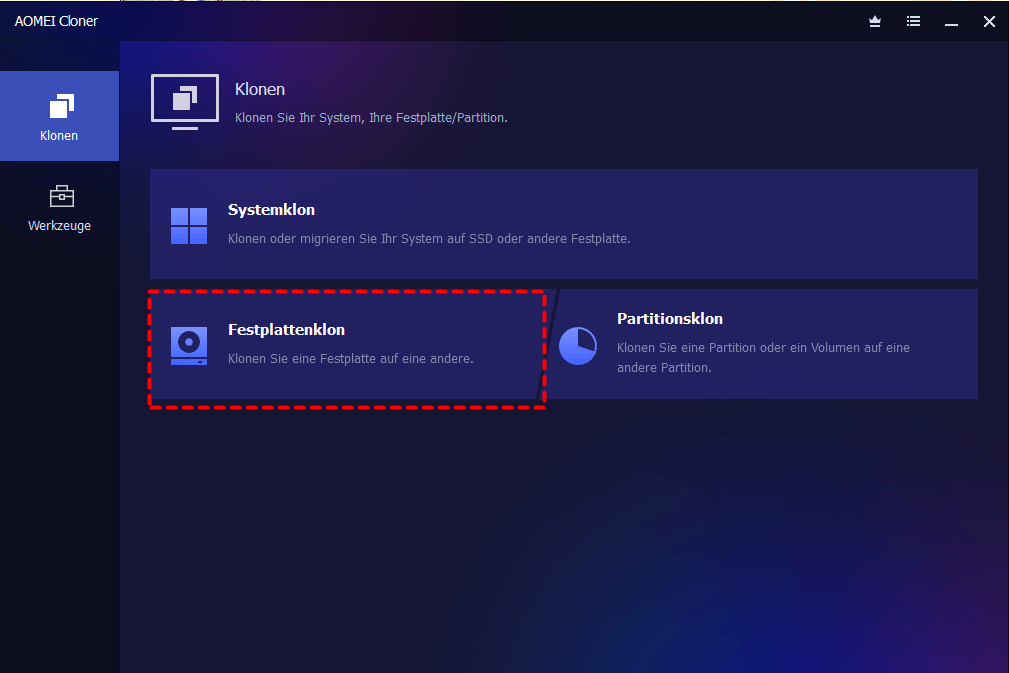
Schritt 1: Schließen Sie die externe Festplatte an Ihren Computer an und vergewissern Sie sich, dass sie erkannt werden kann. Laden Sie AOMEI Cloner herunter, installieren und öffnen Sie es. Klicken Sie auf Festplattenklon. (Wenn Sie nur das Betriebssystem klonen wollen, wählen Sie bitte Systemklon.)
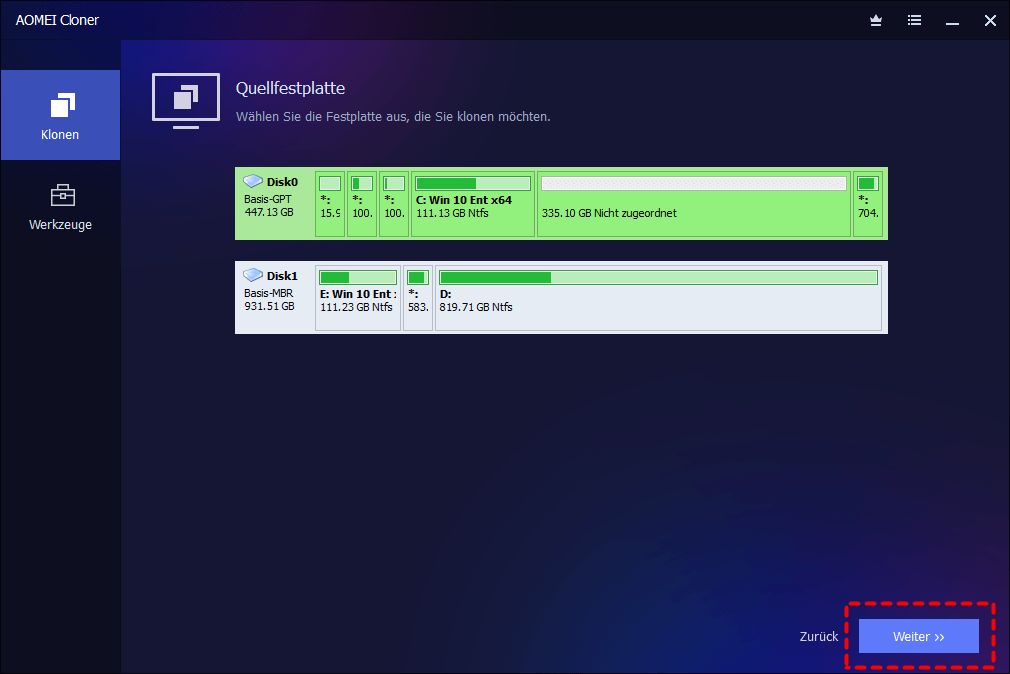
Schritt 2: Klicken Sie auf Quellfestplatte auswählen. Wählen Sie die Systemfestplatte als Quellfestplatte und klicken Sie auf Weiter.
Schritt 3: Klicken Sie auf Zielfestplatte auswählen. Wählen Sie Ihre externe Festplatte als Zielfestplatte und dann klicken Sie auf Weiter.
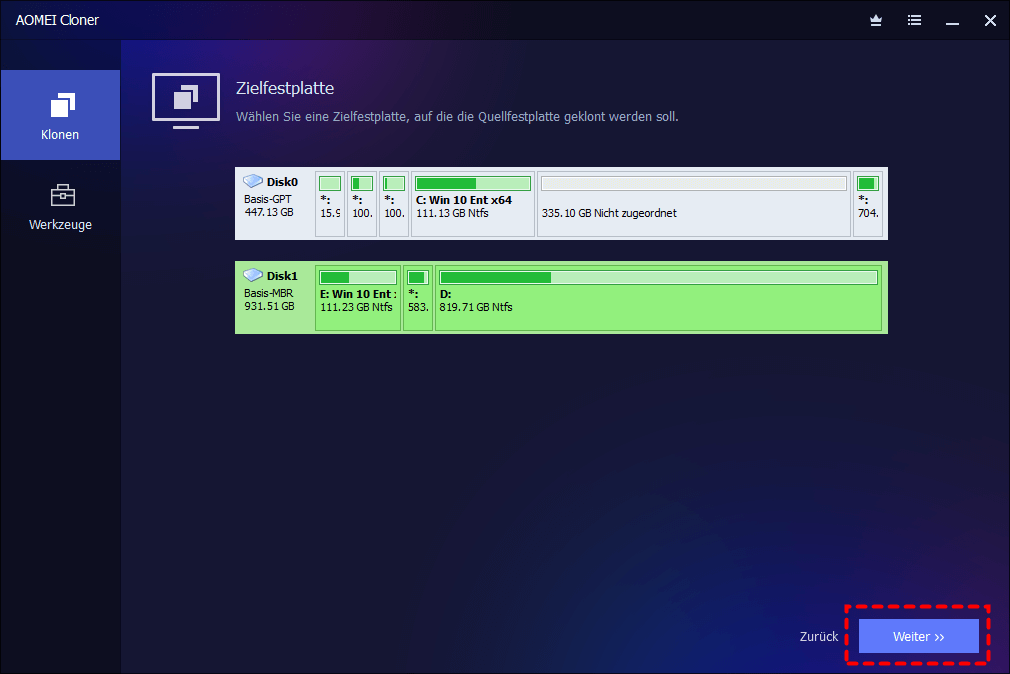
Schritt 4: Bestätigen Sie Ihre Eingaben und klicken Sie auf Klonen Starten, um eine bootfähige externe Festplatte zu erstellen.

- ★Tipps:
- Partitionen bearbeiten: Wenn die Zielfestplatte größer ist als die Quellfestplatte, können Sie mit dieser Option die Größe der Zielfestplatte automatisch oder manuell ändern.
- SSD ausrichten: Mit dieser Option können Sie Partitionen ausrichten, um die Lese- und Schreibgeschwindigkeit der geklonten SSD zu optimieren und ihre Lebensdauer zu verlängern.
- Sektor-für-Sektor-Klon: Standardmäßig läuft dieses Tool im intelligenten Modus, der Ihnen die Migration von Windows 10 auf eine kleinere SSD ermöglicht. Wenn Sie Windows auf ein größeres oder gleich großes Laufwerk verschieben, können Sie diese Option aktivieren, um alle Sektoren zu kopieren, unabhängig davon, ob sie verwendet werden oder nicht.
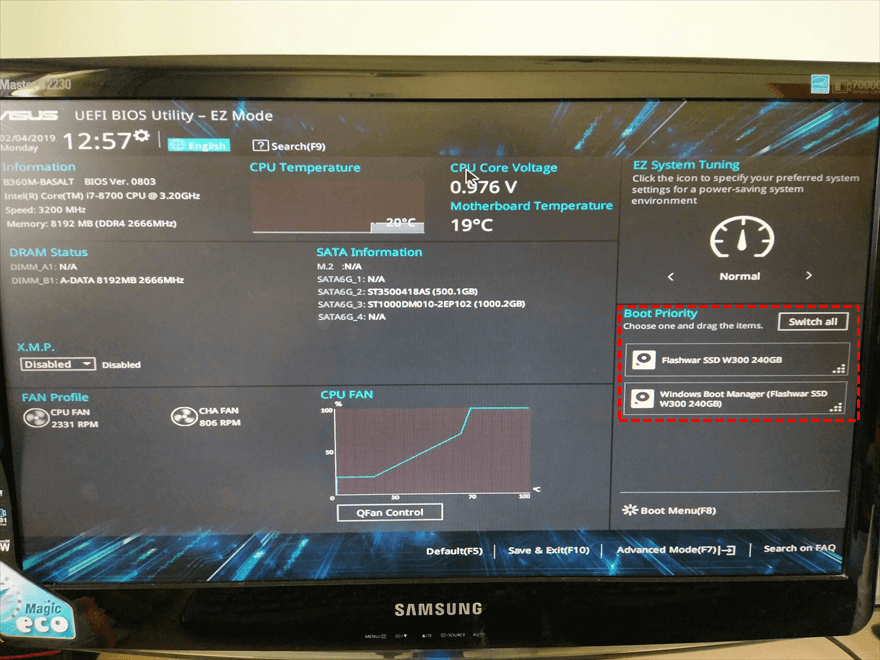
Schritt 5: Wenn Ihr Computer die Verwendung von zwei Festplatten unterstützt, müssen Sie nach dem abgeschlossenen Klonvorgang sicherstellen, dass er von der neuen Festplatte startet. Öffnen Sie dazu das BIOS oder UEFI, ändern Sie die Boot-Reihenfolge und legen Sie die SSD als primäres Startlaufwerk fest.
- Starten Sie Ihren Computer neu und drücken Sie wiederholt den entsprechenden Hotkey, um das BIOS-Setup-Menü aufzurufen. Die gebräuchlichsten Tastenkombinationen sind je nach PC-Marke F2, F8, F12 oder Entf.
- Navigieren Sie im BIOS mit den Pfeiltasten zur Registerkarte Boot und wählen Sie die geklonte SSD als erste Bootoption aus.
- Um Ihre Einstellungen zu speichern, drücken Sie F10 und starten Sie dann Ihren Computer neu
📝 Fazit
Eine bootfähige externe Festplatte bietet eine flexible, schnelle und zuverlässige Lösung, um Windows unterwegs zu nutzen, Systeme im Notfall zu starten oder ein portables Backup griffbereit zu haben. Um eine externe Festplatte bootfähig zu machen, ist es wichtig, BIOS/UEFI-Einstellungen, Partitionsstil (MBR/GPT), Dateisystem und Bootreihenfolge korrekt zu konfigurieren.
Am einfachsten gelingt dies mit der Festplatte Klonen Software AOMEI Cloner. Dank der intuitiven Benutzeroberfläche und der stabilen Klontechnologie ist es ideal für Anfänger und Profis gleichermaßen. Wer ohne Umwege eine bootfähige externe SSD erstellen möchte, finden Sie hier die perfekte Lösung.
❓ Häufige Fragen (FAQ) – Bootfähige externe Festplatte
Frage 1: Meine bootfähige externe Festplatte wird im Boot-Menü nicht angezeigt. Was kann ich tun?
-
Lösung 1: Überprüfen Sie, ob die Festplatte richtig angeschlossen ist (anderer USB-Port, vorzugsweise USB 3.0 direkt am Mainboard).
-
Lösung 2: Deaktivieren Sie im BIOS/UEFI vorübergehend Secure Boot.
-
Lösung 3: Wechseln Sie den Boot-Modus (UEFI ↔ Legacy/CSM) – nicht jeder Stick funktioniert in beiden Modi.
-
Lösung 4: Stellen Sie sicher, dass der Stick bootfähig ist (testen Sie ihn an einem anderen PC).
Frage 2: Was ist der Unterschied zwischen UEFI und Legacy/CSM? Welchen Modus brauche ich?
-
UEFI (modern) wird von allen PCs mit Windows 10/11 (ab 2013) verwendet. Er benötigt eine GPT-partitionierte Festplatte.
-
Legacy/CSM (alt) wird von älteren PCs (vor Windows 8) verwendet. Er benötigt eine MBR-partitionierte Festplatte.
-
Prüfen: Win + R → msinfo32 → „BIOS-Modus“ zeigt an, was Ihr PC verwendet.
Frage 3: Kann ich jede beliebige externe Festplatte bootfähig machen?
-
Grundsätzlich ja – jede externe Festplatte (HDD, SSD, USB-Stick) kann bootfähig gemacht werden.
-
Achtung: Für ein vollwertiges mobiles Windows (Windows To Go) wird jedoch eine externe SSD dringend empfohlen – normale USB-Sticks und HDDs sind dafür zu langsam.
-
Für WinPE-Rettungssticks reicht auch ein günstiger USB-Stick (ab 8 GB).
Frage 4: Was ist der Unterschied zwischen einem WinPE-Rettungsstick und Windows To Go?
| Merkmal | WinPE-Rettungsstick | Windows To Go |
|---|---|---|
| Größe | ca. 500 MB – 4 GB | mindestens 64 GB |
| Einsatz | Reparaturen, Datenrettung | Mobiles vollwertiges Windows |
| Geschwindigkeit | Auch auf langsamen Sticks nutzbar | SSD zwingend erforderlich |
| Benutzeroberfläche | Kein vollständiger Desktop | Wie normales Windows |

 als bevorzugte
Quelle auf Google hinzufügen
als bevorzugte
Quelle auf Google hinzufügen