




Festplatte ist langsam – Ursachen & Lösungen für Windows 10/11
Wird Ihre Festplatte plötzlich langsam oder lädt Windows ungewöhnlich träge? In diesem Artikel erfahren Sie detailliert die Lösungen. Von Systembereinigung über Treiber-Updates bis hin zur SSD-Aufrüstung – Sie erhalten praxisnahe Lösungen für jede Situation.

Von Yvonne Aktualisiert am 13.08.2026


Warum ist meine Festplatte so langsam?
Wenn die Festplatte langsam ist, merkt man dies sofort: Programme starten verzögert, Dateien laden ewig, Windows hängt oder reagiert kaum. Dieses Problem ist bei älteren Computern sehr häufig – sowohl unter Windows 10 als auch Windows 11. In diesem ausführlichen Leitfaden erfahren Sie: die häufigsten Ursachen, warum eine Festplatte langsam ist und die sofort umsetzbaren Lösungen.
Bevor man ein Problem lösen kann, muss man wissen, wo es herkommt. Eine Festplatte kann aus vielen Gründen langsam werden.
- 1. Mechanische Abnutzung (HDD): Klassische HDD-Festplatten besitzen bewegliche Teile. Nach Jahren verschleißen Lager, Leseköpfe und Motoren. Das sorgt für: lange Ladezeiten, Klick- oder Schleifgeräusche, instabile Übertragungsgeschwindigkeiten.
- 2. Zu wenig freier Speicher: Windows benötigt mindestens 10–15 % freien Platz, sonst wird das System deutlich langsamer.
- 3. Zu viele Autostart-Programme: Wenn bei jedem Start Dutzende Programme geladen werden, überlastet dies die Festplatte.
- 4. Fragmentierung der Festplatte (nur bei HDD): Häufiges Speichern/Löschen erzeugt fragmentierte Dateien → die Festplatte muss an vielen Orten gleichzeitig lesen.
- 5. Beschädigte Sektoren: Defekte Sektoren verlangsamen das Lesen und Schreiben drastisch.
- 6. Virus- oder Malware-Infektion: Schädliche Programme können im Hintergrund arbeiten und Datenverkehr verursachen.
- 7. Festplatte ist zu alt: HDDs haben eine typische Lebensdauer von 3 bis 6 Jahren. Danach fallen sie oft aus oder werden extrem langsam.
Methode 1: Sofortlösungen
Wenn Ihre Festplatte langsam ist, können Sie zunächst die folgenden Methoden ausprobieren.
PC neu starten:
Zunächst können Sie Ihren Computer neu starten, aber Sie müssen wichtige Dateien oder Daten speichern, bevor Sie ihn herunterfahren.
Autostart-Programme reduzieren (Windows 10/11):
Strg + Shift + Esc → Task-Manager öffnen, dann wechseln Sie zum Tab „Start“ und deaktivieren unnötige Einträge.
Antivirus-Scan durchführen:
Ein kompletter Systemscan kann versteckte Bedrohungen finden.
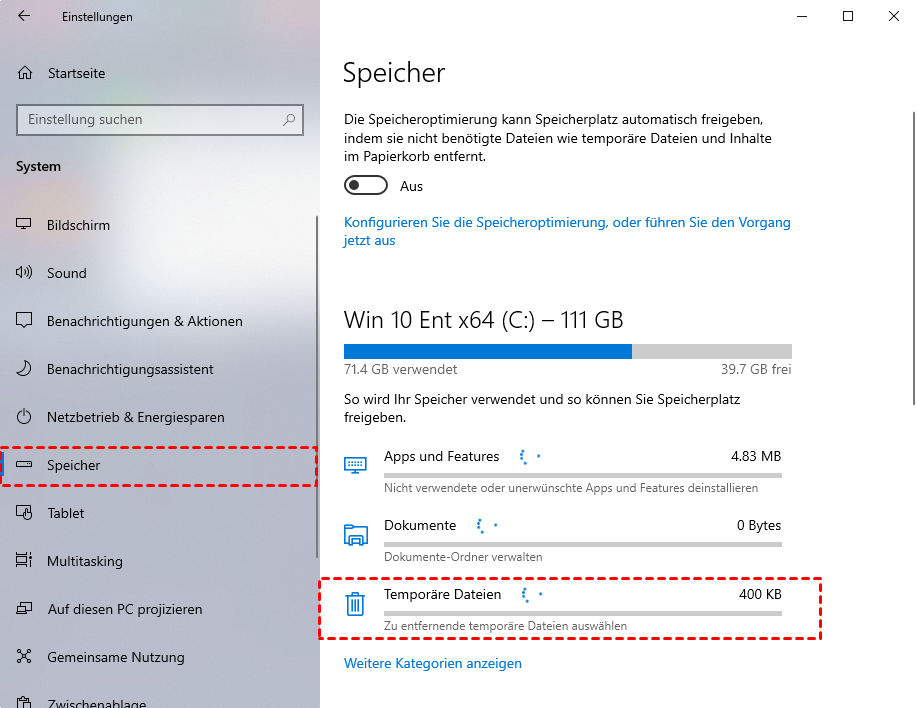
Festplatte bereinigen: Einstellungen > System > Speicher > Temporäre Dateien löschen.
Methode 2: Festplatte auf Fehler prüfen
Wenn Laufwerk C langsamer wird, können beschädigte Sektoren oder Dateisystemfehler die Ursache sein. Windows bietet mit CHKDSK ein sehr zuverlässiges Reparaturwerkzeug.
Schritt 1. Klicken Sie auf Win + R und geben Sie cmd ein.
Schritt 2. Rechtsklick Sie auf Eingabeaufforderung → Als Administrator ausführen.
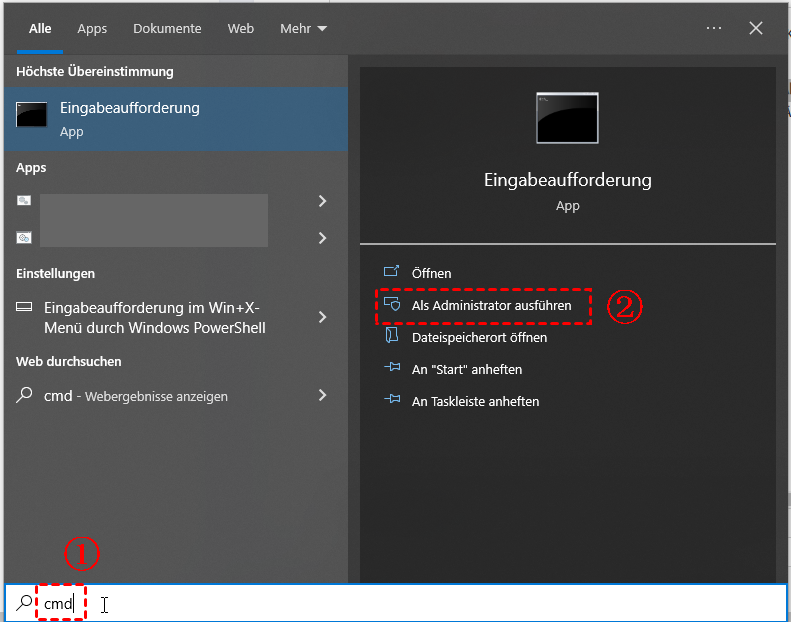
Schritt 3. Dann geben Sie Befehl ein: chkdsk C: /f /r /x. Starten Sie den PC neu. Windows führt die vollständige Prüfung durch.
Methode 3: Festplatte defragmentieren (nur HDD)
Fragmentierte HDD-Dateien bremsen das Lesen und Schreiben deutlich aus. Eine Defragmentierung ordnet alles neu.
Schritt 1. Suchen Sie auf dem Windows-PC „Laufwerke defragmentieren“.
Schritt 2. Wählen Sie eine HDD und klicken auf „Optimieren“.
Schritt 3. Dann warten Sie den Vorgang ab.
SSDs dürfen nicht defragmentiert werden.
Methode 4: Speicherplatz freigeben
Volle HDDs arbeiten extrem langsam. Windows benötigt freien Platz für Auslagerungsdateien und temporäre Daten.
Finden Sie die großen Dateien (Videos, ISO, Archive), deinstallieren Sie nicht benötigte Anwendungen oder leeren Papierkorb.
Windows-Speicheranalyse starten: Einstellungen > System > Speicher > Speicheroptimierung.
Methode 5: Treiber und BIOS aktualisieren
Veraltete SATA-Treiber oder ein altes BIOS können die Übertragungsgeschwindigkeit begrenzen.
Schritt 1. Suchen Sie unter Windows-PC Geräte-Manager.
Schritt 2. Öffnen Sie „IDE ATA/ATAPI-Controller“.
Schritt 3. Rechtsklick Sie auf „Treiber aktualisieren“ > BIOS-Update > vom Mainboard-Hersteller laden.
Methode 6: HDD durch SSD ersetzen (empfohlene Dauerlösung)
Wenn eine Festplatte dauerhaft langsam ist, bietet der Umstieg auf SSD den größten Leistungssprung – häufig 5–10× schneller. Viele Nutzer möchten Windows dabei nicht neu installieren. Die beste Lösung ist daher, Festplatte auf SSD zu klonen.
AOMEI Cloner ermöglicht es, die gesamte Festplatte oder nur das System 1:1 auf eine neue SSD zu übertragen – ohne Datenverlust. Speziell bei langsamen oder alternden Festplatten sind dies ideal.

 AOMEI Cloner
- Keine Neuinstallation von Windows.
- Schnelle Migration, auch mit fehlerhaften Sektoren.
- Unterstützt M.2-, NVMe- und SATA-SSDs.
- Automatisch bootfähig nach dem Klonen.
- Geeignet für Windows 10/11.
Schritt 1. Schließen Sie SSD (SATA oder M.2) an den PC an und starten AOMEI Cloner.
Schritt 2. Wählen Sie „Systemklon“.
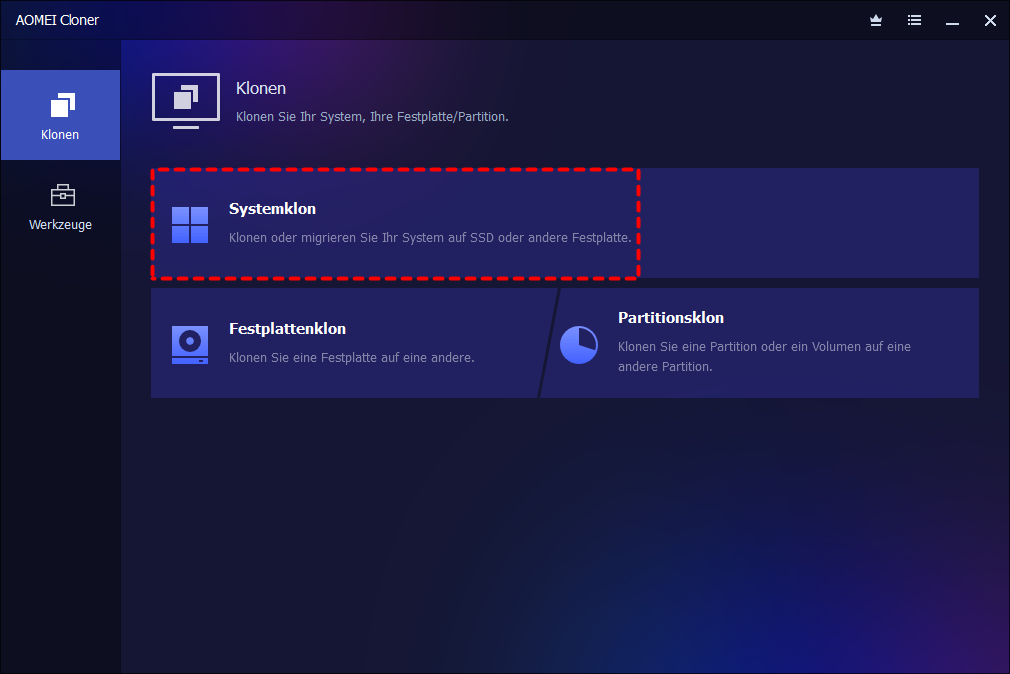
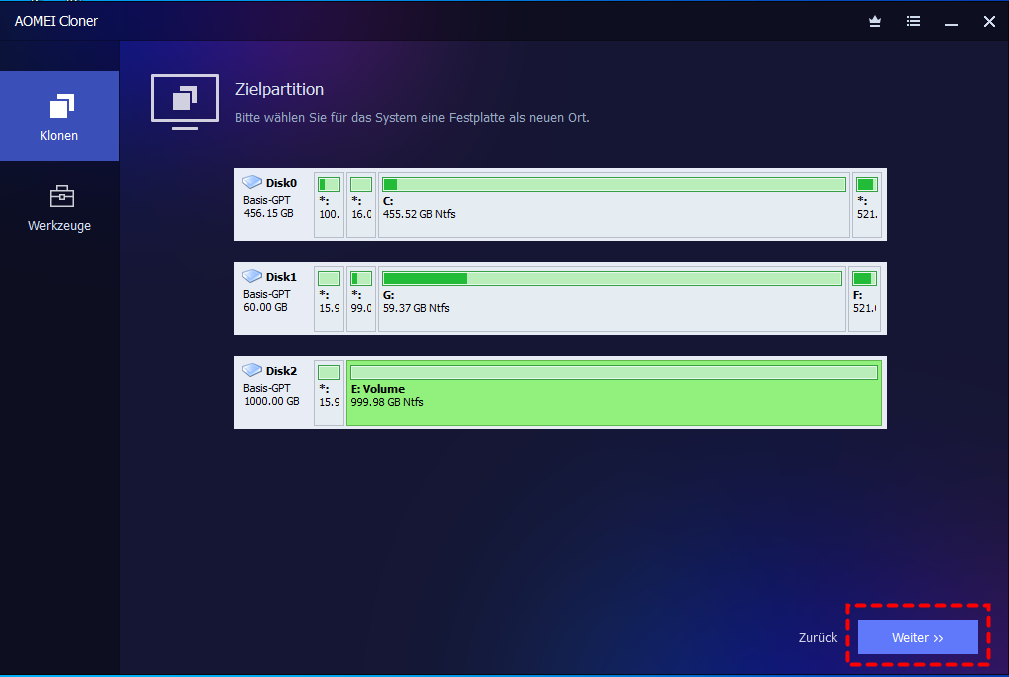
Schritt 3. Die Systemfestplatte wird automatisch erkannt. Klicken Sie auf Zielfestplatte auswählen. Sie müssen lediglich die Zielfestplatte auswählen, die Sie klonen möchten. Und klicken Sie auf Weiter.
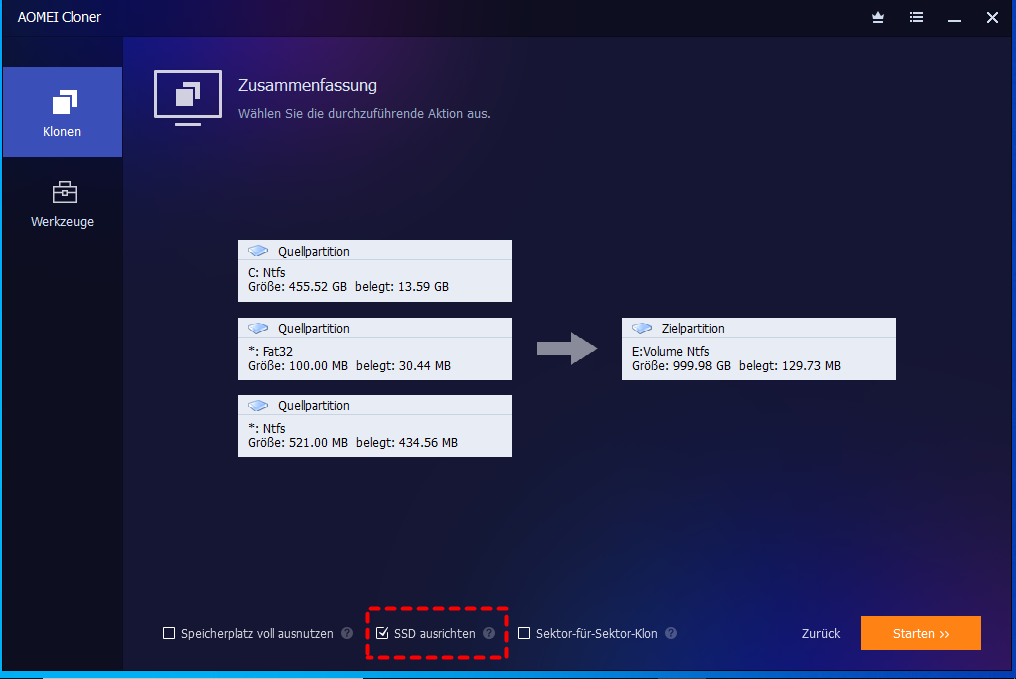
Schritt 4. Aktivieren Sie die Option „SSD ausrichten“ (für maximale Geschwindigkeit) und klicken Sie auf Klonen Starten.
Nach dem Klonen wählen Sie im BIOS SSD als Bootlaufwerk.
Fazit
Wenn Ihre Festplatte langsam ist, gibt es viele mögliche Ursachen – von harmlosen Einstellungen bis hin zu mechanischem Verschleiß. Mit den oben genannten Methoden können Sie Ihr System Schritt für Schritt optimieren, Fehler beheben oder die Leistung vollständig wiederherstellen.
Langfristig ist der Umstieg auf SSD die beste und nachhaltigste Lösung. Durch Klonen Ihrer alten Festplatte behalten Sie alle Daten und Windows-Einstellungen, ohne eine Neuinstallation durchführen zu müssen.
Häufige Fragen
Wird eine HDD im Laufe der Zeit langsamer?
Kann eine SSD auch langsam werden?
Hilft eine Defragmentierung bei SSD?
Was ist die schnellste Lösung bei einer sehr langsamen HDD?

 als bevorzugte
Quelle auf Google hinzufügen
als bevorzugte
Quelle auf Google hinzufügen