




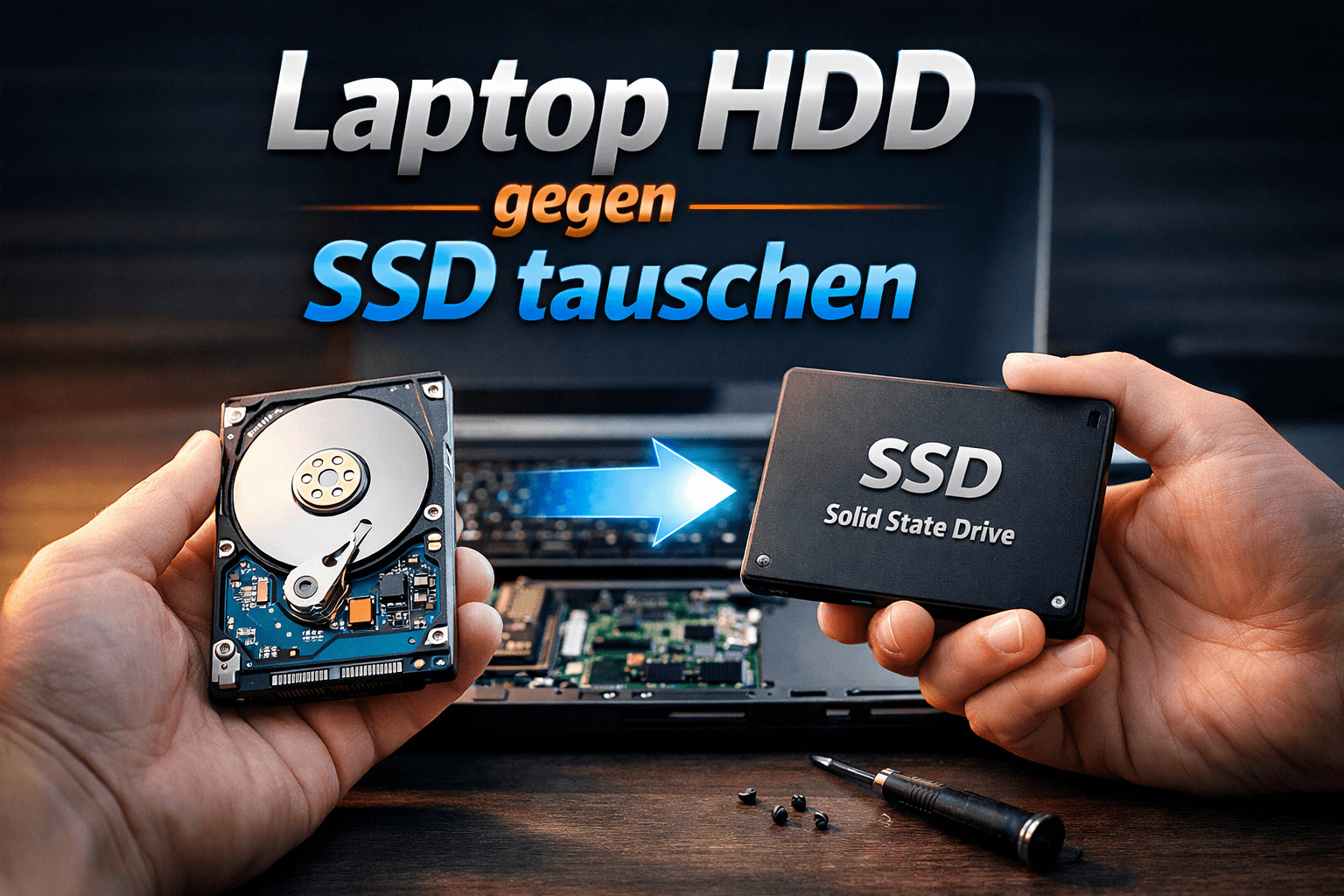
Laptop HDD gegen SSD tauschen: So geht der Festplattenwechsel
Möchten Sie Ihren Laptop schneller machen? In dieser Anleitung erfahren Sie, wie Sie eine HDD im Laptop durch eine SSD ersetzen – inklusive Klonen mit AOMEI Cloner, Schritt-für-Schritt-Erklärung und typischen Problemen nach dem Tausch.

Von Yvonne Aktualisiert am 12.08.2026


Ein langsamer Laptop ist für viele Nutzer ein tägliches Ärgernis. Programme starten träge, Windows benötigt lange zum Hochfahren und selbst einfache Aufgaben fühlen sich unnötig zäh an. In den meisten Fällen liegt die Ursache nicht an der CPU oder dem Arbeitsspeicher, sondern an der verbauten HDD (Hard Disk Drive). Die gute Nachricht: Wer seine Laptop HDD gegen eine SSD tauscht, kann die Leistung seines Geräts spürbar und dauerhaft verbessern – oft ohne einen neuen Laptop kaufen zu müssen.
In diesem ausführlichen Leitfaden erfahren Sie, warum sich der Wechsel lohnt, welche SSD geeignet ist und wie Sie die HDD im Laptop sicher durch eine SSD ersetzen.
Vorbereitung
Bevor Sie die HDD im Laptop ersetzen, sind einige vorbereitende Schritte notwendig.
Datensicherung durchführen: Sichern Sie alle wichtigen Dateien auf einer externen Festplatte oder in der Cloud. Auch beim Klonen ist ein Backup dringend zu empfehlen.
Windows-Version prüfen: Notieren Sie Ihre Windows-Version und stellen Sie sicher, dass eine gültige Lizenz vorhanden ist. Bei den meisten Geräten ist der Lizenzschlüssel im UEFI gespeichert.
Benötigtes Werkzeug bereitlegen: In der Regel reicht ein kleiner Kreuzschlitzschraubendreher. Manche Laptops benötigen zusätzlich ein Kunststoffhebelwerkzeug zum Öffnen des Gehäuses.
Welche SSD ist für den Laptop geeignet?
Bevor Sie die Laptop HDD gegen eine SSD tauschen, sollten Sie prüfen, welcher SSD-Typ unterstützt wird.
1. 2,5-Zoll-SATA-SSD: Die meisten älteren und viele aktuelle Laptops nutzen eine 2,5-Zoll-HDD mit SATA-Anschluss. In diesem Fall ist eine 2,5-Zoll-SATA-SSD die richtige Wahl. Sie passt mechanisch und technisch ohne Adapter.
2. M.2 SATA oder M.2 NVMe: Neuere Laptops verfügen oft über einen M.2-Steckplatz. Dabei ist wichtig zu unterscheiden: M.2 SATA, M.2 NVMe (PCIe). Nicht jeder Laptop unterstützt beide Standards. Ein Blick ins Handbuch oder ins BIOS schafft Klarheit.
3. Speicherkapazität richtig wählen: Für ein flüssiges Windows-System sind mindestens 500 GB empfehlenswert. Wer viele Programme oder große Datenmengen nutzt, sollte zu 1 TB greifen.
Methode 1: HDD gegen SSD tauschen und Windows neu installieren
Sie können die HDD entfernen, die SSD einbauen und Windows komplett neu installieren. Der genaue Ablauf unterscheidet sich je nach Modell, folgt aber meist diesem Schema.
Schritt 1: Schalten Sie den Laptop vollständig aus, trennen Sie das Netzteil und entnehmen Sie den Akku, sofern dieser nicht fest verbaut ist.
Schritt 2: Lösen Sie die Schrauben der unteren Gehäuseabdeckung und nehmen Sie diese vorsichtig ab, um Zugang zur Festplatte zu erhalten.
Schritt 3: Entfernen Sie die HDD behutsam aus dem Einbaurahmen und trennen Sie sie vom Anschluss, ohne dabei Kabel oder Halterungen zu beschädigen.
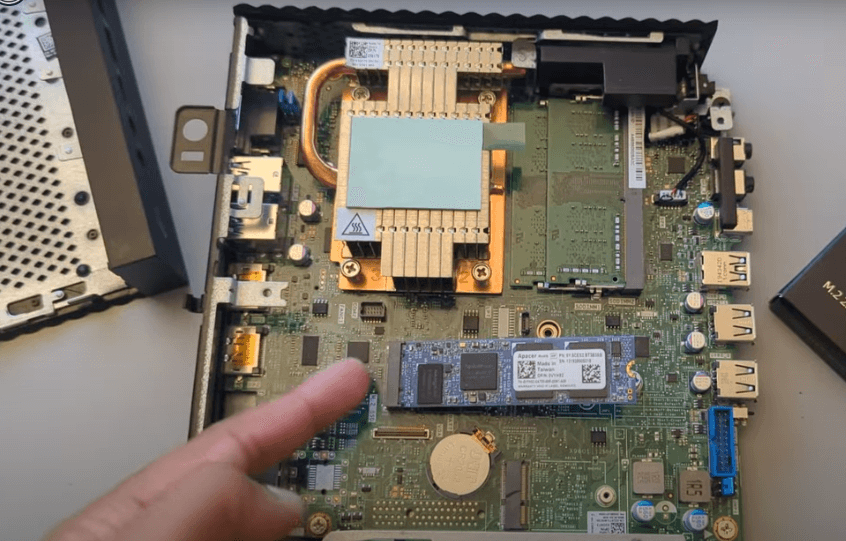
Schritt 4: Setzen Sie die SSD in den vorhandenen Einbaurahmen ein, schließen Sie sie korrekt an und fixieren Sie sie mit den vorgesehenen Schrauben.
Schritt 5: Bringen Sie die Gehäuseabdeckung wieder an, verschrauben Sie sie und starten Sie anschließend den Laptop neu.
Schritt 6: Öffnen Sie nach dem Start das BIOS und überprüfen Sie, ob die neue SSD korrekt erkannt und als Startlaufwerk aufgeführt wird.
Methode 2: HDD auf SSD klonen mit AOMEI Cloner
Wenn Sie Ihre Laptop HDD gegen eine SSD tauschen möchten, ohne Windows neu zu installieren oder Programme erneut einzurichten, ist das Klonen der Festplatte die praktikabelste Lösung. Mit AOMEI Cloner lässt sich eine bestehende HDD vollständig auf eine SSD übertragen, sodass das System nach dem Austausch sofort startfähig bleibt.
Diese Methode eignet sich besonders für Nutzer, die ihr aktuelles Windows-System inklusive Anwendungen, Einstellungen und persönlicher Daten unverändert weiterverwenden möchten.
- ★Vorteile des Klonens mit AOMEI Cloner:
- Das bestehende Windows-System bleibt vollständig erhalten.
- Programme, Benutzerkonten und Einstellungen müssen nicht neu eingerichtet werden.
- Das Risiko von Installations- oder Treiberproblemen wird minimiert.
- Der Wechsel von HDD zu SSD erfolgt ohne Datenverlust.
Schritt 1: Starten Sie AOMEI Cloner und wählen Sie die Option „Festplattenklon“.

Schritt 2: Klicken Sie bitte auf „Quellfestplatte auswählen“, legen Sie die bestehende HDD als Quelllaufwerk fest, und wählen Sie anschließend die angeschlossene SSD als Ziellaufwerk aus.
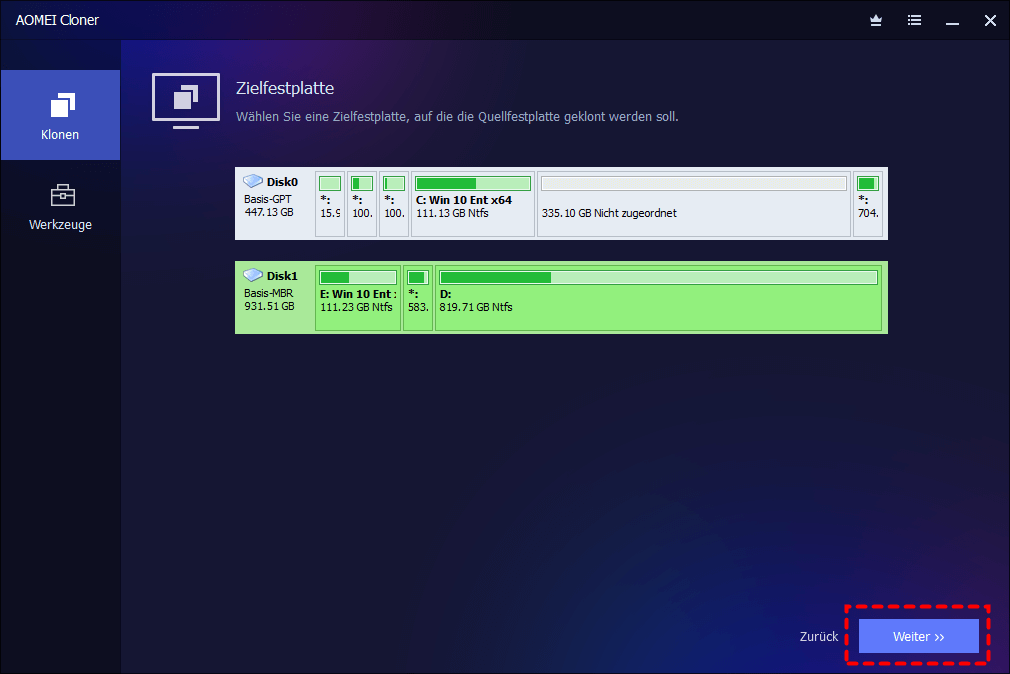
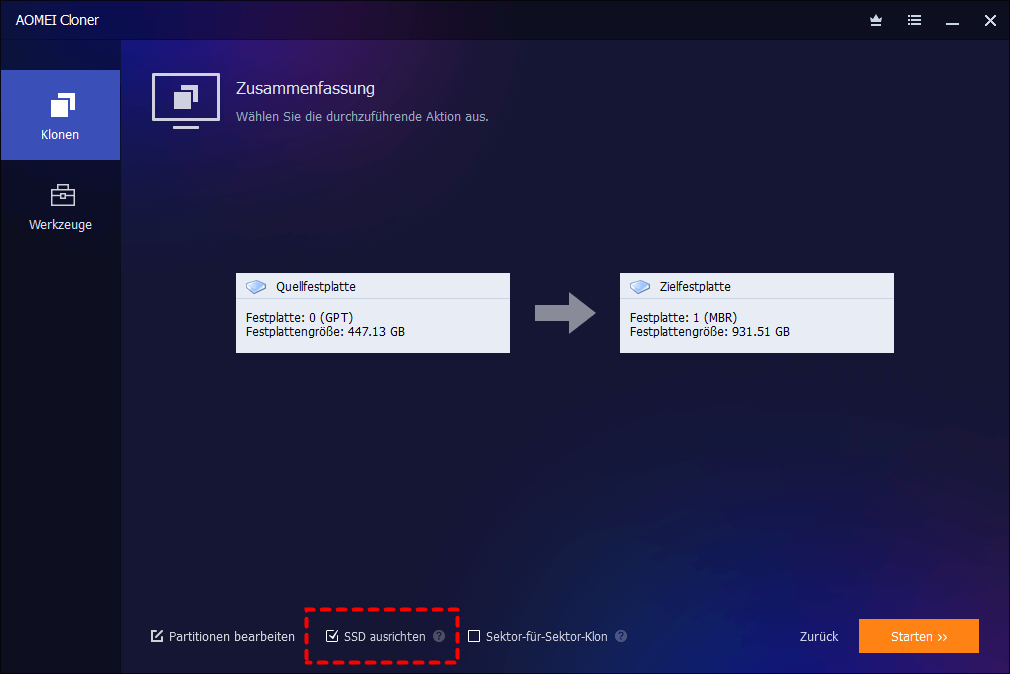
Schritt 3: Aktivieren Sie die Option SSD ausrichten, damit Partitionen korrekt ausgerichtet und die Leistung der SSD optimal genutzt wird.
Schritt 4: Überprüfen Sie die Einstellungen und klicken auf „Klonen Starten“. Je nach Datenmenge kann der Prozess einige Zeit in Anspruch nehmen.
Schritt 5: Nach Abschluss des Klonens fahren Sie den Laptop herunter und ersetzen die HDD physisch durch die SSD.
Nach dem Einbau der SSD sollte der Laptop direkt von der neuen SSD starten. Falls dies nicht der Fall ist, empfiehlt es sich, im BIOS die Boot-Reihenfolge zu überprüfen und die SSD als erstes Startlaufwerk festzulegen. In den meisten Fällen ist keine weitere Konfiguration notwendig.
Häufige Probleme nach dem SSD-Tausch
SSD wird im BIOS nicht erkannt
In vielen Fällen liegt dies an einem falschen SATA-Modus. Stellen Sie im BIOS sicher, dass AHCI aktiviert ist.
Laptop startet nicht von der SSD
Überprüfen Sie die Boot-Reihenfolge im BIOS und setzen Sie die SSD an erste Stelle.
SSD zeigt falsche Größe an
Dies kann an nicht korrekt angepassten Partitionen liegen. Eine nachträgliche Anpassung in der Datenträgerverwaltung behebt das Problem.
Fazit
Der Austausch einer HDD gegen eine SSD ist eine der sinnvollsten Investitionen in die Leistung eines Laptops. Mehr Geschwindigkeit, höhere Zuverlässigkeit und ein deutlich angenehmeres Arbeiten sprechen klar für das Upgrade. Ob durch Klonen oder Neuinstallation – mit der richtigen Vorbereitung ist der SSD-Tausch auch für Einsteiger gut machbar.

 als bevorzugte
Quelle auf Google hinzufügen
als bevorzugte
Quelle auf Google hinzufügen