



Mehrere Festplatten auf eine Festplatte klonen – Anleitung für Windows 11/10
Mehrere Festplatten auf eine Festplatte klonen? In diesem ausführlichen Leitfaden erfahren Sie, wie Sie HDDs und SSDs sicher zusammenführen.

Von Yvonne Aktualisiert am 14.08.2026


Kann man wirklich mehrere Festplatten auf eine Festplatte klonen?
Die Antwort lautet grundsätzlich: Ja, aber die Vorgehensweise hängt stark davon ab, welche Daten sich auf den einzelnen Laufwerken befinden und wie groß die Zielplatte ist.
Viele Nutzer möchten mehrere Festplatten auf eine Festplatte klonen, um Speicherplatz zu sparen, den PC aufzuräumen oder auf eine größere SSD umzusteigen. Besonders bei älteren Desktop-PCs befinden sich oft mehrere HDDs im System, die Programme, Spiele, Fotos und Dokumente getrennt speichern.
Voraussetzungen vor dem Klonen mehrerer Festplatten
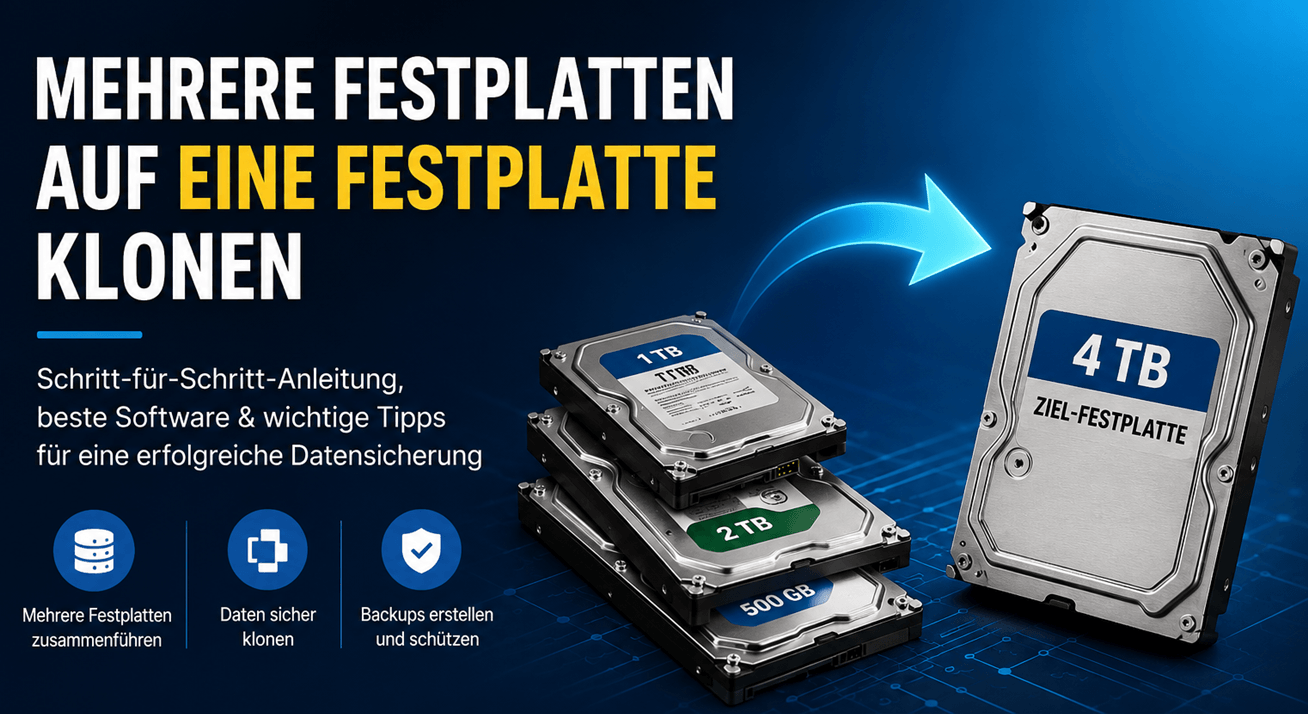
Bevor Sie mehrere Festplatten auf eine Festplatte klonen, sollten einige wichtige Punkte überprüft werden. Die Zielplatte muss genügend Speicherplatz besitzen. Die wichtigste Voraussetzung besteht darin, dass die Zielfestplatte groß genug ist.
Wie kann man mehrere Festplatten auf eine Festplatte klonen?
Es gibt verschiedene Vorgehensweisen, um mehrere Laufwerke erfolgreich zusammenzuführen.
Methode 1: Daten manuell auf eine große Zielfestplatte übertragen
Diese Methode eignet sich besonders für reine Datenlaufwerke.
Schritt 1: Schließen Sie die neue Festplatte an den Computer an.
Die neue SSD oder HDD kann intern oder über ein USB-Adapterkabel angeschlossen werden.
Schritt 2: Initialisieren Sie die Zielfestplatte in der Datenträgerverwaltung.
Öffnen Sie dazu die Windows-Datenträgerverwaltung und wählen Sie GPT oder MBR passend zum System aus.
Schritt 3: Erstellen Sie Ordnerstrukturen für jede alte Festplatte.
Dadurch bleiben die Daten später besser organisiert.
Schritt 4: Kopieren Sie die Daten der alten Festplatten auf die neue Zielplatte.
Dieser Vorgang kann je nach Datenmenge mehrere Stunden dauern.
Schritt 5: Überprüfen Sie alle Dateien nach Abschluss der Übertragung.
Erst danach sollten die alten Laufwerke entfernt werden.
Methode 2: Mehrere Festplatten mit professioneller Klonsoftware migrieren
Professionelle Software bietet deutlich mehr Möglichkeiten als die integrierten Windows-Tools. Besonders bei Systemmigrationen ist Spezialsoftware oft die sicherste Lösung.
Eine besonders beliebte Lösung ist AOMEI Cloner. Die Software wurde speziell für das einfache Klonen von HDDs und SSDs entwickelt und eignet sich sowohl für Anfänger als auch für fortgeschrittene Nutzer.
Welche Vorteile hat AOMEI Cloner?
- Benutzerfreundliche Oberfläche.
- Unterstützung für SSDs und NVMe-Laufwerke.
- Intelligentes Klonen nur belegter Sektoren.
- Unterstützung großer Festplatten.
- Schnellere Migration.
- SSD-Ausrichtung zur Leistungsoptimierung.
- Unterstützung von GPT und MBR.
- Unterstützung moderner Windows-Versionen.
Besonders praktisch ist die Möglichkeit, nur die tatsächlich verwendeten Sektoren zu übertragen. Dadurch können auch größere HDDs auf kleinere SSDs migriert werden, sofern genügend freier Speicher vorhanden ist.
Schritt 1: Installieren Sie AOMEI Cloner auf dem Windows-PC. Klicken sie auf Festplattenklon.
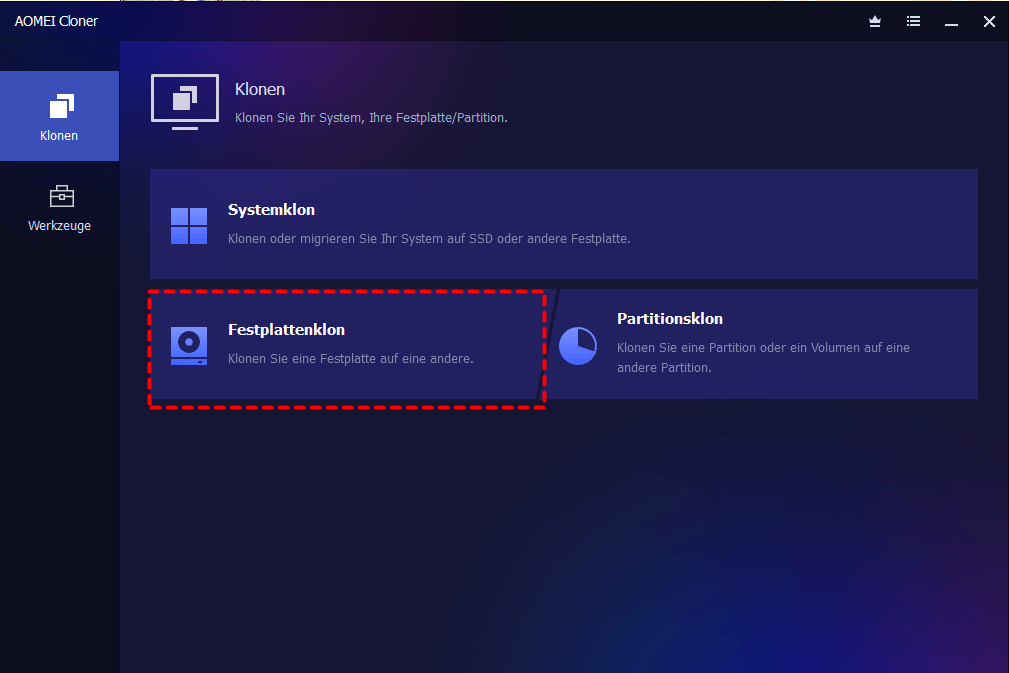
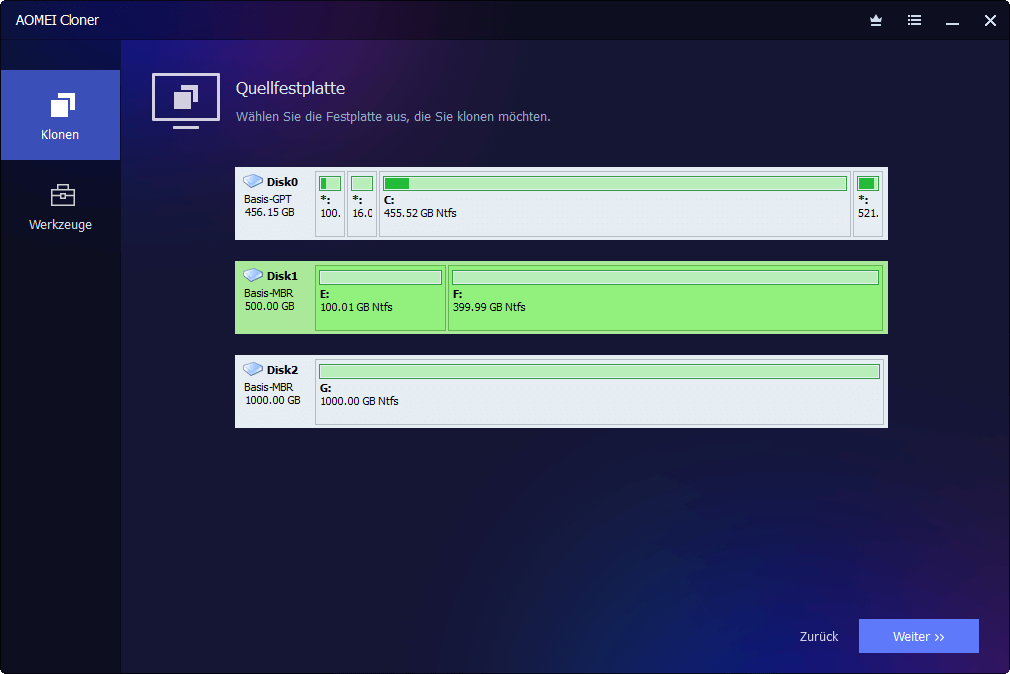
Schritt 2: Klicken Sie auf „Quellfestplatte auswählen“, wählen Sie die Festplatte oder Partition aus, die übertragen werden soll.
Schritt 3: Wählen Sie gleich die Zielfestplatte aus. Nun bestimmen Sie die neue SSD oder HDD als Ziel.
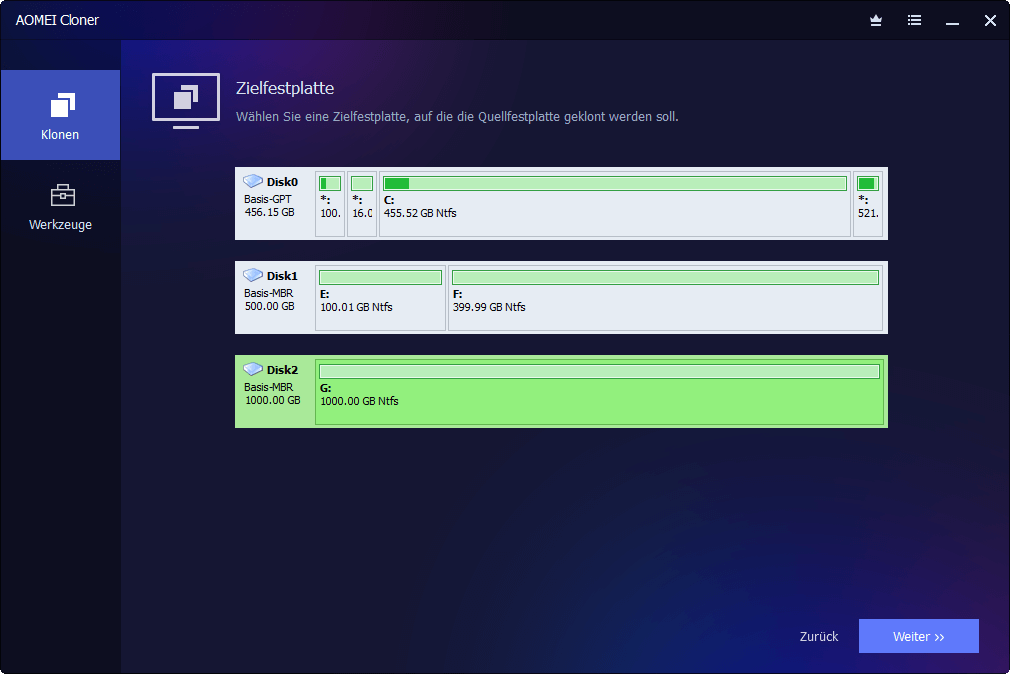
Dabei sollten Sie beachten, dass vorhandene Daten auf dem Ziellaufwerk überschrieben werden können.
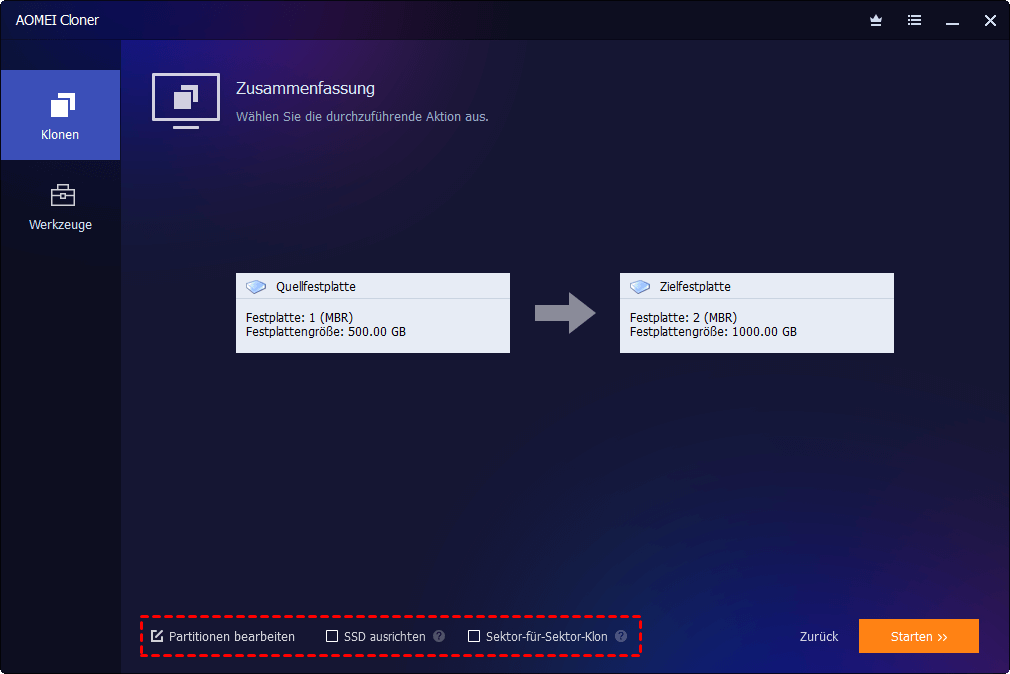
Schritt 4: Wenn Sie eine SSD verwenden, sollte die SSD-Optimierung aktiviert werden. Dann tippen Sie auf Klonen Starten.
SSD oder HDD – Welche Zielfestplatte eignet sich besser?
Viele Nutzer fragen sich, ob sie besser eine SSD oder eine klassische HDD verwenden sollten. Die Antwort hängt vom Einsatzzweck ab.
SSDs bieten zahlreiche Vorteile:
- Sehr hohe Geschwindigkeit.
- Schneller Windows-Start.
- Kürzere Ladezeiten.
- Geräuschloser Betrieb.
- Geringerer Stromverbrauch.
- Höhere Stoßfestigkeit.
Besonders NVMe-SSDs bieten enorme Leistungssteigerungen gegenüber älteren SATA-Festplatten.
HDDs besitzen weiterhin Vorteile im Bereich großer Speicherlösungen:
- Niedrigere Kosten pro TB.
- Große Speicherkapazitäten.
- Gute Archivierungsmöglichkeiten.
Wer hauptsächlich große Medienarchive speichert, kann weiterhin von HDDs profitieren.
Welche Lösung ist heute empfehlenswert?
Für die meisten Nutzer empfiehlt sich inzwischen eine große SSD.
Gerade wenn mehrere ältere Festplatten zusammengeführt werden sollen, verbessert eine moderne SSD sowohl die Geschwindigkeit als auch die Systemstabilität erheblich.
Häufige Fehler beim Klonen mehrerer Festplatten
Viele Probleme entstehen nicht durch die Software selbst, sondern durch falsche Vorbereitung.
Fehler 1: Zu wenig Speicherplatz auf der Zielfestplatte
Fehler 2: Falscher Partitionsstil
Fehler 3: Defekte Sektoren auf alten Festplatten
Fehler 4: BIOS-Einstellungen nicht anpassen
Abschluss
Das Klonen beziehungsweise Zusammenführen mehrerer Festplatten auf ein einziges großes Laufwerk ist eine hervorragende Möglichkeit, die Systemleistung zu steigern und die Datenverwaltung radikal zu vereinfachen. Da ein simultaner 1:1-Direktklon mehrerer Systemplatten technisch bedingt unmöglich ist, stellt der sequenzielle Partitionsklon oder das Erstellen von Disk-Images über professionelle Software die sauberste Lösung dar. Mit Werkzeugen wie dem AOMEI Cloner gelingt dieses Vorhaben auch Heimanwendern absolut sicher und strukturiert.

 als bevorzugte
Quelle auf Google hinzufügen
als bevorzugte
Quelle auf Google hinzufügen