




RAW Festplatte klonen – Daten retten ohne Risiko
Dieser umfassende Leitfaden erklärt, wie Sie eine RAW Festplatte klonen und dabei Ihre Daten bestmöglich schützen. Sie erfahren, warum Festplatten plötzlich als RAW angezeigt werden, welche Risiken bestehen und welche Methoden sich für eine sichere Datenrettung eignen.

Von Yvonne Aktualisiert am 14.08.2026


Was ist eine RAW-Festplatte?
Eine Festplatte wird als RAW angezeigt, wenn das Dateisystem beschädigt ist oder nicht erkannt werden kann. Das bedeutet, dass Windows oder andere Betriebssysteme nicht mehr auf die Daten zugreifen können.
Das Klonen einer RAW-Festplatte ist eine bewährte Methode, um Daten zu sichern und weitere Schäden zu verhindern. Hier erfahren Sie, wie Sie eine RAW-Festplatte klonen.
- Viele unterschiedliche Faktoren können dazu führen, dass eine Festplatte den RAW-Status annimmt:
- Plötzlicher Stromausfall.
- Unsachgemäßes Entfernen externer Laufwerke.
- Viren oder Malware.
- Beschädigte Partitionstabelle.
- Defekte Sektoren. Dateisystemfehler.
Festplatte klonen mit AOMEI Cloner
Diese Methode ist die sicherste und wird von Experten bevorzugt. Spezielle Software wie AOMEI Cloner können auch beschädigte Sektoren intelligent behandeln.
- Die Vorteile von AOMEI Cloner::
- Sektor-für-Sektor-Klon möglich.
- Umgang mit fehlerhaften Bereichen.
- Einfache Bedienung.
Im Folgenden zeigen wir Ihnen die detaillierten Schritte, wie Sie eine RAW-Festplatte klonen können.
Schritt 1. Zunächst schließen Sie eine zweite Festplatte oder SSD an Ihren Computer an. Diese dient als Ziel für den Klonvorgang. Starten Sie AOMEI Cloner.
Schritt 2. Wählen Sie die Option „Festplattenklon“ aus.

Schritt 3. Klicken Sie auf „Quellfestplatte auswählen“, wählen Sie die RAW-Festplatte als Quelllaufwerk aus. Achten Sie darauf, das richtige Laufwerk zu wählen.
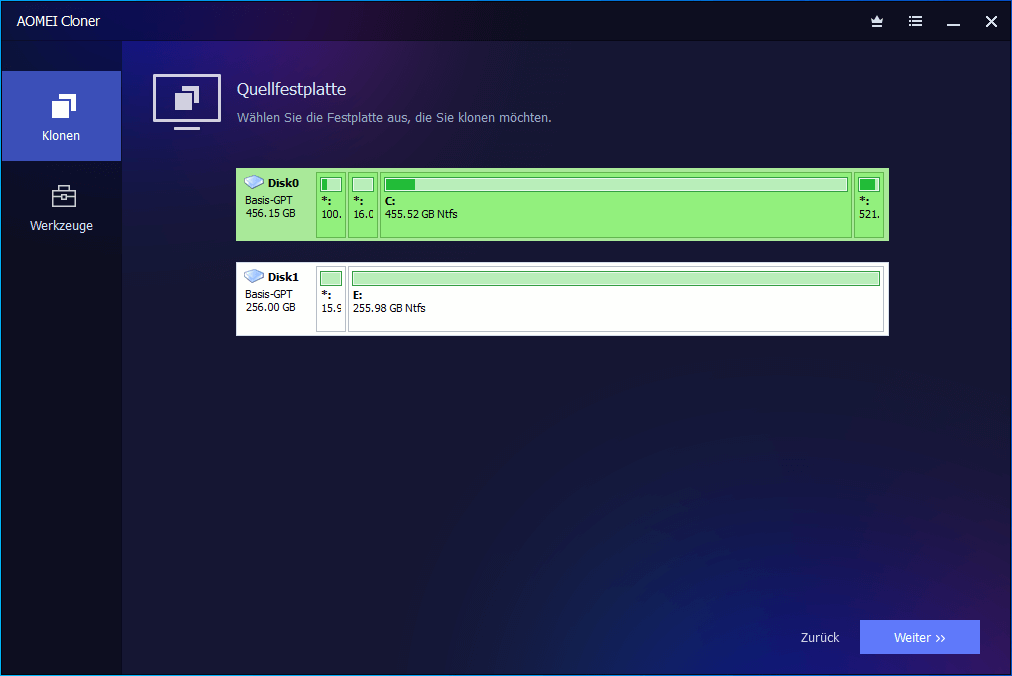
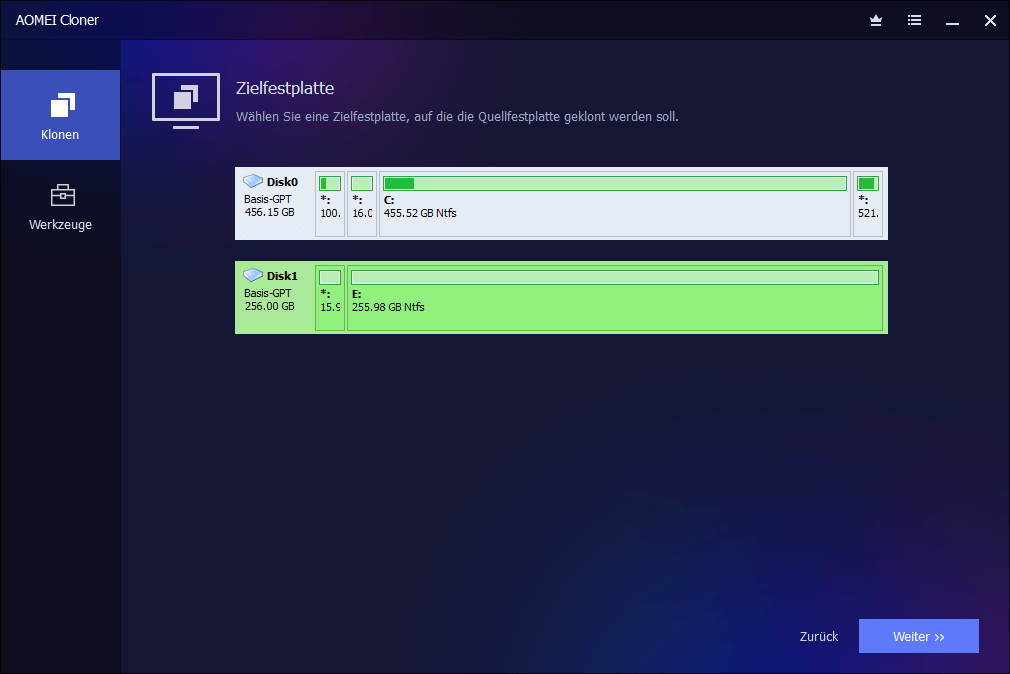
Schritt 4. Nun wählen Sie die vorbereitete Ziel-Festplatte aus. Beachten Sie, dass alle Daten darauf überschrieben werden.
Schritt 5. Aktivieren Sie die Option Sektor-für-Sektor-Klon. Starten Sie den Klonvorgang und warten Sie, bis dieser vollständig abgeschlossen ist.
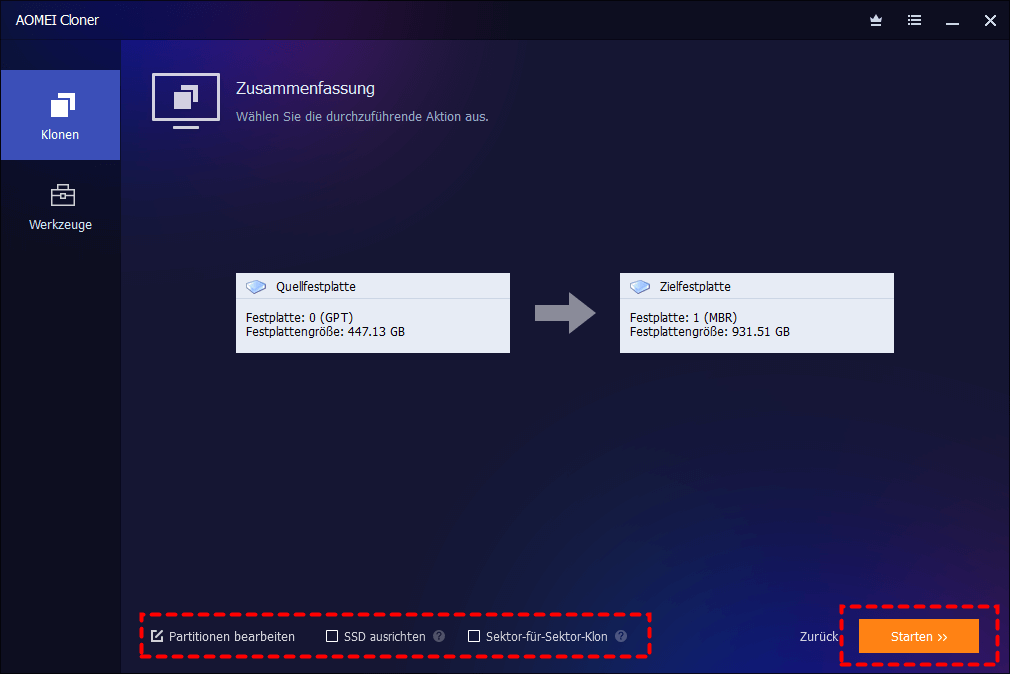
Nach Abschluss sollten Sie prüfen, ob die geklonten Daten zugänglich sind oder für eine Wiederherstellung genutzt werden können.
RAW-Festplatte reparieren vs. klonen
Viele Nutzer überlegen, ob sie die Festplatte direkt reparieren sollten. Diese Entscheidung kann über den Erfolg der Datenrettung entscheiden.
Eine direkte Reparatur kann riskant sein, da:
- Daten überschrieben werden können.
- Fehler verschlimmert werden können.
- Keine Rückfalloption besteht.
Das Klonen hingegen bietet eine sichere Grundlage für weitere Schritte.
Häufige Fehler beim Klonen einer RAW-Festplatte
Beim Klonen einer RAW-Festplatte können verschiedene Schwierigkeiten auftreten. Hier sind die wichtigsten Lösungen:
Fehler 1: Zielmedium zu klein
Fehler 2: Unterbrechung des Klonvorgangs
Fehler 3: Arbeiten auf dem Original
Fazit
Das Klonen einer RAW-Festplatte ist eine der wichtigsten Maßnahmen zur Datensicherung und -rettung. Es schützt Ihre Daten und ermöglicht eine sichere Analyse ohne Risiko für das Original. Durch den Einsatz geeigneter Software wie AOMEI Cloner und die richtige Vorgehensweise können Sie Ihre Chancen auf eine erfolgreiche Datenrettung erheblich steigern.

 als bevorzugte
Quelle auf Google hinzufügen
als bevorzugte
Quelle auf Google hinzufügen