




SD-Karte wechseln und Daten übertragen: Für Switch & Kamera + Größenanpassung
Sie möchten eine SD-Karte wechseln und Daten übertragen, ohne Dateien manuell neu organisieren zu müssen? Dieser Artikel erklärt sowohl die klassische Datenkopie als auch das Klonen einer SD-Karte und zeigt, wie Sie eine größere Speicherkarte schnell und sicher in Betrieb nehmen können.

Von Yvonne Aktualisiert am 12.08.2026


Wenn Ihre SD-Karte voll, beschädigt oder zu langsam geworden ist, wird es Zeit für eine neue. Doch viele Nutzer fragen sich: „Wie kann ich meine alte SD-Karte wechseln und alle Daten auf die neue übertragen – ohne etwas zu verlieren?“
In diesem ausführlichen Leitfaden erfahren Sie, wie Sie Ihre SD-Karte sicher wechseln und alle Daten 1:1 übertragen. Wir zeigen Ihnen mehrere Methoden, einschließlich der empfohlenen Lösung mit AOMEI Cloner, mit der der Vorgang schnell, sicher und ohne Datenverlust gelingt.
🎯 Typische Szenarien: Welches Gerät, welche Karte?
| Gerät | Typische Karte | Besonderheit beim Wechsel |
|---|---|---|
| Nintendo Switch | microSD (U3/V30) | Switch benötigt exFAT für Karten über 32GB |
| DJI Drohne / Actioncam | microSD (V30/V60) | 4K-Videos benötigen hohe Schreibgeschwindigkeit |
| Raspberry Pi | microSD (bootfähig) | Sektor-für-Sektor-Klon nötig (Linux-Ext4) |
| Smartphone (Android) | microSD (FAT32/exFAT) | Meist FAT32 oder exFAT – normales Klonen reicht |
| Dashcam / Überwachung | microSD (hohe TBW) | Regelmäßiger Wechsel wegen Verschleiß |
⚠️ Vorbereitungen vor dem Wechsel
Bevor Sie mit der Datenübertragung beginnen, sollten Sie einige Dinge beachten:
🔹Neue SD-Karte bereitstellen: Wählen Sie eine Karte mit mindestens derselben oder größeren Kapazität.
🔹SD-Kartenleser anschließen: Verbinden Sie sowohl die alte als auch die neue SD-Karte mit Ihrem PC oder Laptop.
🔹Dateisystem prüfen: SD-Karten sind meist FAT32 oder exFAT formatiert.
| Dateisystem | Max. Kartengröße | Kompatibilität |
|---|---|---|
| FAT32 | bis 32 GB | Ältere Geräte (kompatibel) – aber: max. 4GB pro Datei! |
| exFAT | ab 32 GB (bis 2TB) | Moderne Geräte (Switch, Kameras, Smartphones) |
🔹Sicherung anlegen (optional): Falls sich auf der neuen Karte bereits Daten befinden, sichern Sie diese vor dem Klonen.
📊 SD-Karten Geschwindigkeitsklassen: Wie lange dauert der Wechsel?
Wir haben das Klonen einer 128GB SD-Karte (ca. 100GB belegt) mit verschiedenen Karten getestet:
| Kartenklasse | Beispiel | Schreibgeschwindigkeit | Dauer (100GB) |
|---|---|---|---|
| Class 10 / U1 | Ältere Karten, Discounter | ca. 15 MB/s | ca. 2 Stunden |
| U3 / V30 | SanDisk Ultra, Samsung EVO | ca. 60 MB/s | ca. 30 Minuten |
| V60 / V90 | High-End (Pro) | ca. 130 MB/s | ca. 13 Minuten |
Fazit: Investieren Sie in eine U3/V30-Karte – der Zeitgewinn beim Klonen ist enorm!
📁 Methode 1: Manuelles Kopieren von Daten
Perfekt für: Reine Daten-Karten (Fotos, Musik, Dokumente) – nicht für bootfähige Systeme!
So geht's:
Schritt 1: Alte SD-Karte in Kartenleser stecken
Schritt 2: Alle sichtbaren Ordner (Fotos, Videos, Musik) markieren
Schritt 3: Mit Ctrl+C kopieren, auf neue SD-Karte mit Ctrl+V einfügen
| Vorteile | Nachteile |
|---|---|
| ✅ Keine Software nötig | ❌ Keine versteckten Partitionen |
| ✅ Kostenlos | ❌ Keine Boot-Daten (Raspberry Pi) |
| ❌ Keine Systemdateien (Android-Apps) |
🛠️ Methode 2: SD-Karte klonen mit AOMEI Cloner (empfohlen)
Wollen Sie SD-Karte wechseln und Daten übertragen? Die sicherste und schnellste Methode, um eine SD-Karte komplett auf eine andere zu übertragen, ist das Klonen mit AOMEI Cloner. AOMEI Cloner ist ein benutzerfreundliches Tool für Windows, mit dem Sie Festplatten, SSDs und SD-Karten klonen können.
Es eignet sich ideal für das Übertragen von Daten, Systemen oder kompletten Speicherstrukturen. Damit wird eine 1:1-Kopie erstellt – inklusive aller Partitionen, Startdateien, versteckten Daten und Systeme.

 AOMEI Cloner
- Festplatten- und SD-Karten-Klon (1:1-Kopie).
- Systemklon (Betriebssystem + Programme).
- Sektor-für-Sektor-Klon – inklusive versteckter Dateien.
- Ausrichtung für SSD/SD – maximale Geschwindigkeit.
- Windows 11 / 10 / 8 / 7 (alle Editionen) unterstützen.
Schritt 1: Stecken Sie die alte SD-Karte (Quelle) und die neue SD-Karte (Ziel) über Kartenleser oder Adapter an den Computer an. AOMEI Cloner erkennt beide automatisch.
Schritt 2: Starten Sie AOMEI Cloner und wählen Sie die Option Festplattenklon.

Schritt 3: Klicken Sie bitte auf „Quellfestplatte auswählen“, wählen Sie Ihre alte SD-Karte als Quelllaufwerk. Dann wählen Sie Ihre neue SD-Karte als Ziellaufwerk. Klicken Sie auf „Weiter“.
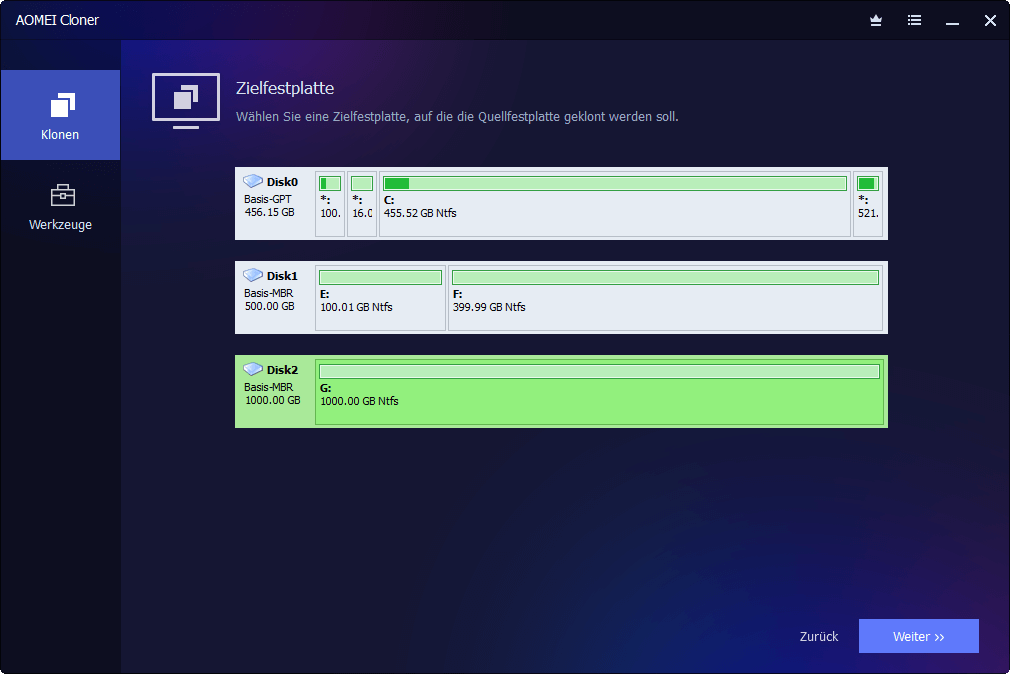
Alle Daten auf der Zielkarte werden überschrieben.
Schritt 4: Vor dem Start können Sie Optionen aktivieren: Sektor-für-Sektor-Klon, Partitionen bearbeiten, SSD ausrichten. Klicken Sie auf „Klonen Starten“.
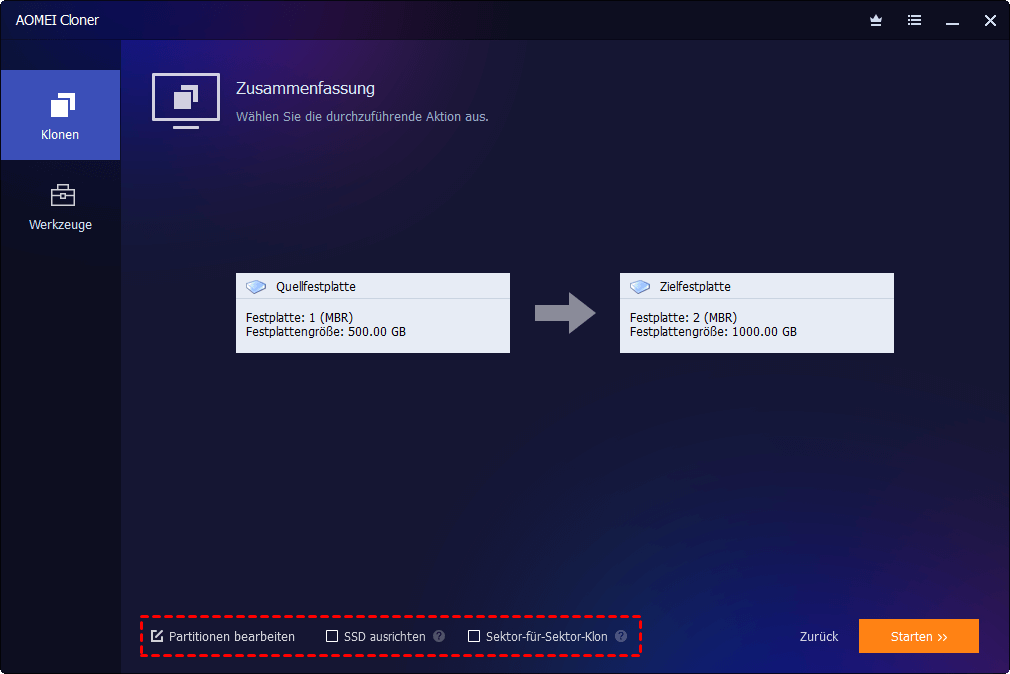
✅ Partitionen bearbeiten: Nutzt den zusätzlichen Speicher bei größeren Karten.
✅ SSD ausrichten: Verbessert die Schreibgeschwindigkeit.
✅ Sektor-für-Sektor-Klon: Exakte Kopie inklusive leerer Bereiche.
Nach Abschluss entfernen Sie die alte Karte und stecken die neue SD-Karte in Ihr Gerät (Smartphone, Kamera, Raspberry Pi etc.). Wenn alles richtig geklont wurde, funktioniert die neue Karte sofort wie zuvor – nur mit mehr Speicher oder besserer Leistung.
📝 Fazit
Der Wechsel einer SD-Karte ist mit der richtigen Methode schnell und sicher erledigt – egal ob für Ihre Nintendo Switch, Ihre Drohne oder Ihren Raspberry Pi.
Unsere drei wichtigsten Tipps für 2026:
-
Dateisystem prüfen: FAT32 vs. exFAT – nicht jedes Gerät unterstützt exFAT!
-
Partition vergrößern: Nach dem Klonen auf eine größere Karte die Partition anpassen – sonst verschenken Sie Speicherplatz!
-
Sicher entfernen: Immer über „Hardware sicher entfernen“ auswerfen – sonst drohen Datenverluste!
Mit der richtigen Vorbereitung – und bei Bedarf mit AOMEI Cloner – wird Ihr SD-Karten-Wechsel ein voller Erfolg.
❓ Häufige Fragen zum SD-Kartenwechsel
Geht beim Klonen etwas verloren?
Kann ich auch auf eine kleinere SD-Karte klonen?
Was, wenn die neue SD-Karte nicht erkannt wird?
Funktioniert AOMEI Cloner auch mit microSD-Karten?
Ist der Klonvorgang bootfähig?

 als bevorzugte
Quelle auf Google hinzufügen
als bevorzugte
Quelle auf Google hinzufügen