




SSD auf größere SSD klonen in Windows 10/11 – Mit Test & Lösung
In diesem ausführlichen Ratgeber erfahren Sie, wie Sie problemlos eine SSD auf größere SSD klonen können, ohne Windows neu zu installieren. Der Artikel erklärt die Unterschiede zwischen Festplatten-Image und direktem Klonen, zeigt passende Lösungen für Windows 10 und 11 und hilft Ihnen dabei, Speicherplatz optimal zu nutzen.

Von Nelly Aktualisiert am 12.08.2026


📦 Das klassische Problem: 1TB neue SSD, aber nur 256GB nutzbar?
Sie haben eine neue 1TB SSD gekauft, Ihre alte 256GB SSD geklont – und im Windows-Explorer sehen Sie immer noch nur 256GB? Das ist kein Fehler, sondern ein bekanntes Phänomen. Der Grund: Die Wiederherstellungspartition (Recovery-Partition) blockiert oft den nicht zugewiesenen Speicherplatz. In diesem Leitfaden lösen wir genau dieses Problem.
💡 Festplatten-Image erstellen vs. SSD klonen – Was ist besser?
Bevor Sie starten, ein kurzer Vergleich der beiden Methoden:
| Methode | Funktionsweise | Wann geeignet? |
|---|---|---|
| Image erstellen | Erstellt eine komprimierte Datei (Image) der SSD, die später auf eine neue SSD zurückgespielt werden muss. | ...Sie ein Backup für Archivierungszwecke benötigen. |
| SSD klonen | Erstellt eine sofort bootfähige 1:1-Kopie auf einer zweiten SSD. Kein Zwischenschritt nötig. | ...Sie direkt von der neuen, größeren SSD starten möchten. |
Unser Fazit: Für ein Upgrade auf eine größere SSD ist das Klonen die schnellere und einfachere Methode.
🛠️ Beste Klonsoftware für SSD auf größere SSD in Windows 10/11
Windows hat keine eigene Klon-Funktion an Bord. Daher benötigen Sie eine spezialisierte Software. Wir empfehlen AOMEI Cloner – nicht weil es die einzige ist, sondern weil sie mit dem Feature „Nicht zugeordneten Speicher zu Partitionen hinzufügen“ genau das Problem löst, das viele andere Tools haben.
Was AOMEI Cloner auszeichnet:
✅ Intelligentes Klonen: Klont nur die belegten Sektoren – das ist schneller.
✅ SSD ausrichten (4K-Alignment): Optimiert die neue SSD für maximale Geschwindigkeit.
✅ Partitionsanpassung: Verteilt den nicht zugewiesenen Speicher automatisch oder manuell auf Ihre Partitionen.
✅ Kompatibilität: Unterstützt alle gängigen Marken (Samsung, Crucial, WD, Kingston) und Schnittstellen (SATA, M.2 NVMe, PCIe).
 AOMEI Cloner
- Vollständiges Festplattenklonen: Klonen Sie Ihr System, die gesamte Festplatte oder bestimmte Partitionen für OS-Migration, Festplatten-Upgrade oder Datenübertragung.
- Einfache OS-Migration: Verschieben Sie Windows auf eine SSD oder HDD, ohne das System oder die Anwendungen neu installieren zu müssen.
- Flexible Klonmodi: Unterstützt intelligentes Klonen (nur genutzte Sektoren) oder sektorenweises Klonen für eine exakte Kopie der Quellfestplatte.
- Breite Kompatibilität: Kompatibel mit verschiedenen Festplattenmarken (Samsung, Intel, WD u. a.), Festplattentypen (HDD, SSD, SSHD) und Schnittstellen (SATA, NVMe u. v. m.).
- Bootfähig & zuverlässig: Stellen Sie sicher, dass die geklonte Festplatte ordnungsgemäß bootet und sofort einsatzbereit ist – keine zusätzliche Einrichtung erforderlich.
 100% Sicher
⚠️ Wichtige Vorbereitungen (Hardware & Software)
Bevor Sie mit dem Klonen beginnen, treffen Sie bitte diese Vorbereitungen:
1. Die neue SSD anschließen
-
Hat Ihr PC einen freien M.2- oder SATA-Slot? Perfekt.
-
Nur einen Slot? Dann benötigen Sie ein externes SSD-Gehäuse (USB-Adapter).
Wenn Sie eine NVMe M.2 SSD haben, kaufen Sienur ein NVMe-kompatibles Gehäuse (Chip z.B. RTL9210B). Ein reines M.2 SATA-Gehäuse funktioniert nicht mit NVMe-SSDs!
2. Neue SSD initialisieren
-
Öffnen Sie die Windows-Datenträgerverwaltung (
diskmgmt.msc). -
Initialisieren Sie die neue SSD mit GPT (empfohlen für Windows 10/11) – passen Sie den Partitionsstil an Ihre alte SSD an.
3. BitLocker prüfen (wichtiger Profi-Tipp!)
-
Wenn auf Ihrer alten SSD BitLocker-Verschlüsselung aktiv ist, deaktivieren Sie sie vorübergehend.
-
Warum? Sonst verlangt die geklonte SSD beim ersten Start nach einem 48-stelligen Wiederherstellungsschlüssel – oder bleibt gesperrt.
4. Backup wichtiger Dateien
-
Sicherheitshalber: Kopieren Sie persönliche Daten auf eine externe Festplatte.
📊 Unser Test: Wie lange dauert das Klonen wirklich?
Wir haben einen realen Test auf folgender Hardware durchgeführt:
| Komponente | Modell |
|---|---|
| Mainboard | ASUS B760-Plus |
| Alte SSD (Quelle) | 256GB Samsung PM981 (ca. 200GB belegt) |
| Neue SSD (Ziel) | 1TB WD Black SN850X NVMe PCIe 4.0 |
| Schnittstelle | M.2 NVMe (intern) |
Ergebnis:
-
Klon-Dauer: 4 Minuten und 12 Sekunden
-
Durchschnittliche Geschwindigkeit: ca. 1,8 GB/s
Ihre tatsächliche Geschwindigkeit hängt von Ihrer Hardware (USB 3.0 vs. interner PCIe 4.0) und der Datenmenge ab.
📋 Schritt für Schritt: SSD auf größere SSD klonen mit AOMEI Cloner
Schritt 1. Starten Sie AOMEI Cloner. Klicken Sie auf Festplattenklon.

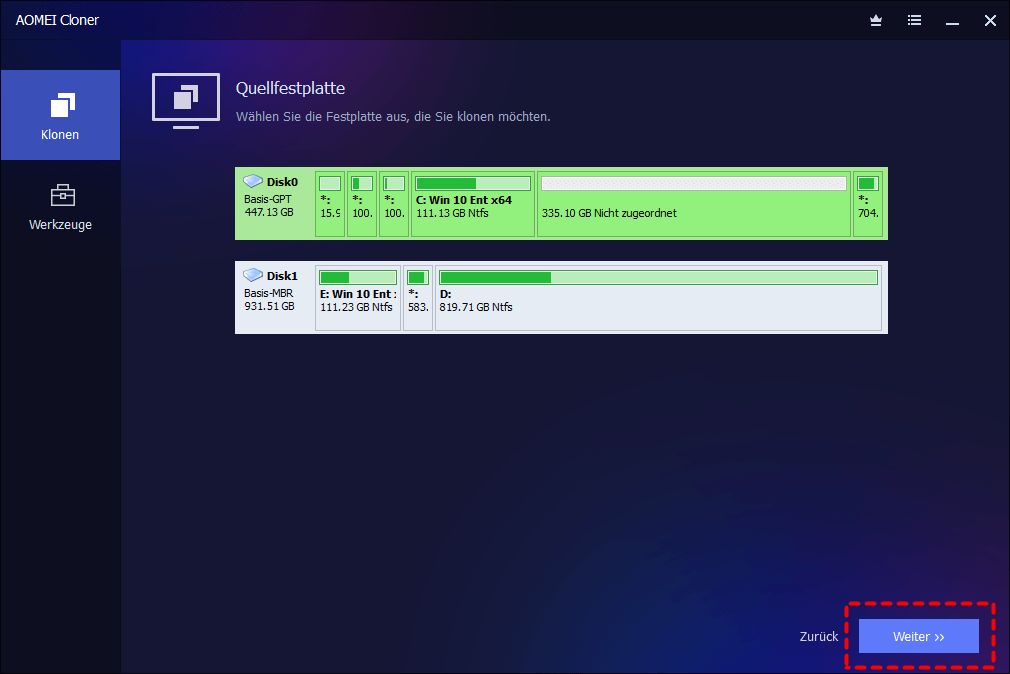
Schritt 2. Klicken Sie auf Quellfestplatte auswählen. Wählen Sie Ihre alte SSD als Quellfestplatte aus und klicken Sie auf Weiter.
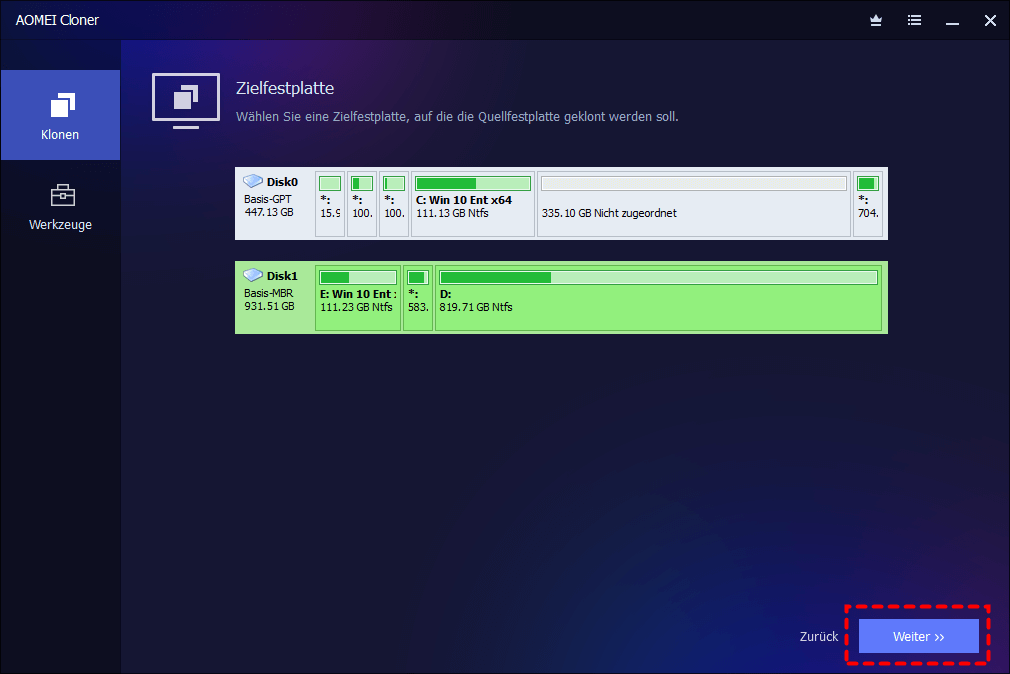
Schritt 3. Klicken Sie auf Zielfestplatte auswählen. Wählen Sie Ihre neue, größere SSD als Zielfestplatte aus und dann klicken Sie auf Weiter.
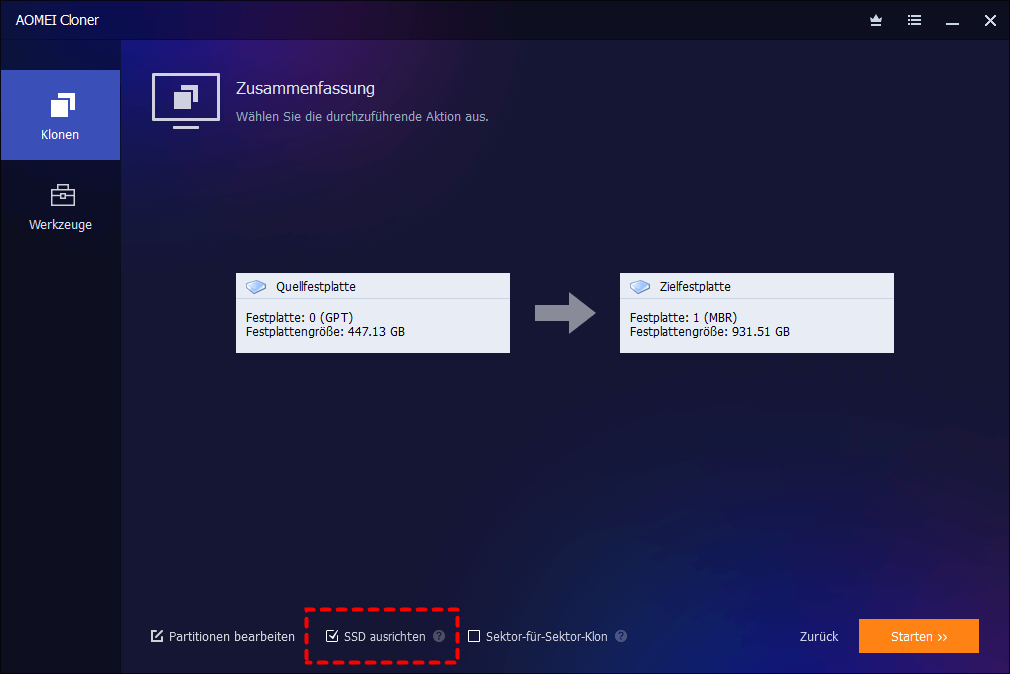
Schritt 4. Aktivieren Sie das Kontrollkästchen „SSD ausrichten“ (4K-Alignment). Das optimiert die Lesegeschwindigkeit und verlängert die Lebensdauer Ihrer neuen SSD.
Schritt 5. Klicken Sie auf „Partitionen bearbeiten“ – hier passiert die Magie.
🔑 Die Lösung für das „C-Laufwerk kann nicht erweitert werden“-Problem
Nach dem Klonen einer kleineren auf eine größere SSD sieht die Festplatte oft so aus:
- [System (C:) 256GB] [Wiederherstellung (ca. 500MB)] [Nicht zugeordnet (ca. 743GB)]
➤ Das Problem: Die Wiederherstellungspartition blockiert den freien Speicher. Windows kann C: nicht erweitern, weil der freie Platz nicht direkt daneben liegt.
So lösen Sie es mit AOMEI Cloner (vor dem Klonen!):
- Nicht zugeordneten Speicher zu Partitionen hinzufügen: Der nicht zugewiesene Speicherplatz wird entsprechend der Festplattengröße jeder Partition der Zielfestplatte neu zugewiesen.
- Partitionsgröße manuell anpassen: Damit können Sie nicht zugewiesenen Speicherplatz auf jede gewünschte Partition auf der Zielfestplatte erweitern.
- Ohne Änderung der Partitionsgröße kopieren: Die Größe der Partition wird nicht geändert.
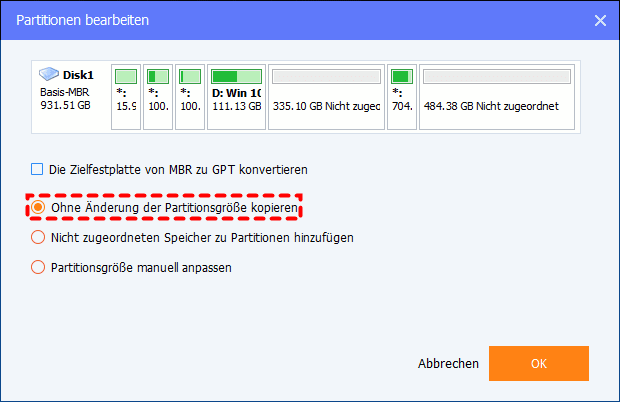
*So wird aus Ihrer 256GB-SSD nach dem Klonen eine voll nutzbare 1TB-SSD – ohne dass Sie nachträglich etwas reparieren müssen.*
Schritt 6. Klicken Sie nach der Anpassung auf Klonen Starten, um den Klonvorgang zu beginnen.
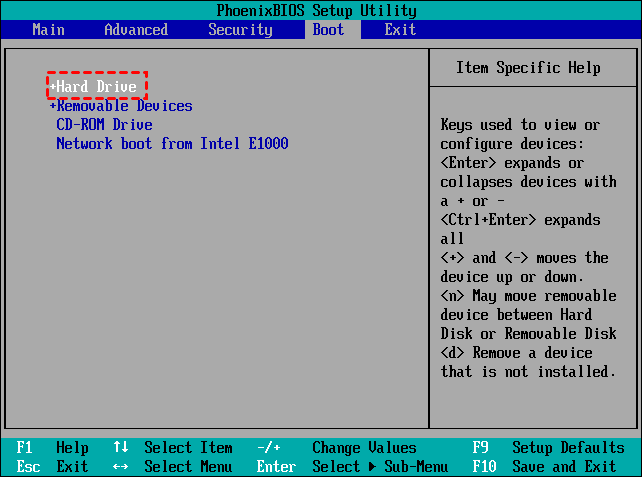
Schritt 7. Um Ihren PC nach dem Klonen von der neuen SSD zu starten, müssen Sie unbedingt die Startreihenfolge im BIOS ändern oder die alte SSD manuell durch eine neue SSD ersetzen.
📝 Zusammenfassung
Das Klonen einer SSD auf eine größere SSD in Windows 10/11 ist die effizienteste Methode für ein Hardware-Upgrade – vorausgesetzt, Sie verwenden ein Tool, das die Partitionierung intelligent handhabt.
Unsere wichtigste Erkenntnis aus dem Test: Der automatische Umgang mit nicht zugewiesenem Speicher („Unallocated Space“) unterscheidet gute von schlechten Klon-Tools. AOMEI Cloner löst das Problem bereits während des Klonvorgangs, sodass Sie Ihre neue 1TB SSD von Anfang an voll nutzen können.
Mit den richtigen Vorbereitungen – insbesondere der BitLocker-Deaktivierung und dem Hardware-Check für NVMe-Gehäuse – steht Ihrem Upgrade nichts mehr im Wege.
Jetzt AOMEI Cloner herunterladen und Ihre neue SSD in vollen Zügen genießen!
❓ Häufige Probleme und Lösungen
Problem 1: Die geklonte SSD wird im BIOS erkannt, aber Windows zeigt immer noch die alte Speichergröße an (z.B. 256GB statt 1TB).
-
Lösung: Das bedeutet, dass der nicht zugewiesene Speicherplatz nicht mit C: zusammengeführt wurde. Öffnen Sie die Datenträgerverwaltung (diskmgmt.msc). Wenn rechts neben C: eine schwarze „Nicht zugeordnet“-Fläche sichtbar ist, klicken Sie mit der rechten Maustaste auf C: → Volume erweitern.
Problem 2: Die alte und neue SSD haben unterschiedliche Partitionsstile (MBR vs. GPT) – kann ich trotzdem klonen?
- Lösung: Ja. Im Fenster „Partitionen bearbeiten“ vor dem Klonen finden Sie die Option „Die Zielfestplatte von MBR (GPT) zu GPT (MBR) konvertieren“. Aktivieren Sie diese, damit der Startmodus (UEFI/Legacy) später nicht zu einem schwarzen Bildschirm führt.
- Achtung: Windows 11 erzwingt GPT + UEFI – konvertieren Sie also auf GPT, falls Ihr Ziel Windows 11 wird.
Problem 3: Die neue NVMe SSD wird im Gehäuse erkannt, aber nach dem Einbau intern nicht mehr.
-
Lösung: Ihr Mainboard unterstützt möglicherweise nur PCIe 3.0, die neue SSD ist aber PCIe 4.0 – das ist abwärtskompatibel, sollte funktionieren. Das eigentliche Problem: Manche ältere Mainboards erkennen NVMe-SSDs nur, wenn der M.2-Slot direkt mit der CPU verbunden ist (nicht über den Chipsatz). Aktualisieren Sie Ihr BIOS auf die neueste Version. Hilft das nicht, tauschen Sie die SSD in einen anderen M.2-Slot (falls vorhanden).

 als bevorzugte
Quelle auf Google hinzufügen
als bevorzugte
Quelle auf Google hinzufügen