




SSD auf M.2 klonen Windows 10 – Schnell & sicher ohne Datenverlust
Möchten Sie Ihre alte SSD auf eine moderne M.2-SSD klonen und dabei Ihr Windows 10 System vollständig übernehmen, ohne alles neu installieren zu müssen? Dann sind Sie hier genau richtig. In diesem Artikel zeigen wir Ihnen, wie Sie Ihre SSD sicher und effizient auf eine M.2 SSD klonen können – inklusive aller Programme, Einstellungen und persönlichen Daten.

Von Yvonne Aktualisiert am 14.08.2026


Der Umstieg von einer herkömmlichen SATA-SSD auf eine moderne M.2-SSD gehört zu den effektivsten Upgrades für Windows-10-PCs. Beim Klonen wird Ihre bestehende SSD 1:1 auf eine neue M.2-SSD übertragen, inklusive Betriebssystem, Programme und persönlicher Daten.
In diesem Leitfaden erfahren Sie Schritt für Schritt, wie Sie Ihre SSD auf eine M.2 klonen, ohne Windows neu zu installieren.
- Voraussetzungen für das Klonen von SSD auf M.2:✎...
- Hardware-Anforderungen: Zunächst müssen Sie sicherstellen, dass Ihr PC einen M.2-Steckplatz besitzt. Ohne diesen ist ein direktes Klonen nicht möglich.
- Kompatible M.2 SSD: Nicht jede M.2 SSD ist gleich – es gibt SATA- und NVMe-Varianten. NVMe ist deutlich schneller.
- Datensicherung: Auch wenn das Klonen in der Regel sicher ist, sollten Sie vorher ein Backup erstellen.
Methode 1: Windows-Backup & Wiederherstellung
Wenn Sie keine Drittsoftware nutzen möchten, können Sie die integrierte Windows-Funktion verwenden.
Schritt 1: Öffnen Sie „Sichern und Wiederherstellen“ und erstellen Sie ein Systemabbild.
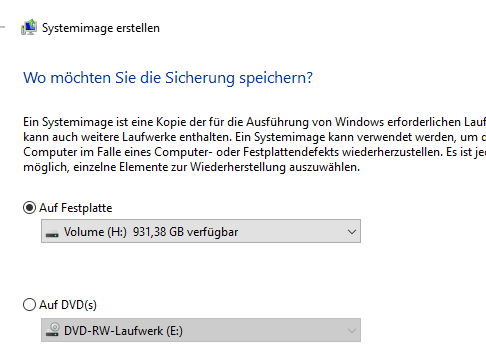
Schritt 2: Erstellen Sie ein Wiederherstellungsmedium.
Schritt 3: Starten Sie den PC vom USB-Stick und spielen Sie das Backup auf die M.2-SSD zurück.
Methode 2: SSD auf M.2 klonen mit Klonsoftware (Empfohlen)
Wenn Sie nach einer besonders einfachen und sicheren Lösung suchen, ist AOMEI Cloner eine ausgezeichnete Wahl. Dieses Tool wurde speziell dafür entwickelt, Festplatten und SSDs effizient zu klonen – auch für Einsteiger ohne technische Vorkenntnisse.
Im Vergleich zu vielen anderen Programmen bietet AOMEI Cloner eine klare Benutzeroberfläche und leistungsstarke Funktionen, die den gesamten Klonprozess erheblich vereinfachen. Besonders praktisch ist die intelligente Sektor-für-Sektor-Klontechnologie, die nur belegte Daten überträgt und dadurch Zeit spart.
- ⭐ Vorteile von AOMEI Cloner:
- Systemklon & Festplattenklon in wenigen Klicks.
- SSD-Alignment für maximale Geschwindigkeit.
- Unterstützt NVMe & M.2 SSDs vollständig.
- Klonen auf kleinere SSD möglich.
- Sehr hohe Erfolgsrate beim Booten.
Schritt 1: Installieren und starten Sie AOMEI Cloner auf Ihrem Windows 10 PC.
Schritt 2: Wählen Sie „Festplattenklon“, um die gesamte SSD zu übertragen.

Schritt 3: Legen Sie die alte SSD als Quelle und die M.2 SSD als Ziel fest.
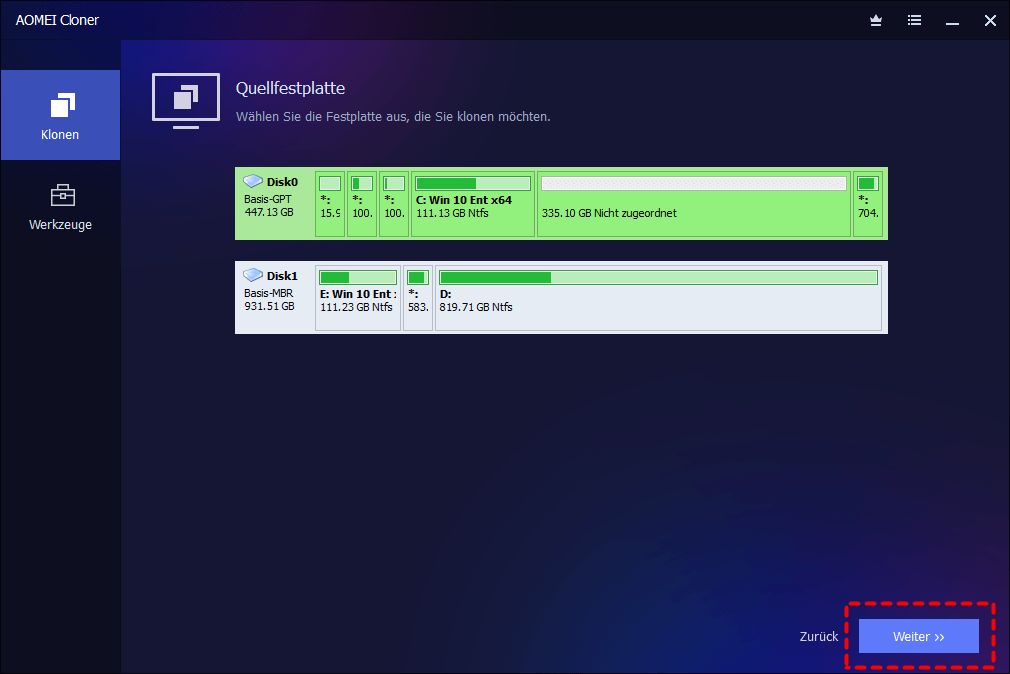
Schritt 4: Aktivieren Sie „SSD ausrichten“, um die Leistung zu optimieren. Klicken Sie auf Klonen Starten.

Nach dem Klonen sollten Sie im BIOS die M.2 SSD als erstes Bootlaufwerk einstellen, damit Ihr System korrekt startet.
Methode 3: SSD auf M.2 klonen bei nur einem M.2-Steckplatz
Viele moderne Laptops und einige kompakte PCs verfügen nur über einen einzigen M.2-Steckplatz, was den direkten Klonvorgang erschwert. In diesem Fall können Sie Ihre neue M.2-SSD nicht gleichzeitig intern anschließen. Dennoch gibt es eine zuverlässige Lösung: das Klonen über ein externes Gehäuse oder einen Adapter.
Diese Methode ist besonders praktisch für Notebook-Nutzer und erfordert lediglich ein zusätzliches USB-zu-M.2-Gehäuse.
Häufige Fehler und Lösungen
M.2 SSD wird nicht erkannt
System bootet nicht
Zu wenig Speicherplatz
Fazit
Das Klonen einer SSD auf eine M.2-SSD unter Windows 10 ist die schnellste und effizienteste Methode, um Ihr System zu upgraden. Mit der richtigen Vorbereitung und einer guten Klonsoftware können Sie Ihr komplettes System in kurzer Zeit übertragen – ohne Datenverlust oder Neuinstallation.
Für die meisten Nutzer ist die Verwendung einer spezialisierten Klonsoftware die beste Wahl wie AOMEI Cloner, da sie den Prozess stark vereinfacht und Fehler minimiert.

 als bevorzugte
Quelle auf Google hinzufügen
als bevorzugte
Quelle auf Google hinzufügen