




SSD ist langsam – Ursachen, Lösungen & vollständige Anleitung
Viele Nutzer stellen plötzlich fest, dass ihre SSD langsamer geworden ist – Programme starten träge, Windows braucht länger zum Booten oder die Schreibgeschwindigkeit bricht ein. Dieser Artikel zeigt ausführlich, wie Sie die Ursache finden und welche Lösungen wirklich funktionieren.

Von Yvonne Aktualisiert am 14.08.2026


Warum ist die SSD langsam?
Eine SSD ist normalerweise deutlich schneller als eine herkömmliche HDD. Programme starten in Sekunden, Windows bootet rasend schnell und Dateien lassen sich ohne Verzögerung öffnen. Doch was tun, wenn die SSD langsam ist? Viele Nutzer berichten davon, dass ihre SSD plötzlich extrem träge reagiert, nur geringe Schreibgeschwindigkeiten erreicht oder im Alltag kaum schneller als eine HDD wirkt.
Auch wenn SSDs keine mechanischen Teile besitzen, können verschiedene Probleme die Leistung deutlich reduzieren:
Grund 1. SSD fast voll (weniger als 10–20 % frei): Eine SSD benötigt freien Speicher, um Daten effizient zu verwalten. Ist sie fast voll, sinkt die Schreibgeschwindigkeit extrem.
Grund 2. Kein TRIM aktiviert: TRIM sorgt dafür, dass gelöschte Datenblöcke freigegeben werden. Ohne TRIM „verstopft“ die SSD mit der Zeit.
Grund 3. Falscher SATA-Modus (kein AHCI): Viele SSDs arbeiten im BIOS standardmäßig im IDE-Modus → große Geschwindigkeitsverluste.
Grund 4. Veraltete Firmware: Fehlerhafte oder alte Firmware-Versionen können die Leistung drosseln.
Grund 5. Defekte oder billige SSD (QLC, DRAM-less): Günstige Modelle brechen bei längeren Schreibvorgängen ein.
Grund 6. Windows 10/11 Prozesse überlasten die SSD: Windows-Indexierung, Defender-Scans, Updates, temporäre Systemdateien.
Grund 7. Zu viele Autostart-Programme: Mehr Hintergrundlast → mehr SSD-Zugriffe → gefühlt langsamer.
Methode 1: Prüfen, ob die SSD vollständig ausgelastet ist
Eine fast voll belegte SSD arbeitet deutlich langsamer, da moderne SSD-Controller freien Speicher als Arbeitsbereich benötigen.
Schritt 1. Öffnen Sie das Startmenü und geben Sie den Begriff „Dieser PC“ ein, um den Datei-Explorer zu öffnen.
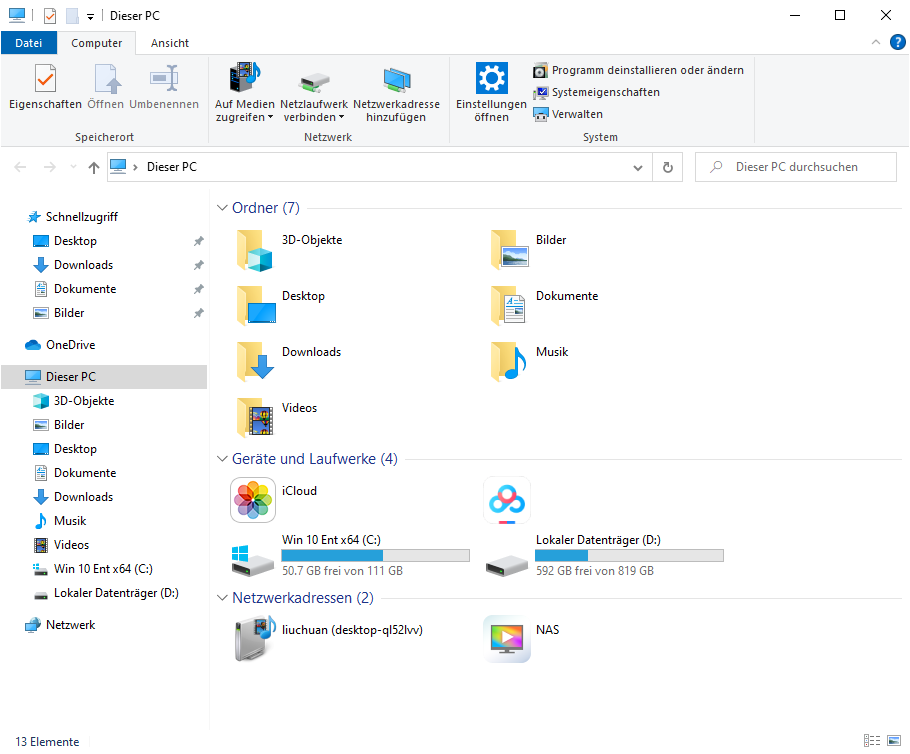
Schritt 2. Prüfen Sie die angezeigte Speicherauslastung Ihrer SSD.
Schritt 3. Wenn der freie Speicher weniger als 10 % beträgt, sollten Sie große Dateien löschen oder auf eine andere Festplatte verschieben.
Nutzen Sie zusätzlich die Datenträgerbereinigung, indem Sie im Startmenü „Datenträgerbereinigung“ eingeben und alle überflüssigen System- und temporären Dateien löschen.
Wenn Ihre SSD weiterhin langsam bleibt, fahren Sie mit der nächsten Methode fort.
Methode 2: TRIM aktivieren
Wird Ihre Windows 11 SSD langsam? TRIM sorgt dafür, dass die SSD ungenutzte Datenblöcke rechtzeitig freigibt. Ohne TRIM sinkt die Schreibgeschwindigkeit schnell ab.
Schritt 1. Öffnen Sie das Startmenü und geben Sie den Befehl „cmd“ ein.
Schritt 2. Klicken Sie mit der rechten Maustaste auf „Eingabeaufforderung“ und wählen Sie „Als Administrator ausführen“.
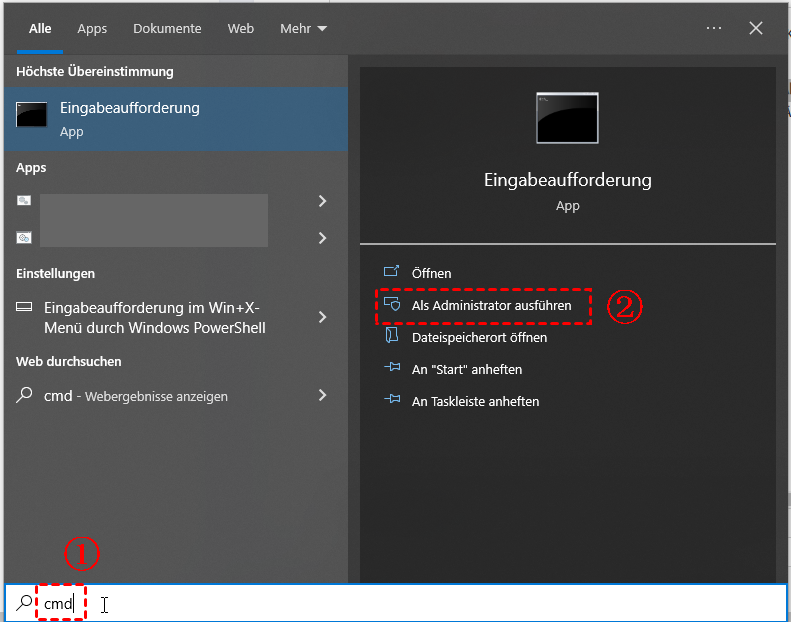
Schritt 3. Geben Sie den vollständigen Befehl fsutil behavior query DisableDeleteNotify ein und bestätigen Sie mit der Eingabetaste.
Schritt 4. Wenn der Wert „0“ lautet, ist TRIM aktiviert. Wenn „1“ angezeigt wird, ist TRIM deaktiviert.
Schritt 5. Aktivieren Sie TRIM, indem Sie den vollständigen Befehl fsutil behavior set DisableDeleteNotify 0 eingeben und die Eingabetaste drücken.
Nach der Aktivierung benötigt Windows einige Zeit, um TRIM vollständig anzuwenden.
Methode 3: Prüfen, ob der AHCI-Modus korrekt aktiviert ist
Der AHCI-Modus ermöglicht Funktionen wie NCQ (Native Command Queuing), die für maximale SSD-Geschwindigkeit unverzichtbar sind.
Schritt 1. Öffnen Sie den Geräte-Manager, indem Sie im Startmenü „Geräte-Manager“ eingeben.
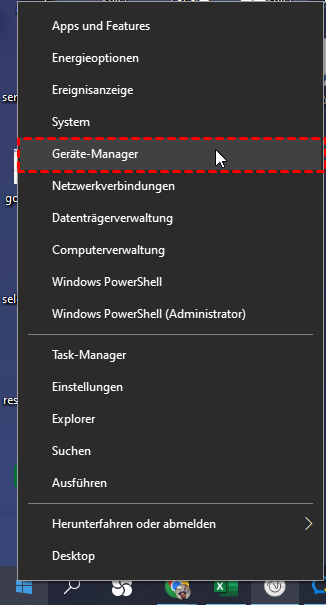
Schritt 2. Suchen Sie den Bereich „IDE ATA/ATAPI-Controller“ und klicken Sie darauf.
Schritt 3. Prüfen Sie, ob der Eintrag „Standard-SATA-AHCI-Controller“ angezeigt wird.
Schritt 4. Wenn kein AHCI-Modus angezeigt wird, müssen Sie den Modus im BIOS aktivieren.
Schritt 5. Starten Sie den Computer neu und drücken Sie während des Startvorgangs die Taste F2, Entf oder Esc, um das BIOS aufzurufen.
Schritt 6. Suchen Sie im BIOS-Menü die Option „SATA Mode“ oder „Storage Configuration“.
Schritt 7. Stellen Sie den Modus vollständig auf „AHCI“ um und speichern Sie die Änderungen, bevor Sie das BIOS verlassen.
Wenn der Modus vorher falsch eingestellt war, wird sich die SSD-Geschwindigkeit nach einem Neustart spürbar verbessern.
Methode 4: SSD auf Fehler überprüfen
Logische Fehler oder defekte Blöcke können die SSD erheblich verlangsamen.
Schritt 1. Öffnen Sie das Startmenü und geben Sie „cmd“ ein.
Schritt 2. Klicken Sie mit der rechten Maustaste auf „Eingabeaufforderung“ und wählen Sie „Als Administrator ausführen“.
Schritt 3. Geben Sie den Befehl chkdsk C: /f /r ein und bestätigen Sie ihn mit der Eingabetaste.
Schritt 4. Bestätigen Sie die Abfrage mit „J“, damit die Prüfung beim nächsten Neustart ausgeführt wird.
Schritt 5. Starten Sie den Computer vollständig neu, damit Windows die Fehlerprüfung automatisch durchführen kann.
Wenn Windows defekte Sektoren meldet, ist die SSD möglicherweise beschädigt.
Methode 5: Windows-Energieoptionen optimieren
Falsche Energieeinstellungen können die SSD-Leistung drosseln.
Schritt 1. Öffnen Sie das Startmenü und geben Sie „Energieoptionen“ ein.
Schritt 2. Wählen Sie den Energiesparplan „Höchstleistung“ aus.
Schritt 3. Klicken Sie auf „Erweiterte Energieeinstellungen ändern“.
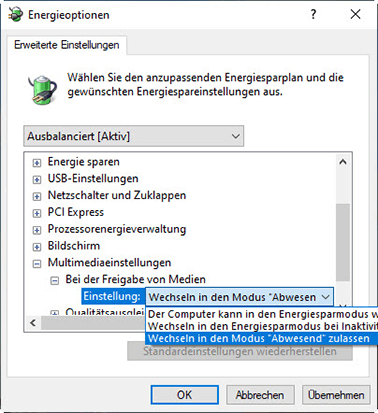
Schritt 4. Finden Sie den Bereich „Festplatte“ und stellen Sie sicher, dass die Option „Festplatte ausschalten nach“ auf „Nie“ gesetzt ist.
Schritt 5. Speichern Sie alle Änderungen und schließen Sie das Fenster.
Windows aktiviert nun vollständig die maximale Systemleistung.
Methode 6: SSD klonen und auf eine neue SSD umziehen
Wenn Ihre SSD sehr alt oder beschädigt ist, kann ein Austausch die beste Lösung sein. Mit AOMEI Cloner können Sie das gesamte System sicher und vollständig auf eine neue SSD übertragen. Diese Methode verbessert die Leistung sofort und verhindert erneute Geschwindigkeitsprobleme.
🔍Vorteile von AOMEI Cloner:
✅1:1 Übertragung ohne Datenverlust.
✅System bleibt bootfähig.
✅Klonen auch bei fehlerhaften Sektoren
✅Ideal für Upgrade SATA, NVMe oder NVMe, NVMe.
Schritt 1. Laden Sie AOMEI Cloner herunter und installieren Sie das Programm vollständig.
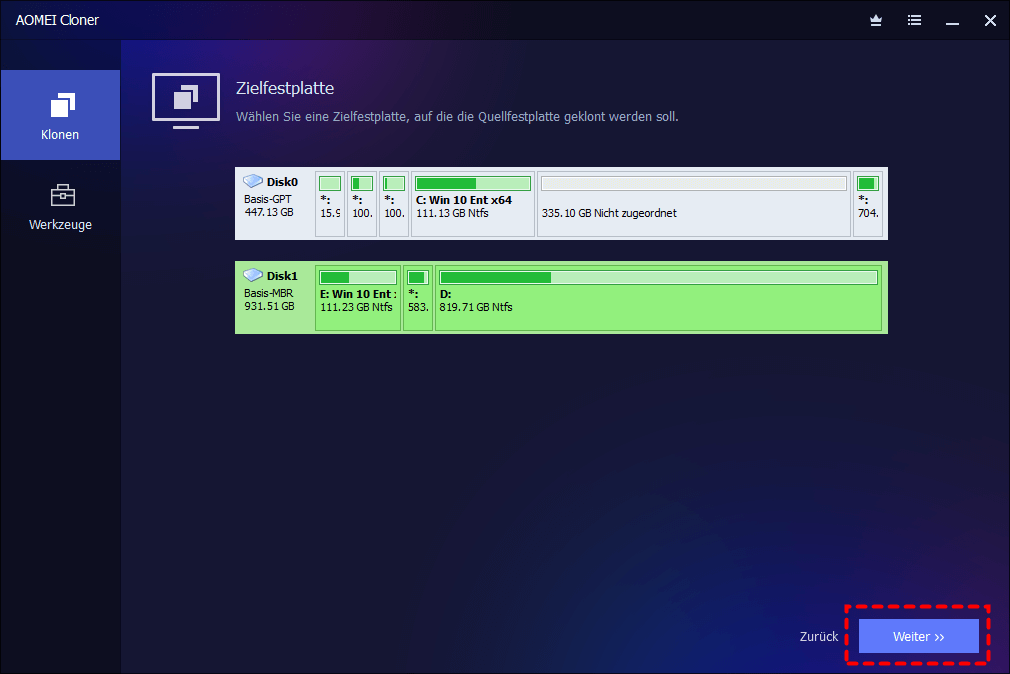
Schritt 2. Öffnen Sie das Programm und wählen Sie die Option „Festplattenklon“.

Schritt 3. Wählen Sie die alte SSD als Quellfestplatte und die neue SSD als Ziel-Laufwerk aus. Klicken Sie auf Weiter.
Schritt 4. Aktivieren Sie die Option „SSD ausrichten“, damit die neue SSD optimal arbeitet. Dann klicken Sie auf „Klonen Starten“.
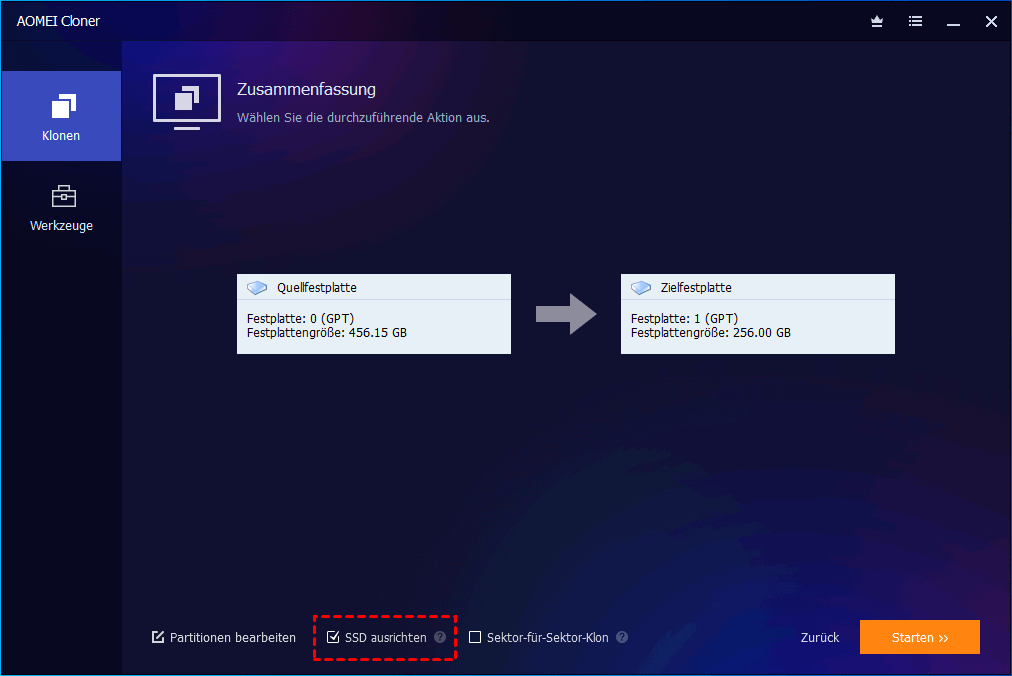
Warten Sie, bis der Vorgang vollständig abgeschlossen ist, und schalten Sie anschließend den Computer aus.
Entfernen Sie die alte SSD und installieren Sie die neue SSD im Computer. Starten Sie den Computer und prüfen Sie, ob Windows korrekt von der neuen SSD bootet.
Fazit
Wenn Ihre SSD langsam ist, können die Ursachen vielfältig sein. Glücklicherweise lassen sich die meisten Probleme schnell beheben, indem Sie TRIM aktivieren, den AHCI-Modus korrekt einstellen, die Firmware aktualisieren oder die Energieoptionen optimieren. Wenn Ihre SSD jedoch physische Defekte oder starke Leistungseinbrüche aufweist, ist ein Austausch unausweichlich. Mit einem professionellen Tool wie AOMEI Cloner können Sie Ihr System problemlos auf eine neue SSD übertragen und sofort wieder eine deutlich höhere Geschwindigkeit genießen.
Häufig gestellte Fragen
Sollte ich eine langsame SSD sofort ersetzen?
Was ist die beste langfristige Lösung?
Wie viel Speicherplatz sollte frei bleiben?

 als bevorzugte
Quelle auf Google hinzufügen
als bevorzugte
Quelle auf Google hinzufügen