




Windows 11 Festplatte klonen: Die komplette Anleitung mit BitLocker & GPT/UEFI Tipps (2026)
In dieser vollständigen Anleitung erfahren Sie Schritt für Schritt, wie Sie Windows 11 Festplatte klonen und dabei typische Probleme mit BitLocker, GPT und UEFI vermeiden können. Der Artikel erklärt wichtige Vorbereitungen, empfiehlt passende Klonsoftware und zeigt, wie Sie Ihr System sicher auf eine neue SSD oder HDD übertragen.

Von Nelly Aktualisiert am 13.08.2026


⚠️ Warum Windows 11 besonders knifflig ist
Windows 11 hat im Vergleich zu älteren Windows-Versionen drei zusätzliche Hürden beim Festplatten-Klonen:
| Hürde | Was bedeutet das? | Folge bei Nichtbeachtung |
|---|---|---|
| GPT + UEFI (zwingend) | Die Systemfestplatte muss im GPT-Format und der PC im UEFI-Modus booten. | Schwarzer Bildschirm nach dem Klonen – System startet nicht. |
| Secure Boot | Der PC prüft beim Start die digitale Signatur des Bootloaders. | Boot-Fehler „Invalid Signature“ – Neustart verweigert. |
| BitLocker (oft automatisch) | Viele neue Windows 11 PCs verschlüsseln die Festplatte standardmäßig. | Die geklonte Festplatte verlangt nach einem 48-stelligen Recovery-Key – oder bleibt gesperrt. |
Das Gute: Mit der richtigen Vorbereitung und einer geeigneten Klon-Software sind alle diese Hürden überwindbar.
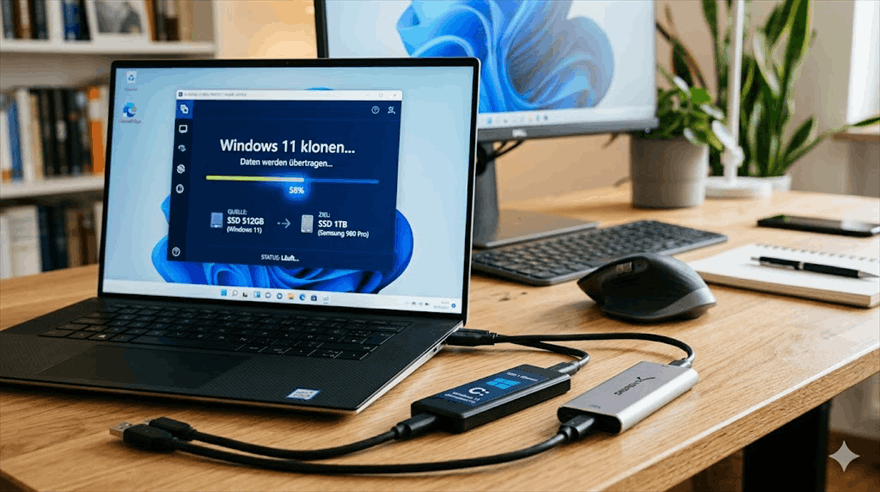
✅ Windows 11 Vorbereitungs-Checklist
Bevor Sie mit dem Klonen beginnen, gehen Sie diese Checkliste Schritt für Schritt durch:
👉 1. BitLocker-Verschlüsselung prüfen & deaktivieren (WICHTIG!)
-
Öffnen Sie die Systemsteuerung > BitLocker-Laufwerkverschlüsselung.
-
Ist BitLocker aktiv? Klicken Sie auf „BitLocker deaktivieren“.
-
Warum? Ein laufendes, verschlüsseltes System zu klonen führt fast immer zu einer geblockten oder nicht bootfähigen Zielplatte. Nach erfolgreichem Klonen können Sie BitLocker auf der neuen Platte wieder aktivieren.
Notieren Sie sich vor dem Deaktivieren den 48-stelligen BitLocker-Wiederherstellungsschlüssel (Microsoft Konto > Geräte). Für alle Fälle.
👉 2. Partitionstil prüfen: MBR oder GPT?
-
Öffnen Sie die Datenträgerverwaltung (diskmgmt.msc).
-
Rechtsklick auf Ihre Systemfestplatte > Eigenschaften > Volumes.
-
Windows 11 benötigt GPT. Wenn hier „MBR“ steht, müssen Sie vor dem Klonen konvertieren (AOMEI kann das während des Klonvorgangs).
👉 3. Boot-Modus prüfen: Legacy oder UEFI?
-
Starten Sie Ihren PC neu und drücken Sie F2, F10, DEL (BIOS/UEFI).
-
Suchen Sie den Boot-Modus. Er muss auf UEFI (nicht Legacy/CSM) stehen.
👉 4. Neue Festplatte anschließen
-
Intern: freier SATA- oder M.2-Slot.
-
Extern: USB-zu-SATA-Adapter oder NVMe-Gehäuse (Achtung: NVMe SSD braucht NVMe-Gehäuse!).
👉 5. Backup wichtiger Dateien
-
Persönliche Dokumente, Fotos, Videos – sichern Sie sie auf einer externen Festplatte.
🆚 Die beste Klon-Software für Windows 11 im Vergleich
Nicht jede Klon-Software beherrscht die Windows 11 Spezifika (GPT/UEFI, BitLocker, Secure Boot). Hier der objektive Vergleich:
| Software | Windows 11 GPT/UEFI | BitLocker-fähig | Preismodell | Für wen? |
|---|---|---|---|---|
| Clonezilla | ✅ Ja (komplex) | Eingeschränkt | Kostenlos | Profis |
| Macrium Reflect Free | ✅ Ja | ✅ Ja | Kostenlos (eingestellt, aber nutzbar) | Fortgeschrittene |
| Samsung Data Migration | ✅ Ja | ❌ Nein | Kostenlos (nur Samsung → Samsung) | Samsung-SSD-Besitzer |
| AOMEI Cloner | ✅ Ja (einfach) | ✅ Ja | Free (Daten) / Pro (System) | Einsteiger & normale User |
Unser Fazit für Windows 11 Nutzer: AOMEI Cloner bietet die einfachste Bedienung und beherrscht alle Windows 11 Hürden – inklusive GPT-Konvertierung während des Klonens.
 AOMEI Cloner
- Vollständiges Festplattenklonen: Klonen Sie Ihr System, die gesamte Festplatte oder bestimmte Partitionen für OS-Migration, Festplatten-Upgrade oder Datenübertragung.
- Einfache OS-Migration: Verschieben Sie Windows auf eine SSD oder HDD, ohne das System oder die Anwendungen neu installieren zu müssen.
- Flexible Klonmodi: Unterstützt intelligentes Klonen (nur genutzte Sektoren) oder sektorenweises Klonen für eine exakte Kopie der Quellfestplatte.
- Breite Kompatibilität: Kompatibel mit verschiedenen Festplattenmarken (Samsung, Intel, WD u. a.), Festplattentypen (HDD, SSD, SSHD) und Schnittstellen (SATA, NVMe u. v. m.).
- Bootfähig & zuverlässig: Stellen Sie sicher, dass die geklonte Festplatte ordnungsgemäß bootet und sofort einsatzbereit ist – keine zusätzliche Einrichtung erforderlich.
 100% Sicher
🚀 Schrittweise Anleitung: Windows 11 Festplatte klonen
Verbinden Sie die neue Festplatte mit Ihrem PC. Bei einer externen Festplatte verwenden Sie ein geeignetes Kabel. Als Nächstes können Sie die folgenden Schritte ausführen, um die Festplatte zu klonen und zu prüfen, ob sie bootfähig ist.
Schritt 1. Führen Sie die Festplatte Klonen Software, wählen Sie die Option Festplattenklon.

Hinweis:
* Die Software unterstützt das Klonen sowohl von Datenfestplatten als auch von Systemfestplatten. Um nur das Betriebssystem zu klonen, können Sie bitte auf die Vollversion von AOMEI Cloner aktualisieren und stattdessen die Funktion Systemklon verwenden.
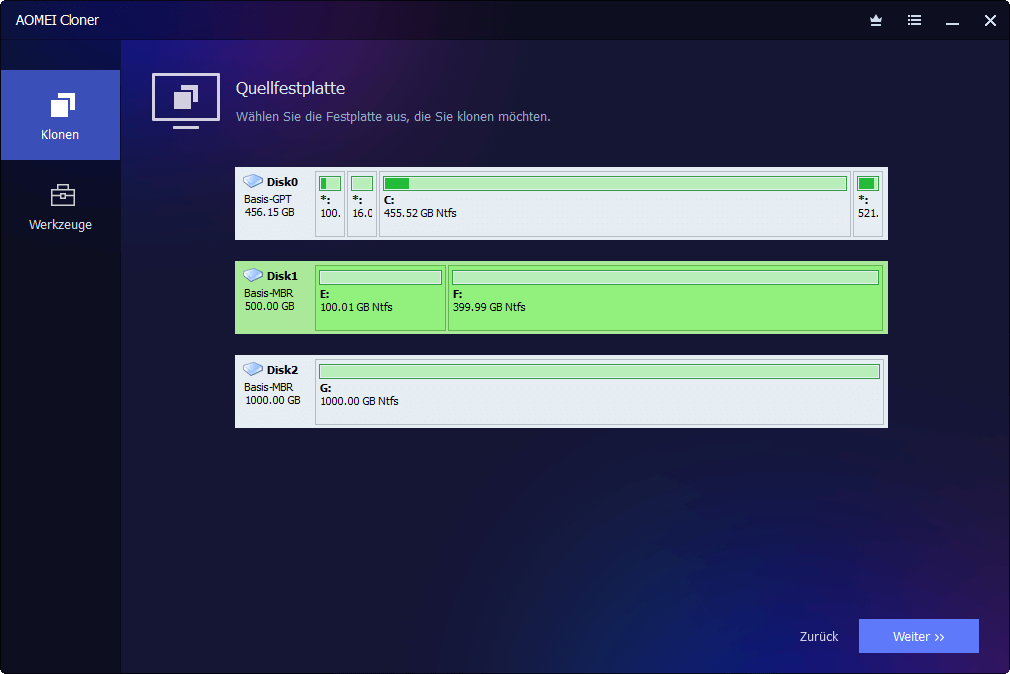
Schritt 2. Klicken Sie auf Quellfestplatte auswählen. Wählen Sie die Quellfestplatte zum Klonen aus und klicken Sie auf Weiter, um fortzufahren.
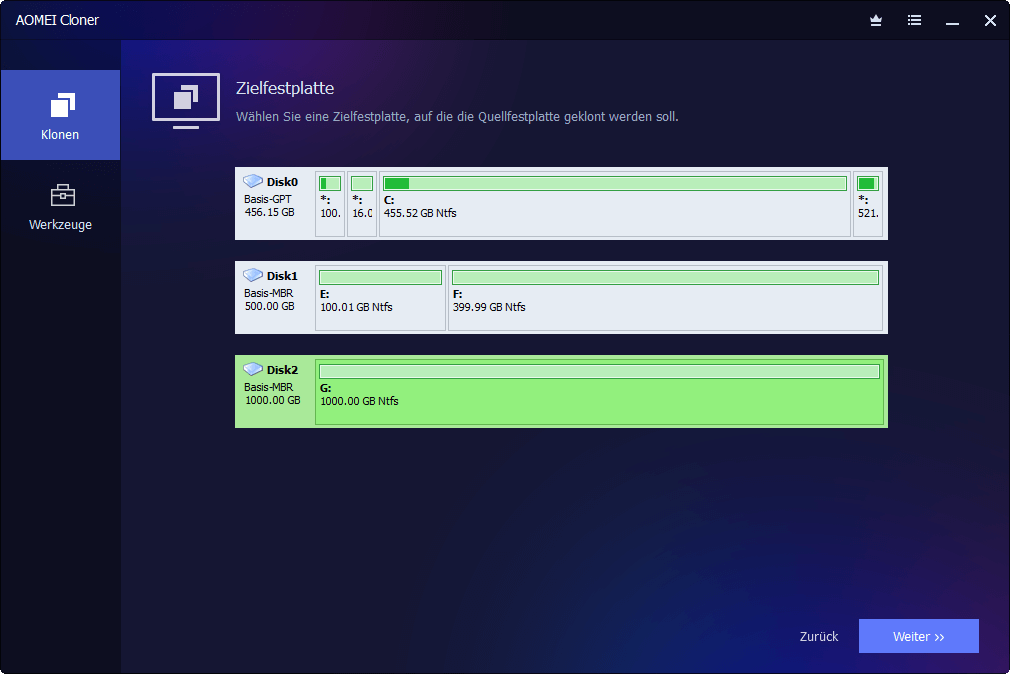
Schritt 3. Klicken Sie auf Zielfestplatte auswählen. Wählen Sie die größere oder kleinere Festplatte als Ziel, um alle Dateien zu speichern, und klicken Sie auf Weiter.
Schritt 4. In dieser Oberfläche können Sie eine Vorschau haben. Klicken Sie anschließend auf Klonen Starten, um mit dem Vorgang zu beginnen.
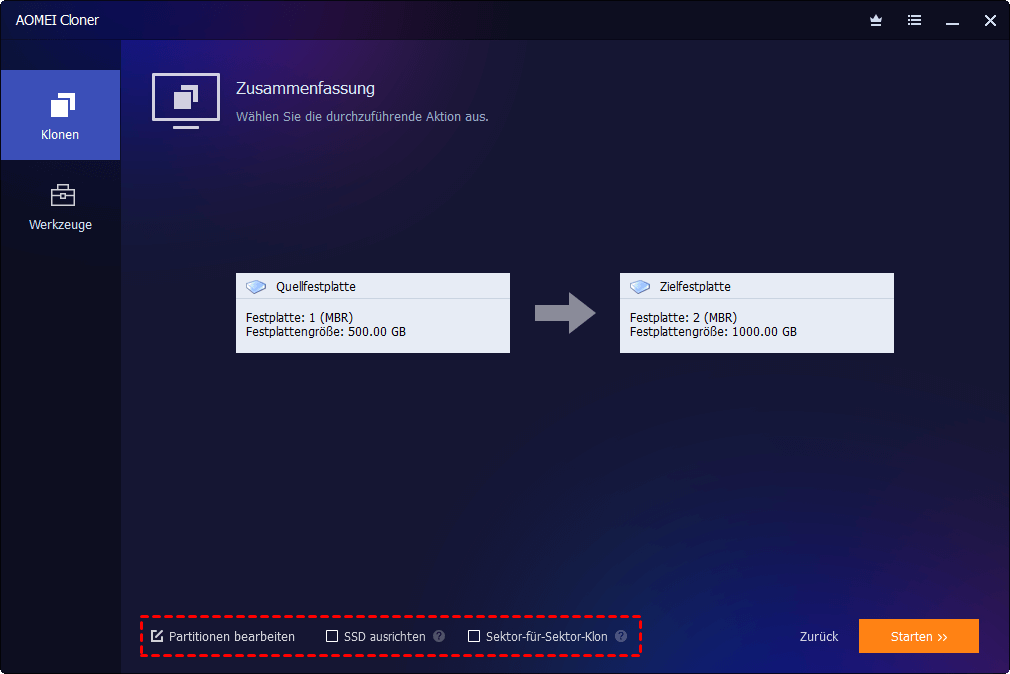
◊ Wenn Sie eine kleine Festplatte auf eine größere klonen, ist Partitionen bearbeiten eine gute Wahl, um die Größe von Partitionen auf Zielfestplatte zu ändern.
◊ Wenn die Zielfestplatte SSD ist, können Sie SSD ausrichten wählen, um die Leistung der SSD zu verbessern.
◊ Sektor-für-Sektor-Klon wird alle Sektoren kopieren, egal wo sie verwendet werden oder nicht. Wenn Sie Ihre Festplatte auf eine kleinere Festplatte klonen wollen, markieren Sie diese Option nicht.
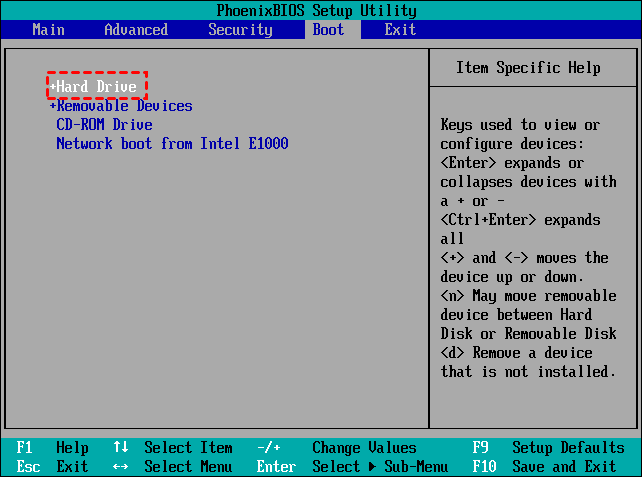
📑Ergänzung: Wenn es sich bei dem Klon um eine Systemfestplatte handelt, müssen Sie die neue geklonte Festplatte als Startoption festlegen. Rufen Sie die Boot-Reihenfolge im BIOS/UEFI auf (durch Drücken der Taste F2, F8, F12 oder Entf), speichern es (durch Drücken der Taste F10) und starten dann den Computer neu.
❓ Windows 11 spezifische Fragen & Lösungen
Frage 1: Meine neue SSD wird nach dem Klonen nicht als bootfähig erkannt.
-
Lösung: Prüfen Sie in der Datenträgerverwaltung, ob die Partitionstypen übereinstimmen (GPT auf Quelle und Ziel). Unterschiedliche Typen (MBR → GPT) führen zu Boot-Fehlern. Nutzen Sie die Konvertierungsfunktion beim Klonen.
Frage 2: BitLocker verlangt nach dem Klonen einen Recovery-Key.
-
Lösung: Sie haben vergessen, BitLocker vor dem Klonen zu deaktivieren. Geben Sie den 48-stelligen Key ein (Microsoft Konto > Geräte). Nach erfolgreichem Start können Sie BitLocker wieder aktivieren. Beim nächsten Mal: Vorher deaktivieren!
Frage 3: Kann ich Windows 11 von einer kleineren auf eine größere SSD klonen?
-
Ja, wenn: Die belegten Daten auf der Quelle kleiner sind als die Ziel-SSD. Nutzen Sie das intelligente Klonen (nur belegte Sektoren).
Frage 4: Was ist der Unterschied zwischen „Klonen“ und „Systemabbild erstellen“?
-
Klonen: Erstellt eine sofort bootfähige Kopie – ideal für den Umzug auf eine neue SSD.
-
Systemabbild (Image): Erstellt eine komprimierte Backup-Datei – gut für Archivierung, nicht für sofortiges Booten.
📝 Fazit
Das Klonen einer Windows 11 Festplatte ist technisch anspruchsvoller als bei älteren Windows-Versionen – aber mit der richtigen Vorbereitung gut machbar.
Unsere drei wichtigsten Tipps für Windows 11 Nutzer:
- BitLocker vor dem Klonen DEAKTIVIEREN – das erspart Ihnen die lästige Recovery-Key-Abfrage.
- Auf GPT/UEFI achten – Windows 11 startet nicht von MBR/Legacy. Konvertieren Sie vor oder während des Klonens.
- Für Gaming-PCs: Klonen Sie auf eine große NVMe SSD – dann profitieren Sie von DirectStorage.
Mit einer geeigneten Klon-Software wie AOMEI Cloner und dieser Anleitung umgehen Sie alle Windows 11 Fallstricke. Ihre neue, größere SSD wird nicht nur mehr Platz bieten, sondern auch die volle Leistung Ihres Systems entfesseln.

 als bevorzugte
Quelle auf Google hinzufügen
als bevorzugte
Quelle auf Google hinzufügen