




Windows auf neue Festplatte übertragen leicht gemacht
Das Übertragen von Windows auf eine neue Festplatte ist eine der effektivsten Methoden, um die Leistung Ihres Computers zu verbessern oder mehr Speicherplatz zu gewinnen. Viele Nutzer stehen dabei vor der Herausforderung, ihr bestehendes System inklusive Programme, Einstellungen und Daten sicher auf eine neue SSD oder HDD zu migrieren, ohne alles neu installieren zu müssen. Hier finden Sie Möglichkeiten.

Von Yvonne Aktualisiert am 14.08.2026


Warum Windows auf eine neue Festplatte übertragen?
Viele Nutzer möchten ihre alte Festplatte durch eine schnellere SSD ersetzen oder benötigen mehr Speicherplatz. Dabei stellt sich die zentrale Frage: Muss man Windows komplett neu installieren oder gibt es einen einfacheren Weg?
Sie können Windows inklusive aller Daten direkt auf eine neue Festplatte übertragen, ohne alles neu einrichten zu müssen. Besonders durch das sogenannte Klonen lässt sich eine exakte 1:1-Kopie des Systems erstellen, wodurch Zeit und Aufwand erheblich reduziert werden. In diesem umfassenden Leitfaden erfahren Sie Schritt für Schritt, wie Sie Ihr Betriebssystem sicher und ohne Datenverlust migrieren können – inklusive Programme, Einstellungen und persönlicher Dateien.
- ★Wichtige Voraussetzungen:
- Die neue Festplatte muss mindestens so groß sein wie die belegten Daten.
- Beide Festplatten müssen korrekt angeschlossen sein.
- Ein Backup sollte zusätzlich erstellt werden.
Methodenvergleich:
| Methode | Schwierigkeit | Zeitaufwand | Datenverlust-Risiko | Ohne Neuinstallation | Geeignet für Anfänger |
| AOMEI Cloner | ⭐ | ⭐ | ⭐ | Ja | Ja |
| Systemabbild | ⭐⭐⭐ | ⭐⭐⭐ | ⭐⭐ | Ja | Nein |
| Neuinstallation | ⭐⭐ | ⭐⭐⭐⭐⭐ | ⭐⭐⭐ | Nein | Nein |
Möglichkeit 1: Windows auf neue Festplatte übertragen durch Klonen (empfohlen)
Das Klonen ist die einfachste und effizienteste Methode, um Windows vollständig zu übertragen. Dabei wird das komplette System inklusive Bootpartition kopiert. AOMEI Cloner bietet eine besonders benutzerfreundliche Möglichkeit, Betriebssystem sicher und ohne Datenverlust zu übertragen – inklusive Programme, Einstellungen und persönlicher Dateien.
Laden Sie AOMEI Cloner auf dem Windows-PC herunter, damit System auf neue Festplatte übertragen. Schließen Sie die neue SSD oder HDD an Ihren Computer an und stellen Sie sicher, dass sie im System erkannt wird.
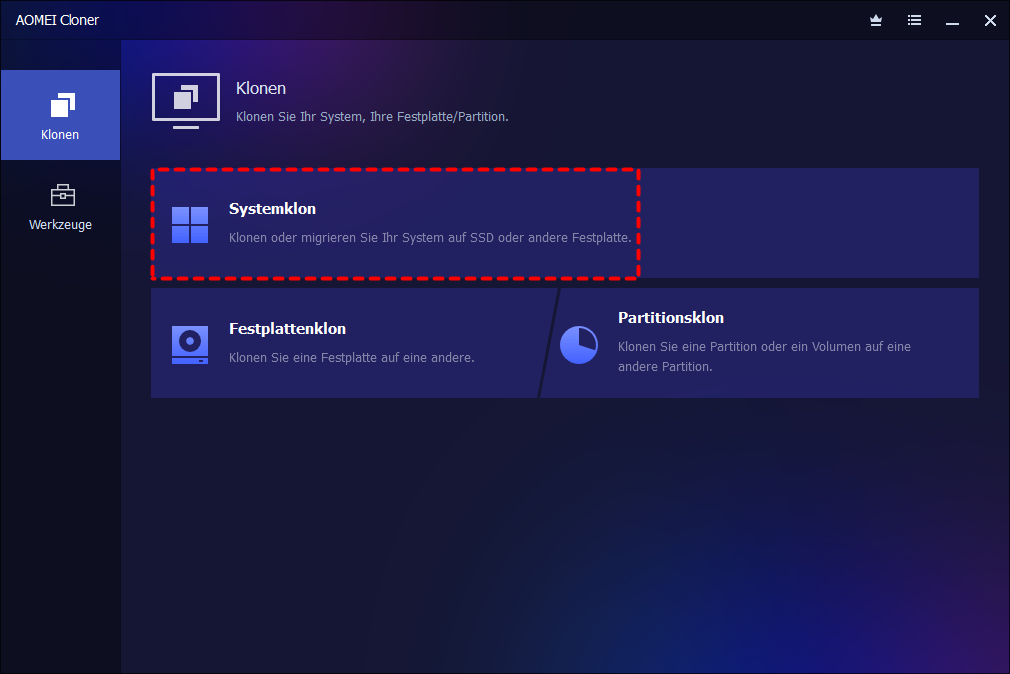
Schritt 1: Starten Sie die Software und wählen Sie „Systemklon“.
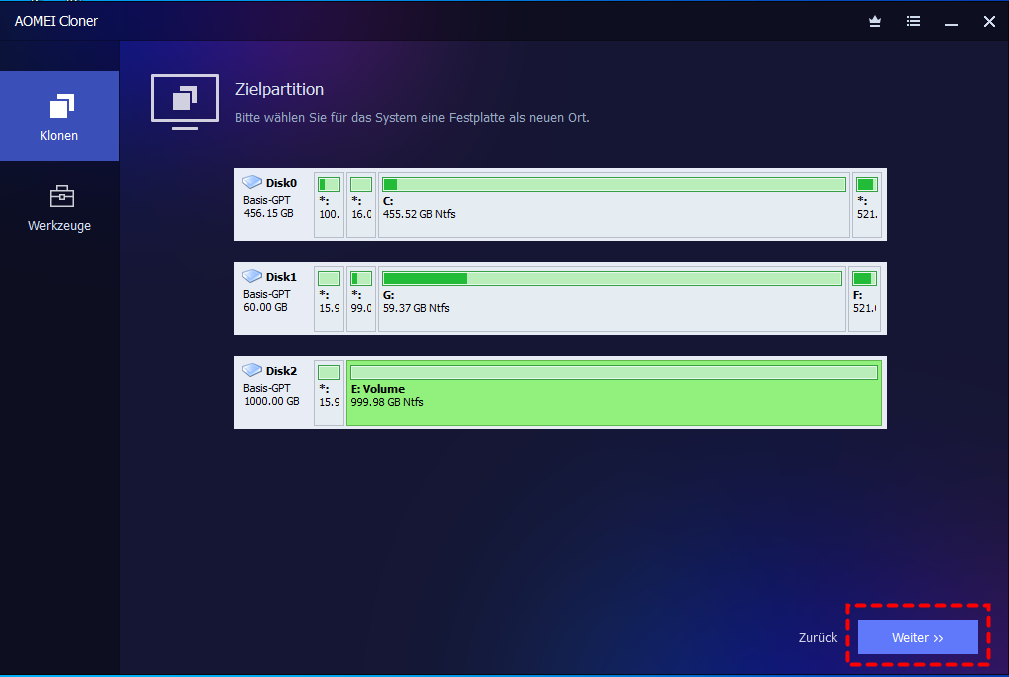
Schritt 2: Die Systempartition wird automatisch als Quellfestplatte ausgewählt. Wählen Sie die neue Festplatte als Ziel aus.
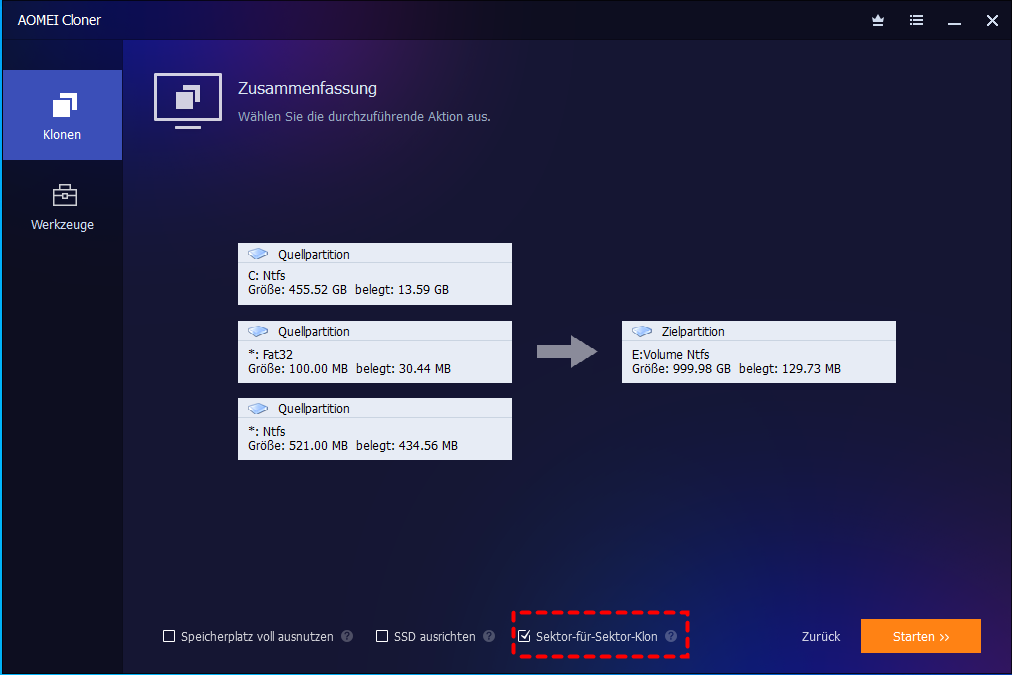
Schritt 3: Aktivieren Sie bei Bedarf Optionen wie „SSD ausrichten“ für bessere Leistung. Tippen Sie dann auf Klonen Starten.
✅ Vorteil: Schnell, sicher, ohne Neuinstallation, 1:1 Kopie, alles bleibt erhalten.
❌ Nachteil: Benötigt meist Drittanbieter-Software.
Möglichkeit 2: Windows übertragen mit Systemabbild
Das Systemabbild ist eine integrierte Windows-Funktion, mit der Sie ein vollständiges Backup erstellen und Windows auf neue Festplatte übertragen können.
Diese Methode ist besonders nützlich, wenn Sie zusätzlich eine Sicherung Ihrer Daten erstellen möchten.
Schritt 1: Öffnen Sie die Systemsteuerung und wählen Sie „Sichern und Wiederherstellen“.
Schritt 2: Klicken Sie auf „Systemabbild erstellen“.
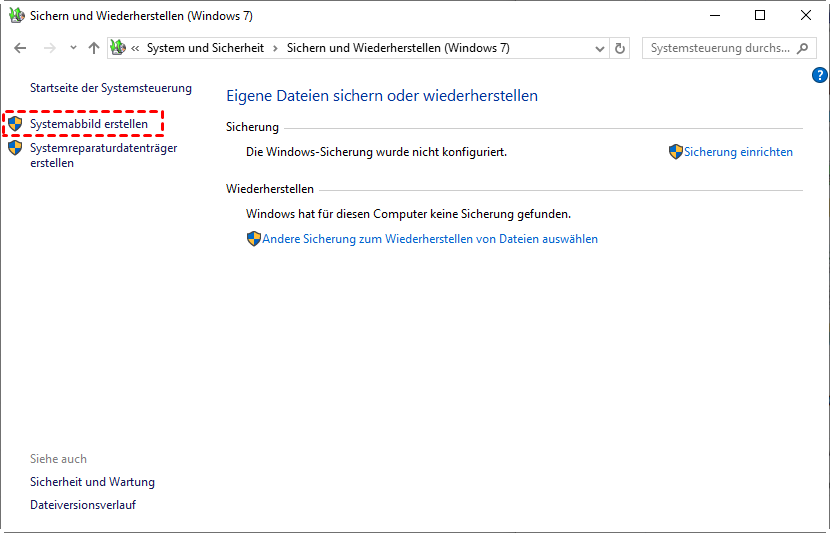
Schritt 3: Wählen Sie ein externes Laufwerk als Speicherort aus.
Schritt 4: Erstellen Sie das Systemabbild und warten Sie, bis der Vorgang abgeschlossen ist.
Schritt 5: Starten Sie den PC mit einem Windows-Installationsmedium.
Schritt 6: Wählen Sie „Computer reparieren“ und anschließend „Systemimage-Wiederherstellung“.
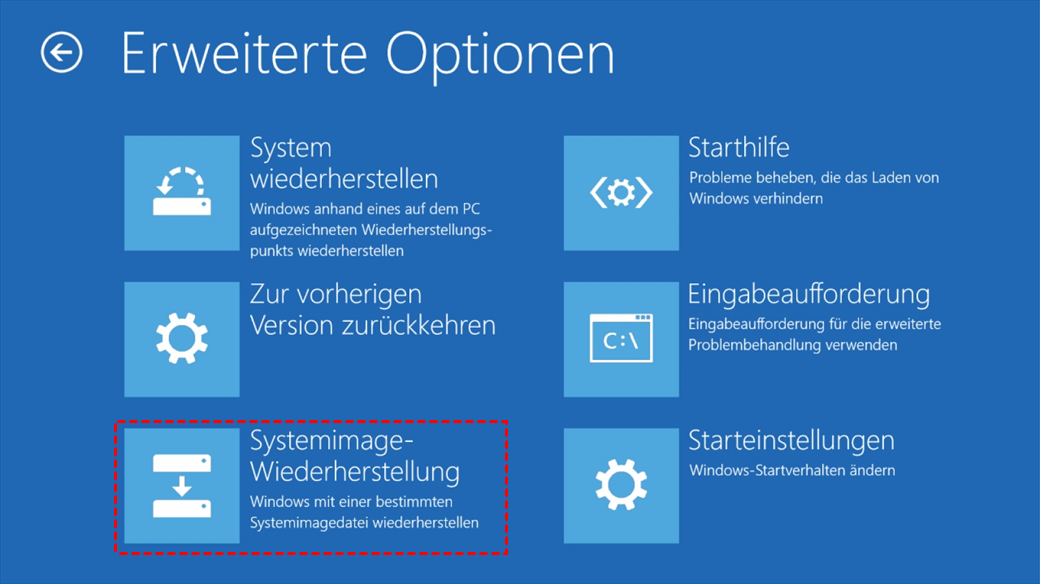
Schritt 7: Wählen Sie das erstellte Backup und stellen Sie es auf der neuen Festplatte wieder her.
✅ Vorteil: In Windows integriert.
❌ Nachteil: Etwas komplizierter und langsamer.
Möglichkeit 3: Windows neu installieren
Eine Neuinstallation ist die klassische Methode, wenn Sie ein komplett sauberes System möchten. Diese Methode wird häufig empfohlen, wenn das alte System Probleme hat.
Schritt 1: Laden Sie das Windows Media Creation Tool herunter.
Schritt 2: Erstellen Sie einen bootfähigen USB-Stick.
Schritt 3: Bauen Sie die neue Festplatte ein.
Schritt 4: Starten Sie den PC vom USB-Stick.
Schritt 5: Installieren Sie Windows auf der neuen Festplatte.
Schritt 6: Installieren Sie Programme und übertragen Sie Daten manuell.
✅ Vorteil: Sauberes System ohne Altlasten.
❌Nachteil: Zeitaufwendig.
Häufige Probleme und Lösungen
Beim Übertragen von Windows können verschiedene Probleme auftreten. Wenn Sie diese kennen, lassen sich viele Fehler schnell beheben.
Problem 1: Windows startet nicht von der neuen Festplatte
Dies liegt oft an einer falschen Boot-Reihenfolge oder fehlenden Boot-Partitionen.
Problem 2: Neue Festplatte wird nicht erkannt
Überprüfen Sie Kabel, Anschlüsse und die Datenträgerverwaltung.
Problem 3: Klonen schlägt fehl
Dies kann an inkompatiblen Partitionen oder zu wenig Speicherplatz liegen. Oder Sie lesen diese Anleitung zur Behebung.
Fazit
Das Übertragen von Windows auf eine neue Festplatte ist eine effektive Möglichkeit, die Leistung des Computers zu steigern und gleichzeitig Daten zu sichern.
Mit der richtigen Methode – insbesondere dem Klonen – lässt sich der Umzug schnell und ohne Datenverlust durchführen. Wer sorgfältig vorgeht, erhält ein voll funktionsfähiges System auf neuer Hardware und profitiert sofort von den Vorteilen moderner Speicherlösungen.

 als bevorzugte
Quelle auf Google hinzufügen
als bevorzugte
Quelle auf Google hinzufügen