




Windows von einer Festplatte zur anderen übertragen ohne oder mit Neuinstallation
Möchten Sie Windows von einer alten Festplatte auf eine neue SSD oder HDD übertragen, ohne Daten zu verlieren? In diesem ausführlichen Leitfaden erfahren Sie die besten Methoden, um Ihr Betriebssystem sicher und effizient zu migrieren. Egal ob Klonen, Systemabbild oder Neuinstallation – wir zeigen Ihnen die passende Lösung für jeden Bedarf.

Von Yvonne Aktualisiert am 14.08.2026


Das Übertragen von Windows von einer Festplatte auf eine andere gehört zu den häufigsten Aufgaben beim Upgrade auf eine SSD oder beim Austausch einer alten HDD. Viele Nutzer möchten dabei ihr System inklusive Programme und Einstellungen behalten – ohne Neuinstallation.
In diesem umfassenden Leitfaden zeigen wir Ihnen alle aktuellen Methoden, inklusive detaillierter Schritt-für-Schritt-Anleitungen, Vor- und Nachteile sowie wichtiger Hinweise, damit die Migration sicher und ohne Datenverlust gelingt.
- Bevor Sie beginnen, sollten Sie einige wichtige Vorbereitungen treffen. Diese Schritte verhindern typische Fehler und Datenverlust:
- Sichern Sie alle wichtigen Daten (Backup).
- Schließen Sie die neue Festplatte korrekt an (intern oder extern).
- Prüfen Sie, ob die Zielplatte genügend Speicherplatz bietet.
- Stellen Sie sicher, dass beide Laufwerke erkannt werden.
Vergleich der Methoden:
| Methode | Schwierigkeit | Datenverlust | Geschwindigkeit | Geeignet für |
| Klonen | Einfach | Niedrig | Schnell | Komplettes System |
| Systemabbild | Mittel | Niedrig | Mittel | Backup & Migration |
| Neuinstallation | Mittel | Ohne Daten | Mittel | Neues System |
Weg 1: Windows durch Festplatten-Klonen übertragen (empfohlen)
Wenn Sie eine besonders benutzerfreundliche und sichere Lösung suchen, ist AOMEI Cloner eine hervorragende Wahl. Dieses Tool wurde speziell für das Klonen von Festplatten und Systemen entwickelt und ermöglicht es auch Einsteigern, Windows ohne Neuinstallation zu übertragen.
Diese Methode ist ideal, wenn Sie Windows schnell von HDD auf SSD migrieren oder eine größere Festplatte einbauen möchten, ohne Programme und Einstellungen zu verlieren.
Schritt 1: Laden Sie AOMEI Cloner herunter und installieren Sie das Programm auf Ihrem Computer.
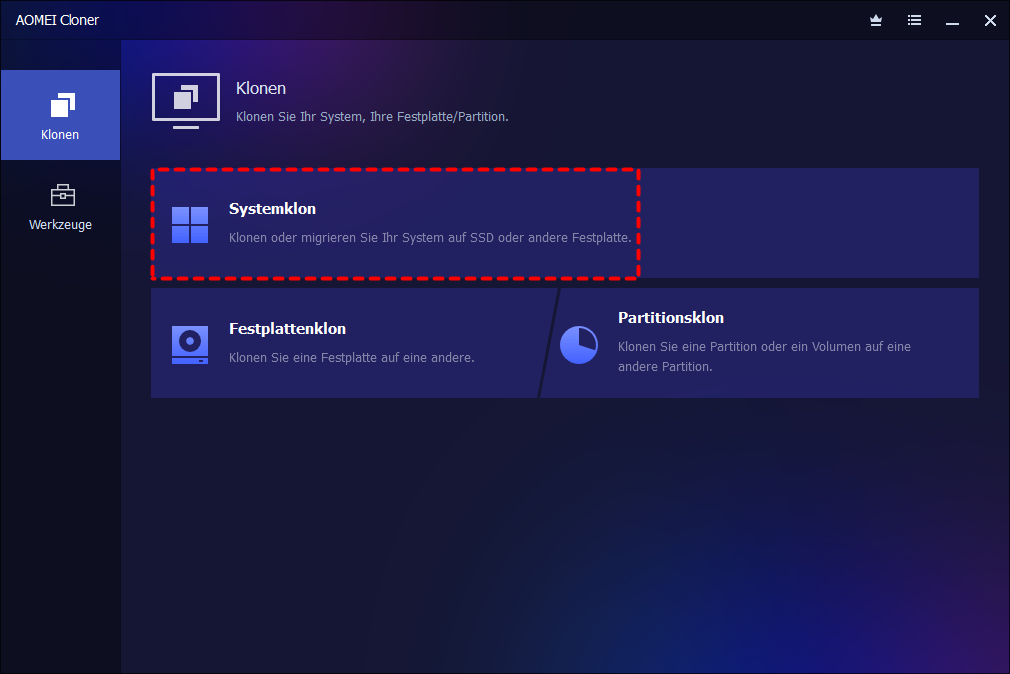
Schritt 2: Starten Sie die Software und wählen Sie im Hauptmenü die Option „Systemklon“.
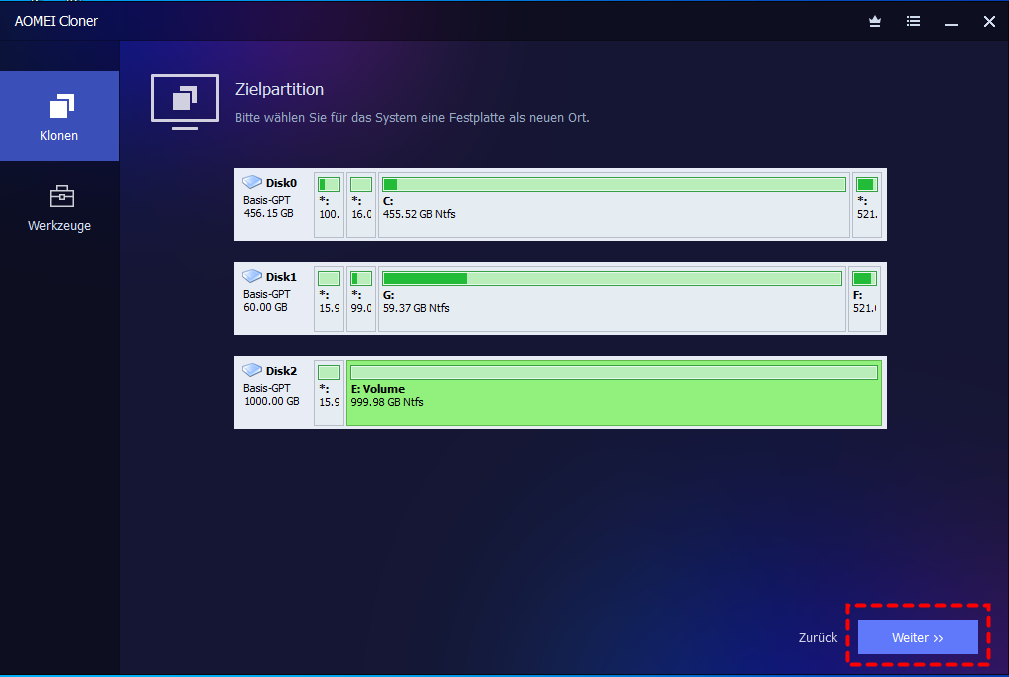
Schritt 3: Die aktuelle Windows-Festplatte wird automatisch als Quelllaufwerk erkannt. Wählen Sie die neue Festplatte (SSD oder HDD) als Ziellaufwerk aus, auf das Windows übertragen werden soll.
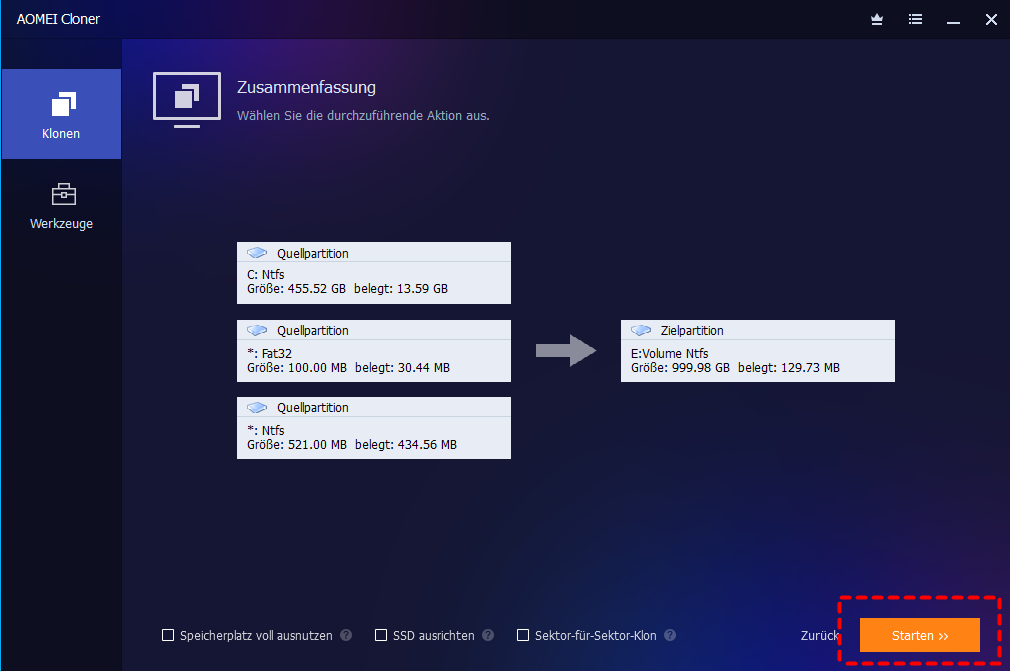
Schritt 4: Aktivieren Sie die Option „SSD ausrichten“, wenn Sie auf eine SSD klonen, um die Leistung und Lebensdauer zu optimieren.
Schritt 5: Überprüfen Sie alle Einstellungen sorgfältig und klicken Sie anschließend auf „Klonen Starten“, um den Klonvorgang zu beginnen.
Warten Sie, bis der Vorgang abgeschlossen ist, und fahren Sie anschließend Ihren Computer herunter. Ändern Sie im BIOS/UEFI die Boot-Reihenfolge, sodass die neue Festplatte als primäres Startlaufwerk verwendet wird.
✅ Vorteile:
- Sehr schnell und einfach.
- Keine Neuinstallation notwendig.
- Alle Programme bleiben erhalten.
❌ Nachteile:
- Zielplatte wird komplett überschrieben.
- Software erforderlich.
Weg 2: Systemabbild erstellen und wiederherstellen
Diese Methode nutzt die integrierten Windows-Backup-Funktionen und basiert auf Image-Erstellung und Wiederherstellung des Systems. Die Operation ist etwas kompliziert.
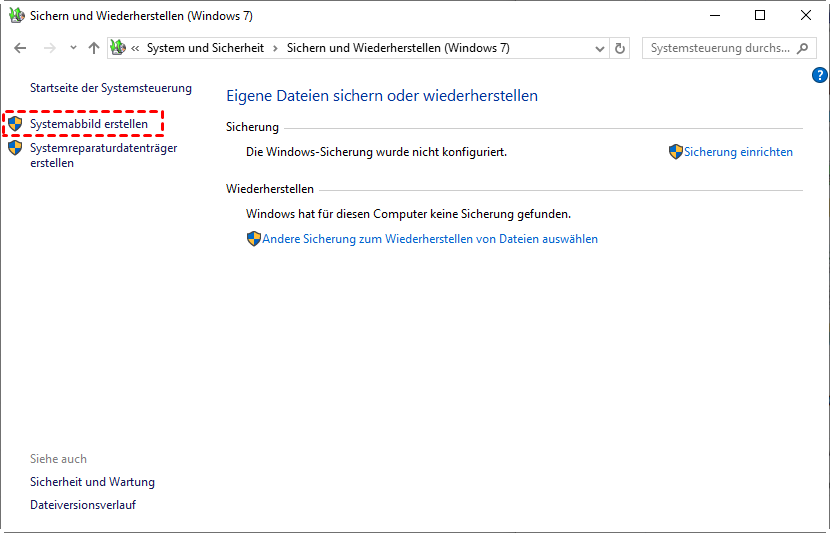
Schritt 1: Öffnen Sie die Windows-Systemsteuerung und wählen Sie „Sichern und Wiederherstellen“.
Schritt 2: Erstellen Sie ein Systemabbild auf einer externen Festplatte.
Schritt 3: Erstellen Sie ein bootfähiges Wiederherstellungsmedium (USB-Stick). Bauen Sie die neue Festplatte ein oder schließen Sie sie an.
Schritt 4: Starten Sie den PC vom Wiederherstellungsmedium. Wählen Sie „Systemabbild wiederherstellen“.
Schritt 5: Wählen Sie das zuvor erstellte Backup und starten Sie die Wiederherstellung.
✅ Vorteile:
- Offizielle Windows-Lösung.
- Keine zusätzliche Software.
❌ Nachteile:
- Zeitaufwendig.
- Technisch anspruchsvoller.
Weg 3: Windows neu installieren
Wenn Sie ein komplett frisches System möchten, ist dies die beste Option. Es werden keine Restdateien oder Fehler vorhanden sein.
Schritt 1: Laden Sie das Windows-Installationsmedium (ISO) herunter.
Schritt 2: Erstellen Sie einen bootfähigen USB-Stick.
Schritt 3: Starten Sie den PC vom USB-Stick.
Schritt 4: Wählen Sie die neue Festplatte als Installationsziel.
Schritt 5: Installieren Sie Windows neu.
Schritt 6: Installieren Sie alle Programme erneut.
Schritt 7: Kopieren Sie Ihre persönlichen Daten zurück.
✅ Vorteile:
- Sauberes, stabiles System.
- Keine alten Fehler oder Datenreste.
❌ Nachteile:
- Zeitintensiv.
- Programme müssen neu installiert werden.
Fazit
Das Übertragen von Windows von einer Festplatte zur anderen ist einfach. Während mehrere Methoden zur Verfügung stehen, ist Festplatten-Klonen die beste Lösung für die meisten Nutzer, da sie schnell, sicher und ohne Neuinstallation funktioniert.
Wenn Sie jedoch ein sauberes System bevorzugen, lohnt sich eine Neuinstallation. Für reine Datenübertragung reicht hingegen ein einfaches Kopieren.

 als bevorzugte
Quelle auf Google hinzufügen
als bevorzugte
Quelle auf Google hinzufügen