



[4 Wege] iPhone-Alben auf PC übertragen
Diese Anleitung zeigt Ihnen, wie Sie iPhone-Alben auf PC übertragen können. Egal, ob Sie ein Album oder mehrere Alben übertragen möchten, hier finden Sie eine Möglichkeit, dies zu tun.

Von Rebecca Aktualisiert am 20.11.2026


Wie kann ich ein iPhone-Album auf den PC übertragen?
Ich möchte ein Fotoalbum vom iPhone auf den PC übertragen, eine Sammlung meiner Katzen. Wenn ich in den Datei-Explorer gehe, sind alle meine Fotos wahllos in Unterordnern gespeichert. Weiß jemand, wie man ein Album vom iPhone auf den PC überträgt?
- Frage aus Apple Community
Wenn Sie ein Fotoalbum vom iPhone auf den PC übertragen möchten, öffnen Sie zuerst das gewünschte Album, wählen Sie seine Fotos und Videos aus und speichern Sie die Dateien in einem gleichnamigen Windows-Ordner. Legen Sie für Ihre Katzenfotos beispielsweise den Ordner Katzen an. Wenn Sie mehrere Alben kopieren möchten, wiederholen Sie den Vorgang pro Album. Ein Album in der iPhone-App „Fotos“ gruppiert Medien. Ein Ordner in dieser App kann mehrere Alben gruppieren.
Im Windows-Datei-Explorer finden Sie die vom iPhone bereitgestellten Fotodateien in Unterordnern. Der Explorer zeigt Ihre selbst erstellten iPhone-Alben dort nicht als gleichnamige Ordner an.

✍ Hinweis zu iTunes
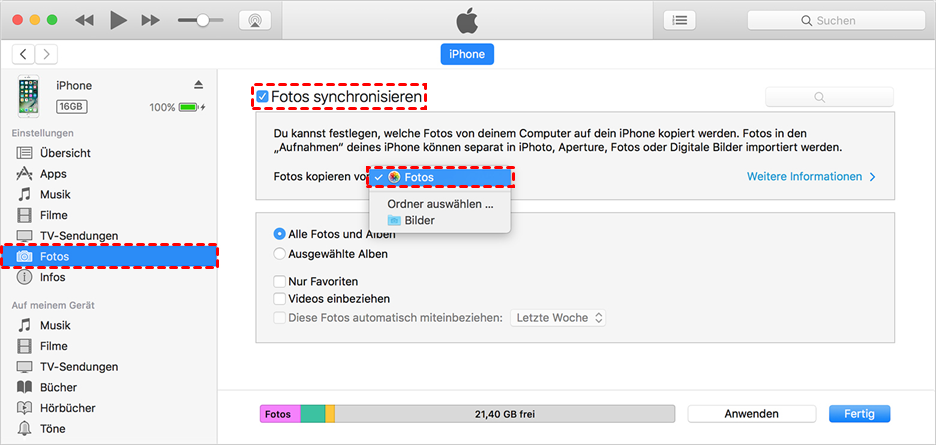
Mit iTunes können Sie keine Fotoalben vom iPhone auf den PC übertragen. Die Funktion „Fotos synchronisieren“ kopiert Fotos vom Computer auf das iPhone. So funktioniert die Fotosynchronisierung in iTunes
Welche Methode passt, hängt davon ab, ob Sie die Bilder direkt vom iPhone kopieren oder aus der Cloud herunterladen möchten. Die Übersicht zeigt, wo Sie die Dateien auswählen und was anschließend auf dem PC landet.
| Methode | Auswahl | Ergebnis und Voraussetzung |
|---|---|---|
| AOMEI FoneBackup | Fotos nach Album auswählen | Dateien im gewählten Ordner, per USB. Free laut Editionsvergleich bis zu 30 Dateien pro Tag. |
| iCloud.com | Fotos und Videos im synchronisierten Album auswählen | Downloads im Browser. iCloud-Fotos und abgeschlossene Synchronisierung erforderlich. |
| Google Fotos | Ausgewählte Fotos und Videos manuell sichern | Downloads im Browser. Google-Konto und verfügbarer Speicherplatz erforderlich. |
| Microsoft Fotos | Dateien auf dem angeschlossenen iPhone auswählen | Import in einen Zielordner unter Windows 10 oder 11. Die ursprüngliche Albumstruktur wird beim beschriebenen Import nicht übernommen. |
Methode 1: iPhone-Alben auf PC übertragen mit AOMEI FoneBackup
Wenn Sie mehrere Alben vom iPhone auf den PC übertragen möchten und die Dateien auf dem Gerät verfügbar sind, können Sie die Fotos mit AOMEI FoneBackup per USB auswählen und kopieren. Wenn Sie die Gruppierung beibehalten möchten, legen Sie vorab für jedes Album einen gleichnamigen Zielordner an.
📌 Vorteile von AOMEI FoneBackup beim Fotoexport
- Gezielte Fotoauswahl. Sie können die Fotos nach Alben durchsuchen und vor dem Kopieren prüfen, welche Bilder Sie übertragen möchten.
- Lokaler Transfer per USB. Fotos, die bereits auf dem iPhone gespeichert sind, können Sie ohne vorherigen Cloud-Upload kopieren. Den Zielordner auf dem PC legen Sie in den Übertragungseinstellungen fest.
- Übertragung in beide Richtungen. AOMEI FoneBackup unterstützt sowohl „iPhone auf PC“ als auch „PC auf iPhone“. Für jedes Vorhaben wählen Sie den passenden Übertragungsmodus.
Für Fotos in voller Auflösung sollten die Originaldateien vor der Übertragung auf dem iPhone verfügbar sein. Bei optimiertem iPhone-Speicher können sonst nur Miniaturbilder vorliegen.
👉 Fotos auswählen und im Zielordner speichern
Schritt 1. Verbinden Sie das iPhone über ein USB-Datenkabel mit dem PC. Entsperren Sie das iPhone und tippen Sie bei entsprechender Rückfrage auf „Vertrauen“. Starten Sie AOMEI FoneBackup.
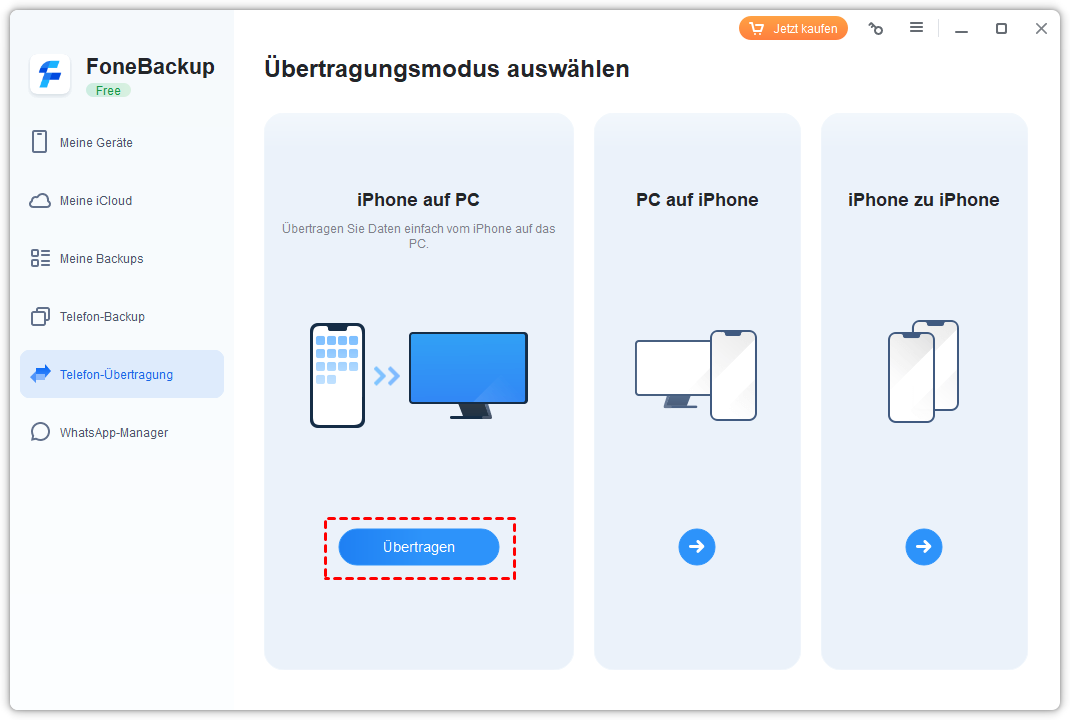
Schritt 2. Wählen Sie „Telefon-Übertragung“, dann „iPhone auf PC“ und „Übertragen“.
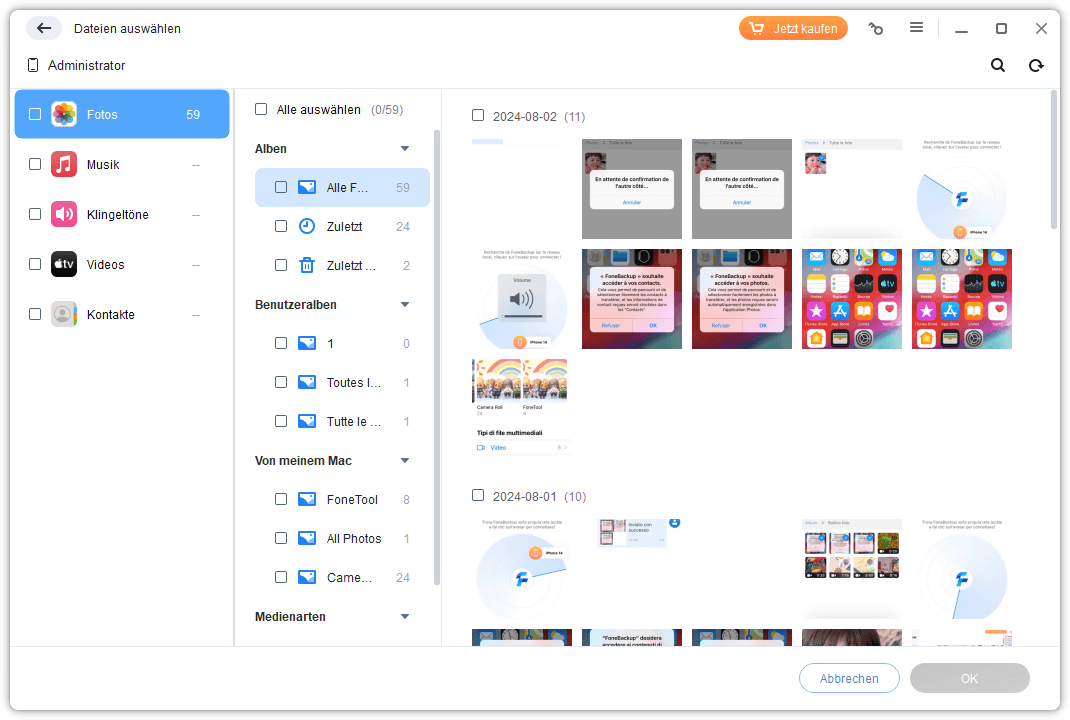
Schritt 3. Öffnen Sie die Dateiauswahl und wählen Sie „Fotos“. Öffnen Sie das gewünschte Album und markieren Sie die Fotos, die Sie auf dem PC speichern möchten.
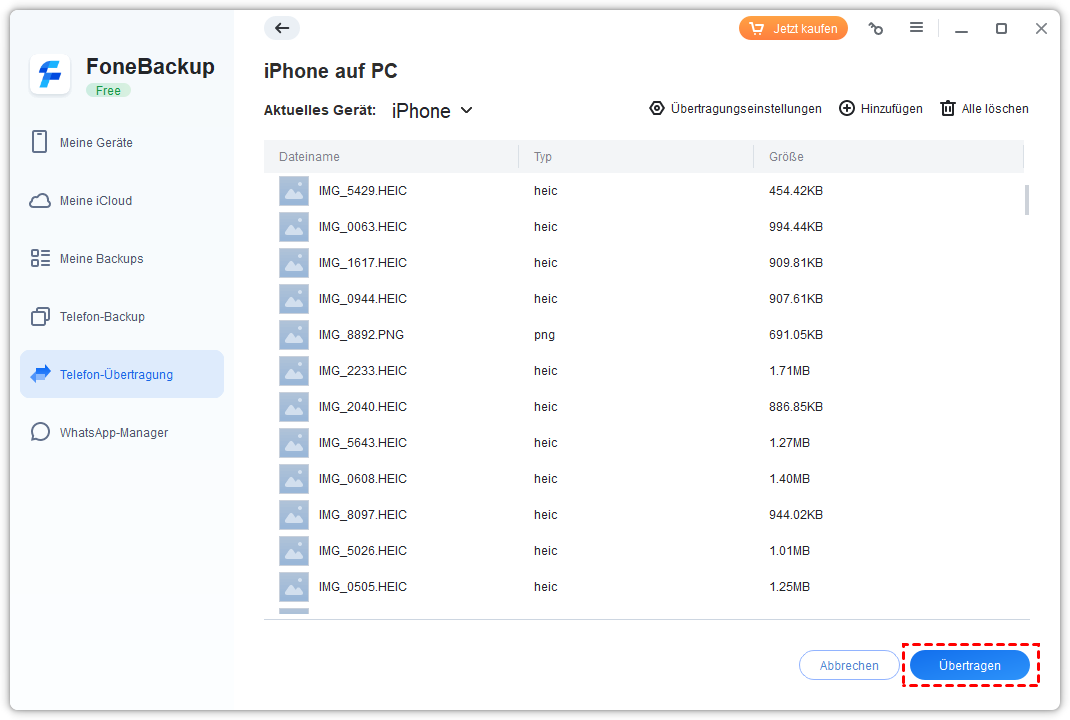
Schritt 4. Wählen Sie unter „Übertragungseinstellungen“ den vorbereiteten Zielordner und klicken Sie auf „Übertragen“. Öffnen Sie den Ordner anschließend im Explorer und prüfen Sie, ob sich die kopierten Dateien öffnen lassen.
Wenn „iPhone-Speicher optimieren“ aktiv ist, können sich einige Originale ausschließlich in iCloud befinden. AOMEI kann in diesem Fall unter Umständen nur Miniaturbilder exportieren. Laden Sie die Originale vor dem USB-Transfer auf das iPhone oder direkt über iCloud.com auf den PC.
Sind die Originale bereits in iCloud gespeichert, können Sie sie direkt am PC im Browser herunterladen. Weitere Möglichkeiten finden Sie im Ratgeber zum Übertragen von iPhone-Fotos ohne Kabel.
Methode 2: Ein iPhone-Album über iCloud.com auf den PC übertragen
Wenn Ihre persönlichen Alben bereits mit iCloud-Fotos synchronisiert sind, können Sie deren Inhalte direkt im Browser auswählen. Für die Synchronisierung zählt der Platzbedarf Ihrer Fotomediathek. Apple stellt 5 GB kostenlosen iCloud-Speicher für Fotos und weitere iCloud-Daten bereit.
- Prüfen Sie auf dem iPhone unter „Einstellungen“ > „[Ihr Name]“ > „iCloud“ > „Fotos“, ob „Dieses iPhone synchronisieren“ aktiviert ist. Warten Sie, bis das gewünschte Album synchronisiert ist.
- Öffnen Sie iCloud-Fotos im Browser am PC und melden Sie sich mit Ihrem Apple Account an. Öffnen Sie das Album in der Seitenleiste.
- Wählen Sie die gewünschten Fotos und Videos und klicken Sie auf die Laden-Taste. Wenn Sie unveränderte Originaldateien brauchen, öffnen Sie die weiteren Download-Optionen und wählen Sie „Unveränderte Originale“.
- Verschieben Sie die heruntergeladenen Dateien in den gleichnamigen Zielordner. Falls der Browser eine ZIP-Datei gespeichert hat, entpacken Sie diese zuerst.

Vor dem Löschen prüfen. Wenn Sie Fotos aus iCloud-Fotos löschen, wird die Löschung mit den verbundenen Geräten synchronisiert. Prüfen Sie vorher, ob Ihre lokale Kopie in einem Ordner außerhalb von iCloud-Fotos liegt und sich öffnen lässt.
Wenn Sie iCloud-Fotos bisher nicht verwenden und nur einige Bilder online sichern möchten, können Sie einen anderen Fotodienst nutzen. Bei Google Fotos lassen sich einzelne Dateien gezielt hochladen.
Methode 3: Ausgewählte Albumfotos mit Google Fotos auf den PC laden
Wenn Sie nur einzelne Fotos oder Videos aus einem Album übertragen möchten, können Sie diese in der Google-Fotos-App manuell sichern. Der Upload benötigt freien Speicherplatz in Ihrem Google-Konto.
- Öffnen Sie Google Fotos auf dem iPhone und melden Sie sich an. Wählen Sie die gewünschten Dateien aus und tippen Sie auf „Sichern“ beziehungsweise „Jetzt sichern“.
- Öffnen Sie Google Fotos im Browser am PC und melden Sie sich mit demselben Konto an. Wählen Sie die gesicherten Dateien und klicken Sie im Dreipunkt-Menü auf „Herunterladen“.
- Legen Sie die heruntergeladenen Dateien im gewünschten Windows-Ordner ab. Die manuelle Sicherung überträgt die ausgewählten Dateien. Die Gruppierung nach dem ursprünglichen iPhone-Album legen Sie im Zielordner selbst an.

Wenn Sie die Bilder lokal auf dem iPhone gespeichert haben und ohne Cloud arbeiten möchten, können Sie sie auch direkt in Windows importieren.
Methode 4: Einzelne iPhone-Fotos mit Microsoft Fotos importieren
Microsoft Fotos eignet sich, wenn Sie die gewünschten Bilder in der Importansicht wiederfinden. Unter Windows 10 oder 11 können Sie einzelne Fotos und Videos auswählen und den Speicherort festlegen.
- Installieren Sie die App „Apple-Geräte“ aus dem Microsoft Store. Verbinden Sie das iPhone per USB-Datenkabel, entsperren Sie es und bestätigen Sie bei Bedarf „Vertrauen“ oder „Erlauben“.
- Öffnen Sie Microsoft Fotos und wählen Sie „Importieren“ und anschließend das verbundene iPhone.
- Wählen Sie die gewünschten Dateien und den Zielordner aus. Folgen Sie den Anweisungen der App.
Häufige Fragen zum Übertragen von iPhone-Alben
Beim Kopieren über USB sind zwei Dinge besonders wichtig: die Richtung der Übertragung und der Speicherort der Originaldateien.
Kann ich ein iPhone-Album mit iTunes auf den PC exportieren?
Die iTunes-Funktion „Fotos synchronisieren“ kopiert ausgewählte Fotos und Ordner vom PC auf das iPhone. Für eine lokale Kopie eines iPhone-Albums verwenden Sie eine der oben beschriebenen Export- oder Downloadmethoden.
Warum fehlen Fotos nach dem USB-Import?
Prüfen Sie zuerst, ob das Kabel Daten überträgt und das iPhone entsperrt ist. Bestätigen Sie bei Bedarf die Vertrauensabfrage. Bei aktiviertem iCloud-Fotos und optimiertem iPhone-Speicher können Originale nur in iCloud liegen. Laden Sie diese zunächst auf das iPhone oder direkt aus iCloud auf den PC. Weitere Schritte finden Sie im Ratgeber zu iPhone-Fotos, die auf dem PC nicht angezeigt werden.
Zusammenfassung
Wenn Sie ein iPhone-Album auf den PC übertragen möchten, können Sie die Bilder in AOMEI FoneBackup oder im bereits synchronisierten iCloud-Album auswählen. Speichern Sie die Dateien in einem gleichnamigen Windows-Ordner. Microsoft Fotos eignet sich für einzelne per USB auffindbare Dateien. Google Fotos bietet sich an, wenn Sie nur ausgewählte Dateien in Ihr Google-Konto laden möchten.

 als bevorzugte Quelle auf Google hinzufügen