



5 Wege: Apps vom iPhone auf das iPad übertragen
Möchten Sie Apps vom iPhone auf iPad übertragen? Dann ist diese Anleitung genau das Richtige für Sie. Sie zeigt Ihnen, wie Sie Apps auf 5 verschiedene Arten vom iPhone auf das iPad übertragen können.

Von Yvonne Aktualisiert am 10.06.2026


Kann ich Apps von meinem iPhone auf das iPad übertragen? Ich versuche, die Apps nicht erneut zu kaufen. Wie auch immer, könnt ihr mir mit ein paar Antworten und/oder Tipps helfen, was genau ich tun sollte?
- Frage aus der Apple Community
Kann man Apps vom iPhone auf das iPad übertragen?
Ja. Solange Sie auf beiden Geräten dieselbe Apple-ID verwenden, können Sie bereits gekaufte Apps erneut herunterladen, ohne sie noch einmal zu bezahlen. Dabei gibt es jedoch Unterschiede:
| Was soll übertragen werden? | Methode |
| Nur Apps erneut installieren | App Store |
| Apps automatisch auf beiden Geräten synchronisieren | Automatische Downloads |
| Apps inklusive App-Daten auf neues iPad übertragen | Geräteübertragung oder Backup |
| Gesamtes iPhone auf neues iPad übernehmen | AOMEI FoneBackup |
| Bereits gekaufte Apps erneut laden | App Store |
Die eigentliche App kann problemlos erneut heruntergeladen werden. Ob App-Daten wie Spielstände, Dokumente oder Chats übernommen werden, hängt davon ab, ob die jeweilige App iCloud oder eine eigene Cloud-Synchronisierung unterstützt.
Hier in dieser Anleitung erhalten Sie 5 Möglichkeiten, Apps vom iPhone auf das iPad zu übertragen. Sie können sie nacheinander durchsehen und die am besten geeignete Methode auswählen, um sie zu erstellen.
Weg 1. Apps direkt aus App Store auf iPad laden
Wollen Sie Apps vom iPhone auf iPad übertragen? Zweifellos ist dies der direkteste Weg, um iPhone-Apps aus dem App Store auf das iPad zu laden. Wenn Ihr iPhone und iPad mit derselben Apple ID angemeldet sind, können Sie die folgenden Schritte ausführen, um mehrere iPhone-Apps auf das iPad zu laden, ohne nach den Apps zu suchen.
Schritt 1. Öffnen Sie auf Ihrem iPad App Store, tippen Sie auf der Registerkarte „Heute“ auf Ihr Profil.
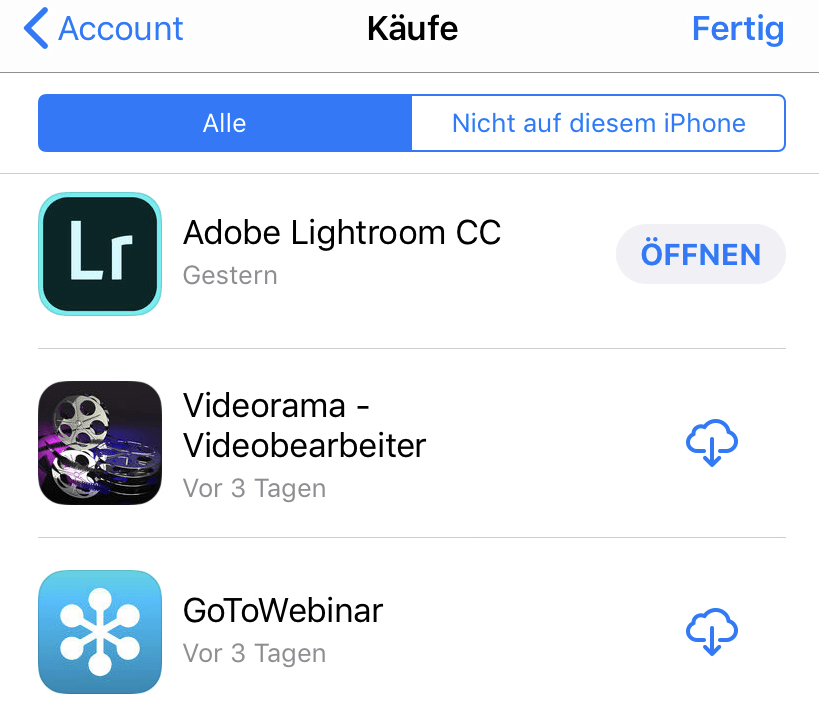
Schritt 2. Tippen Sie auf Käufe, wählen Sie Nicht auf diesem iPad. Scrollen Sie nach unten, um die App zu finden, die Sie installieren möchten. Tippen Sie auf das Download-Symbol, um Apps aus der Liste zu installieren.
Weg 2. Apps und Daten vom iPhone auf iPad übertragen ohne iTunes
Wenn Sie Apps von iPhone auf iPad übertragen möchten, ohne dabei Datendateien und Einstellungen zu verlieren, benötigen Sie möglicherweise ein leistungsfähigeres Übertragungswerkzeug. Hier wird AOMEI FoneBackup empfohlen. Mit einer einfach zu bedienenden Schnittstelle und Design können Sie Apps zusammen mit ihren Daten und Einstellungen mit einem Klick übertragen.
Da AOMEI FoneBackup nicht nur Apps, sondern auch alles andere vom iPhone auf das iPad überträgt, ist es sehr praktisch, wenn Ihr iPad ganz neu ist. Außerdem ist AOMEI FoneBackup auch eine professionelle Backup-Software für iOS-Geräte. Wenn es etwas Wichtiges auf Ihrem iPad, ist es empfehlenswert, iPad-Backup auf Computer vor der Übertragung.
Laden Sie AOMEI FoneBackup herunter, installieren es auf Ihrem Computer und folgen den unten stehenden Schritten.
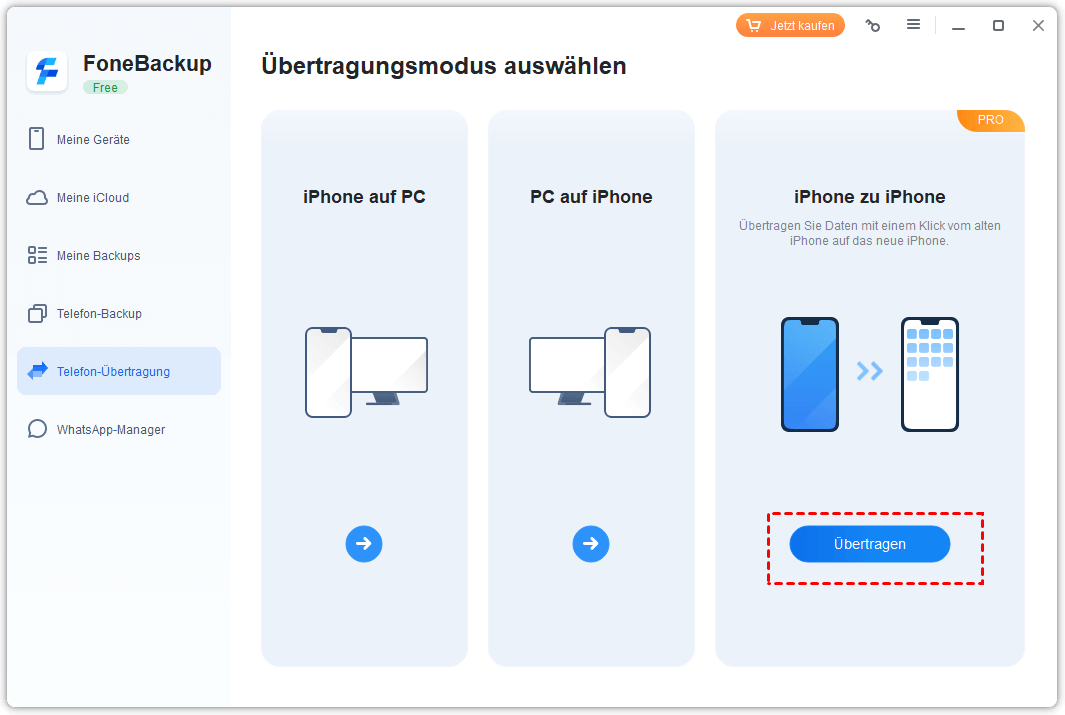
Schritt 1. Verbinden Sie Ihr iPhone und iPad über USB mit dem Computer. Starten Sie AOMEI FoneBackup, klicken Sie auf Telefon-Übertragung und iPhone zu iPhone.
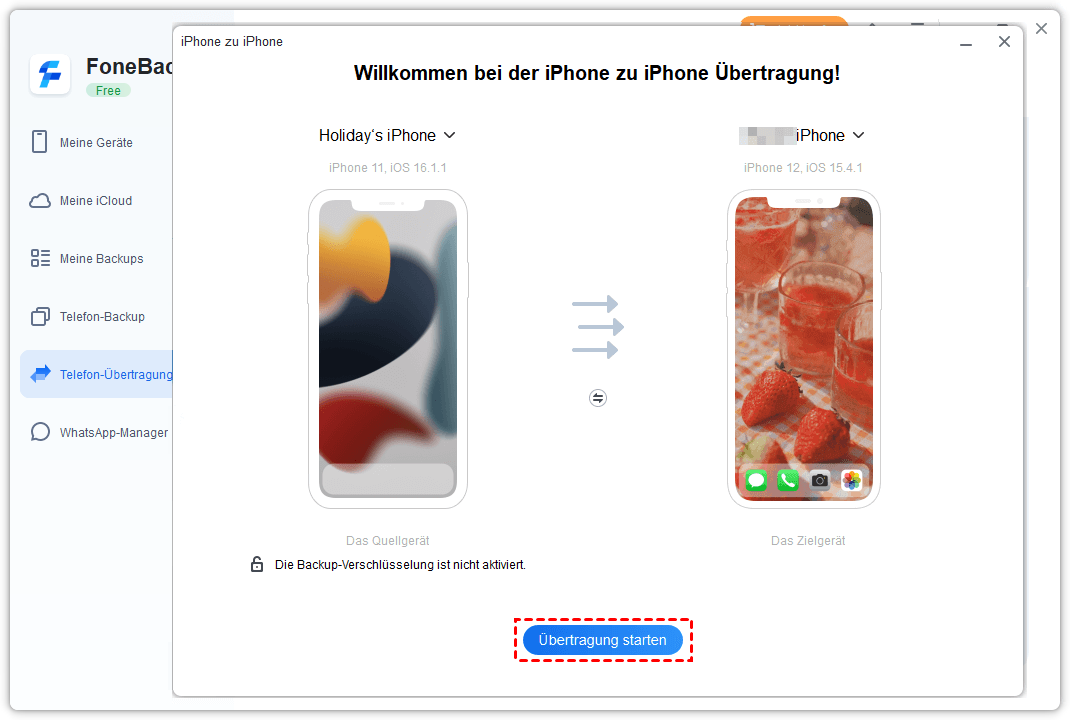
Schritt 2. Aktivieren Sie Backup-Verschlüsselung. Wenn die beiden Geräte aufgelistet sind, klicken Sie auf Übertragung starten, um zu beginnen.
Der Übertragungsprozess wird nicht allzu lange dauern. Wenn er abgeschlossen ist, können Sie die iPad-Sicherung wiederherstellen. Trennen Sie das iPad vom Computer und Sie werden feststellen, dass alle Apps auf Ihr iPad übertragen wurden.
Weg 3. Apps über iCloud-Backup auf iPad übertragen
Wenn Sie keinen Computer verwenden möchten, können Sie ein iCloud-Backup nutzen.
Schritt 1. Erstellen Sie ein aktuelles iPhone-Backup. Gehen Sie zu: Einstellungen > [Ihr Name] > iCloud > iCloud-Backup > Backup jetzt erstellen.
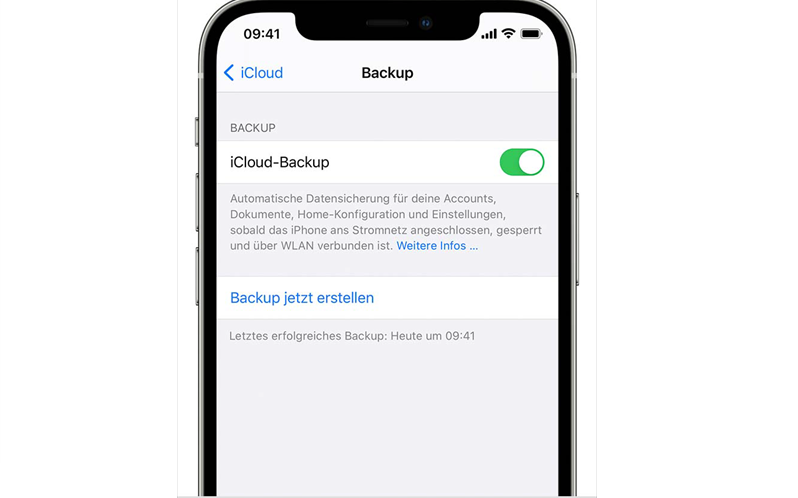
Schritt 2. Setzen Sie das neue iPad zurück (falls bereits eingerichtet).
Schritt 3. Stellen Sie das iPad aus dem iCloud-Backup wieder her. Wählen Sie während der Einrichtung: Aus iCloud-Backup wiederherstellen.
Diese Methode erfordert ausreichend iCloud-Speicherplatz. Der Wiederherstellungsvorgang kann lange dauern.
Weg 4. Automatische App-Downloads aktivieren
Wollen Sie Apps vom iPhone auf das iPad übertragen? Wenn sowohl iPhone als auch iPad mit derselben Apple ID angemeldet sind, können Sie auch mit iCloud Apps zwischen iPhone und iPad synchronisieren. Die Schritte sind ziemlich einfach.
Schritt 1. Gehen Sie auf Ihrem iPhone zu Einstellungen. Suchen und wählen Sie Apps und iTunes Store.
Schritt 2. Melden Sie sich mit Ihrer Apple ID an, schalten Sie den Schalter neben Apps unter Automatischer Download ein.
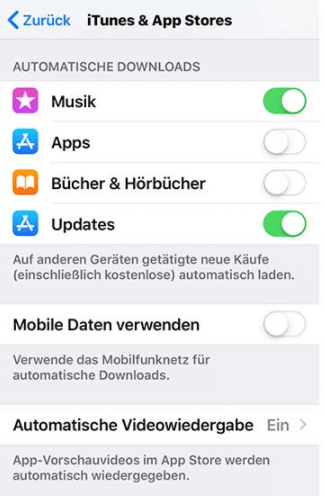
Die Änderungen, die Sie auf Ihrem iPhone vornehmen, werden auf Ihrem iPad gespiegelt. Melden Sie sich mit Ihrer Apple-ID auf Ihrem iPad an, um ganz einfach auf iPhone-Apps zuzugreifen.
Weg 5. Schnellstart verwenden (für ein neues iPad)
Apple bietet mit „Schnellstart“ eine besonders komfortable Möglichkeit, Daten auf ein neues Gerät zu übertragen.
Voraussetzungen:
- Beide Geräte befinden sich in der Nähe.
- WLAN und Bluetooth sind aktiviert.
- Das iPad wurde noch nicht eingerichtet.
Schritt 1. Schalten Sie das neue iPad ein.
Schritt 2. Legen Sie das iPhone daneben. Auf dem iPhone erscheint automatisch die Schnellstart-Meldung.
Schritt 3. Folgen Sie den Anweisungen auf dem Bildschirm.
Die Apps werden anschließend automatisch auf das neue iPad übertragen und aus dem App Store heruntergeladen.
Fazit
Wenn Sie lediglich Apps vom iPhone auf das iPad übertragen möchten, ist der App Store die schnellste Lösung. Soll gleichzeitig auch der App-Inhalt übernommen werden, eignen sich iCloud-Backup, Schnellstart oder eine Komplettübertragung mit AOMEI FoneBackup deutlich besser.
Für ein neues iPad empfiehlt sich besonders Schnellstart oder eine vollständige Geräteübertragung, da hierbei nicht nur die Apps, sondern auch viele persönliche Daten und Einstellungen übernommen werden können.
Häufig gestellte Fragen
Muss ich Apps erneut kaufen?
Werden Spielstände und App-Daten mit übertragen?
Kann ich Apps zwischen verschiedenen Apple-IDs übertragen?

 als bevorzugte Quelle auf Google hinzufügen