




Dateien vom iPad Pro/Air/mini auf USB-Stick kopieren: 2 einfache Methoden
Möchten Sie wichtige Fotos, Videos oder Dokumente vom iPad auf einen USB-Stick sichern? In dieser Anleitung zeigen wir Ihnen 2 bewährte Methoden, um Dateien vom iPad auf einen USB-Stick zu kopieren – sowohl mit der integrierten Dateien-App als auch mit einer professionellen Übertragungssoftware.

Von Yvonne Aktualisiert am 09.06.2026


Wie kann man Dateien vom iPad Pro auf USB-Stick kopieren?
Weiß jemand, wie man Dateien vom iPad auf USB-Stick übertragen kann? Ich möchte eine Kopie der wichtigen Daten erstellen, die ich auf meinem iPad Pro gespeichert habe.
- Frage aus dem Apple Forum
Kann man Dateien direkt vom iPad auf einen USB-Stick kopieren?
Ja, das ist möglich. Seit iPadOS 13 können iPads externe Speichermedien wie USB-Sticks, SSDs oder Speicherkarten lesen und beschreiben.
Dabei lassen sich unter anderem folgende Dateitypen übertragen:
- Fotos
- Videos
- PDF-Dateien
- Word-Dokumente
- Excel-Dateien
- ZIP-Dateien
- Präsentationen
- Audiodateien
Voraussetzung ist, dass der USB-Stick korrekt angeschlossen wird und von iPadOS unterstützt wird. In diesem Artikel zeigen wir Ihnen Schritt für Schritt 2 bewährte Methoden, um Dateien vom iPad auf einen USB-Stick zu kopieren.
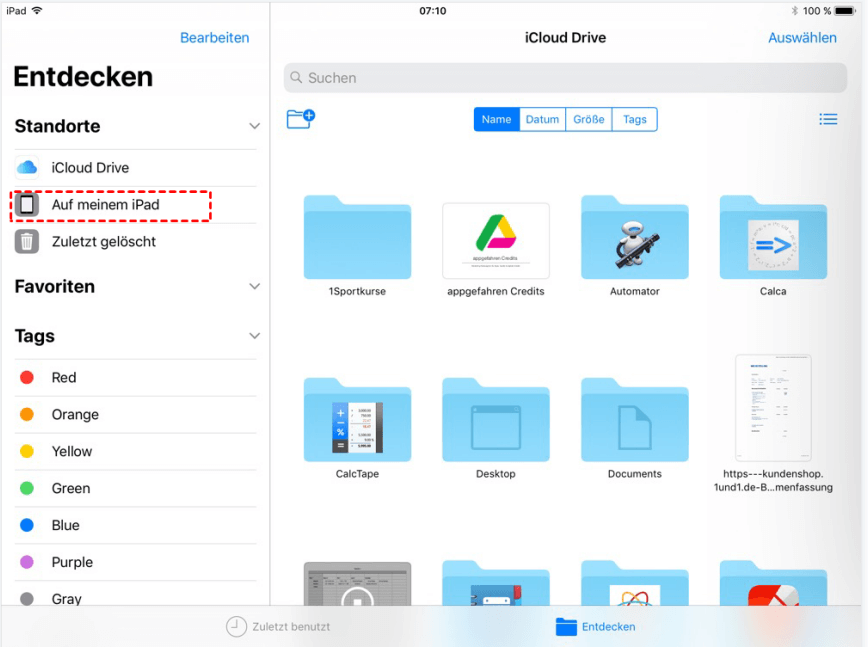
Voraussetzungen für die Übertragung
Bevor Sie beginnen, prüfen Sie bitte folgende Punkte:
- Das iPad verwendet iPadOS 13 oder neuer.
- Der USB-Stick verfügt über ausreichend freien Speicherplatz.
- Der USB-Stick ist mit einem kompatiblen Dateisystem formatiert.
- Das passende Verbindungskabel oder der richtige Adapter ist vorhanden.
Unterstützte Dateisysteme
Für eine reibungslose Nutzung empfiehlt sich:
- exFAT (empfohlen)
- FAT32
NTFS-Laufwerke können auf dem iPad häufig nur eingeschränkt genutzt werden. Falls Ihr USB-Stick nicht erkannt wird, kann eine Neuformatierung auf exFAT helfen. Für große Dateien über 4 GB ist exFAT die beste Wahl.
Welcher Anschluss wird benötigt?
Die ältere iPad-Modelle benötigt Lightning-auf-USB-Adapter und iPad mini, iPad Air, iPad Pro oder neuer benötigen USB-C.
Welche Methode eignet sich für Sie?
| Methode | Geeignet für | PC erforderlich |
| Dateien-App | Wenige Fotos, Videos, Dokumente | Nein |
| AOMEI FoneBackup | Große Datenmengen und schnelle Übertragung | Ja |
Weg 1. Dateien vom iPad auf USB-Stick kopieren über die Dateien-App
Seit iPadOS 13 können Dateien direkt über die Dateien-App auf externe Speichergeräte übertragen werden. Dadurch lassen sich Backups erstellen, Speicherplatz freigeben oder Daten einfach auf andere Geräte übertragen. Wenn Sie nur die wenige Videos oder Fotos vom iPad auf USB-Stick übertragen wollen, ist diese Methode eine gute Auswahl.
Schritt 1. USB-Stick mit dem iPad verbinden
Schließen Sie Ihren USB-Stick an Ihr iPad an.
- Wenn Sie iPad Pro von 2018 (oder höher) und ein USB-C-Flash-Laufwerk haben, schließen Sie das Flash-Laufwerk einfach an das iPad an.
- Wenn es ein anderes iPad-Modell ist, sollten Sie einen Lightning-auf-USB-Adapter verwenden, um ein USB-Laufwerk anzuschließen.
Schritt 2. Dateien auswählen
Für Fotos und Videos: Gehen Sie zur Foto-App, wählen Sie die Bilder aus, die Sie übertragen möchten. Klicken Sie auf Teilen, tippen Sie auf In Dateien speichern.
Für Dokumente: Öffnen Sie die Dateien-App > Navigieren Sie zu den gewünschten Dokumenten > Halten Sie die Datei gedrückt > Wählen Sie „Kopieren“.
Schritt 3. USB-Stick als Ziel auswählen
Für Fotos und Videos: Tippen Sie auf USB Stick. Wählen Sie einen Ordner zum Speichern Ihrer Bilder. Tippen Sie auf Sichern.
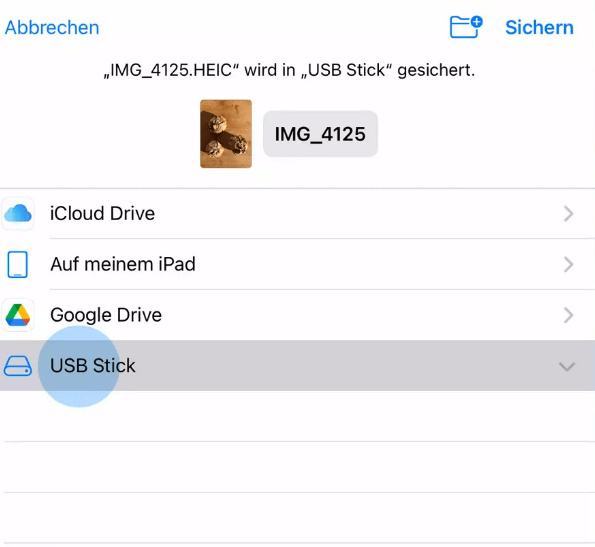
Für Dokumente: Wählen Sie den USB-Stick als Speicherort aus > Öffnen Sie den gewünschten Ordner oder erstellen Sie einen neuen > Tippen Sie auf „Einfügen“.
Weg 2. Dateien vom iPad auf USB-Stick kopieren mit AOMEI FoneBackup
AOMEI FoneBackup ist ein professionelles iOS-Backup- und Übertragungstool, mit dem Sie Dateien zwischen iDevice und Computer/Festplatte sowie zwischen zwei iDevices übertragen können. Wenn Sie Fotos vom iPad auf einen USB-Stick übertragen möchten, ist AOMEI FoneBackup eine zuverlässige und einfache Lösung.
- Vorteile von dieser professionellen Übertragungssoftware::
- Originalqualität ohne Komprimierung.
- Schnelle Übertragung großer Datenmengen.
- Vorschau vor dem Export.
- Selektive Datenübertragung.
- Unterstützung aktueller iPad-Modelle und iOS-Versionen.
- Einfache Bedienung auch für Einsteiger.
Laden Sie AOMEI FoneBackup herunter, installieren und starten Sie die Software. Dann übertragen Sie Kontakte, Nachrichten, Musik, Videos usw. vom iPad auf einen USB-Stick.
Schritt 1. Geräte verbinden
Starten Sie AOMEI FoneBackup, verbinden Sie das iPad über ein USB-Kabel mit dem USB-Laufwerk. Geben Sie das Passwort auf dem iPad ein.
Schritt 2. Übertragungsfunktion öffnen
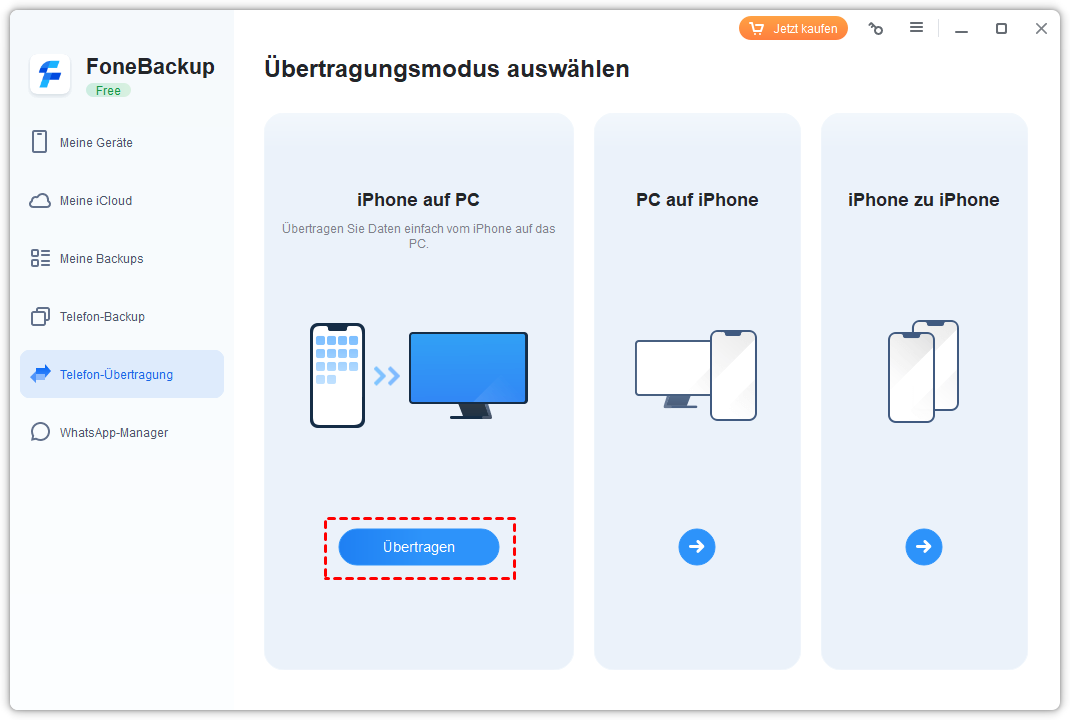
Öffnen Sie das Funktionsfeld auf der linken Seite „Telefon-Übertragung“, klicken Sie auf die Option „iPhone auf PC“ und dann klicken Sie auf „Übertragen“.
Schritt 3. Dateien auswählen
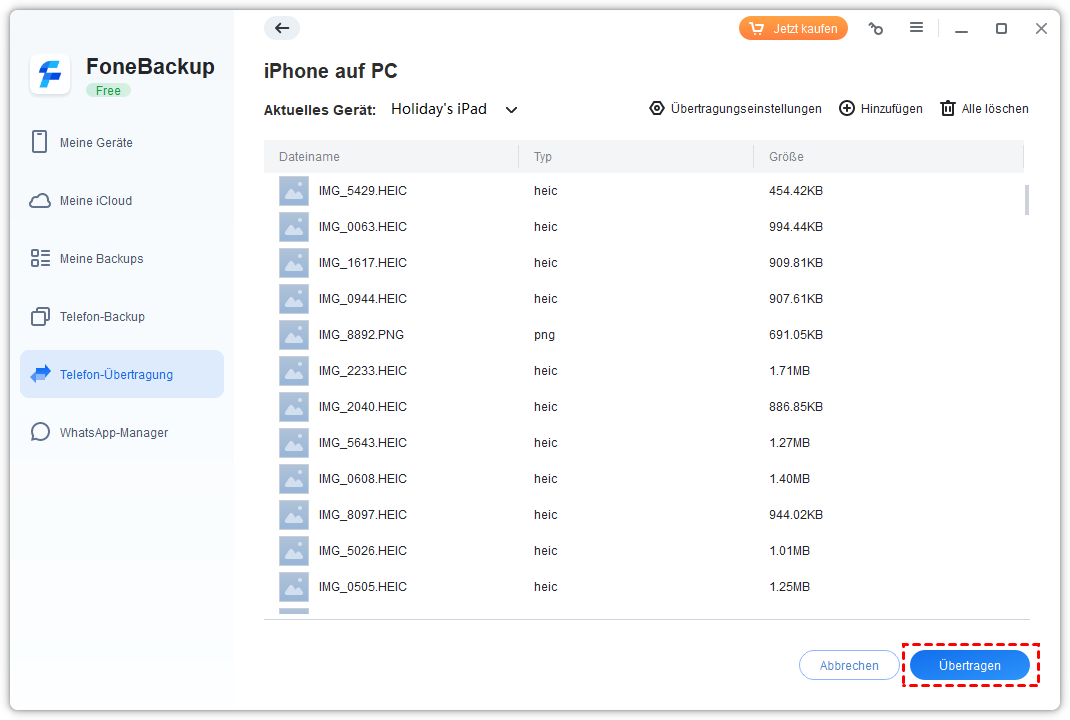
Klicken Sie auf das Ordner-Symbol. Wählen Sie die Bilder aus, die Sie übertragen wollen. Klicken Sie auf OK, um fortzufahren.

Schritt 4. USB-Stick als Speicherort festlegen
Wählen Sie unter Übertragungseinstellungen Ihren USB-Stick als Ziel, klicken Sie auf „Übertragen“.
Fazit
Das ist alles darüber, wie man Dateien vom iPad auf USB-Stick kopieren kann. Für iPads mit OS13 und höher Version können Sie einfach Ihren USB-Stick anschließen und Dateien mithilfe der Dateien-App übertragen. Für andere Versionen können Sie sich auf AOMEI FoneBackup verlassen. Darüber hinaus kann AOMEI FoneBackup auch dabei helfen, dass Sie Daten vom iPad auf iPad Pro übertragen.
Häufig gestellte fragen
👉 Wie kann ich PDF Dateien vom iPad auf USB-Stick kopieren?
👉 Werden die Originaldateien auf dem iPad gelöscht?
👉 Kann ein Tablet über USB-Stick Dateien importieren?
👉 Kann ich auch eine externe Festplatte mit dem iPad verwenden?
👉 Warum erkennt das iPad den USB-Stick nicht?

 als bevorzugte Quelle auf Google hinzufügen