



Dateien von Android auf iPhone per Bluetooth empfangen – Geht das wirklich?
Wenn Sie wissen möchten, wie Sie Dateien von Android auf iPhone per Bluetooth empfangen können, finden Sie in dieser Anleitung 3 Möglichkeiten, Dateien von Android auf das iPhone zu senden.

Von Yvonne Aktualisiert am 26.06.2026


Kann man Daten per Bluetooth von Android auf iPhone empfangen?
Nein. Sie können keine Dateien per Bluetooth von einem Android-Gerät auf ein iPhone übertragen oder empfangen. Obwohl beide Geräte Bluetooth unterstützen, erlaubt Apple keine klassische Bluetooth-Dateiübertragung (OBEX File Transfer) zwischen iPhone und Android. Bluetooth wird auf dem iPhone hauptsächlich für Zubehör wie AirPods, Lautsprecher, Tastaturen oder Smartwatches verwendet.
Wenn Sie Fotos, Videos, Dokumente oder Musik übertragen möchten, benötigen Sie stattdessen eine WLAN-basierte Übertragungslösung oder eine kompatible Drittanbieter-App. In diesem Leitfaden können Sie sich auf leistungsstarke Übertragungssoftware oder Bluetooth-ähnliche Tools verlassen, die sowohl mit Android als auch mit iOS kompatibel sind, um die Übertragung durchzuführen.
Welche Möglichkeiten gibt es stattdessen?
Es gibt verschiedene Alternativen, mit denen Sie Dateien sicher und schnell zwischen Android und iPhone übertragen können.
| Methode | Internet erforderlich | Geschwindigkeit | Große Dateien | Geeignet für |
| Auf iOS übertragen | Nein | Hoch | Ja | Ersteinrichtung eines neuen iPhones |
| AOMEI FoneBackup | Nein | Hoch | Ja | Regelmäßige Dateiübertragung |
| Send Anywhere | Nein | Hoch | Ja | Fotos, Videos, Dokumente |
| SHAREit | Nein | Mittel | Ja | Verschiedene Dateitypen |
Methode 1. Dateien von Android auf iPhone per „Auf iOS übertragen“
Wenn Sie gerade ein neues iPhone eingerichtet haben und alle Daten vom Android-Gerät übernehmen möchten, empfiehlt Apple die App „Auf iOS übertragen“. Damit können Kontakte, Fotos, Videos, Nachrichten, Kalender, Google-Konto, einige App-Daten übertragen werden.
Diese Methode funktioniert nur während der Ersteinrichtung des iPhones. Ist Ihr iPhone bereits eingerichtet, müssen Sie es zurücksetzen oder AOMEI FoneBackup verwenden.
Schritt 1. Laden Sie die App „Auf iOS übertragen“ aus dem Google Play Store herunter und öffnen Sie sie.
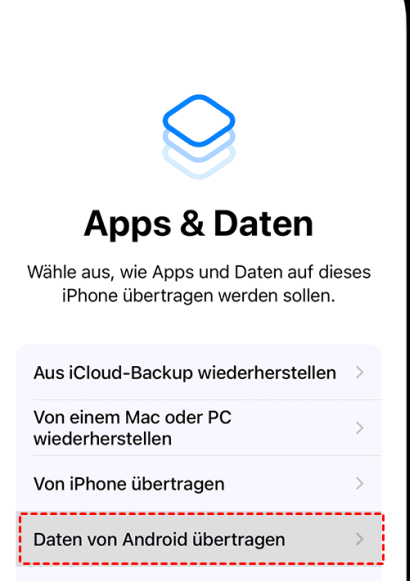
Schritt 2. Schalten Sie Ihr neues iPhone ein und folgen Sie den Einrichtungsschritten. Sobald der Bildschirm „Apps & Daten“ erscheint, tippen Sie auf „Daten von Android übertragen“.
Schritt 3. Auf dem iPhone wird ein sechs- oder zehnstelliger Code angezeigt. Geben Sie diesen Code in der Auf iOS übertragen-App auf Ihrem Android-Gerät ein.
Schritt 4. Anschließend stellt das iPhone automatisch eine sichere WLAN-Direktverbindung zum Android-Gerät her.
Schritt 5. Wählen Sie auf dem Android-Gerät die Inhalte aus, die Sie übernehmen möchten. Tippen Sie anschließend auf „Weiter“, um die Übertragung zu starten.
Schritt 6. Lassen Sie beide Geräte während der gesamten Übertragung eingeschaltet und möglichst nebeneinander liegen.
Je nach Datenmenge kann der Vorgang einige Minuten bis über eine Stunde dauern. Nach Abschluss tippen Sie auf dem iPhone auf „Fertig“ und setzen die Einrichtung fort.
Methode 2. Dateien von Android auf iPhone teilen mit AOMEI FoneBackup
Im Vergleich zu den beiden oben genannten Tools bietet Ihnen die AOMEI FoneBackup-App eine viel einfachere Möglichkeit, zwei Geräte zu verbinden und Dateien von Android auf das iPhone zu übertragen. Sie können Fotos, Videos, Musik, Kontakte und andere in der Dateien-App gespeicherte Dateien drahtlos zwischen Ihrem Android und iPhone verschieben. Sie benötigen kein WLAN und Ihre Daten werden nicht verbraucht. Befolgen Sie die folgenden einfachen Schritte und Sie können Android-Dateien auf Ihr iPhone laden.
Schritt 1. Laden Sie die AOMEI FoneBackup-App für Android und iOS herunter > Öffnen Sie die App sowohl auf dem iPhone als auch auf Android. Lassen Sie es WLAN nutzen. Aktivieren Sie die WLAN-Option auf zwei Geräten, ohne eine WLAN-Verbindung herzustellen.
Schritt 2. Klicken Sie auf zwei Geräten auf Gerät verbinden > Wählen Sie „Mit Android verbinden“ und „Mit iOS verbinden“ > Scannen Sie den QR-Code auf Android mit Ihrem iPhone.
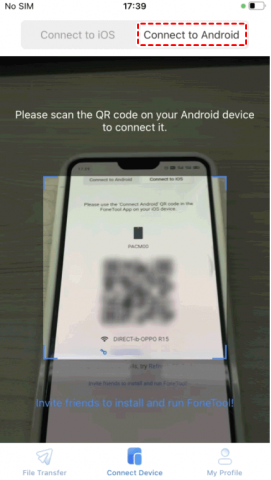
Schritt 3. Gehen Sie auf Ihrem iPhone zu „Dateiübertragung“ > „Vorschau“ und wählen Sie die Dateien aus, die Sie übertragen möchten, z. B. „Fotos“ > Klicken Sie auf „Senden“, um sie zu übertragen.
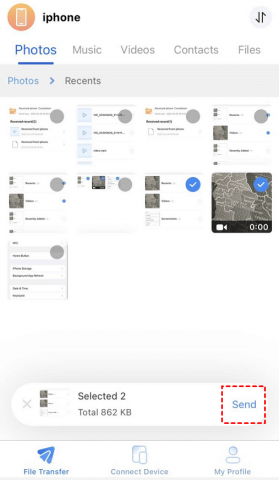
Schritt 4. Gehen Sie zum Android-Telefon und tippen Sie auf Bestätigen, um diese Fotos zu erhalten. Wenn die Übertragung abgeschlossen ist, können Sie zur Fotos-App gehen, um sie zu durchsuchen.
AOMEI FoneBackup bietet Ihnen auch ein Desktop-Tool, mit dem Sie Dateien vom iPhone auf den Computer bzw. vom iPhone auf das iPhone übertragen können. Es ist auch ein leistungsstarkes Tool, das Ihnen beim iPhone-Backup auf dem Computer hilft.
Methode 3. Bluetooth von Android zu iPhone senden mit Send Anywhere
Wollen Sie Dateien von Android auf iPhone per Bluetooth teilen? Send Anywhere kann als eine der besten Bluetooth-Alternativen angesehen werden. Es bietet Ihnen sowohl einen Online-Dienst als auch eine App für Android und iOS, um Fotos und Videos zu übertragen. Der größte Unterschied zwischen Send Anywhere und Bluetooth ist, dass Sie mit Send Anywhere Dateien ohne Entfernungsbeschränkung übertragen können.
Schritt 1. Laden Sie die App von Send Anywhere für Android und iOS herunter > Öffnen Sie die App sowohl auf Ihrem Android-Telefon als auch auf Ihrem iPhone.
Schritt 2. Tippen Sie auf dem Android-Telefon auf Fotos oder eine andere Option, um die Dateien auszuwählen, die Sie an das iPhone senden möchten > Klicken Sie auf Senden.
Jetzt sehen Sie einen 6-stelligen Code, einen QR-Code und einen Freigabelink auf dem Bildschirm von Send Anywhere.
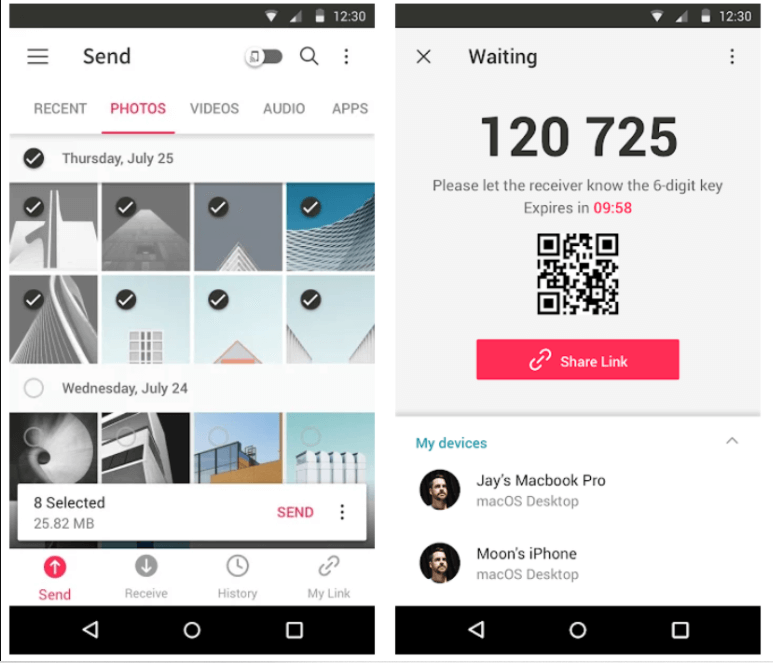
Schritt 3. Wenden Sie sich nun an Ihr iPhone und tippen Sie unten auf dem Hauptbildschirm von Send Anywhere auf Empfangen > Sie können den Schlüssel eingeben, den QR-Code scannen usw., um Fotos zu empfangen.
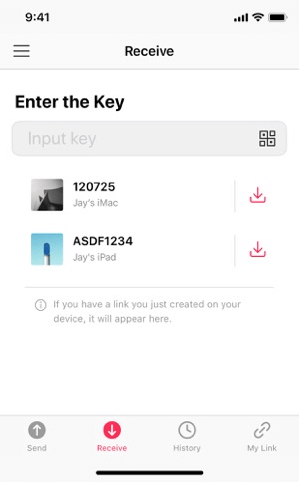
Alle empfangenen Fotos und Videos, die von iOS unterstützt werden, werden in der Fotos-App auf dem iPhone gespeichert, während andere Dateien auf der Registerkarte Datei des Sendemenüs in Send Anywhere gespeichert werden.
Methode 4. Bluetooth von Android auf iPhone senden mit SHAREit
SHAREit ist eine weitere Bluetooth-ähnliche App, mit der Sie Dateien von Android auf dem iPhone übertragen können. Obwohl sich die Übertragungsgeschwindigkeit bei der Übertragung einer großen Anzahl von Dateien verlangsamen kann, ist es auch ein beliebtes Tool, um Bluetooth-Dateien von Android auf das iPhone zu übertragen.
Schritt 1. Laden Sie SHAREit für Android und für iOS herunter und öffnen die App sowohl auf dem Android-Telefon als auch auf dem iPhone.
Schritt 2. Tippen Sie auf Ihrem Android-Handy auf Senden > Wählen Sie die zu übertragenden Dateien wie Fotos und Videos aus > Tippen Sie auf Senden, um fortzufahren.
Schritt 3. Klicken Sie auf Verbinden mit iOS/WP, wenn ein blauer Bildschirm auf dem Android-Telefon erscheint > Dann können Sie einen mobilen Hotspot-Namen und sein Passwort erhalten.
Schritt 4. Wenden Sie sich an Ihr iPhone, verbinden Sie Ihr iPhone mit dem Hotspot > Öffnen Sie SHAREit und tippen auf Empfangen.
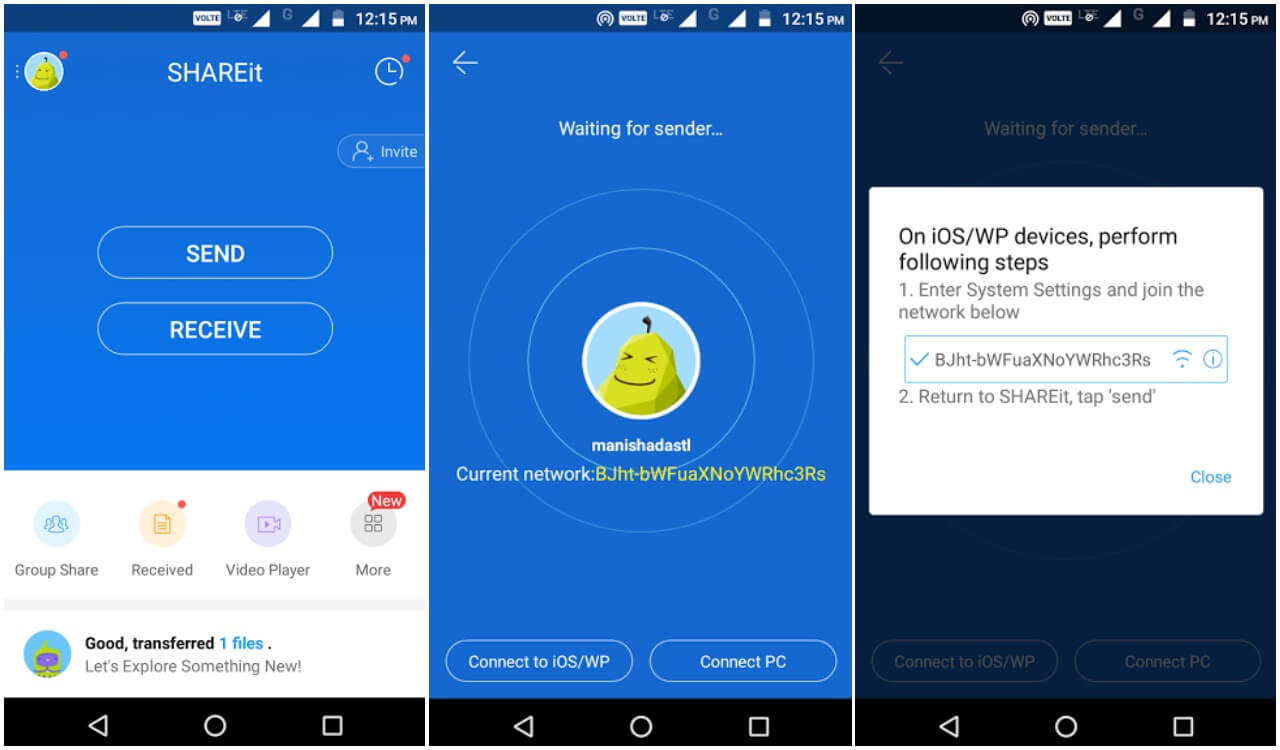
Anders als bei Send Anywhere, kann es einige Zeit dauern, bis Sie die empfangenen Dateien von SHAREit auf Ihrem iPhone finden. Sie können entweder zur SHAREit-App > Meine Dateien gehen oder die einzelnen SHAREit-Ordner in Ihrem iPhone-Speicher suchen.
Fazit
Dateien per Bluetooth von Android auf ein iPhone zu senden, ist aufgrund der Einschränkungen von iOS nicht möglich. Wenn Sie jedoch Fotos, Videos, Kontakte oder Dokumente übertragen möchten, stehen Ihnen verschiedene zuverlässige Alternativen zur Verfügung.
Wenn Sie ein neues iPhone einrichten, ist „Auf iOS übertragen“ die offizielle Empfehlung von Apple. Für gelegentliche Übertragungen sind Send Anywhere und SHAREit gute Optionen. Wenn Sie eine schnellere Verbindung, eine einfache Bedienung und die Unterstützung verschiedener Dateitypen wünschen, ist AOMEI FoneBackup eine besonders komfortable Wahl. Damit lassen sich Dateien kabellos zwischen Android und iPhone übertragen – ganz ohne Bluetooth und ohne mobile Daten.
Häufig gestellte Fragen
Kann ich Dateien ohne Internet übertragen?
Welche Methode ist für große Videos am besten?
Werden die Fotos in Originalqualität übertragen?
Warum findet mein iPhone das Android-Gerät, kann aber keine Dateien empfangen?

 als bevorzugte Quelle auf Google hinzufügen