




Gelöst: Fotos vom iPhone auf Mac übertragen funktioniert nicht
Fotos vom iPhone auf Mac übertragen funktioniert nicht? Erfahren Sie die häufigsten Ursachen und 6 bewährte Lösungen, wenn Ihr Mac das iPhone nicht erkennt, Fotos fehlen oder der Import hängen bleibt.

Von Yvonne Aktualisiert am 09.06.2026


Ich habe versucht, Fotos von meinem iPhone auf meinen Mac zu übertragen, um Speicherplatz auf meinem iPhone freizugeben. Aber iPhoto importiert Fotos nicht erfolgreich von meinem iPhone. Was soll ich machen?
- Frage aus dem Forum
Wenn Sie Ihre iPhone-Fotos auf einem größeren Bildschirm anzeigen oder Ihre Bilder sichern möchten, können Sie Fotos vom iPhone auf den Mac übertragen. Auf diese Weise können Sie auch Speicherplatz auf Ihrem Telefon freigeben. Leider kann in einigen Fällen das Problem „Fotos vom iPhone auf Mac übertragen funktioniert nicht“ auftreten. Als Nächstes erklärt Ihnen dieser Beitrag die Ursache und Lösung dieses Problems.
Warum lassen sich Fotos nicht vom iPhone auf den Mac übertragen?
Das Problem, dass Fotos nicht vom iPhone auf den Mac importiert werden, wird normalerweise durch die folgenden möglichen Gründe verursacht:
- Das USB-Kabel ist beschädigt oder unterstützt keine Datenübertragung.
- Das iPhone ist gesperrt oder dem Mac wurde nicht vertraut.
- Zu viele Fotos werden gleichzeitig importiert.
- iCloud-Fotos ist aktiviert und die Originale befinden sich nicht auf dem Gerät.
- Die Fotos-App oder das Betriebssystem weist vorübergehende Fehler auf.
- iOS oder macOS ist veraltet.
- HEIC-, ProRAW- oder Live-Fotos verursachen Kompatibilitätsprobleme.
Was tun, wenn Fotos vom iPhone auf Mac importieren nicht funktioniert?
Nachdem Sie den Grund für dieses Problem „Fotos von iPhone auf Mac übertragen funktioniert nicht“ kennen, finden Sie im Folgenden einige mögliche Korrekturen für Sie.
-
Bevor Sie mit der Fehlerbehebung beginnen, überprüfen Sie, ob Ihr Kabel ordnungsgemäß funktioniert, oder ersetzen Sie es durch ein anderes Kabel.
-
Damit Sie Fotos vom iPhone auf den Mac übertragen können, müssen Sie das iPhone entsperren, wenn und nachdem Sie das iPhone mit dem Mac verbunden haben, und auf Vertrauen klicken, wenn die Vertrauensmeldung auf dem iPhone angezeigt wird.
Lösung 1. Das iPhone und Mac neu starten
Tritt dieser Fehler „iPhone Fotos auf Mac importieren geht nicht“? Ein Neustart ist oft der effizienteste Weg, um Störungen auf Ihrem Gerät zu beheben. Wenn die Fotos-App Probleme beim Importieren von Fotos auf Ihrem Mac hat, versuchen Sie, Ihr iPhone und Ihren Mac neu zu starten, und versuchen Sie dann erneut, Bilder vom iPhone auf den Mac zu importieren.
Lösung 2. iPhone-Standorts und die Privatsphäre zurücksetzen
Wenn Ihr iPhone nicht erkannt und keine Fotos zu Ihrem Mac-Computer hinzugefügt werden können, kann das Problem durch die Standort- und Datenschutzeinstellungen verursacht werden.
Um das Problem „Fotos vom iPhone auf Mac übertragen funktioniert nicht“ zu beheben, gehen Sie auf Ihrem iPhone zu: Einstellungen > Allgemein > Zurücksetzen > Standort und Datenschutz zurücksetzen. Schließen Sie danach Ihr iPhone wieder an den Mac an und tippen Sie auf iPhone Vertrauen, wenn Sie die Meldung sehen.

Lösung 3. iCloud-Fotomediathek deaktivieren
Haben Sie das Problem „Fotos vom iPhone auf Mac übertragen funktioniert nicht“? Vielleicht haben Sie die Option „iPhone-Speicher optimieren“ in iCloud aktiviert, also müssen Sie sie deaktivieren.
Führen Sie die folgenden Schritte aus, um die iCloud-Fotomediathek zu deaktivieren:
Schritt 1. Entsperren Sie Ihr iPhone > Navigieren Sie zu den iPhone-Einstellungen > Klicken Sie auf Ihr Profil.
Schritt 2. Tippen Sie auf: iCloud > Fotos. Deaktivieren Sie iCloud-Fotos.
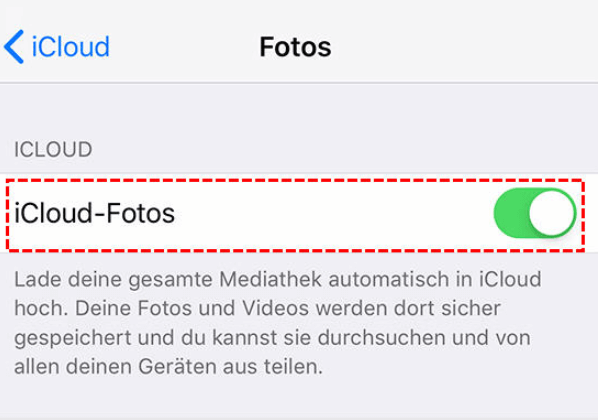
Wenn Sie es nicht ausschalten möchten, besteht eine andere Möglichkeit darin, iCloud-Fotos über Systemeinstellungen > iCloud auf Ihrem Mac zu aktivieren, damit iPhone-Fotos über iCloud mit Ihrem Mac synchronisiert werden können und Sie die iPhone-Fotos nicht manuell hochladen müssen.
Lösung 4. Auf Ihrem iPhone und Mac nach Updates suchen
Das Mac- oder iPhone-Betriebssystem oder die Software auf dem Gerät ist möglicherweise zu alt, um die Fotoübertragung zu unterstützen, sodass Sie keine Fotos vom iPhone auf den Mac verschieben können. An dieser Stelle müssen Sie das System und die zugehörige Software aktualisieren.
- Aktualisieren Sie die Fotoverwaltungs-App (iPhoto, Fotos, Bildaufnahme) auf die neueste Version.
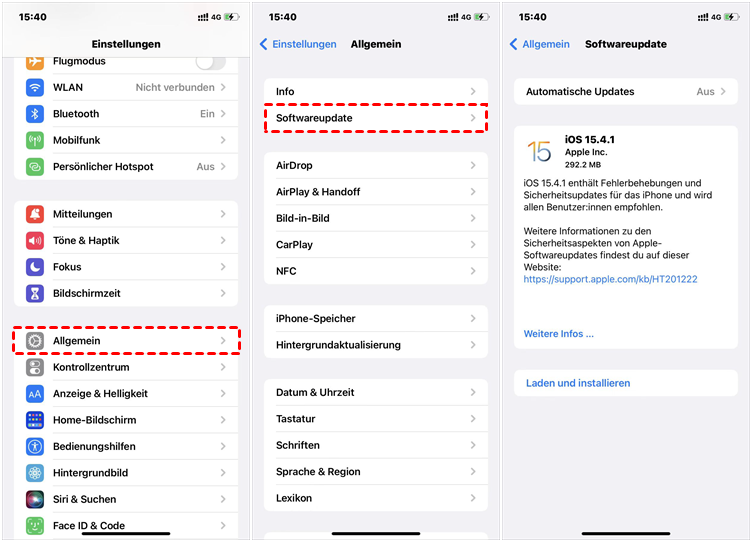
- Aktualisieren Sie das iOS-Betriebssystem auf Ihrem iPhone, indem Sie zu: Einstellungen > Allgemein > Softwareupdate gehen. Wenn ein Update verfügbar ist, tippen Sie auf Laden und installieren.
- Aktualisieren Sie Ihr Mac-Betriebssystem, indem Sie im Menü „Apple“ > Systemeinstellungen > Softwareaktualisierung > Jetzt aktualisieren oder Jetzt aktualisieren klicken.
Lösung 5. Weniger Fotos gleichzeitig importieren
Wenn Sie viele Fotos auf einmal vom iPhone auf den Mac importieren, kann dies manchmal dazu führen, dass die Fotos-App hängen bleibt. Wenn Sie also keine Fotos vom iPhone auf den Mac importieren können, können Sie versuchen, eine kleine Auswahl von Fotos zu importieren.
Lösung 6. Bildaufnahme statt Fotos-App verwenden
Wenn die Fotos-App nicht reagiert, kann das integrierte macOS-Tool „Bildaufnahme“ helfen.
Schritt 1. Verbinden Sie das iPhone mit dem Mac.
Schritt 2. Öffnen Sie die App Bildaufnahme.
Schritt 3. Wählen Sie Ihr iPhone in der Geräteliste aus.
Schritt 4. Markieren Sie die gewünschten Fotos.
Schritt 5. Klicken Sie auf Importieren.
Bildaufnahme arbeitet oft stabiler als die Fotos-App und eignet sich besonders bei großen Foto-Sammlungen.
Wie importiere ich Fotos vom iPhone auf den Mac ohne Kabel?
Alle oben genannten Methoden sind die Korrekturen, die Sie zuerst beheben und dann Fotos manuell auf Ihren Mac importieren müssen. Wenn Ihnen keine der oben genannten Methoden helfen kann, das Problem zu lösen, können Sie andere Methoden ausprobieren, um Fotos vom iPhone auf den Mac zu übertragen. Tatsächlich können Sie nicht nur Fotos direkt drahtlos auf den Mac übertragen, sondern auch Airdrop verwenden.
Schritt 1. Gehen Sie zu: Einstellungen > Tippen Sie auf Bluetooth, um Bluetooth auf Ihrem iPhone einzuschalten (oder öffnen Sie es im Kontrollzentrum).

Schritt 2. Öffnen Sie die Fotos-App > wählen Sie die Fotos aus, die Sie auf den Mac importieren möchten.
Schritt 3. Klicken Sie unten links auf „Teilen“ > Wählen Sie „Airdrop“.

Schritt 4. Wählen Sie Ihren Mac aus, auf den Sie Fotos übertragen möchten. Wenn Ihr Mac-Gerät nicht angezeigt wird, überprüfen Sie die Bluetooth-Einstellungen.
Schritt 5. Warten Sie, bis Ihre Fotos vom iPhone auf den Mac importiert wurden.
Wie kann ich meine Bilder auf den Windows-PC übertragen?
Auch Windows-Nutzer stoßen häufig auf Importprobleme. Die Windows-Fotos-App erkennt das iPhone nicht immer zuverlässig, besonders bei großen Foto-Bibliotheken.
Eine Alternative ist AOMEI FoneBackup. Mit dem professionellen Tool können Fotos, Videos, Kontakte und andere Daten direkt zwischen iPhone und Windows-PC übertragen werden.
- Die besonderheiten von diesem Programm::
- Vorschau vor dem Export.
- Selektive und vollständige Fotoübertragung.
- Die Bildqualität wird nicht komprimiert.
- Unterstützung von HEIC und JPG.
- Schnelle Übertragung großer Bildmengen.
- Funktioniert unter Windows 11, 10, 8 und 7.
Jetzt zeige ich Ihnen, wie Sie mit AOMEI FoneBackup Fotos vom iPhone-Computer übertragen.
Schritt 1. Laden Sie AOMEI FoneBackup auf Ihren Computer herunter. Verbinden Sie das iPhone mit dem Windows-PC. Tippen Sie auf Ihrem iPhone auf Vertrauen.
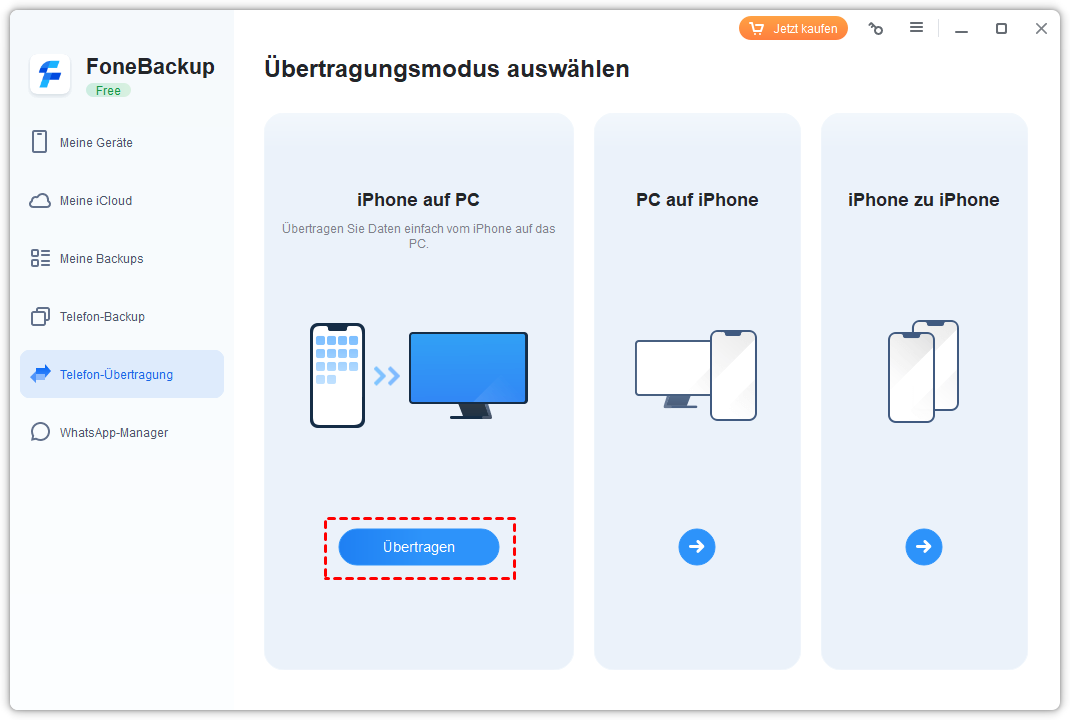
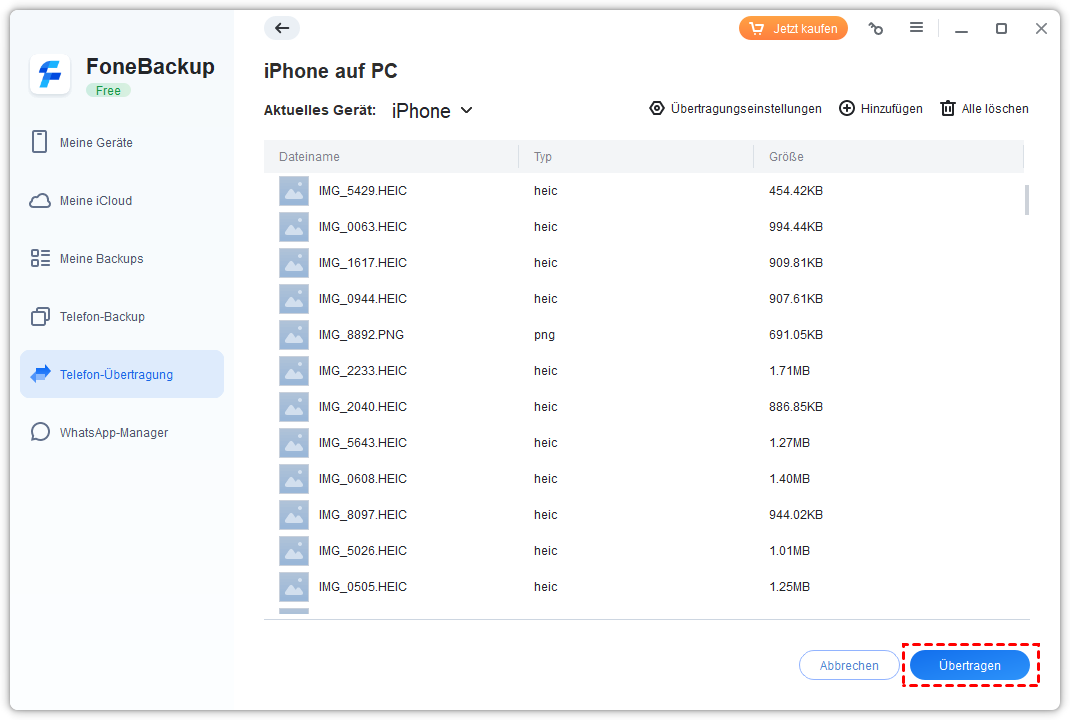
Schritt 2. Öffnen Sie dieses Tool und klicken auf: „Telefon-Übertragung“ > „iPhone auf PC“ und klicken auf „Übertragen“.
Schritt 3. Klicken Sie auf das Ordnersymbol und fügen Sie die gewünschten iPhone-Fotos hinzu. Sehen Sie sich die Bilder in der Vorschau an, wählen Sie die zu importierenden Fotos aus und bestätigen Sie mit „OK“.

Schritt 4. Wählen Sie unter Übertragungseinstellungen einen Speicherpfad aus und klicken auf „Übertragen“, um Fotos vom iPhone zu importieren.
Fazit
Wenn das Problem „Fotos vom iPhone auf Mac übertragen funktioniert nicht“ auftritt, liegt die Ursache meist an einer fehlerhaften Verbindung, iCloud-Einstellungen, veralteter Software oder einer zu großen Anzahl von Fotos. Durch das Überprüfen der Verbindung, das Aktualisieren von iOS und macOS sowie die Nutzung von Bildaufnahme oder AirDrop lassen sich die meisten Importprobleme schnell beheben.
Für Windows-Nutzer bietet AOMEI FoneBackup zusätzlich eine komfortable Möglichkeit, große Mengen an Fotos zuverlässig und ohne Qualitätsverlust auf den Computer zu übertragen. Zudem kann es auch Fotos, Musik, Kontakte, Videos zwischen iPhone und PC übertragen.
Häufig gestellte Fragen
Warum werden nicht alle Fotos vom iPhone auf den Mac übertragen?
Warum erkennt mein Mac mein iPhone, aber keine Fotos?
Versteckte Fotos werden nicht importiert
Warum dauert der Import so lange?

 als bevorzugte Quelle auf Google hinzufügen