



iPhone auf USB-Stick oder Flash-Laufwerk sichern: 2 einfache Methoden
Wie kann man iPhone auf USB-Stick sichern oder iPhone-Backup auf externe Festplatte erstellen? In dieser Anleitung erfahren Sie 2 Methoden.

Von Yvonne Aktualisiert am 15.06.2026


Kann man iPhone direkt auf einen USB-Stick sichern?
Ja, allerdings unterstützt Apple keine direkte Sicherung auf einen USB-Stick über iTunes oder den Finder. Standardmäßig wird das Backup zunächst auf dem Computer gespeichert und kann anschließend auf einen USB-Stick verschoben werden.
Wer sein iPhone direkt auf einem USB-Stick oder einer externen Festplatte sichern möchte, kann dafür eine spezielle Backup-Software verwenden. Dadurch entfällt das spätere Kopieren der Sicherungsdateien, und das Backup wird direkt am gewünschten Speicherort gespeichert. Im folgenden Teil werden zwei Methoden vorgestellt, mit denen Sie iPhone Backup auf externe Festplatte unter Windows erstellen oder iPhone Daten auf USB-Stick sichern.
Wie groß sollte der USB-Stick für ein iPhone-Backup sein?
Die benötigte Speicherkapazität hängt davon ab, wie viele Daten aktuell auf Ihrem iPhone gespeichert sind.
| Belegter iPhone-Speicher | Empfohlene USB-Größe |
| Bis 64 GB | 128 GB |
| Bis 128 GB | 256 GB |
| Bis 256 GB | 512 GB |
| Bis 512 GB | 1 TB |
| Bis 1 TB | 2 TB |
Für verschlüsselte Vollbackups empfiehlt sich ein USB-Stick oder eine externe Festplatte mit mindestens der doppelten Kapazität des aktuell belegten iPhone-Speichers.
USB-Stick richtig formatieren:
Für große Backups empfiehlt sich das Dateisystem exFAT. Es unterstützt Dateien über 4 GB, kompatibel mit Windows und macOS und ist besser geeignet für umfangreiche Sicherungen.
FAT32 kann bei großen Backups zu Problemen führen, da einzelne Dateien maximal 4 GB groß sein dürfen.
Weg 1. Über iTunes iPhone auf USB-Stick sichern
Tatsächlich kann iTunes indirekt iPhone auf USB-Stick sichern. Sie können jedoch zuerst Backup über iTunes auf dem Computer erstellen > Finden Sie dann iTunes-Backup > Kopieren Sie abschließend die Backup-Dateien von Computer auf Flash-Laufwerk.
Schritt 1. iPhone Backup über iTunes erstellen
1. Laden und installieren Sie die neueste Version von iTunes auf Ihrem Computer.
2. Schließen Sie das Quell-iPhone über das USB-Kabel an den Computer an.
3. Klicken Sie auf die Registerkarte iPhone-Symbol > Wählen Sie Dieser Computer > Klicken Sie auf Backup jetzt erstellen, um Backup zu starten.
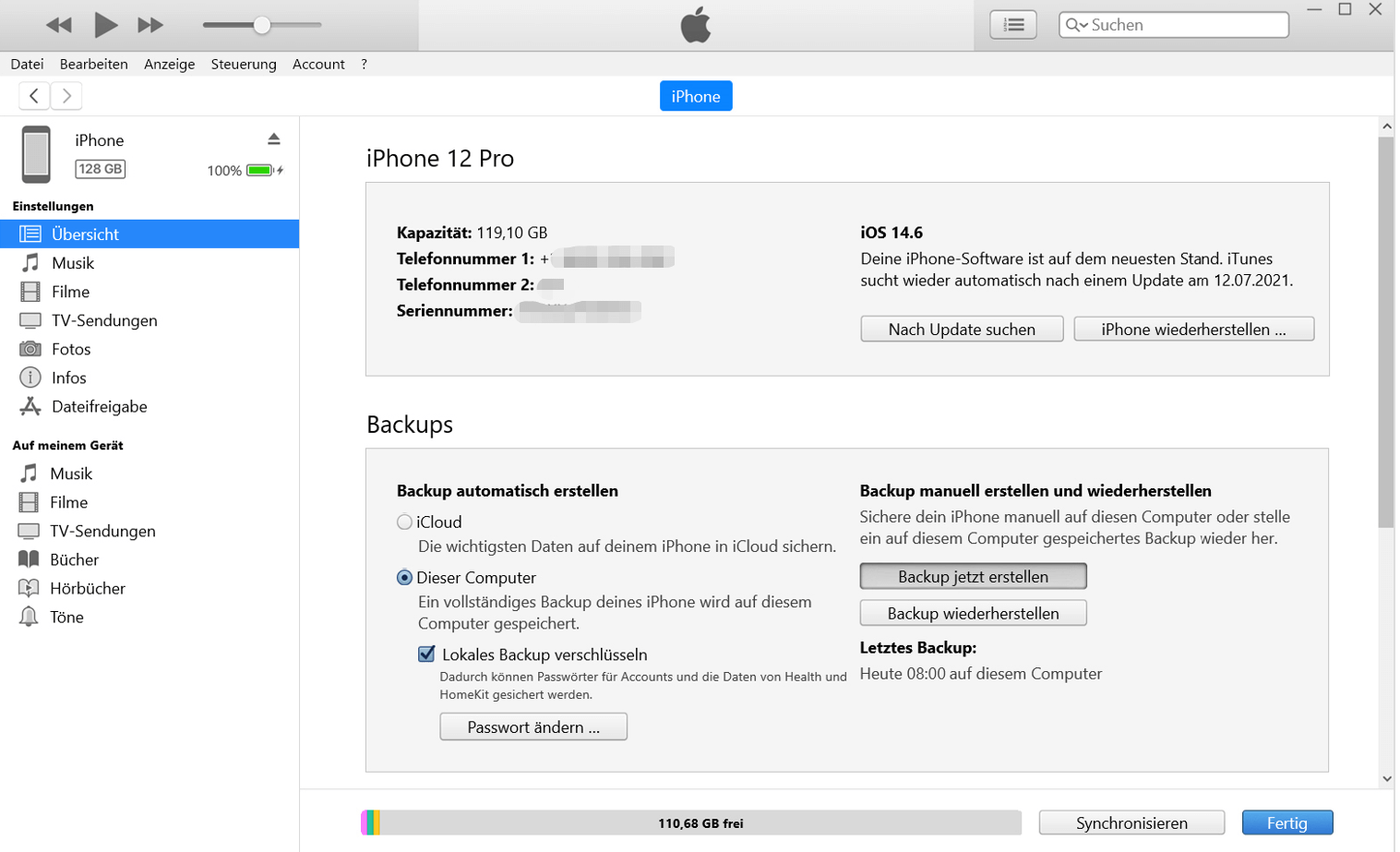
Schritt 2. iTunes Backup auf Flash Laufwerk verschieben
iPhone Backup auf USB-Stick unter Mac:
→ Suchen Sie die Liste Ihrer Backups: Klicken Sie auf das Symbol Suchen > Kopieren und fügen Sie Folgendes ein: ~/Library/Application Support/MobileSync/Backup/ > Drücken Sie die Eingabetaste.
→ Suchen Sie das bestimmte Backup: Öffnen Sie iTunes > Klicken Sie in der Menüleiste auf iTunes und wählen Einstellungen > Klicken Sie auf Geräte > Klicken Sie bei gedrückter Ctrl-Taste auf Backup und wählen Im Finder anzeigen.
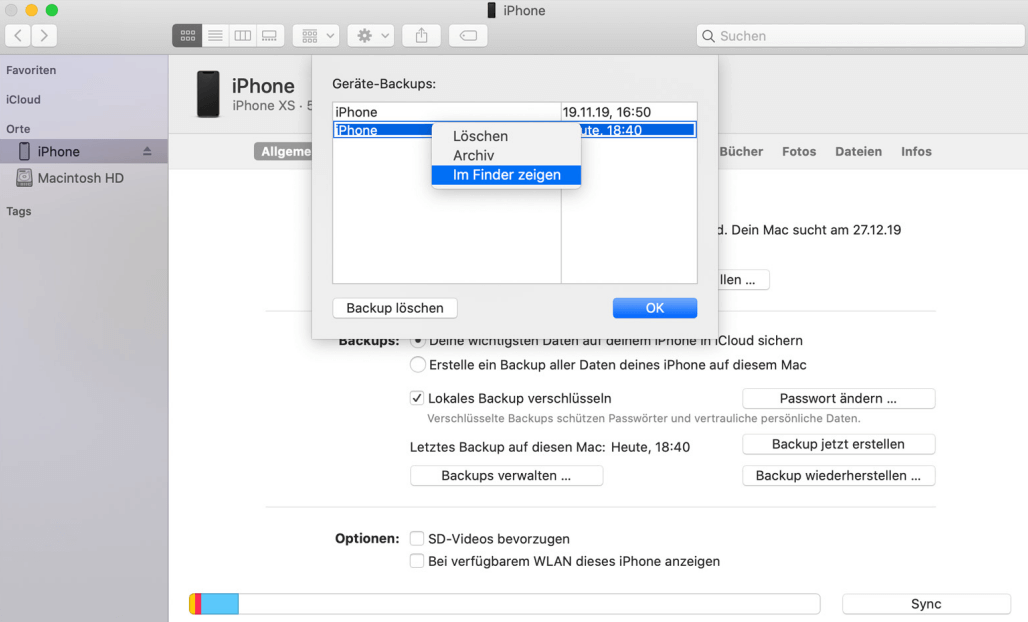
Die Sicherungsdaten werden an verschiedenen Orten auf verschiedenen Versionen des Systems gespeichert. Sie können so suchen:
Unter Windows Vista, 11, 10, 8, 7:
\Benutzer\(Benutzername)\AppDaten\Roaming\Apple Computer\MobileSync\Backup\
Unter Windows XP PC:
\Dokumente und Einstellungen\(Benutzername)\Data\Apple Computer\MobileSync\Backup\
-
Für Windows 11/10/8: Navigieren Sie im Windows Explorer oben in der Symbolleiste zu Ansicht und aktivieren Sie versteckte Elemente.
-
Für Windows 7: Öffnen Sie Computer > Klicken Sie auf Organisieren > Gehen Sie zu Ordner und Suchen > Wählen Sie die Option zum Anzeigen versteckter Dateien, Ordner und Laufwerke.
Weg 2. iPhone Backup direkt auf USB-Stick erstellen
Wenn Sie den Umweg über den Computer vermeiden möchten, können Sie eine Backup-Software verwenden, die das Backup direkt auf einen USB-Stick oder eine externe Festplatte speichert. AOMEI FoneBackup ist ein Backup-Tool für Windows, mit dem sich iPhone-Daten direkt auf externe Speichermedien sichern lassen.
Vorteile dieser Methode:
- Direkte Sicherung auf USB-Stick oder externe Festplatte.
- Kein manuelles Verschieben der Backup-Dateien. Vorschau und Auswahl einzelner Daten möglich.
- Flexible Wiederherstellung. Unterstützung für Fotos, Videos, Kontakte, Nachrichten und weitere Daten.
- Inkrementelle Backups zur Speicherplatzersparnis. Unterstützt die neueste iPhone-Modelle und iOS-Versionen.
Holen Sie sich das Tool und folgen Sie den Schritten unten und erfahren, wie man iPhone Backup auf Flash Laufwerk erstellen kann.
Option 1: Vollständiges iPhone-Backup erstellen
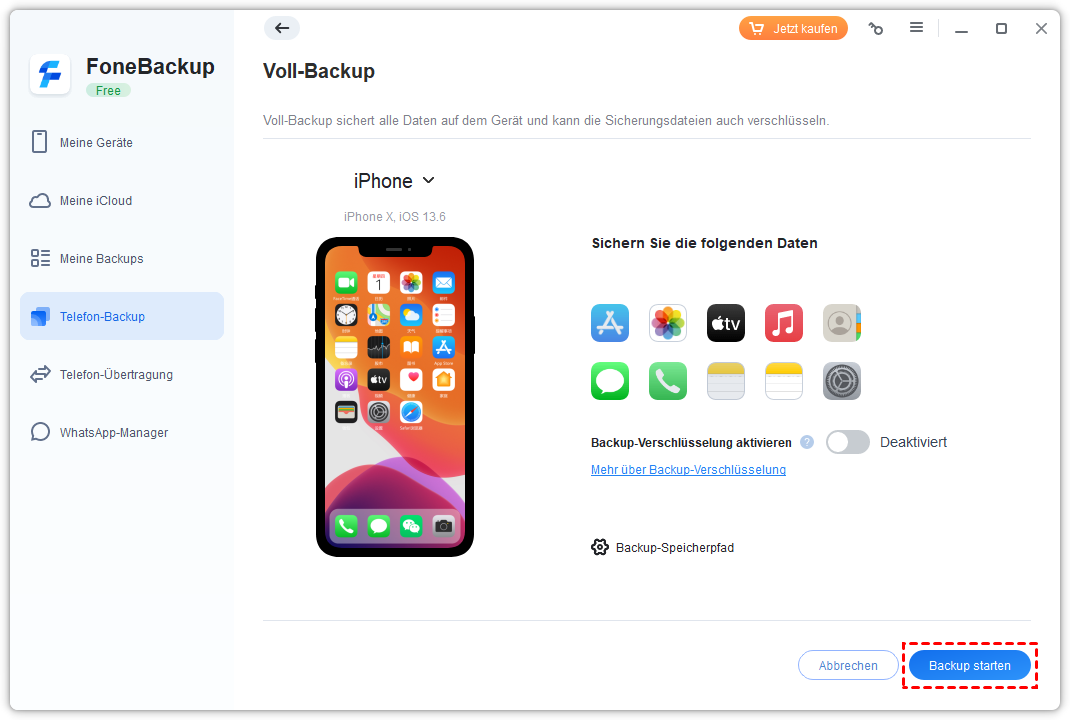
Mit Voll-Backup können Sie die alle iPhone-Daten sichern.
1. Starten Sie AOMEI FoneBackup und schließen Sie Ihr iPhone an.
2. Sie können das Funktionsfeld auf der linken Seite „Telefon-Backup“ > „Voll-Backup“ auswählen.
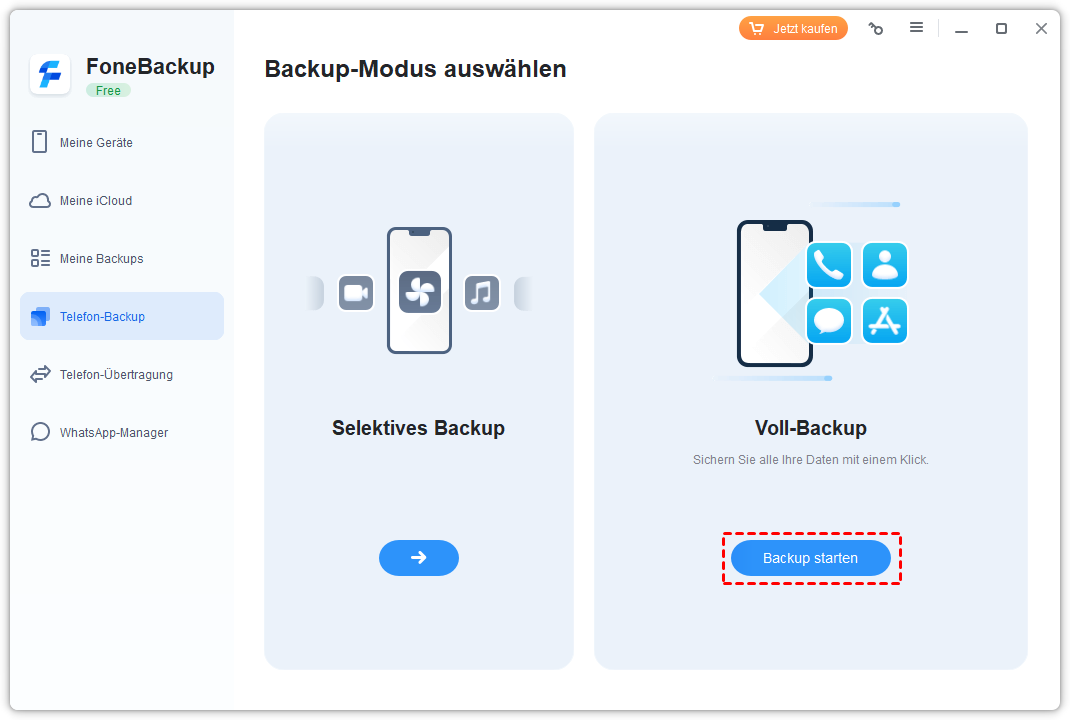
3. Aktivieren Sie Backup-Verschlüsselung > Wählen Sie Ihr USB-Stick als den Backup-Speicherpfad > Klicken Sie auf Backup starten.
Option 2: Selektives iPhone-Backup auf externe Festplatte erstellen
- Selektives Backup: Sie können die Daten, die Sie sichern möchten, in der Vorschau anzeigen und auswählen.
- Vorschau: Sie können die Backup-Dateien jederzeit anzeigen.
- Flexibles Wiederherstellen: Ermöglicht es Ihnen, ausgewählte Sicherungsdateien auf jedem iPhone, iPad, iPod wiederherzustellen.
- Ohne Datenverlust bei der Wiederherstellung: Es werden keine vorhandenen Daten auf dem Gerät gelöscht.
- Mehr Dateien unterstützen: Es kann Kontakte, Nachrichten, Fotos, Musik, Videos sichern.
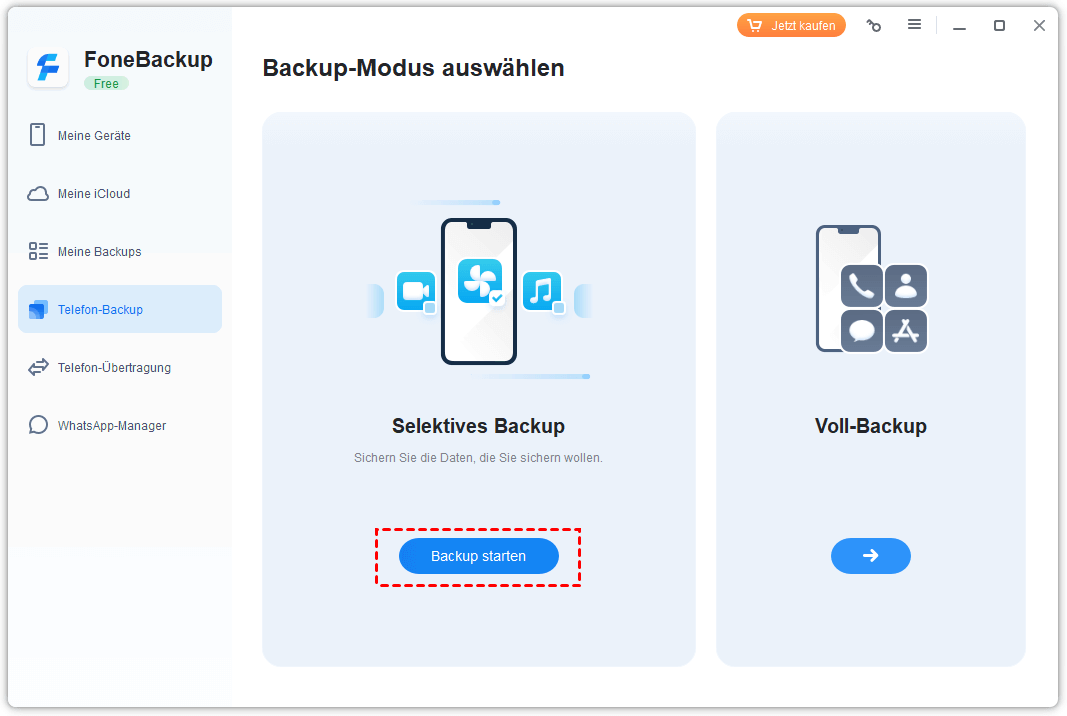
1. Starten Sie AOMEI FoneBackup > Verbinden Sie Ihr iPhone über ein USB-Kabel mit dem Computer.
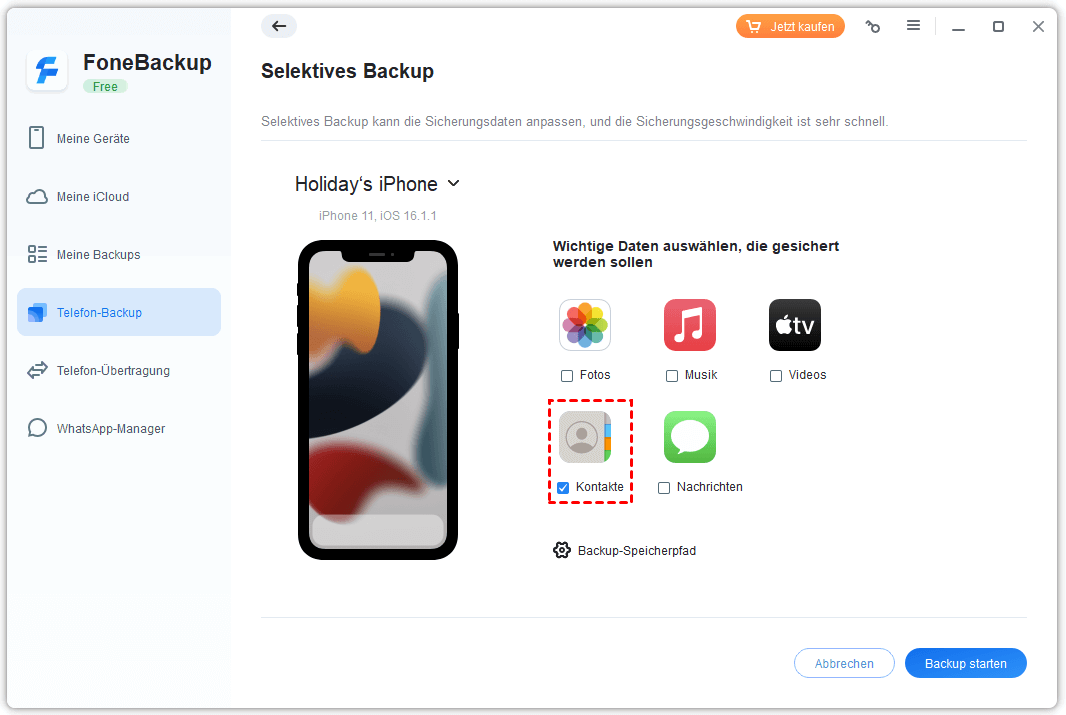
2. Können Sie das Funktionsfeld auf der linken Seite „Telefon-Backup“ > „Selektives Backup“ auswählen. Und wählen dann die Daten aus, die Sie sichern möchten.
3. Sie können auf jedes Symbol klicken, um eine Vorschau anzuzeigen und die Elemente auszuwählen. Klicken Sie zum Beispiel auf Kontakte, um die zu sichernden Kontakte anzuzeigen und auszuwählen > Klicken Sie dann auf OK.
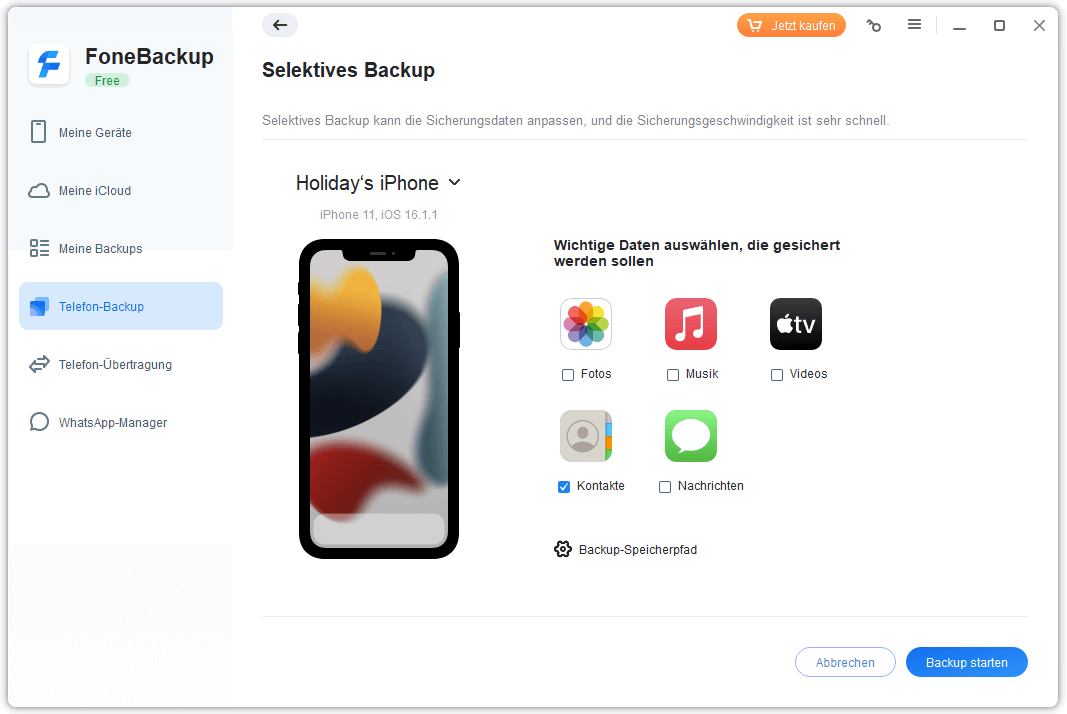
4. Wählen Sie Ihr Flash-Laufwerk als Speicherpfad aus > Klicken Sie dann auf „Backup starten“.
Wiederherstellung mit FoneBackup:
Wechseln Sie zu Meine Backups > Wählen Sie die gewünschte Sicherung aus > Klicken Sie auf Wiederherstellen > Bestätigen Sie den Vorgang. Je nach Backup-Typ können einzelne Daten oder komplette Sicherungen wiederhergestellt werden.
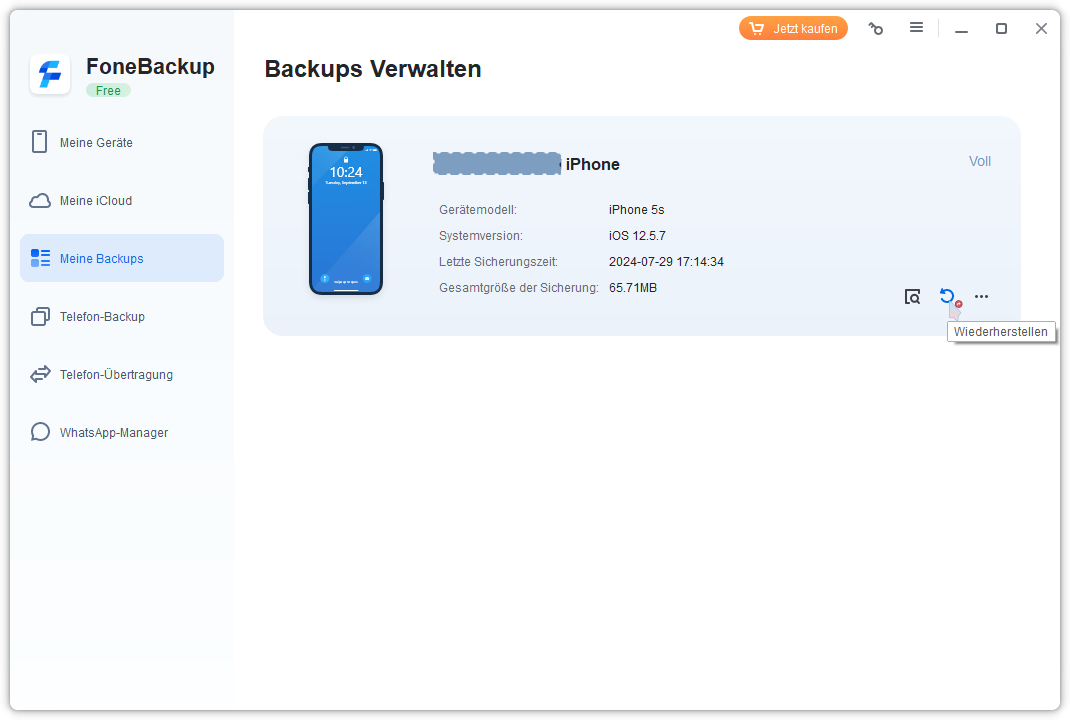
Beim nächsten Backup führt standardmäßig nur inkrementelles Backup durch, was sowohl Zeit als auch Speicherplatz spart. Es werden nur neu hinzugefügte Daten gesichert.
Fazit
Ein Backup auf einem USB-Stick oder einer externen Festplatte bietet eine einfache Möglichkeit, wichtige iPhone-Daten zusätzlich zu schützen. Mit iTunes können Sie zunächst ein lokales Backup erstellen und anschließend auf ein externes Speichermedium kopieren. Wenn Sie eine komfortablere Lösung bevorzugen, kann AOMEI FoneBackup verwenden, das die Daten direkt auf dem USB-Stick speichert.
Unabhängig von der gewählten Methode gilt: Regelmäßige Backups helfen dabei, Fotos, Kontakte, Nachrichten und andere wichtige Daten zuverlässig vor Verlust zu schützen.
Häufig gestellte Fragen
Werden bei der Wiederherstellung vorhandene Daten gelöscht?
Wird mein iPhone während des Backups gelöscht?
Kann ich nur Fotos auf einen USB-Stick sichern?
Ist eine externe SSD besser als ein USB-Stick?
Kann ich ein Backup auf einen neuen Computer übertragen?

 als bevorzugte Quelle auf Google hinzufügen