



iPhone-Backup auf PC finden: Speicherort unter Windows und Mac
Sie möchten Ihr iPhone-Backup auf dem PC finden? Erfahren Sie, wo iTunes- und iCloud-Backups unter Windows 11/10 und Mac gespeichert werden, wie Sie Sicherungen anzeigen und wiederherstellen können.

Von Yvonne Aktualisiert am 09.06.2026


Wie kann ich iPhone-Backups auf Windows 10 finden?
Ich habe mit iTunes Backups von meinem iPhone erstellt und möchte diese nun auf meinem Windows-Computer einsehen. Könnte mir jemand sagen, was die iTunes-Backups enthalten und wo ich sie finde?
- Frage aus Apple-Community
Möchten Sie Ihr iPhone sichern und später auf wichtige Daten zugreifen, wissen aber nicht, wo das Backup gespeichert wird? Viele Nutzer erstellen regelmäßig Sicherungen mit iTunes, der Apple-Geräte-App oder iCloud, finden die Backup-Dateien anschließend jedoch nicht wieder. In dieser Anleitung erfahren Sie, wo iPhone-Backups unter Windows und Mac gespeichert werden, welche Daten enthalten sind und wie Sie Sicherungen einfacher verwalten und wiederherstellen können.
Wo wird ein iPhone-Backup auf Windows gespeichert?
Wenn Sie Ihr iPhone lokal auf einem Windows-PC sichern, werden die Sicherungsdateien standardmäßig in folgendem Ordner gespeichert: C:\Benutzer\Benutzername\AppData\Roaming\Apple Computer\MobileSync\Backup
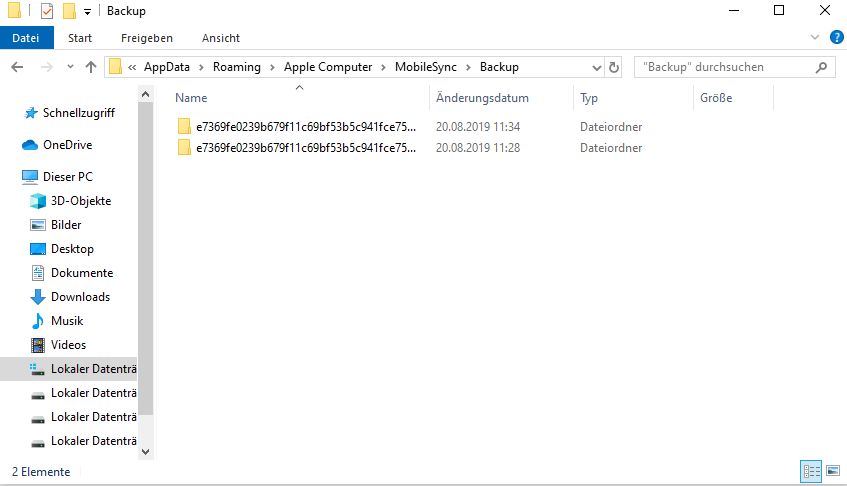
Bei neueren Windows-Versionen mit der Apple-Geräte-App kann der Speicherort ebenfalls unter „MobileSync\Backup“ liegen.
Die Backup-Dateien können nicht direkt geöffnet oder bearbeitet werden, da Apple sie in einer speziellen Datenstruktur speichert.
Was enthält ein iPhone-Backup?
Ein iPhone-Backup speichert viele wichtige Informationen Ihres Geräts.
Ein lokales iPhone-Backup kann unter anderem folgende Inhalte enthalten:
- Kontakte.
- Nachrichten und iMessages.
- Anruflisten. Geräteeinstellungen.
- App-Daten. Fotos und Videos (wenn sie lokal gespeichert sind).
- Gesundheitsdaten (bei verschlüsselten Backups).
- WLAN-Einstellungen.
- HomeKit-Daten.
Folgende Inhalte werden normalerweise nicht gespeichert:
- Daten aus iCloud.
- Inhalte aus dem App Store.
- Apple Pay Informationen.
- Face ID- und Touch ID-Daten.
Wie kann man iTunes Backup auf Windows 11/10/8/7 finden?
Wenn Sie iTunes oder die Apple-Geräte-App zum iPhone-Backup verwenden, können Sie den Speicherort wie folgt finden.
Methode 1: Direkt zum Backup-Ordner navigieren
Schritt 1. Öffnen Sie den Datei-Explorer.
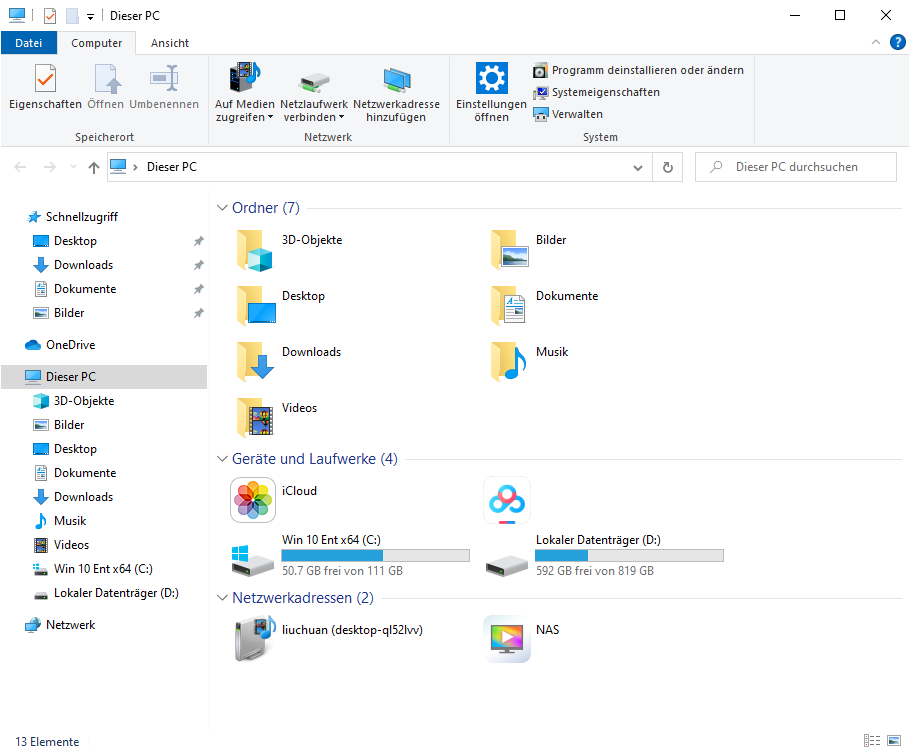
Schritt 2. Geben Sie folgende Adresse in die Adressleiste ein: %appdata%\Apple Computer\MobileSync\Backup
Schritt 3. Drücken Sie die Eingabetaste.
Anschließend wird der Ordner mit allen vorhandenen iPhone-Backups angezeigt.
Methode 2: Über die Windows-Suche
Schritt 1. Klicken Sie auf das Suchsymbol in der Taskleiste.
Schritt 2. Geben Sie Folgendes ein: %appdata%
Schritt 3. Öffnen Sie die folgenden Ordner: Apple Computer > MobileSync > Backup
Methode 3: Über „Ausführen“
Schritt 1. Drücken Sie gleichzeitig die Tasten: Windows + R.
Schritt 2. Geben Sie Folgendes ein: %appdata%
Schritt 3. Klicken Sie auf „OK“.
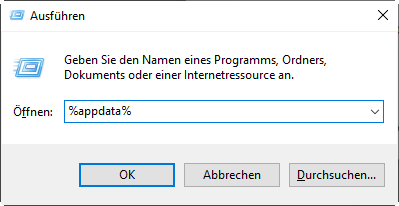
Schritt 4. Öffnen Sie anschließend: Apple Computer > MobileSync > Backup.
Wie erkennt man das aktuelle iPhone-Backup?
Wenn mehrere Sicherungen vorhanden sind, fällt es oft schwer, die richtige auszuwählen.
So finden Sie das neueste Backup:
Schritt 1. Öffnen Sie den Ordner „Backup“.
Schritt 2. Wechseln Sie zur Detailansicht.
Schritt 3. Sortieren Sie nach „Änderungsdatum“.
Der Ordner mit dem aktuellsten Datum enthält in der Regel Ihre letzte iPhone-Sicherung.
Wie kann man iTunes Backup auf Mac finden?
Wenn Sie Ihre iPhone-Daten mit der iTunes-App auf Ihrem Mac-Computer gesichert haben, wo speichert iTunes die Backups? Wenn Sie einen Mac verwenden, befindet sich der Backup-Ordner normalerweise unter: ~/Library/Application Support/MobileSync/Backup/. Mit den folgenden Schritten können Sie den Speicherort Ihres iPhone-Backups auf Ihrem Mac finden:
Wenn Sie macOS Catalina 10.15 oder höher verwenden:
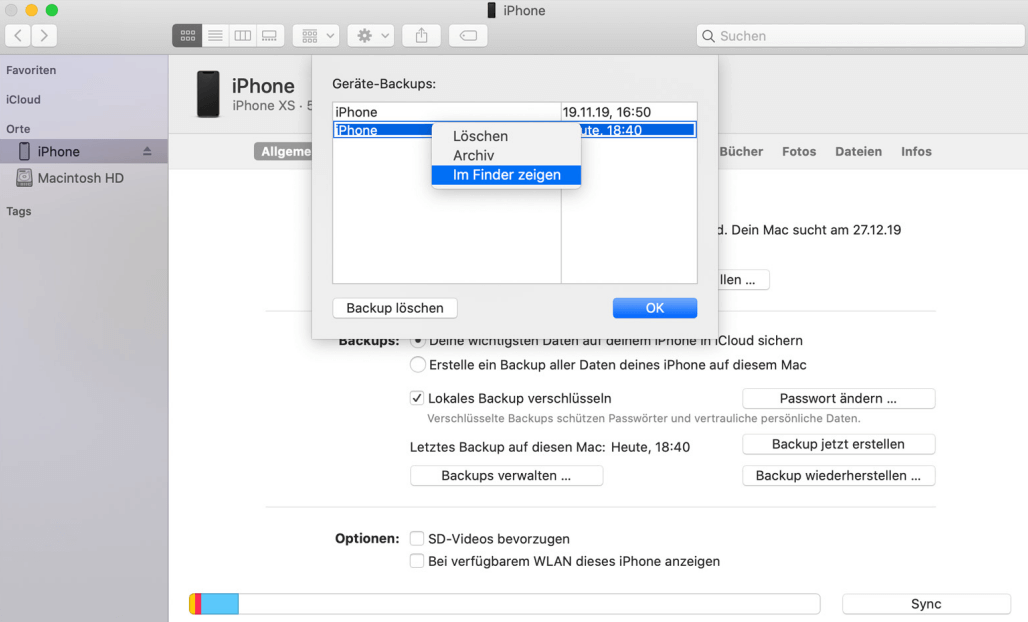
- Öffnen Sie den Finder. Gehen Sie zu „Allgemein“ > „Backups verwalten“, um eine Liste der iTunes-Backups anzuzeigen.
- Klicken Sie mit der rechten Maustaste auf das iTunes-Backup, das Sie anzeigen möchten, und wählen Sie „Im Finder anzeigen“.
Wenn Sie macOS Mojave 10.14 oder früher verwenden:
- Öffnen Sie iTunes. Klicken Sie auf Ihr Gerät.
- Klicken Sie auf Einstellungen und dann auf Geräte.
- Wählen Sie das Backup aus, das Sie anzeigen möchten, und wählen Sie dann „Im Finder anzeigen“ aus.
Wie greift man auf iCloud-Backups auf meinem PC zu?
iCloud kann Fotos und Kontakte zwischen iOS-Geräten synchronisieren und auch vollständiges iPhone-Backup erstellen. Wie auf iTunes ist das Voll-Backup auf iCloud verschlüsselt. Wenn Sie nur Fotos, Kontakte oder andere Daten sehen möchten, ist iCloud sehr praktisch. Sie können ganz einfach Fotos, E-Mails, Kontakte, Kalender, Notizen und Lesezeichen auf den Windows-PC laden.
iCloud-Backup auf Windows-PC finden
Schritt 1. Laden Sie iCloud herunter und melden Sie sich an.
Schritt 2. Wählen Sie die Dateien aus, die Sie sehen und herunterladen möchten, und klicken Sie dann auf Übernehmen. Mails, Kontakte, Kalender und Notizen werden direkt in Outlook importiert.
Schritt 3. Klicken Sie mit der rechten Maustaste auf iCloud-Symbol in der Taskleiste und klicken Sie auf Fotos herunterladen.
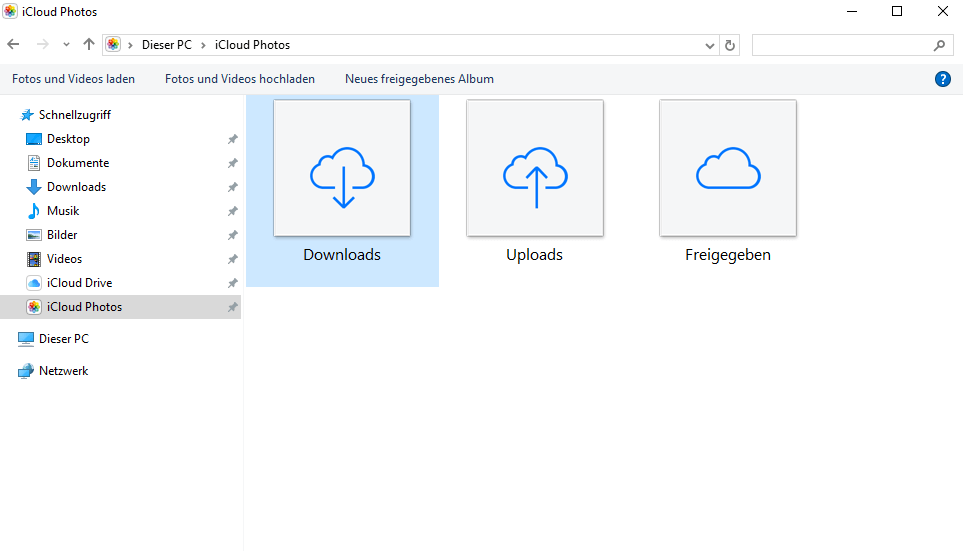
Schritt 4. Drücken Sie Windowstaste + E und Sie können das Symbol iCloud Photos finden.
Schritt 5. Klicken Sie auf Downloads und sehen die Fotos.
iCloud-Backup auf Mac finden
Sie können auch die folgenden Schritte verwenden, um ein bestimmtes iCloud-Backup zu finden.
Wenn Sie macOS Catalina 10.15 oder höher verwenden:
- Klicken Sie auf das Apple-Menü und wählen Sie Systemeinstellungen.
- Klicken Sie auf Apple-ID. Klicken Sie auf „iCloud“.
- Klicken Sie auf Verwalten.
- Wählen Sie „Sichern“.
Wenn Sie macOS Mojave 10.14 oder früher verwenden:
- Klicken Sie auf das Apple-Menü und wählen Sie Systemeinstellungen.
- Klicken Sie auf „iCloud“.
- Klicken Sie auf Verwalten.
- Wählen Sie „Sichern“.
Wie kann man einfacher iPhone Backups auf PC finden?
AOMEI FoneBackup ist eine effektive, professionelle iPhone-Backup-Software, die das iPhone-Sichern und-Wiederherstellen erleichtert. Das Tool kann Fotos, Videos, Musik, Nachrichten und Kontakte auf Ihrem iPhone oder sogar auf einer externen Festplatte sichern. Sie können den Speicherpfad der Sicherungsdateien deutlich auf dem Startbildschirm sehen und eine Vorschau der iPhone-Daten anzeigen, wenn Sie Ihr iPhone sichern oder wiederherstellen.
 AOMEI FoneBackup
- Vorschau und Auswahl: Wenn Sie Ihr iPhone sichern oder wiederherstellen, können Sie in der Vorschau die gewünschte Dateien auf Ihrem iPhone anzeigen und auswählen.
- Keine Daten löschen: Es überträgt Dateien auf iPhone/iPad/PC und alle Inhalte werden auf Ihrem Gerät nach wie vor bleiben.
- Ein-Klick-Position: Der Pfad der Sicherungsdatei wird deutlich auf der Schnittstelle angezeigt. Sie können auch darauf klicken, um den Pfad zu ändern.
- Weitgehend kompatibel: Es unterstützt die meisten Apple-Modelle und wäre perfekt kompatibel mit dem neuesten iOS, iPad und iPod Touch.
 100% Sicher
Wo wird das iPhone Backup auf Windows-PC gespeichert?
Schritt 1. Laden Sie FoneBackup herunter und starten Sie es. Schließen Sie Ihr iPhone über USB an den Computer an und vergessen Sie nicht, auf Diesem Computer vertrauen zu tippen.
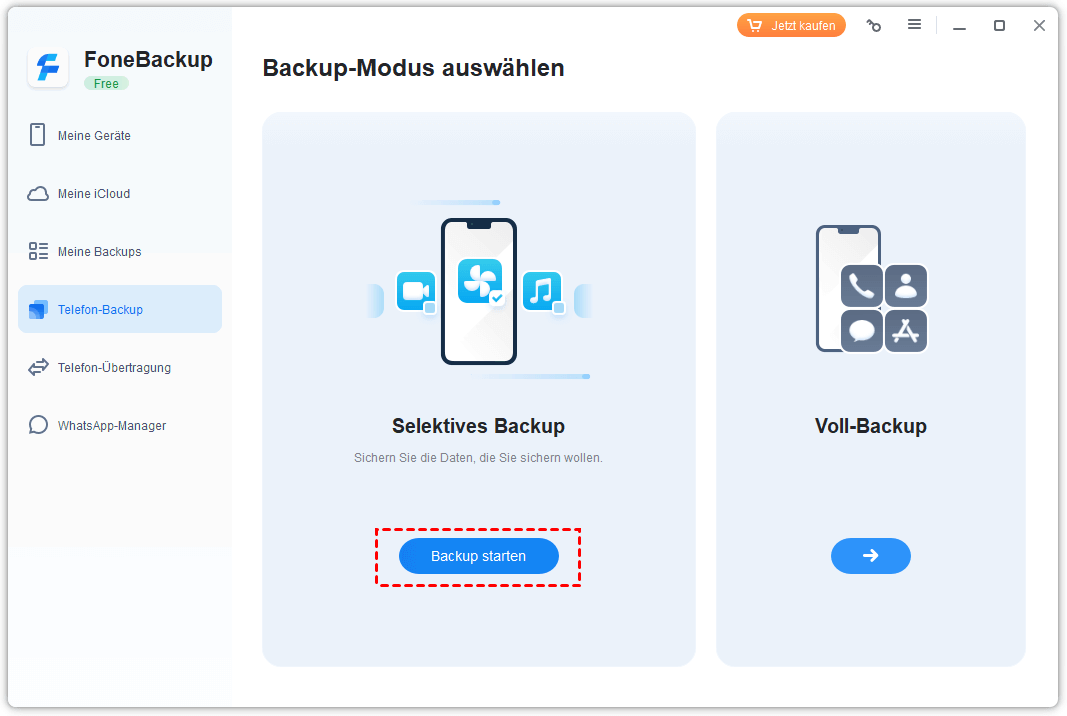
Schritt 2. Wählen Sie unter Telefon-Backup auf die Option Selektivies Backup. Dann klicken Sie auf Backup starten.
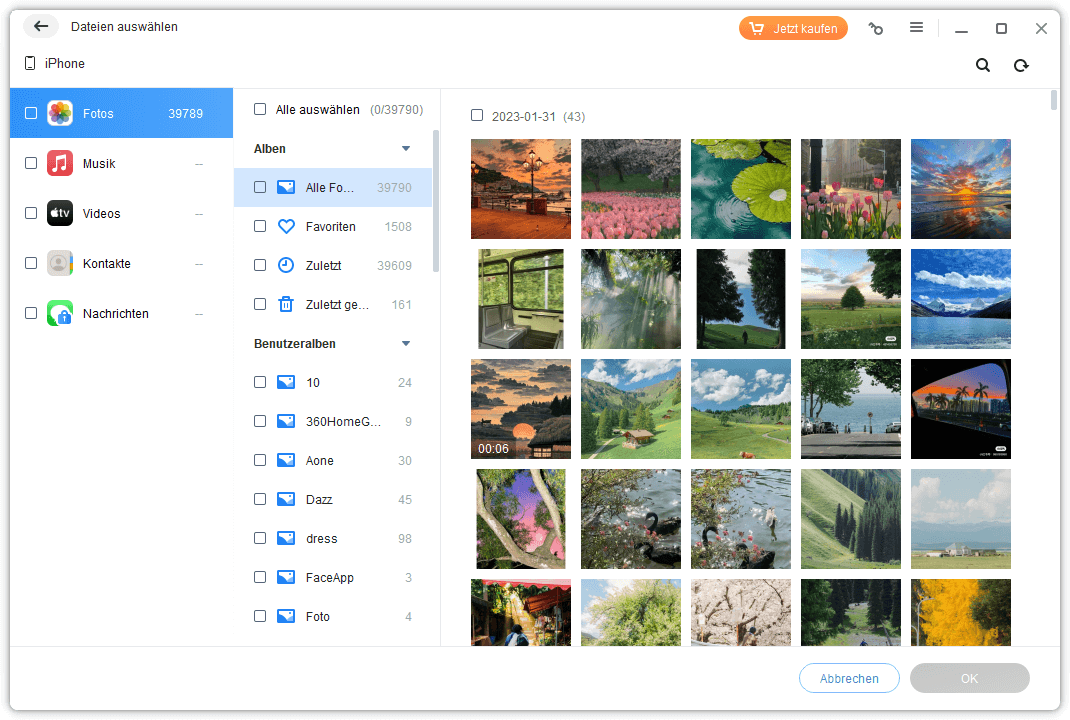
Schritt 3. Nachdem Sie die gewünschten Dateien ausgewählt haben, klicken Sie auf OK.
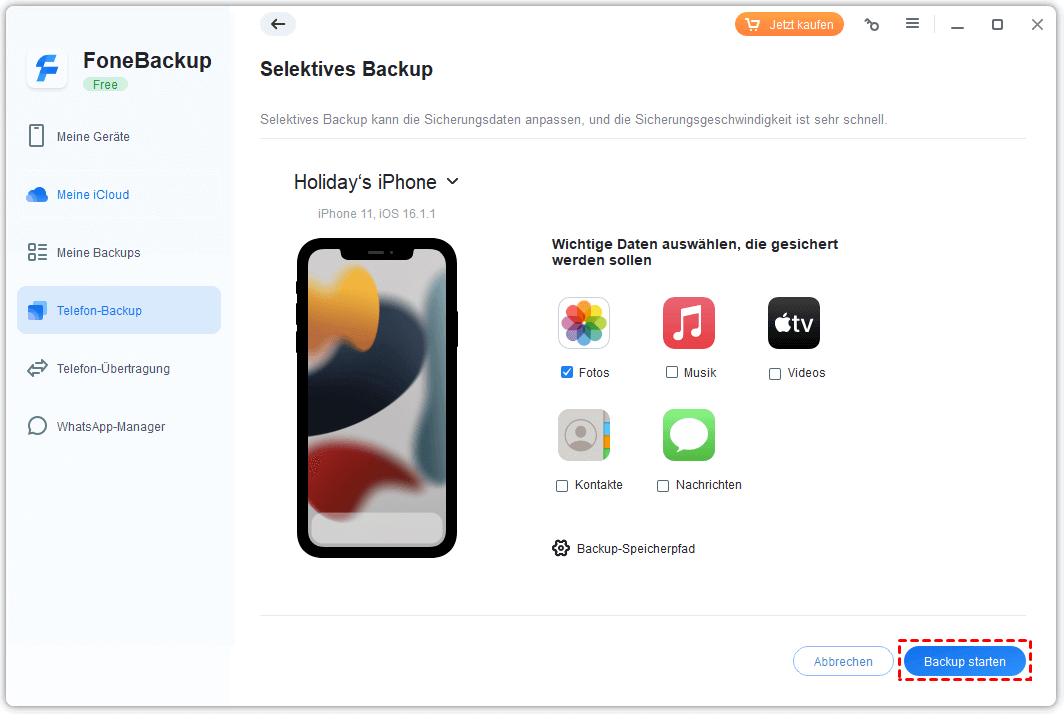
Schritt 4. Wählen Sie einen Backup-Speicherpfad aus. Klicken Sie dann auf Backup starten und der Vorgang wäre in Sekundenschnelle erledigt.
-
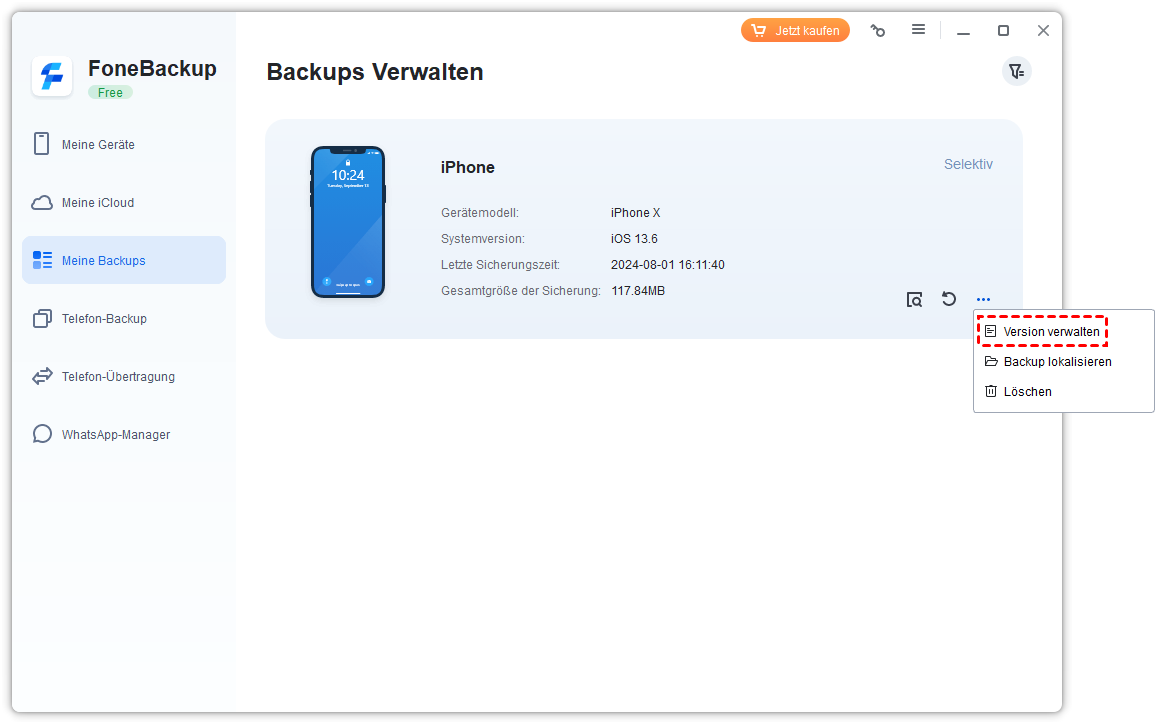
Sie können in Meine Backups auf „Version verwalten“ klicken, um Ihr Backup in dem Programm anzuzeigen, oder auf „Backup lokalisieren“ klicken, um Ihre Backup-Datei auf dem Computer zu positionieren.
-
Wenn Sie Ihr iPhone wiederherstellen möchten, können Sie einfach Datei auswählen und auf „Wiederherstellen“ klicken.
Wie kann man Gelöschte iTunes-Backups wiederherstellen unter Windows und Mac?
Manchmal haben Sie die iTunes-Backups unabsichtlich gelöscht. Im Folgenden erfahren Sie, wie Sie unter Windows oder Mac die gelöschten iTunes-Backups wiederherstellen.
Gelöschte iTunes-Backups unter Windows wiederherstellen
Wenn Sie Dateien und Ordner auf einem Windows-Computer löschen, werden sie zunächst in den Papierkorb verschoben, bis Sie sie endgültig löschen. Sie können sie daher aus dem Papierkorb an ihrem ursprünglichen Speicherort wiederherstellen.
Dazu müssen Sie nur auf den Papierkorb auf Ihrem Schreibtisch klicken und den Ordner „iTunes Backup“ suchen. Klicken Sie dann mit der rechten Maustaste darauf und wählen Sie „Wiederherstellen“, um ihn an seinem vorherigen Speicherort wiederherzustellen.
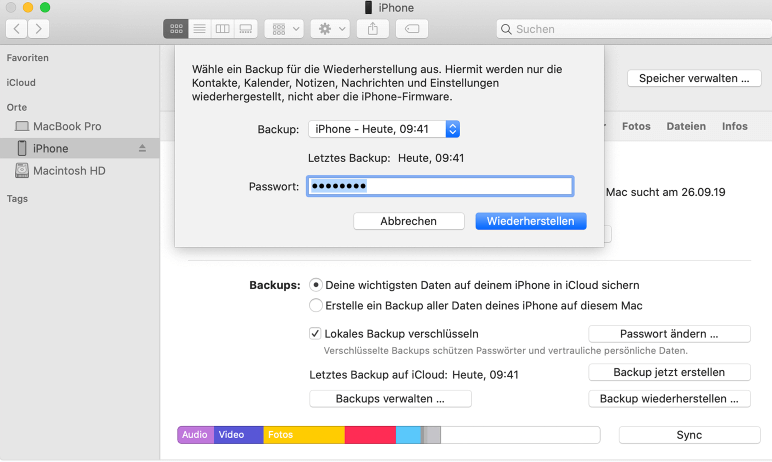
Wenn Sie den gewünschten iPhone-Sicherungsordner nicht im Papierkorb finden, sollten Sie ihn endgültig löschen. Um dieser Fehler zu vermeiden, machen Sie am besten mit FoneBackup iPhone-Backup. Damit können Sie schneller iPhone-Backups wiederherstellen. Die Schritte finden Sie im oberen Teil.
Gelöschtes iTunes Backup auf Mac wiederherstellen
Wie bei Windows werden gelöschte Dateien auf einem Mac zunächst in den Papierkorb verschoben.
Schritt 1. Öffnen Sie den Papierkorb.
Schritt 2. Suchen Sie den gelöschten Backup-Ordner.
Schritt 3. Klicken Sie mit der rechten Maustaste darauf.
Schritt 4. Wählen Sie „Zurücklegen“.
Die iTunes-Sicherung wird an ihrem ursprünglichen Speicherort wiederhergestellt.
Fazit
Auf Ihrem iPhone sind viele wichtige Daten gespeichert. iPhone-Backup ist der beste Weg, um Daten zu schützen. Diese Anleitung hat Ihnen den Speicherort von iTunes- und iCloud-Backup vorgestellt, sodass Sie iPhone Backup auf PC finden können.
Mit AOMEI FoneBackup können Sie ganz einfach iPhone-Backup erstellen, den Speicherpfad auswählen und das iPhone-Backup auf einem Windows-PC anzeigen. Das Tool kann auch Daten von iPad auf iPad übertragen. Wenn Sie diese Anleitung teilen, würde die mehr Menschen helfen.
Häufig gestellte Fragen
Kann ich einzelne Dateien aus einem Backup wiederherstellen?
Kann ich Fotos direkt aus einem iTunes-Backup anzeigen?
Werden WhatsApp-Daten im iPhone-Backup gespeichert?
Kann ich den Speicherort von iTunes-Backups ändern?
Warum ist mein iPhone-Backup so groß?

 als bevorzugte Quelle auf Google hinzufügen